スプレッドシートの変更の戻し方は?履歴からの復元を調査!
Googleスプレッドシートを日々の業務や学習で利用していると、誤って大切なセルを上書きしてしまったり、数時間前の状態に内容を差し戻したいと感じたりする場面があるかもしれません。クラウド上でリアルタイムに保存される便利さがある反面、従来の表計算ソフトのような上書き保存という概念がないため、操作ミスが即座に反映される点に不安を覚える方も少なくないでしょう。
本記事では、スプレッドシートの戻し方について、基本的なショートカット操作から高度な履歴管理までを網羅的に調査しました。万が一、スプレッドシートの復元ができないといった事態に陥らないよう、あらかじめバックアップの仕組みを理解しておくことが大切です。
スマホアプリ版での対応方法や、他のユーザーによる変更箇所の特定など、知っておくと役立つ情報をまとめています。この記事を読むことで、以下の内容が理解できるようになります。
・スプレッドシートの戻し方の基本操作とショートカットキーの活用方法
・スマホアプリ版でスプレッドのシートを元に戻す操作やボタンの場所
・変更履歴の詳細な確認方法と特定のバージョンへ復元する手順
・削除してしまったファイルの探し方やゴミ箱にない場合の対処法

Googleスプレッドシートの戻し方をマスターする基本手順
ここでは、Googleスプレッドシートの戻し方に関連する基本的な操作や、多くのユーザーが直面しやすい状況への対応策について説明していきます。編集ミスは誰にでも起こりうるものですが、適切な手順を知っていれば慌てる必要はありません。まずは基本的な操作から順に見ていきましょう。
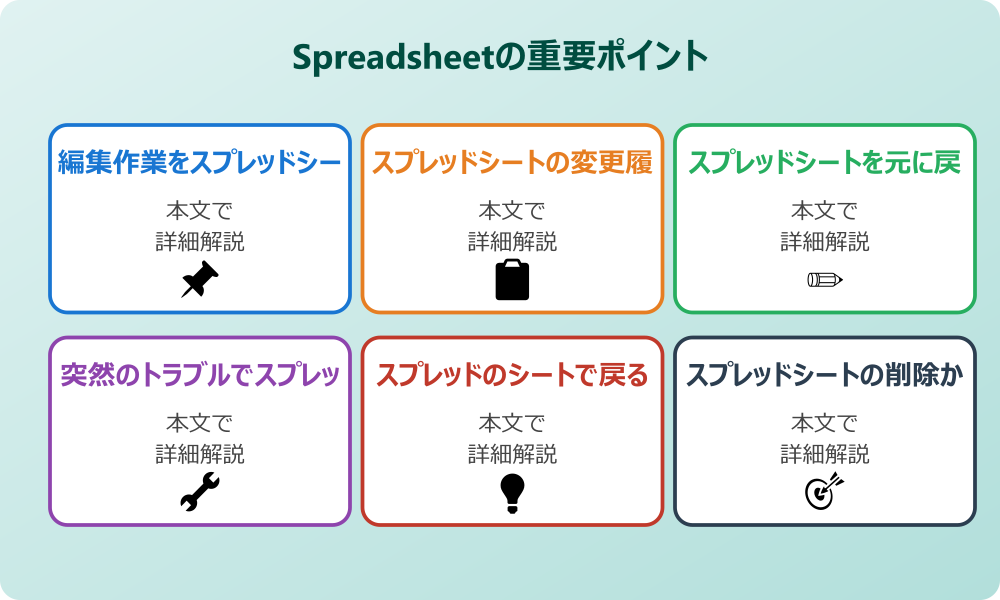
編集作業をスプレッドシートで元に戻すスマホの操作
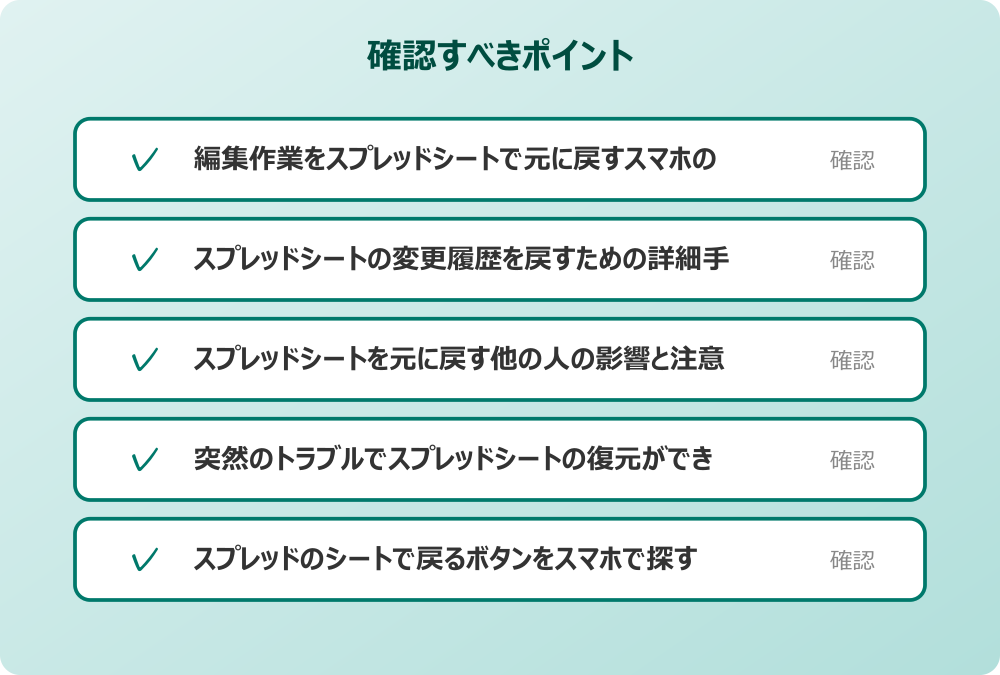
スプレッドシートの変更履歴を戻すための詳細手順
スプレッドシートを元に戻す他の人の影響と注意点
突然のトラブルでスプレッドシートの復元ができない場合
スプレッドのシートで戻るボタンをスマホで探す方法
スプレッドシートの削除から復元でゴミ箱にない時の調査
編集作業をスプレッドシートで元に戻すスマホの操作
外出先や移動中にスプレッドシートを元に戻すスマホでの操作が必要になる場面は意外と多いかもしれません。パソコン版であればキーボードのショートカットが利用できますが、スマホアプリ版では画面上のアイコン操作が基本となります。画面上部に配置されている左向きの矢印アイコンをタップすることで、直前の操作を一つずつ取り消せる可能性があるようです。もし誤ってセルの値を消去してしまったり、文字の色を変えてしまったりしても、この操作を繰り返すことで元の状態に近づけることができるでしょう。ただし、アプリを一度閉じてしまったり、通信環境が不安定な状況で同期が行われなかったりすると、直前の操作を取り消せない可能性も考えられます。スマホでの編集は画面が小さいため、指が意図しない場所に触れてしまう誤操作が起きやすい傾向にあるため、この戻る機能の場所をあらかじめ把握しておくことは非常に重要と言えそうです。また、長押しやスワイプなどのジェスチャー操作で意図せずデータが移動してしまうケースも考えられますが、基本的には矢印アイコンで対応可能な場合が多いようです。
スプレッドシートの変更履歴を戻すための詳細手順
数日前のデータを確認したい場合や、大幅な方針転換により過去の状態を復元したい場合には、スプレッドシートの変更履歴を戻す機能が非常に有効に働くかもしれません。この機能は、ファイルメニューから変更履歴を選択し、変更履歴を表示をクリックすることでアクセス可能です。
画面右側に日付と時刻ごとのリストが表示され、誰がどの箇所を編集したのかが色分けされて表示される仕組みになっています。特定の時点を選択すると、その時のシートの状態がプレビューとして表示されるため、内容を確認した上でこの版を復元をクリックすれば、現在のシートを過去の状態に置き換えることができるようです。
この際、現在の最新の状態も履歴の一部として保存されるため、復元した後にやはり最新版の方が良かったと感じた場合でも、再度最新の履歴を選択して戻すことができるという安心感があります。このように、細かく保存ポイントが自動生成される点は、クラウドツールならではの大きなメリットと言えるでしょう。
作業の節目に名前付きバージョンとして保存しておくことで、より管理が容易になる可能性もあります。
スプレッドシートを元に戻す他の人の影響と注意点
複数人でファイルを共有している場合、スプレッドシートを元に戻す他の人の編集内容との兼ね合いには細心の注意を払う必要がありそうです。自分が作業している裏で、同僚や上司が別の箇所を修正している可能性があるためです。
もし自分が過去のバージョンへ復元を実行すると、自分が行った修正だけでなく、他の人がその後に積み上げた全ての変更内容もまとめて過去の状態に書き換えられてしまう可能性があります。このような事態を避けるためには、復元を実行する前に、右側の履歴パネルで他のユーザーがどのような編集を行ったのかを注意深く確認する気付きが必要でしょう。
もし特定のユーザーの編集だけを残したい場合は、ファイル全体を復元するのではなく、過去の履歴を表示した状態で必要な部分だけをコピーし、現在の最新版に貼り付けるという手法も一つの選択肢かもしれません。共有ファイルでの操作は、個人の作業ファイル以上に慎重な判断が求められる傾向にあります。
チーム内でのコミュニケーションを密にし、誰がどのタイミングで大規模な変更を加えたのかを共有しておくことで、意図しないデータの消失を防げるかもしれません。
突然のトラブルでスプレッドシートの復元ができない場合
稀に、メニューが表示されなかったりエラーが発生したりして、スプレッドシートの復元ができないという状況に陥る可能性も否定できません。そのような場合、まずはブラウザのキャッシュや一時ファイルが影響していないかを確認してみるのが良さそうです。ブラウザを更新したり、シークレットモードで開き直したりすることで、正常に履歴が読み込まれるケースもあると言われています。また、インターネットの接続状況が極端に不安定な場合、Googleのサーバーとの同期がうまくいかず、最新の履歴が正しく表示されないこともあるかもしれません。もしファイル自体の権限設定が変更され、閲覧のみの権限になってしまった場合も、復元ボタンが押せなくなる可能性があります。オーナー権限を持つユーザーに確認を依頼したり、現在の権限設定を見直したりすることも解決への糸口になるでしょう。さらに、非常にファイル容量が大きく、セルの数が上限に近いような複雑なシートでは、履歴の読み込みに時間がかかりすぎてタイムアウトが発生する可能性も考えられます。落ち着いて一つずつ原因を切り分けていくことで、多くの場合、何らかの形で過去のデータにアクセスする手段が見つかるかもしれません。
会社のセキュリティポリシーやIT管理者のルールがある場合は、必ずそちらを優先してください。
スプレッドのシートで戻るボタンをスマホで探す方法
スマートフォンの機種やアプリのバージョンによっては、スプレッドのシートで戻るボタンをスマホの画面から見つけるのが難しく感じられる場合があるかもしれません。一般的には、画面の上部にあるツールバーに、左向きと右向きの曲線を描いた矢印アイコンが表示されているはずです。
左向きの矢印が元に戻すボタンであり、右向きの矢印がやり直すボタンとして機能します。もしこれらのアイコンが表示されていない場合は、セルを選択して編集モードから一度抜けてみたり、画面を軽くタップしてメニューを再表示させたりすることで現れる可能性があります。
タブレット端末のように画面が広いデバイスでは常時表示されていることもありますが、スマートフォンのような限られた画面スペースでは、入力中のみ表示されるなどの仕様変更があるかもしれません。また、デバイス自体の戻るジェスチャー機能(画面の端からスワイプするなど)は、アプリ内の操作を取り消すのではなく、アプリを閉じたり前の画面に遷移したりする動作になることが多いため注意が必要です。
編集操作を取り消したい時は、あくまでアプリ内のインターフェースに用意されたアイコンを探すのが確実な方法と言えるでしょう。
スプレッドシートの削除から復元でゴミ箱にない時の調査
もしファイル自体が消えてしまい、スプレッドシートの削除から復元を試みようとしてもゴミ箱にないという事態が発生したら、まずは他の場所を調査してみる必要がありそうです。考えられる可能性の一つは、自分がオーナーではない共有ファイルであったケースです。
その場合、オーナーがファイルを移動させたり共有設定を解除したりしたことで、自分のマイライブから消えてしまったように見えることがあります。共有アイテムという項目の中を探してみることで、ファイルが再発見されるかもしれません。
もう一つの可能性は、Googleドライブの検索機能で特定のファイル形式やオーナー名でフィルタリングしてみることです。名前が変わっていたり、予期せぬフォルダに移動していたりすることもあるためです。それでも見つからない場合、管理者権限を持つアカウントであれば、組織全体の監査ログなどを通じてファイルの行方を追える可能性もあるかもしれません。
削除した覚えがないのに消えてしまった時は、単純なミスだけでなく、同期の不具合や他のユーザーによる操作など、多角的な視点で状況を整理することが解決への近道となるでしょう。
スプレッドシートの戻し方を理解しトラブルを防ぐコツ
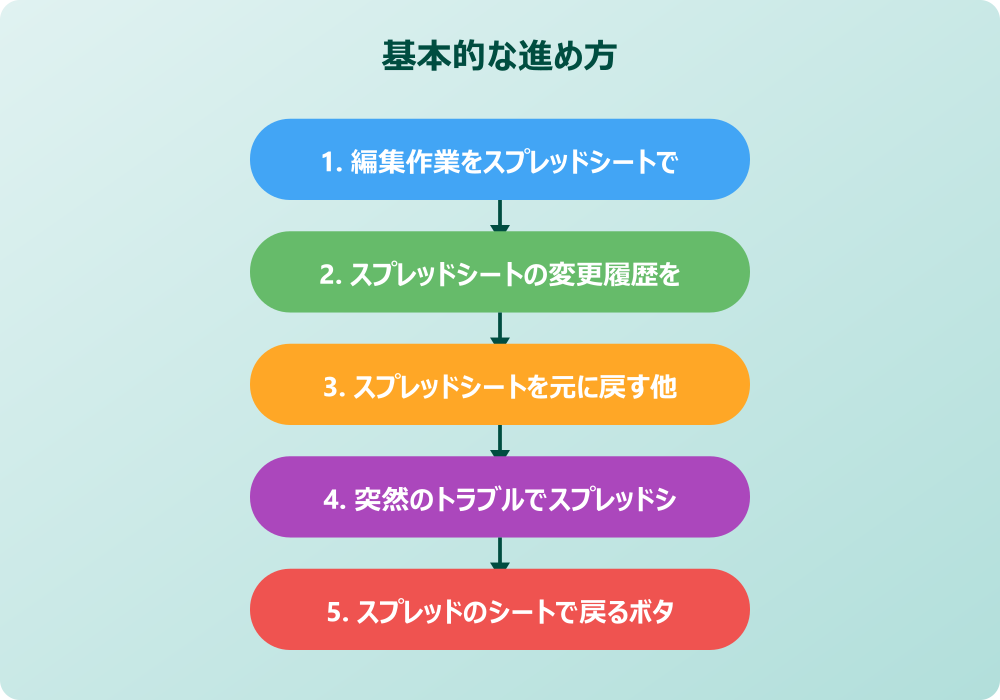
スプレッドシートの戻し方について深く知ることは、単にミスを修正するだけでなく、作業の質を高めることにもつながる可能性があります。ここでは、より効率的に履歴を管理し、スムーズに作業を進めるためのテクニックや気付きについて説明していきます。日常的な操作に少しの工夫を加えるだけで、安心感は大きく変わるでしょう。
スプレッドシートで戻るための履歴を確認する重要性
作業効率を高めるスプレッドシートで進むための操作
名前付きバージョンを活用したスプレッドシートの復元
共有設定の確認と誤操作を防ぐためのシートの保護
過去の特定の状態を別ファイルとしてコピーする方法
スプレッドシートの戻し方についてのまとめ
スプレッドシートで戻るための履歴を確認する重要性
日常的な業務の中で、スプレッドシートで戻るための履歴を定期的に確認する習慣を持つことは、データの整合性を保つ上で非常に有意義かもしれません。単に間違いを直すためだけではなく、いつ誰がどのような意図で数値を変更したのかという経緯を遡ることで、業務の流れを再確認できるからです。履歴パネルでは、細かい変更点だけでなく大まかな編集の塊も確認できるため、プロジェクトの進捗状況を俯瞰するツールとしても役立つ可能性があります。また、長期間にわたって更新され続けている複雑なシートの場合、過去の正常に動作していた時点の数式を確認することで、現在のエラーの原因を突き止めるヒントが得られるかもしれません。履歴を単なるバックアップと捉えるのではなく、情報の蓄積としてのログと考えることで、データの信頼性をより高めていくことができるでしょう。クラウドサービスは常に最新の状態に更新されますが、過去のプロセスの中に重要な知見が隠されている場合もあるため、履歴機能へのアクセス方法を熟知しておくことは、プロフェッショナルなツール活用への第一歩と言えるのではないでしょうか。
操作の前には、念のため重要なデータのバックアップを取っておくと安心です。何かあった時にすぐ元に戻せます。
作業効率を高めるスプレッドシートで進むための操作
操作を一つ戻した後に、やはり戻しすぎたと感じた際にスプレッドシートで進む操作をスムーズに行えるようになると、編集のスピードが向上するかもしれません。一般的にやり直しと呼ばれるこの機能は、元に戻す操作とセットで覚えておくと便利です。
パソコンでは特定のキーを組み合わせたショートカットが用意されており、マウス操作でメニューを辿るよりも直感的に作業をコントロールできる可能性があります。例えば、書式設定を試行錯誤している際に、一つ前の状態に戻して確認し、再度新しい状態に進めて比較するといった使い方が考えられます。
この進むと戻るのサイクルを繰り返すことで、最適なデザインやデータ配置を迅速に見つけることができるかもしれません。スマホアプリ版においても、戻るボタンの隣に用意されている右向き矢印をタップすることで、同様の操作が可能です。
ただし、一度でも新しい入力を加えてしまうと、それ以前の進むための履歴が消えてしまう仕様になっていることが多いため、その点には留意が必要でしょう。操作の履歴を自由自在に行き来できる感覚を身につけることで、試行錯誤を恐れずにクリエイティブな作業に没頭できる環境が整うかもしれません。
名前付きバージョンを活用したスプレッドシートの復元
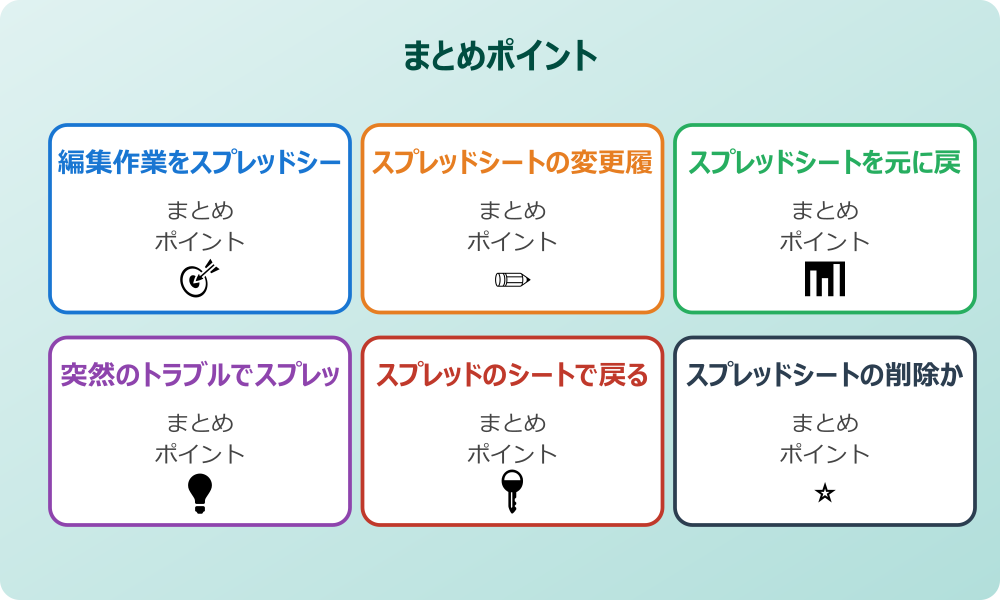
標準的な自動保存だけでも十分強力ですが、名前付きバージョンを活用したスプレッドシートの復元方法を導入することで、さらに高度な管理が可能になるかもしれません。これは、特定の時点の履歴に任意の名前を付けて保存できる機能で、例えば月次報告完了時点や大幅改修前といった具合に、重要な節目を記録しておくのに適しています。自動生成される履歴は数分おきに細かく記録されるため、後から特定の瞬間を探し出すのは時間がかかる場合がありますが、名前が付いていれば一目瞭然です。履歴パネルのメニューから名前付きバージョンのみを表示するようにフィルタリングすれば、管理が格段に楽になるでしょう。これにより、数ヶ月前の完成時の状態に戻したいといった要望にも即座に対応できる可能性があります。また、この機能は他の共有ユーザーにとっても、どのバージョンが公式な最終版なのかを理解するための目印として機能するかもしれません。ドキュメントのライフサイクルを意識した管理を行うことで、古いデータと新しいデータが混在する混乱を防ぎ、チーム全体の生産性に寄与する可能性が高いと言えそうです。
共有設定の確認と誤操作を防ぐためのシートの保護
そもそも頻繁にスプレッドシートの戻し方を探さなくて済むように、シートの保護機能を活用して誤操作を未然に防ぐという考え方もあります。特定の範囲やシート全体を保護し、編集できるユーザーを制限したり、編集時に警告を表示させたりするように設定できる機能です。
特に重要な集計式が入っているセルや、上書きされては困る過去のデータ部分は、あらかじめ保護をかけておくことで、自分自身の不注意や他の人による意図しない変更を防げる可能性が高まります。共有設定で閲覧者や閲覧者(コメント可)の権限を適切に使い分けることも、データの完全性を守るためには重要でしょう。
もし誰でも編集できる設定になっていると、予期せぬタイミングで内容が書き換わり、後から履歴を遡って原因を調査する手間が発生してしまいます。保護機能と権限管理を組み合わせることで、編集の自由度を保ちつつも、核となるデータはしっかりと守るというバランスの取れた運用が実現できるかもしれません。
こうした予防策を講じておくことで、復元機能に頼る頻度を減らし、より安定したファイル運用が可能になるでしょう。
記事内で紹介している手順は、自分の環境やバージョンに合わせて適宜読み替えてください。基本的な考え方は同じです。
過去の特定の状態を別ファイルとしてコピーする方法
現在のシートの内容を維持したまま、過去の特定の状態を参照したい場合は、スプレッドシートの履歴からコピーを作成して別ファイルとして保存する手法が役立つかもしれません。変更履歴を表示している画面で、特定のバージョンを選択した際に、詳細メニューからコピーを作成という項目を選択できる場合があります。これにより、過去のある時点の状態が新しい別のファイルとして書き出されるため、現在の最新版と並べて内容を比較したり、必要なデータだけを抽出したりすることが容易になるでしょう。現在のファイルを過去の状態にまるごと置き換える復元操作には一定のリスクが伴いますが、別ファイルとしてのコピーであれば、既存の作業を一切損なうことなく安全に過去のデータを取り扱えるというメリットがあります。また、この方法は古いバージョンをアーカイブとして残しておきたい場合にも便利です。一つのファイル内で履歴を管理するのも手軽ですが、年度ごとにファイルを分けたい時や、特定の提出用バージョンを独立させたい時など、状況に応じて使い分けることで、より柔軟なデータ管理が行えるようになるはずです。情報のバックアップ戦略の一環として、このコピー作成の手順を覚えておくと安心感が増すでしょう。
スプレッドシートの戻し方についてのまとめ
今回はスプレッドシートの戻し方についてお伝えしました。以下に、本記事の内容を要約します。
・スプレッドシートの戻し方の基本はツールバーの矢印アイコンで行う
・パソコンではショートカットキーを使うことで素早い復元が可能である
・スマホアプリ版では画面上部の戻るボタンをタップして操作を取り消す
・変更履歴はファイルメニューから詳細に確認できる仕組みになっている
・履歴から特定の時点を選択して復元することで過去の状態に戻せる
・名前付きバージョンを活用すると重要な編集ポイントを管理しやすい
・他の人が編集している共有ファイルでは復元時の影響に注意が必要である
・スプレッドシートの復元ができない時はブラウザや権限の設定を確認する
・スマホで戻るボタンが見当たらない場合は編集モードの状態を確認する
・削除されたファイルがゴミ箱にない時は共有アイテムや検索を活用する
・シートの保護機能を使えば誤操作によるデータ上書きを未然に防げる
・履歴から別ファイルとしてコピーを作成すれば安全に過去データを参照できる
・復元を実行しても最新の状態は履歴として残るため再度の戻しが可能である
・通信環境が不安定な時は変更内容が正しく同期されない可能性がある
・定期的な履歴の確認はデータの整合性と業務の透明性を高める助けになる
このようにスプレッドシートには、万が一の事態に備えた多彩な復元機能が備わっています。基本的な戻し方から履歴の応用的な活用術までを把握しておくことで、作業中のミスを過度に恐れる必要はなくなるでしょう。まずは手元のシートで実際の履歴を確認し、どのような操作が記録されているのかを確かめてみることから始めてみてはいかがでしょうか。
今後もスプレッドシートを活用した効率的なデータ管理方法について知りたいことがあれば、いつでもご相談ください。
記事内容のポイントを表にまとめました。
| 項目 | 内容 |
|---|---|
| 編集作業をスプレッドシートで元に戻すスマホの操作 | 本文で詳しく解説 |
| スプレッドシートの変更履歴を戻すための詳細手順 | 本文で詳しく解説 |
| スプレッドシートを元に戻す他の人の影響と注意点 | 本文で詳しく解説 |
| 突然のトラブルでスプレッドシートの復元ができない場 | 本文で詳しく解説 |
さらに詳しい情報は、GoogleスプレッドシートヘルプとGoogleスプレッドシート公式も参考になります。
関連する記事もぜひご覧ください。
- ワード2枚を1枚に集約してpdfにする方法は?効率的な手順を分かりやすく調査!
- エクセルでxyz座標のグラフを作る方法は?3次元データの可視化を詳しく解説!
- ワードで行の真ん中に文字を配置するコツは?センタリングの方法を幅広く調査!