スプレッドシートで文字が隠れる原因は?表示設定を解説!
スプレッドシートを業務や私生活で利用している際、入力したはずのテキストが途切れてしまい、困った経験を持つ方は少なくないかもしれません。スプレッドシートで文字が隠れる現象は、主にセルの表示設定や周囲のデータ状況に起因することが多いようです。
例えば、隣のセルに値が入力されているためにスプレッドシートではみ出して表示ができない状態になっていたり、適切な折り返し設定が適用されていなかったりするケースが考えられます。本記事では、スプレッドシートで全て表示がされない原因を詳しく探り、初心者の方でも簡単に行える解決策をご紹介します。
表示の乱れを整えることで、データの視認性は大きく向上する可能性があるでしょう。効率的な資料作成のために、まずは基本的な設定から見直してみるのが良いかもしれません。
・スプレッドシートで文字が隠れる主な原因の特定
・セル内に文字を収めるための基本的な操作手順
・表示形式を自動で調整し視認性を高めるテクニック
・文字が切れてしまうトラブルを解消する設定方法

スプレッドシートの文字が隠れる現象を改善する基本の表示設定
ここではスプレッドシートの文字が隠れる原因と、それを解消するための基本的な表示設定について説明していきます。情報の見落としを防ぎ、美しいシートを作成するためのヒントを順に見ていきましょう。
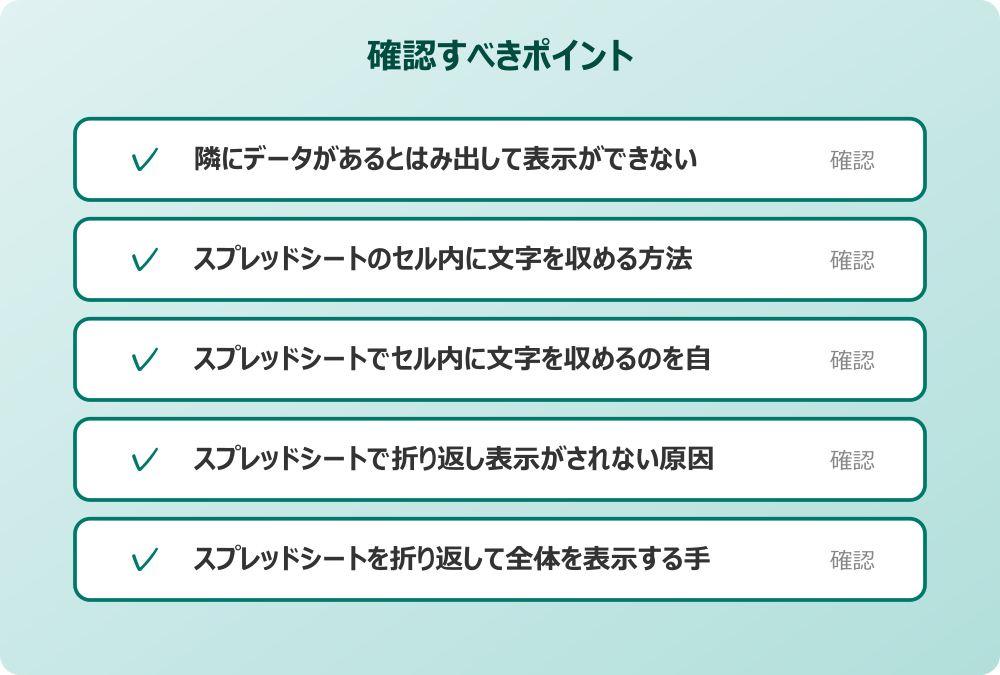
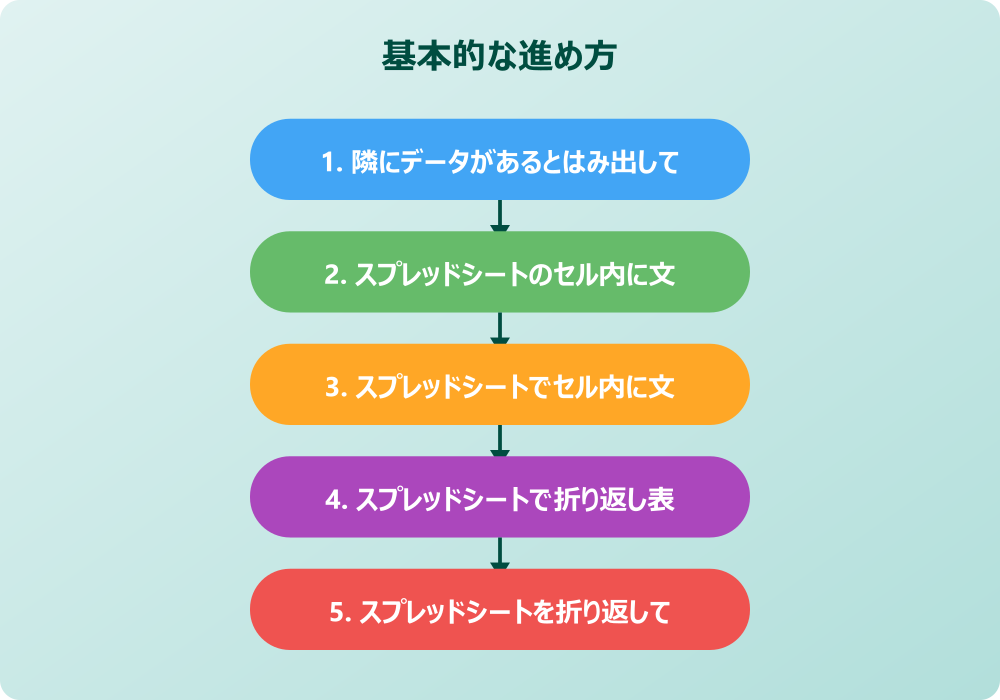
隣にデータがあるとはみ出して表示ができない
スプレッドシートのセル内に文字を収める方法
スプレッドシートでセル内に文字を収めるのを自動にする
スプレッドシートで折り返し表示がされない原因
スプレッドシートを折り返して全体を表示する手順
スプレッドシートの折り返しができない時の確認
隣にデータがあるとはみ出して表示ができない
スプレッドシートを利用している際、特定のセルに入力した長い文章が途中で消えてしまうことがあります。これは、右隣のセルに何らかのデータが入っている場合に発生しやすい現象かもしれません。本来、隣のセルが空の状態であれば、入力された文字は境界線を越えて右側へ流れるように表示されます。しかし、隣にスペース一つでもデータが存在すると、スプレッドシートではみ出して表示ができない仕様になっているようです。この状態を解消するには、隣のセルの内容を移動させるか、表示形式を変更するなどのアプローチが必要になるでしょう。あるいは、列の幅を十分に広げることで、物理的に文字が隠れないスペースを確保するのも一つの手かもしれません。視覚的にデータが詰まって見える場合は、まずは隣接するセルの状況を確認してみることが大切です。意図しない場所にデータが残っていることも珍しくないため、不要な入力を消去するだけで問題が解決する可能性も考えられます。
スプレッドシートのセル内に文字を収める方法
入力した内容が枠外に漏れてしまうのを防ぎたいときには、スプレッドシートのセル内に文字を収める設定が有効かもしれません。この設定を適用すると、長いテキストであってもセルの幅に合わせて自動的に縮小されたり、あるいは見えない部分が切り取られたりする挙動を選択できます。
具体的には、ツールバーにあるテキストの折り返しメニューから、収まりのよい形式を選ぶことが推奨されます。スプレッドシートで全て表示がされないことを防ぐためには、単にフォントサイズを小さくするだけでなく、セルの書式そのものを調整する視点が重要でしょう。
こうすることで、表全体のレイアウトを崩さずに情報を詰め込むことが可能になるかもしれません。ただし、文字数が多すぎると視認性が損なわれる恐れもあるため、適切な列幅とのバランスを考慮することが望ましいでしょう。
スプレッドシートでセル内に文字を収めるのを自動にする
手動で一つ一つのセルを調整するのは時間がかかるため、スプレッドシートでセル内に文字を収めるのを自動にする設定を活用すると便利かもしれません。例えば、特定の範囲を選択した状態で表示形式を変更すれば、一括でテキストの挙動をコントロールできる可能性があります。
また、列の境界線をダブルクリックすることで、その列に含まれる最も長い文字列に合わせて幅を自動調整するテクニックも広く知られています。スプレッドシートの折り返し行の高さ自動調整機能を併用すれば、行の高さも内容に応じて変化するため、スプレッドシートで全て表示がされないといった悩みも解消されやすくなるでしょう。
自動化の機能をうまく取り入れることで、データ更新のたびに表示崩れを気にする必要がなくなるかもしれません。これは、大量のデータを扱うビジネスシーンにおいて非常に大きなメリットとなり得るでしょう。
スプレッドシートで折り返し表示がされない原因
設定を変更したつもりでも、なぜかスプレッドシートで折り返し表示がされない状況に遭遇することがあるかもしれません。その原因の一つとして、セルの結合が影響している可能性が考えられます。結合されたセルに対して折り返しを適用しても、期待通りに高さが調整されない仕様があるようです。他にも、行の高さが固定値で設定されている場合、中身が増えても表示領域が広がらないために文字が隠れてしまうのかもしれません。あるいは、フィルタ機能が適用されている範囲内で特定の表示制限がかかっていることも推測されます。スプレッドシートの折り返しができないと感じたときは、まずそのセルが他の機能によって制限を受けていないか確認してみるのが賢明でしょう。書式設定の優先順位や、インポートしたデータの特殊な形式が邪魔をしているケースもあるかもしれません。一つずつ設定をリセットしてみることで、本来の表示機能が回復する兆しが見えてくることもあるでしょう。
会社のセキュリティポリシーやIT管理者のルールがある場合は、必ずそちらを優先してください。
スプレッドシートを折り返して全体を表示する手順
データの全体像を把握するためには、スプレッドシートを折り返して全体を表示する操作をマスターしておくと役立つでしょう。ツールバーにある「テキストを折り返す」というアイコンをクリックし、さらにその中の「折り返し」という選択肢を選ぶだけで設定は完了します。
これにより、長い文章はセルの幅で改行され、全ての文字が視界に入るようになるはずです。もしこの操作を行ってもスプレッドシートで全て表示がされない場合は、行の高さが十分に確保されているかを確認してみてください。
マウスで行の境界線をドラッグして広げるか、自動調整の設定を再度読み込ませることで解決するかもしれません。表示が整うことで、内容の確認作業がスムーズになり、ミスを防ぐことにもつながるでしょう。特に、備考欄や長い名称を扱うリストなどでは、この設定が不可欠になる場面も多いかもしれません。
スプレッドシートの折り返しができない時の確認
どうしてもスプレッドシートの折り返しができないというトラブルに直面した際は、基本に立ち返って設定を再点検してみるのが良いかもしれません。例えば、ブラウザのキャッシュや一時的な不具合が原因で、設定の変更が反映されていない可能性も否定できません。
一度ページを更新したり、別のブラウザで開いてみたりすることで、挙動が変わることもあるでしょう。また、スプレッドシートで文字が隠れる原因が、実はテキストの色と背景色が同じになってしまっているという単純な見間違いであることも考えられます。
さらに、条件付き書式が設定されている場合、特定の条件に合致すると文字が非表示になるようなルールが働いているのかもしれません。複雑な数式が入っているセルの場合、数式の結果がエラーになっているために何も表示されないといったケースも想定されます。
多角的な視点からシートの状態を分析することで、解決の糸口が見つかるかもしれません。
スプレッドシートの文字が隠れる悩みを解決する応用的な調整
ここではスプレッドシートの文字が隠れる現象をより深く理解し、応用的なテクニックで解決する方法について説明していきます。行や列の特性を理解して、より使いやすいシートを目指しましょう。
スプレッドシートの折り返し行の高さ自動設定
スプレッドシートで全て表示がされない他の要因
行の見栄えを整えるためのフォントサイズ調整
セルの結合が原因で表示が乱れる可能性
条件付き書式によって文字が見えなくなるケース
スプレッドシートで文字が隠れる設定のまとめ
スプレッドシートの折り返し行の高さ自動設定
テキストを折り返した際に最も重要となるのが、スプレッドシートの折り返し行の高さ自動調整です。デフォルトでは内容に合わせて高さが変わるように見えますが、過去に手動で高さを変更したことがある行については、自動調整が無効化されている場合があるようです。
そのような時は、対象の行番号を選択して右クリックし、行の高さを変更するメニューから「データに合わせてサイズを変更する」といった選択肢を選ぶことで、スプレッドシートの折り返し行の高さ自動設定が再度有効になる可能性があります。
これにより、文字数が異なる複数の行が混在していても、それぞれの内容に応じた最適な表示が実現できるでしょう。スプレッドシートで文字が隠れるストレスから解放されるためには、幅だけでなく高さの管理にも意識を向けることが大切かもしれません。
視覚的なリズムが整うことで、情報の優先順位がつけやすくなる効果も期待できるでしょう。
操作の前には、念のため重要なデータのバックアップを取っておくと安心です。何かあった時にすぐ元に戻せます。
スプレッドシートで全て表示がされない他の要因
設定を完璧にしたつもりでもスプレッドシートで全て表示がされない場合、フォントの種類やズーム倍率が関係しているのかもしれません。ブラウザの拡大率を上げすぎていると、画面上でのレンダリングが追いつかず、端の文字が切れて見える現象が報告されることもあるようです。
また、セル内に不要な改行コードや特殊文字が含まれているために、予期せぬ位置でテキストが途切れている可能性も考えられます。スプレッドシートで文字が隠れる要因は一つとは限らないため、まずはテキストをコピーしてメモ帳などに貼り付け、中身を確認してみるのも良い方法でしょう。
加えて、保護されたシートで編集が制限されている場合、一部の表示設定が変更できなくなっているのかもしれません。権限の有無や、共有相手による設定の変更が影響していないかを確認することも、トラブル解決の重要なステップとなるでしょう。
行の見栄えを整えるためのフォントサイズ調整
スプレッドシートのセル内に文字を収める工夫として、フォントサイズを微調整することも有効なアプローチかもしれません。全体の文字数が多い場合、標準のサイズではどうしても圧迫感が出てしまい、スプレッドシートではみ出して表示ができない状態を招きやすくなるようです。少しだけサイズを小さくするだけで、折り返しの回数が減り、行の高さが抑えられる効果も期待できるでしょう。ただし、小さくしすぎると高齢の方や小さな画面で見ているユーザーにとって不親切になる恐れがあるため、バランス感覚が求められます。フォントの種類を視認性の高いものに変更することも、スプレッドシートで文字が隠れる印象を和らげる手助けになるかもしれません。色や太字を使い分けることで、文字を詰め込みつつも読みやすさを維持する工夫を凝らしてみてはいかがでしょうか。デザイン面での配慮が、最終的にはデータの理解度を深めることにつながるかもしれません。
セルの結合が原因で表示が乱れる可能性
見栄えを良くしようとして頻繁に使われるセルの結合ですが、これがスプレッドシートの折り返しができない一因となることもあるようです。結合された範囲に対してテキストの折り返しを適用すると、通常のセルとは異なる計算ロジックが働くのか、行の高さが正しく連動しない不具合のような挙動が見られる場合があります。スプレッドシートで全て表示がされない時は、あえて結合を解除し、単一のセルで管理するように構成を見直してみるのも一つの解決策でしょう。どうしても中央に配置したい場合は、結合を使わずに「選択範囲内で中央に配置」という機能が活用できる場合もあります。セルの構造をシンプルに保つことは、表示の安定性だけでなく、後のデータ集計や並び替えの際にも有利に働く可能性が高いでしょう。構造的な問題を解決することで、スプレッドシートで文字が隠れるトラブルを未然に防げるかもしれません。
記事内で紹介している手順は、自分の環境やバージョンに合わせて適宜読み替えてください。基本的な考え方は同じです。
条件付き書式によって文字が見えなくなるケース
特殊なケースとして、条件付き書式がスプレッドシートで文字が隠れる原因を間接的に作っている可能性も考えられます。特定の数値以下の場合に文字色を白くする、といった設定がなされていると、入力されているはずのデータが消えたように見えてしまうかもしれません。
スプレッドシートで全て表示がされない現象に困ったときは、そのセルに適用されている書式ルールを一通り確認してみるのが良いでしょう。意図しない条件が重複して適用されていることもあり、それらを整理するだけで正常な表示に戻ることがあるようです。
また、背景色と文字色のコントラストが低いと、実際には隠れていなくても読み取ることが難しくなります。こうした色彩設定のミスも、表示トラブルの一種として捉えることができるでしょう。設定をリセットすることで、本来意図していた情報が明確に浮かび上がってくるかもしれません。
スプレッドシートで文字が隠れる設定のまとめ
今回はスプレッドシートで文字が隠れる問題についてお伝えしました。以下に、本記事の内容を要約します。
・スプレッドシートで文字が隠れる主な原因は隣のセルにあるデータであることが多い
・右隣のセルにデータがあるとスプレッドシートではみ出して表示ができない状態になる
・ツールバーの設定からスプレッドシートのセル内に文字を収めることが可能
・一括でスプレッドシートでセル内に文字を収めるのを自動にする機能が便利である
・スプレッドシートで折り返し表示がされない場合は結合セルの有無を確認すべき
・スプレッドシートを折り返して全体を表示することでデータの視認性が向上する
・行の高さを調整しないとスプレッドシートで全て表示がされないケースがある
・スプレッドシートの折り返し行の高さ自動設定は行番号の右クリックから調整できる
・手動で変更された行の高さは自動調整が効かなくなるため注意が必要である
・スプレッドシートの折り返しができない時は書式設定の優先順位を見直す
・フィルタや条件付き書式が原因で表示が遮られている可能性も考慮する
・フォントサイズやズーム倍率の変更も文字の隠れ方に影響を与える
・セルの結合を多用すると表示崩れや折り返しの不具合を招きやすくなる
・境界線のダブルクリックによる幅の自動調整は効率的な修正方法である
・表示設定を整えることで入力ミスの防止や業務効率の向上に貢献する
スプレッドシートを活用する上で、表示設定の基本を押さえておくことは非常に重要です。文字が隠れてしまう原因を正しく特定し、適切な設定を行うことで、情報の伝達ミスを減らすことができるでしょう。ぜひ今回ご紹介した内容を参考に、ご自身のシートの表示を見直してみてください。
次にお手伝いできることがあれば、お気軽にお声がけください。具体的なスプレッドシートの関数や、他のGoogleワークスペースツールの活用方法についても詳しく解説できます。また、より高度なデータ整理のテクニックについてもご提案可能ですので、必要であればいつでもご相談ください。
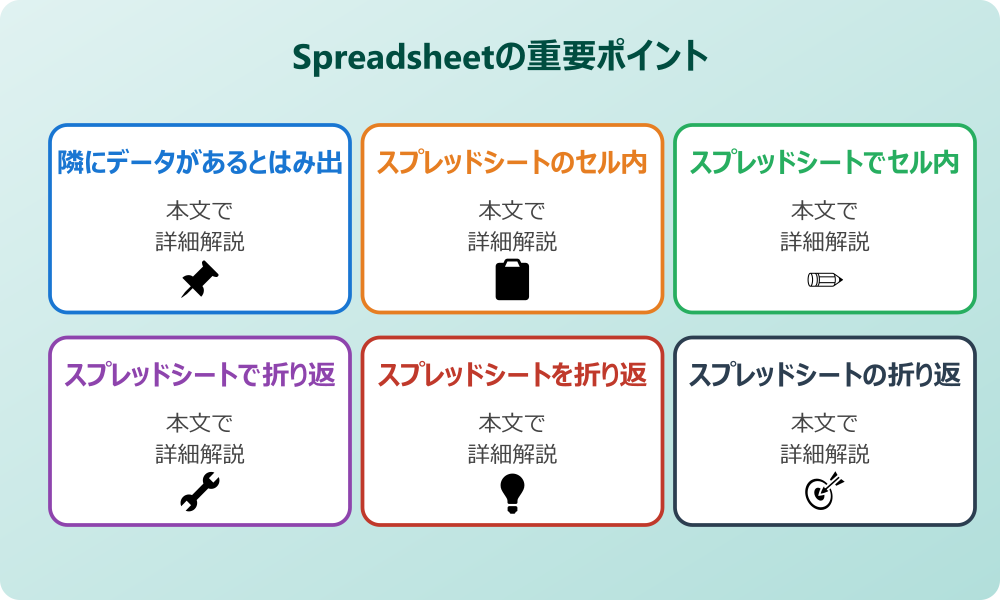
記事内容のポイントを表にまとめました。
| 項目 | 内容 |
|---|---|
| 隣にデータがあるとはみ出して表示ができない | 本文で詳しく解説 |
| スプレッドシートのセル内に文字を収める方法 | 本文で詳しく解説 |
| スプレッドシートでセル内に文字を収めるのを自動にす | 本文で詳しく解説 |
| スプレッドシートで折り返し表示がされない原因 | 本文で詳しく解説 |
さらに詳しい情報は、GoogleスプレッドシートヘルプとGoogleスプレッドシート公式も参考になります。
関連する記事もぜひご覧ください。
- アウトルックでのbccのやり方は?宛先の表示設定を解説!
- ワード2枚を1枚に集約してpdfにする方法は?効率的な手順を分かりやすく調査!
- エクセルでxyz座標のグラフを作る方法は?3次元データの可視化を詳しく解説!