スプレッドシート(スプシ)の下線を消す方法は?書式設定の手順

こんにちは。ITツールラボ、運営者のNです。
スプレッドシートを使っていて、文字に引かれた下線を消したいけれど、書式設定の方法がわからずに困っている方も多いかと思います。パソコンからの操作方法はもちろん、スマホアプリでの設定手順も知りたいところです。また、一度に大量のセルの下線を一括で削除したい場合や、うまく削除できないトラブルに悩まされることもあるかもしれません。
そこで今回は、スプレッドシートで下線を消すための書式設定について、デバイス別の具体的な手順から効率的な削除テクニック、そしてトラブル時の対処法まで、わかりやすく整理してお伝えしていきます。この記事を読むことで、どんな状況でも迷わずに下線を削除できるようになりますよ。
- パソコンとスマホそれぞれでの下線削除の基本操作
- 一括削除や範囲指定による効率的な下線の消し方
- 下線が消せない時の原因と具体的な解決策
- ショートカットキーを使った素早い書式変更方法
スプレッドシートの下線を消す基本的な書式設定方法
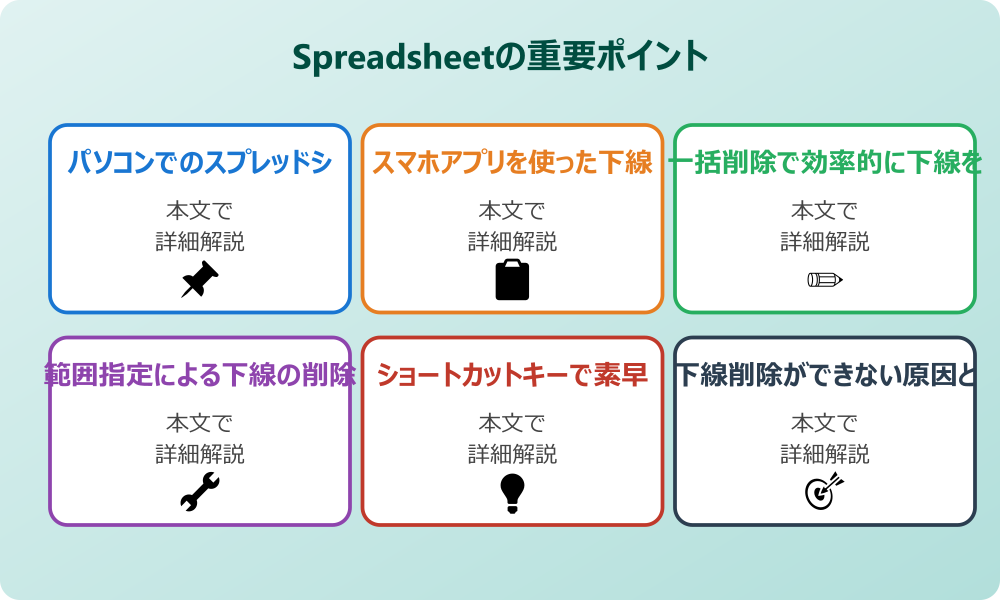
まずは、スプレッドシートで下線を消すための基本的な書式設定方法について見ていきましょう。デバイスによって操作手順が異なるため、パソコンとスマホアプリそれぞれの手順を詳しく説明していきます。
パソコンでのスプレッドシート下線削除手順
パソコンを使ってスプレッドシートの下線を消すには、ブラウザ版とデスクトップアプリで操作方法が少し異なります。どちらの環境でも確実に下線を削除できるよう、それぞれの手順を詳しく見ていきましょう。
ブラウザ版での操作方法
Google スプレッドシートのブラウザ版では、以下の手順で下線を削除できます。
- 下線を消したいセルまたは範囲を選択します
- 画面上部のツールバーから「フォーマット」メニューをクリックします
- 「テキスト」オプションから「下線」を選択します(既に下線がある場合は、この操作で削除されます)
- または、ツールバーの下線ボタン(U アイコン)を直接クリックします
下線ボタンが見つからない場合は、ツールバーの「その他のフォーマット」(A アイコンの隣にある矢印)をクリックすると表示されます。
ブラウザ版では、書式設定パネルからより詳細な調整も可能です。右側のパネルから「テキストの色と線」セクションを開くと、下線の種類や色も個別に調整できるようになっています。
デスクトップアプリでの設定手順
Microsoft ExcelやGoogle スプレッドシートのデスクトップアプリでは、以下の方法で下線を削除します。
- 対象のセルを選択します
- 右クリックで「セルの書式設定」を選択します
- 「フォント」タブを開きます
- 「下線」のドロップダウンメニューから「なし」を選択します
- 「OK」ボタンをクリックして変更を適用します
デスクトップアプリでは、ホームタブのフォントグループにある下線ボタンをクリックするだけでも、簡単に下線のオン・オフを切り替えられます。
スマホアプリを使った下線の消し方
外出先や移動中にスマホでスプレッドシートを編集する場合も、下線を削除できます。iPhone版とAndroid版では操作画面が少し異なりますが、基本的な流れは同様です。
iPhone版アプリでの操作手順
iPhone版のGoogle スプレッドシートアプリでは、以下の手順で下線を削除します。
- 下線を消したいセルをタップして選択します
- 画面下部の「A」アイコン(フォーマット)をタップします
- 「テキスト」セクションをタップします
- 下線オプション(U アイコン)をタップして無効にします
- 画面右上の「完了」をタップして変更を保存します
iPhone版アプリでは、セルを長押しすることでも書式設定メニューにアクセスできます。この方法を使うと、より素早く書式変更が可能になるかもしれません。
Android版アプリでの設定方法
Android版のスプレッドシートアプリでも、基本的な操作は iPhone版と似ています。
- 対象のセルを選択します
- 下部のツールバーから「フォーマット」アイコンをタップします
- 「セル」タブ内の「テキスト」セクションを開きます
- 下線設定を「オフ」に変更します
- 画面上部の「✓」マークで変更を確定します
一括削除で効率的に下線を消す方法
複数のセルや広い範囲の下線を一度に削除したい場合は、一括削除機能を活用すると効率的です。
記事内で紹介している手順は、自分の環境やバージョンに合わせて適宜読み替えてください。基本的な考え方は同じです。
最も簡単な方法は、削除したい範囲全体を選択してから書式設定を変更することです。マウスでドラッグして範囲選択するか、Shiftキーを押しながらクリックして範囲を指定できます。
| 選択方法 | 操作手順 | 適用場面 |
|---|---|---|
| ドラッグ選択 | マウスで斜めにドラッグして範囲指定 | 連続した小さな範囲 |
| Shift+クリック | 開始点をクリック後、Shiftを押しながら終点をクリック | 大きな矩形範囲 |
| Ctrl+A | Ctrl+Aでシート全体を選択 | シート全体の書式リセット |
| 行・列選択 | 行番号や列アルファベットをクリック | 行や列全体の統一設定 |
範囲を選択した後は、通常の下線削除操作を実行するだけで、選択した全てのセルから一括で下線が削除されます。
範囲指定による下線の削除テクニック
より高度な範囲指定テクニックを使うことで、効率的に下線を削除できます。
特に便利なのが、Ctrlキーを使った複数選択です。Ctrlキーを押しながら複数のセルや範囲をクリックすることで、離れた場所にあるセルを同時に選択できます。これにより、必要な箇所だけを選んで一括削除できるようになります。
名前ボックス(数式バー左側の「A1」等が表示される部分)に「A1:C10」のようにセル範囲を直接入力することで、正確な範囲指定も可能です。大きなシートで正確な範囲を指定したい場合に便利です。
また、条件に合うセルのみを検索して一括選択する方法もあります。「編集」メニューから「検索と置換」を開き、書式設定で下線のあるセルを検索できます。
ショートカットキーで素早く下線を消す
頻繁に書式変更を行う場合は、ショートカットキーを覚えておくと作業効率が大幅に向上します。
最も基本的なショートカットは、Ctrl+Uです。これは下線の設定と削除を切り替えるキーで、選択したセルに下線がある場合は削除し、ない場合は追加します。
| ショートカットキー | 機能 | 備考 |
|---|---|---|
| Ctrl+U | 下線のオン・オフ切り替え | 最も基本的な操作 |
| Ctrl+Shift+F | 書式設定ダイアログを開く | 詳細な書式調整時 |
| Ctrl+Space | 書式のクリア | 全ての書式を一括削除 |
| Ctrl+Z | 操作を元に戻す | 誤操作時の復旧 |
これらのショートカットキーを組み合わせることで、マウス操作なしでも素早く書式変更が可能になります。特に大量のデータを扱う場合には、作業時間の短縮に大きく貢献するでしょう。
トラブル解決:下線が消せない時の書式設定対処法
時には通常の操作で下線が削除できない場合があります。このような場合は、特別な設定や条件が影響している可能性があるため、系統的にトラブルシューティングを行う必要があります。
下線削除ができない原因と解決策
下線が削除できない主な原因として、セルの保護設定、条件付き書式、または共有設定による制限が考えられます。それぞれの原因に対する具体的な解決方法を見ていきましょう。
セル保護による制限の解除
シートやセルに保護がかけられている場合、書式変更ができない状態になることがあります。
保護状態を確認するには、以下の手順を試してみてください。
- 「ツール」メニューから「シートを保護」を確認します
- 保護されている場合は、パスワードを入力して保護を解除します
- 個別のセル保護を確認するには、対象セルを選択して右クリック
- 「セルを保護」オプションが有効になっているかチェックします
また、共有スプレッドシートの場合は、編集権限を持っているかどうかも確認が必要です。閲覧権限のみの場合は、書式変更ができません。
条件付き書式の確認方法
条件付き書式によって自動的に下線が設定されている場合、通常の書式設定では削除できないことがあります。
条件付き書式を確認・削除するには、以下の手順を実行します。
- 問題のあるセルを選択します
- 「フォーマット」メニューから「条件付き書式」を選択します
- 適用されているルールの一覧を確認します
- 下線に関するルールがあれば、編集または削除します
条件付き書式のルールが複雑な場合は、「すべてクリア」オプションを使って、一度全ての条件付き書式を削除することも検討してみてください。
書式のクリアと下線リセット機能
複雑な書式設定が絡み合って問題が解決しない場合は、書式のクリア機能を使って全ての書式をリセットすることが効果的です。
書式をクリアする方法はいくつかあります。最も確実なのは、「フォーマット」メニューから「書式をクリア」を選択する方法です。これにより、選択したセルの全ての書式設定が初期状態に戻ります。
部分的な書式クリアも可能です。「書式をクリア」のサブメニューでは、以下のオプションが選択できます。
- すべて(書式と内容の両方を削除)
- 書式のみ(テキストは残して書式のみクリア)
- 内容のみ(書式は残してテキストのみ削除)
下線だけを削除したい場合は「書式のみ」のクリアを選択すると、確実に下線を含む全ての書式が削除されます。
セル書式の詳細設定による下線調整
より細かい制御が必要な場合は、セルの書式設定画面から詳細な調整を行います。
セルの書式設定を開くには、対象セルを右クリックして「セルの書式設定」を選択するか、Ctrl+1のショートカットキーを使用します。
「フォント」タブには、下線に関する以下の設定があります。
| 設定項目 | 選択肢 | 効果 |
|---|---|---|
| 下線の種類 | なし、単線、二重線、会計 | 下線のスタイル設定 |
| 下線の色 | 自動、色選択 | 下線の色を指定 |
| 取り消し線 | なし、あり | 文字を横切る線の設定 |
「なし」を選択することで、確実に下線を削除できます。このダイアログでは、プレビュー機能も利用できるため、変更前に結果を確認することが可能です。
アプリ別の下線削除機能比較
使用するスプレッドシートアプリケーションによって、下線削除の機能や操作方法に違いがあります。主要なアプリケーションの特徴を比較してみましょう。
| アプリケーション | 基本操作 | 一括削除 | ショートカット | 詳細設定 |
|---|---|---|---|---|
| Google スプレッドシート | ツールバーから簡単操作 | 範囲選択で対応 | Ctrl+U対応 | 書式パネルで詳細調整 |
| Microsoft Excel | リボンまたは右クリック | 優秀な範囲選択機能 | 豊富なショートカット | 最も詳細な書式設定 |
| LibreOffice Calc | メニューまたはツールバー | 標準的な範囲選択 | 基本ショートカット対応 | 十分な設定項目 |
| Numbers(Mac) | インスペクタから設定 | Mac特有の操作感 | Mac用ショートカット | 視覚的な設定画面 |
それぞれのアプリケーションで最も効率的な操作方法を覚えておくことで、どの環境でも迷わずに作業を進められるようになります。
スプレッドシートで下線を消す書式設定まとめ
スプレッドシートの下線を消す方法について、様々な角度から解説してきました。基本的な操作から高度なテクニック、そしてトラブル時の対処法まで幅広くカバーしています。
最も重要なポイントは、使用するデバイスやアプリケーションに応じて適切な方法を選択することです。パソコンからであれば書式設定ダイアログやショートカットキーが効率的ですし、スマホアプリからであれば専用の書式メニューを活用することが大切です。
作業効率を上げるコツとして、よく使う操作のショートカットキーを覚えることをおすすめします。特にCtrl+Uによる下線のオン・オフ切り替えは、日常的な作業で重宝するはずです。
また、下線が削除できない時は、セルの保護や条件付き書式、共有設定などを確認することが解決への近道です。問題の原因を正しく特定できれば、適切な対処法を選択できるようになります。
スプレッドシートの書式設定は、慣れてしまえば直感的に操作できるものです。今回紹介した方法を実際に試してみて、あなたの作業環境に最も適した手順を見つけてみてください。正確な操作方法については、各サービスの公式サポートページもご確認いただくことをおすすめします。
効率的な書式変更をマスターして、より快適なスプレッドシート作業を実現していきましょう。
さらに詳しい情報は、GoogleスプレッドシートヘルプとGoogleスプレッドシート公式も参考になります。
関連する記事もぜひご覧ください。
- ワード2枚を1枚に集約してpdfにする方法は?効率的な手順を分かりやすく調査!
- エクセルでxyz座標のグラフを作る方法は?3次元データの可視化を詳しく解説!
- ワードで行の真ん中に文字を配置するコツは?センタリングの方法を幅広く調査!