スプレッドシートで均等割り付けするには?裏技的な方法を調査!
ビジネスシーンにおいて、データの管理や共有に欠かせないツールとしてGoogleスプレッドシートを利用されている方は多いのではないでしょうか。エクセルから移行した際に、よく聞かれる悩みの一つに文字の配置に関するものがあります。
特に、見栄えを整えるためによく使われる「均等割り付け」のボタンが見当たらないことに戸惑うケースは少なくありません。エクセルでは簡単にできたことが、スプレッドシートでは標準機能として搭載されていないため、どのようにすればスプレッドシートで均等割り付けができるのか、あるいはスプレッドシートの文字間隔を調整できるのかと試行錯誤されることでしょう。
本記事では、現状の機能の中でスプレッドシートの文字を均等に配置するための代替案や、工夫して綺麗に見せるための裏技的な方法について詳しく調査し、解説していきます。
この記事を読むことで、以下のメリットや理解が得られます。
・ スプレッドシートで均等割り付け機能が標準実装されていない理由と現状の仕様
・ 代替手段としてスプレッドシートの文字配置を整える具体的なテクニック
・ エクセルからインポートした際にスプレッドシートの表示がおかしい原因と対策
・ 疑似的に均等割り付けを実現するためのスプレッドシートのインデント活用法
スプレッドシートで均等割り付けを実現する代替案と基本
ここではスプレッドシートで均等割り付けを実現するための現状の仕様と、それに代わる基本的な調整方法について説明していきます。標準機能としてボタン一つで解決できないからこそ、どのようなアプローチが可能なのかを順に見ていきましょう。
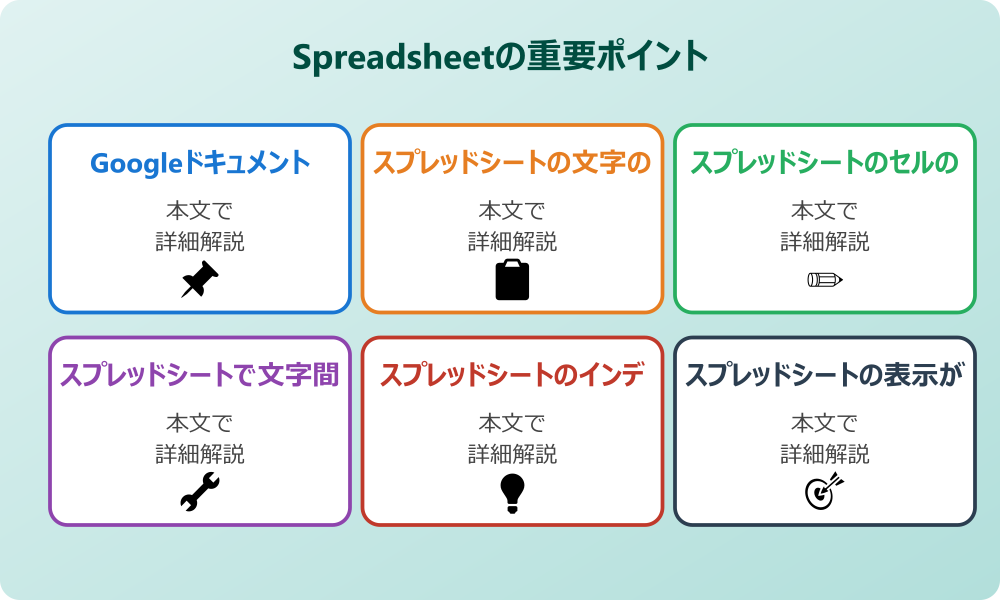
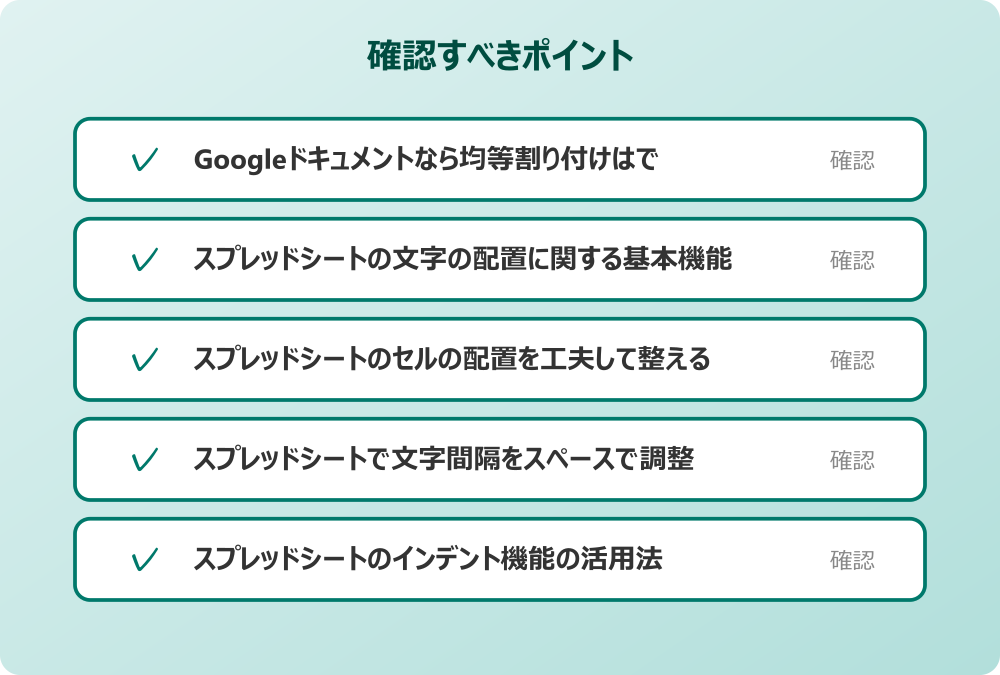
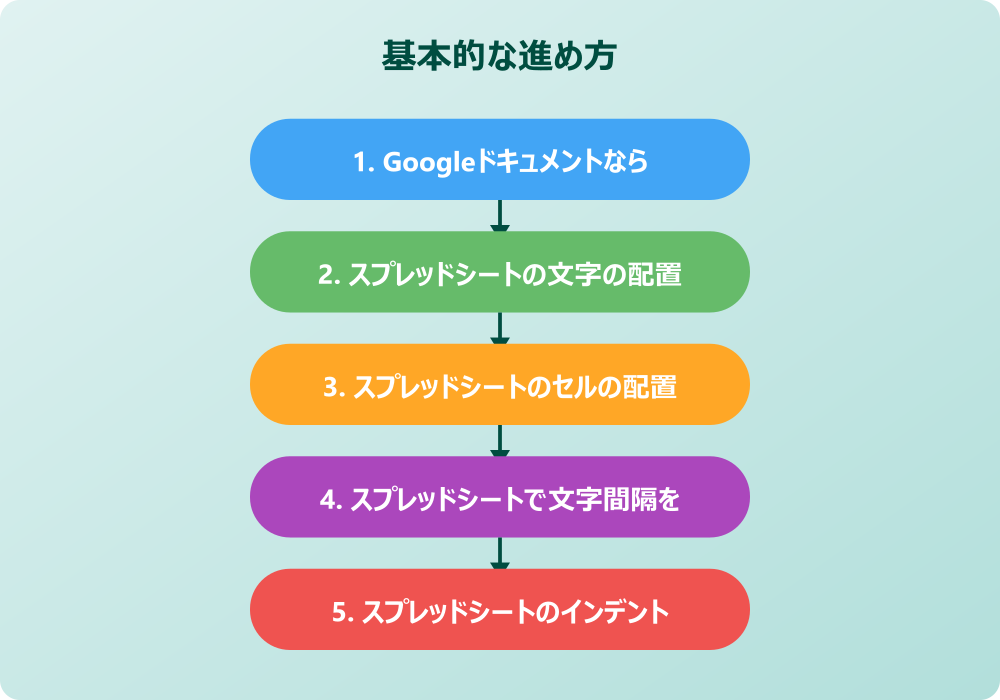
・ Googleドキュメントなら均等割り付けはできないのか
・ スプレッドシートの文字の配置に関する基本機能
・ スプレッドシートのセルの配置を工夫して整える
・ スプレッドシートで文字間隔をスペースで調整
・ スプレッドシートのインデント機能の活用法
・ スプレッドシートの表示がおかしい時の確認点
Googleドキュメントなら均等割り付けはできないのか
多くのユーザーが疑問に思う点として、同じGoogleWorkspaceのツールであるGoogleドキュメントとの違いが挙げられます。Googleドキュメントであれば、文章の体裁を整えるための機能が豊富に備わっているため、両端揃えなどの配置設定が可能です。
しかし、Googleドキュメントで均等割り付けはできないのかというと、実はドキュメントの方には「均等配置」に近い機能が存在したり、アドオンで対応できたりするケースがあります。一方で、スプレッドシートはあくまで表計算ソフトとしての側面が強く、文章作成ソフトのような細かな文字配置の機能は優先順位が低いのかもしれません。
このため、ドキュメントと同じ感覚で操作しようとすると、機能の差に戸惑うことがあります。まずは、ツールごとの特性を理解し、スプレッドシートでできる範囲を見極めることが大切です。
スプレッドシートの文字の配置に関する基本機能
それでは、スプレッドシートの文字の配置について、どのような設定が標準で用意されているのかを再確認してみましょう。ツールバーを確認すると、左揃え、中央揃え、右揃えといった基本的な配置ボタンはすぐに目に入ります。
これらを駆使することで、ある程度は見栄えを整えることが可能です。たとえば、セル内の文字数が異なる項目を並べる際、全てを中央揃えにすることでバランスを取る方法も有効でしょう。しかし、セルの幅いっぱいに文字を広げる「均等割り付け」という項目自体は、現時点でのメニューには存在しません。
多くの場合は、これらの基本配置を組み合わせるか、後述する手動での調整を行うことになります。基本的な配置機能を理解した上で、どこまで妥協できるか、あるいは工夫が必要かを判断することが重要です。
スプレッドシートのセルの配置を工夫して整える
文字そのものの間隔を自動で調整できない場合、スプレッドシートのセルの配置そのものを工夫するというアプローチがあります。これは、一つのセルにすべての文字を入力するのではなく、一文字ずつ別のセルに入力し、それぞれのセル幅を調整することで均等に見せるという方法です。たとえば、「氏名」という二文字と「電話番号」という四文字を同じ幅で揃えたい場合、それぞれを独立したセルに分割して入力し、セルの幅を均等に設定することで、視覚的には均等割り付けされたかのように見せることができます。多少の手間はかかりますが、罫線を非表示にするなどの調整を加えれば、非常に綺麗なレイアウトを作成することが可能です。この方法は、印刷用のアウトプットを作成する際などに特に有効な手段と言えるでしょう。
スプレッドシートで文字間隔をスペースで調整
最も原始的でありながら、確実に見栄えを調整できる方法として挙げられるのが、スプレッドシートの文字間隔をスペースキーで手動調整する方法です。名前などの短い単語を均等に配置したい場合、文字と文字の間に半角スペースや全角スペースを挿入して、見た目の長さを合わせることができます。
ただ単にスペースを入れるだけでは微調整が難しいため、フォントの種類を等幅フォント(MSゴシックなど)に設定することをおすすめします。プロポーショナルフォントではスペースの幅も文字によって変わってしまうことがありますが、等幅フォントであれば、スペースの幅が一定になるため、計算して配置を整えやすくなります。
手間はかかりますが、特別な設定や関数を使わずに、誰でも直感的に実行できる点がメリットと言えるでしょう。
会社のセキュリティポリシーやIT管理者のルールがある場合は、必ずそちらを優先してください。
スプレッドシートのインデント機能の活用法
スプレッドシートのインデント機能も、配置を整える上で役立つ要素の一つです。エクセルのように「均等割り付け(インデント)」という直接的な機能はありませんが、セルの端からの余白を調整することで、文字の位置をコントロールすることは可能です。
たとえば、左揃えにした状態でインデントを増やすことで、文字の開始位置を少し右にずらすことができます。これを活用すれば、セルの中で文字が左端に寄りすぎてしまうのを防ぎ、適度な余白を持たせた洗練されたデザインに近づけることができるでしょう。
均等割り付けそのものではありませんが、インデントをうまく使うことで、表全体の圧迫感を減らし、読みやすいレイアウトを作ることが可能になります。まずは数値入力で余白を調整してみるのも一つの手です。
スプレッドシートの表示がおかしい時の確認点
エクセルで作ったファイルをスプレッドシートで開いたときに、スプレッドシートの表示がおかしいと感じた経験はないでしょうか。特に、エクセル側で均等割り付けを設定していたセルは、スプレッドシートに変換された時点でその設定が解除され、単なる左揃えや中央揃えになってしまうことがほとんどです。これは互換性の問題であり、現時点では避けられない仕様と言えます。もし表示が崩れてしまった場合は、焦らずにスプレッドシート上で再調整を行う必要があります。また、フォントがWEBフォントに置き換わることで、文字の幅や高さが変わって見えることもあります。表示がおかしいと感じたら、まずは配置設定やフォントの設定を確認し、スプレッドシートに合った形式で修正していく柔軟な対応が求められます。
スプレッドシートの均等割り付けを補う応用テクニック
前半では基本的な代替案について触れましたが、ここではもう少し踏み込んだ、スプレッドシートで均等割り付けのような見た目を作るための応用テクニックや考え方について紹介します。完全に自動化することは難しいものの、知っておくと便利な機能やアイデアはいくつか存在します。順に見ていきましょう。
・ スプレッドシートの配置をスクリプトで制御する
・ スプレッドシートで文字を均等に配置する関数
・ 縦書きを活用してスプレッドシートの配置を変える
・ スプレッドシートの文字配置とフォントの関係性
・ デザイン視点でのスプレッドシートの配置の重要性
・ スプレッドシートの均等割り付けに関するまとめ
スプレッドシートの配置をスクリプトで制御する
Googleスプレッドシートには、GoogleAppsScript(GAS)というプログラミング言語を使って機能を拡張する仕組みがあります。これを利用すれば、スプレッドシートの配置をより高度に制御できる可能性があります。
もちろん、プログラミングの知識が必要になるため、すべての方に推奨できるわけではありませんが、スクリプトを書くことで、セル内の文字数に応じて自動的にスペースを挿入するといった処理を自動化することは理論上可能です。
たとえば、特定の範囲内のセルに対して、文字の間にスペースを入れて擬似的な均等割り付けを行うスクリプトを作成し、メニューから実行できるようにしておけば、手作業の手間を大幅に削減できるかもしれません。技術的なハードルは高いですが、業務効率化を目指すのであれば、挑戦してみる価値はあるでしょう。
操作の前には、念のため重要なデータのバックアップを取っておくと安心です。何かあった時にすぐ元に戻せます。
スプレッドシートで文字を均等に配置する関数
標準機能にはありませんが、関数を組み合わせることで、スプレッドシートで文字を均等に配置したような結果を表示させることも考えられます。たとえば、REGEXREPLACE関数などの文字列操作関数を駆使して、文字と文字の間に特定の記号やスペースを自動的に挿入する数式を組む方法です。入力用のセルと表示用のセルを分け、表示用のセルには数式を入れておくことで、入力された文字が自動的に加工されて表示される仕組みを作ることができます。これならば、元のデータを変更するたびに手動でスペースを打ち直す必要がなくなります。多少複雑な数式の知識が必要になりますが、一度作ってしまえばテンプレートとして使い回せるため、定型的な帳票作成などにおいては非常に有効な手段となるはずです。
縦書きを活用してスプレッドシートの配置を変える
横書きでの均等割り付けが難しい場合、発想を変えて縦書きを活用するのも一つのアイデアです。スプレッドシートのテキストの回転機能を使えば、文字を縦方向に並べることができます。縦書きにすることで、セルの中での文字の配置バランスが変わり、横書きの時とは違った見え方になります。
特に、和風のデザインや、特定の項目を目立たせたい場合には、縦書きにして中央揃えにすることで、均等割り付けに近い落ち着いた印象を与えることができるかもしれません。また、縦書きにすることで文字間隔の詰まり方が気にならなくなるケースもあります。
レイアウトに制約がないのであれば、横書きにこだわらず、縦書きを取り入れることで、スプレッドシートの配置の悩みを解消できる可能性があることを覚えておくと良いでしょう。
スプレッドシートの文字配置とフォントの関係性
文字の配置を美しく見せるためには、フォント選びも極めて重要です。先ほども少し触れましたが、スプレッドシートの文字配置においては、プロポーショナルフォント(文字ごとに幅が異なるフォント)よりも、等幅フォント(すべての文字幅が同じフォント)の方が、レイアウトの計算がしやすくなります。等幅フォントを使用すれば、全角スペース一つ分が正確に全角文字一文字分と同じ幅になるため、手動でスペースを入れて調整する際のズレが少なくなります。また、メイリオやゴシック体など、視認性の高いフォントを選ぶことで、多少配置が不揃いであっても読みやすさをキープすることができます。均等割り付けができない分、フォントの選び方で全体の統一感を演出し、プロフェッショナルな見た目に仕上げる意識を持つことが大切です。
記事内で紹介している手順は、自分の環境やバージョンに合わせて適宜読み替えてください。基本的な考え方は同じです。
デザイン視点でのスプレッドシートの配置の重要性
そもそも、なぜ均等割り付けを行いたいのかという目的を再考してみることも大切です。多くの場合、それは「見た目を綺麗にしたい」というデザイン的な欲求から来ています。しかし、Webデザインや最近のビジネス文書のトレンドとしては、無理に文字を引き伸ばす均等割り付けよりも、左揃えですっきりと見せるレイアウトの方が好まれる傾向にあります。スプレッドシートの配置機能に限界があることを逆手に取り、左揃えをベースとしたシンプルなデザインに統一することで、かえってモダンで読みやすい表になることもあります。均等割り付けに固執せず、余白(パディング)を適切に取ることや、フォントサイズや色でメリハリをつけることなど、他のデザイン要素でバランスを取るという視点を持つと、解決策が広がるはずです。
スプレッドシートの均等割り付けについてのまとめ
今回はスプレッドシートの均等割り付けについてお伝えしました。以下に、本記事の内容を要約します。
・ スプレッドシートには均等割り付けボタンはない
・ エクセルにある機能でも全てあるわけではない
・ ドキュメントとは文字配置の機能が異なる
・ 基本的な左・中・右揃えをまず活用する
・ 別のセルに一文字ずつ入れて幅を調整する技がある
・ 手動でスペースを入れて見た目を整えるのが確実だ
・ 等幅フォントを使うとスペース調整がしやすい
・ インデント機能で文字の開始位置を調整できる
・ エクセルからの変換時は表示崩れに注意する
・ スクリプトを使えば自動化できる可能性がある
・ 関数で文字間にスペースを入れることも可能だ
・ 縦書きにすることで配置の印象を変えられる
・ デザインのトレンドは無理な割り付けより左揃えだ
・ 読みやすさを最優先にフォントを選ぶべきである
・ ツールごとの仕様を理解し柔軟に対応するのが鍵だ
スプレッドシートで均等割り付けができないことは、一見不便に感じるかもしれません。しかし、今回ご紹介したように、工夫次第で見た目を整える方法はいくつも存在します。ぜひ、ご自身の用途に合った方法を試してみてください。
記事内容のポイントを表にまとめました。
| 項目 | 内容 |
|---|---|
| Googleドキュメントなら均等割り付けはできない | 本文で詳しく解説 |
| スプレッドシートの文字の配置に関する基本機能 | 本文で詳しく解説 |
| スプレッドシートのセルの配置を工夫して整える | 本文で詳しく解説 |
| スプレッドシートで文字間隔をスペースで調整 | 本文で詳しく解説 |
さらに詳しい情報は、GoogleスプレッドシートヘルプとGoogleスプレッドシート公式も参考になります。
関連する記事もぜひご覧ください。
- ワード2枚を1枚に集約してpdfにする方法は?効率的な手順を分かりやすく調査!
- エクセルでxyz座標のグラフを作る方法は?3次元データの可視化を詳しく解説!
- ワードで行の真ん中に文字を配置するコツは?センタリングの方法を幅広く調査!