スプレッドシートのフィルタの範囲を広げるには?設定変更を調査!
Googleスプレッドシートを使用してデータを管理している際、新しく追加したデータがフィルタに含まれず、並べ替えや抽出の対象外になってしまった経験はないでしょうか。特に業務で共有しているシートなどでは、行を追加するたびに設定を見直すのは手間がかかるものです。正確なデータ分析や管理を行うためには、スプレッドシートのフィルタの範囲を広げる設定や、効率的な運用方法を知っておくことが非常に重要です。
本記事では、手動での調整方法から、エラーが出た際の対処法、さらには範囲を自動で調整するためのテクニックまで、幅広く解説していきます。これを読めば、日々のスプレッドシート業務がよりスムーズになるヒントが得られるはずです。
この記事を読むことで、以下のメリットが得られます。
・ スプレッドシートのフィルタの範囲を広げる正確な手順が理解できる
・ フィルタ機能における「緑の枠」の扱い方や範囲指定のコツがわかる
・ よくあるエラーである「交差する範囲」への対処法が身につく
・ フィルタの範囲設定を自動化するための機能やアイデアを知ることができる
スプレッドシートのフィルタの範囲を広げる基本手順
▼ 関連商品
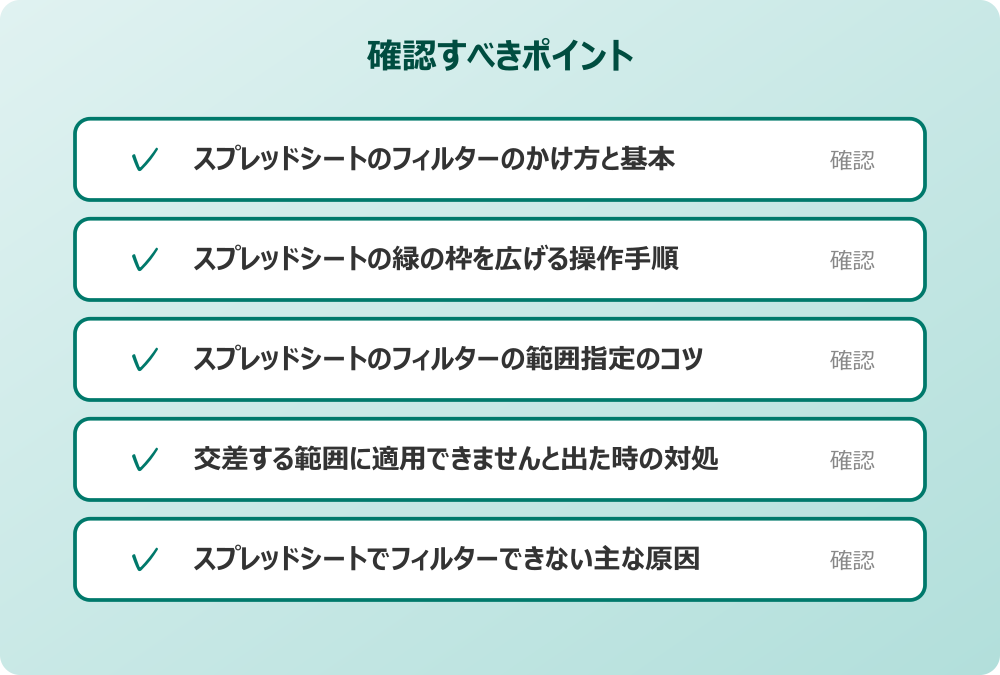
ここではスプレッドシートのフィルタの範囲を広げるための基本的な操作や、うまくいかないに確認すべきポイントについて説明していきます。日常的に使う機能だからこそ、基礎をしっかりと押さえておくことでトラブルを未然に防ぐことができます。順に見ていきましょう。
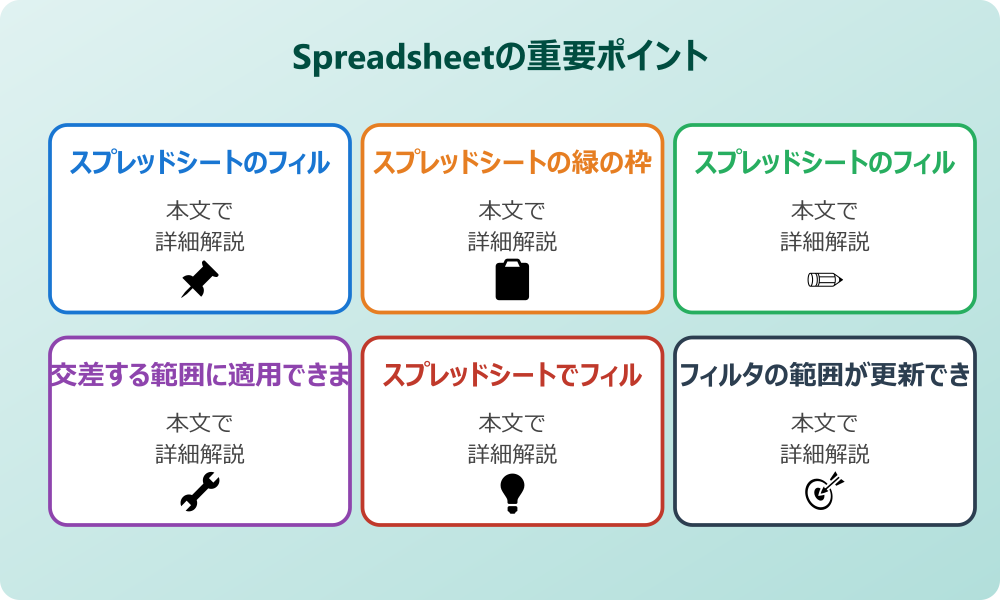
・ スプレッドシートのフィルターのかけ方と基本
・ スプレッドシートの緑の枠を広げる操作手順
・ スプレッドシートのフィルターの範囲指定のコツ
・ 交差する範囲に適用できませんと出た時の対処
・ スプレッドシートでフィルターできない主な原因
・ フィルタの範囲が更新できない場合のチェック
スプレッドシートのフィルターのかけ方と基本
まずは基本となるスプレッドシートのフィルターのかけ方について改めて確認しておきましょう。フィルタ機能は、大量のデータから特定の条件に合う情報を抽出したり、昇順や降順に並べ替えたりするために不可欠なツールです。通常、メニューバーにあるデータタブから「フィルタを作成」を選択するか、ツールバーのフィルタアイコンをクリックすることで適用されます。
このとき、基本的には選択しているセル範囲、もしくはアクティブなセルが含まれる表全体に対してフィルタが適用される仕組みになっています。しかし、意図しない範囲でフィルタが作成されてしまうことも少なくありません。例えば、表の途中に空行がある場合、スプレッドシートがデータの区切りと判断してしまい、そこまでしかフィルタがかからないことがあります。
正しい範囲にフィルタをかけるためには、あらかじめ対象としたい範囲を全て選択した状態でフィルタアイコンをクリックするのが確実です。また、ヘッダー行を選択してからフィルタを作成すると、その下のデータが自動的に範囲として認識されることもあります。基本操作をマスターすることは、後の範囲調整をスムーズにする第一歩です。
スプレッドシートの緑の枠を広げる操作手順
フィルタを適用すると、対象となっている範囲の周囲に緑色の枠線が表示されます。データを追加したのにフィルタが効かない場合、この枠線の外側にデータが入力されていることがほとんどです。そのため、スプレッドシートの緑の枠を広げる操作が必要になります。
最も直感的な方法は、メニューバーの「データ」から「フィルタを削除」を一度選択してフィルタを解除し、新しいデータを含めた範囲を選択し直してから再度「フィルタを作成」を行うことです。しかし、この方法では設定していた絞り込み条件がリセットされてしまうというデメリットがあります。
条件を保持したまま範囲を変更するには、メニューの「データ」から「フィルタ表示」の設定を確認するか、上部の数式バーの横に表示される範囲の記述を直接書き換える方法が有効です。例えば「A1:D10」となっている部分を「A1:D20」のように数字を変更することで、緑の枠を下方向に広げることができます。視覚的に枠をドラッグして広げる機能は標準のフィルタには実装されていないため、範囲の数値指定や再設定が主な対処法となります。
スプレッドシートのフィルターの範囲指定のコツ
スプレッドシートのフィルターの範囲指定を効率的に行うには、いくつかのコツがあります。その一つが、列全体を指定する方法です。範囲を指定する際に、行番号を含めずに「A:D」のように列のみを指定すると、その列の最終行までがすべてフィルタの対象となります。
このように列全体を指定しておけば、将来的にどれだけ行数が増えたとしても、自動的にフィルタの対象に含まれるため、その都度範囲を広げる手間が省けます。ただし、この方法をとる場合は、表の下に無関係なメモ書きや別の表が存在しないことが前提となります。不要なデータまでフィルタの並べ替え対象になってしまう可能性があるからです。
また、範囲指定を行う際は、キーボードショートカットを活用するのもおすすめです。Windowsであれば「Ctrl」+「A」、Macであれば「Command」+「A」を押すことで、隣接するデータ範囲を瞬時に全選択できます。正確な範囲指定は、データの抜け漏れを防ぎ、分析の精度を高めることにつながります。
交差する範囲に適用できませんと出た時の対処
フィルタを設定しようとした際に、「スプレッドシートの表と部分的に交差する範囲にフィルタを適用することはできません」というエラーメッセージが表示されることがあります。これは、既存のフィルタ範囲と新しく設定しようとしている範囲が中途半端に重なっている場合や、フィルタ表示機能との兼ね合いで発生することが多い現象です。
会社のセキュリティポリシーやIT管理者のルールがある場合は、必ずそちらを優先してください。
このエラーが出た場合、まずは既存のフィルタを完全に解除することをおすすめします。メニューの「データ」から「フィルタを削除」を選び、シート上からすべてのフィルタ設定を一度クリアにします。その上で、改めて必要な範囲全体を選択し、再度フィルタを作成してみてください。
また、複数の人が同時に編集しているシートで「フィルタ表示」が複数作成されている場合にも、範囲の競合が起こりやすくなります。自分が見ている画面だけでなく、保存されているフィルタ表示の設定を確認し、重複や競合がないかをチェックすることも大切です。冷静に一度リセットすることで、問題が解決するケースが大半です。
スプレッドシートでフィルターできない主な原因
スプレッドシートでフィルターできない、あるいはボタンがグレーアウトして押せないという状況に陥ることがあります。これにはいくつかの典型的な原因が考えられます。一つ目は「セルの結合」が含まれている場合です。フィルタをかける範囲内に結合されたセルが存在すると、並べ替えや抽出が正しく行えないため、フィルタ機能自体が制限されることがあります。
二つ目は、シートの保護設定です。オーナー権限を持つユーザーによって、特定の範囲やシート全体が保護されており、編集権限がない場合はフィルタの作成や変更ができません。この場合は、シートの管理者に連絡して権限を付与してもらう必要があります。
三つ目は、データの形式が統一されていないことによる誤認識です。見た目は数値でも文字列として入力されている場合などは、正しくフィルタリングされないことがあります。フィルタ自体が機能しないときは、まずセルの結合を解除し、データの入力形式や権限設定を見直してみるのが解決への近道です。
フィルタの範囲が更新できない時の確認
データを追加したのにスプレッドシートのフィルタの範囲が更新できないときは、フィルタの設定が「固定」されている可能性が高いです。特に、行番号を指定して範囲を決めている場合(例:A1:C100)、101行目にデータを入力してもフィルタの対象外となります。
この問題を解決するには、前述したように範囲の指定を「A1:C」のように行番号を削除して列全体指定にするか、毎回フィルタをかけ直す必要があります。また、フィルタ表示機能を使っている場合は、そのフィルタ表示の設定範囲が古いままになっていることも考えられます。
フィルタ表示のオプションメニューから「範囲を更新」を選択するか、手動で範囲の数値を書き換えてください。更新できないと感じたら、まずは現在設定されている範囲の数値を確認し、それが最終行までカバーできているかを見ることが大切です。単純な設定ミスであることが多いため、焦らず確認しましょう。
スプレッドシートのフィルタの範囲を広げる自動化技
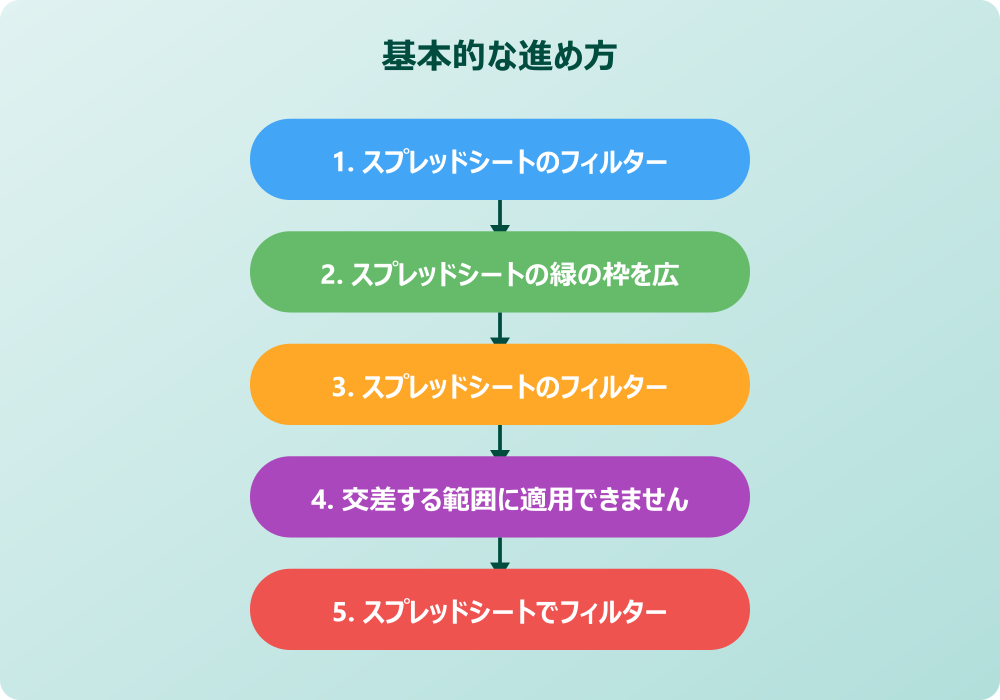
ここでは、手動での更新の手間を省き、スプレッドシートのフィルタの範囲を広げる自動化や、より高度な運用テクニックについて解説していきます。業務効率化を目指すなら、ツール任せにできる部分は任せてしまうのが賢い方法です。順に見ていきましょう。
・ スプレッドシートのフィルタ範囲を広げる自動化
・ スプレッドシートのフィルタを自動更新する方法
・ スプレッドシートの緑の枠を広げるテーブル機能
・ スプレッドシートのフィルタ表示活用のメリット
・ 関数を使ってフィルタ範囲を動的にする可能性
・ スプレッドシートのフィルタの範囲を広げるまとめ
スプレッドシートのフィルタ範囲を広げる自動化
スプレッドシートのフィルタ範囲を広げる自動化として、最も手軽で効果的なのは「列全体へのフィルタ適用」を習慣化することです。先ほども少し触れましたが、範囲指定の際に「A1:Z100」のように終わりの行を指定するのではなく、「A1:Z」とすることで、そのシートの最終行までが常にフィルタの対象となります。
操作の前には、念のため重要なデータのバックアップを取っておくと安心です。何かあった時にすぐ元に戻せます。
こうしておけば、新しい行にデータを追記したとしても、その行はすでに「Z列までの範囲」に含まれているため、自動的にフィルタの対象として認識されます。これは設定というよりも運用ルールの工夫ですが、特別な知識がなくても誰でもすぐに実践できる自動化の一つと言えます。
また、GoogleAppsScript(GAS)を使用することで、データが追加されたタイミングで自動的にフィルタを再適用するスクリプトを組むことも可能です。例えば、フォームからの回答が追加された際にトリガーを発動させ、フィルタ範囲を自動で最終行まで拡張させるといった処理です。プログラミングの知識は必要ですが、完全な自動化を目指すなら検討する価値があります。
スプレッドシートのフィルタを自動更新する方法
スプレッドシートのフィルタ自動更新を実現するためには、フィルタ機能そのものの挙動を理解する必要があります。標準のフィルタ機能は、データが変更された瞬間にリアルタイムで並べ替え直したり、抽出結果を変えたりする「自動更新」の機能は持っていません。データが変わった場合は、再度フィルタアイコンから条件を選び直すなどの操作が必要です。
しかし、これを擬似的に自動更新のように見せる方法はあります。それは「QUERY関数」や「FILTER関数」を使用する方法です。これらは元のデータとは別の場所に、条件に一致したデータだけを抽出して表示する関数です。元のデータが変更されれば、関数で表示されている結果も即座に反映されます。
つまり、直接元の表にフィルタをかけるのではなく、抽出用の別シートを用意し、そこでFILTER関数を使うことで、実質的な「スプレッドシートのフィルタ自動更新」環境を構築できるのです。データの入力用シートと閲覧・分析用シートを分けるという考え方は、データベース管理の基本でもあり、ミスを防ぐ上でも有効です。
スプレッドシートの緑の枠を広げるテーブル機能
最近のGoogleスプレッドシートのアップデートで強化された「テーブル機能」を活用すると、スプレッドシートの緑の枠を広げる作業が劇的に楽になります。範囲を選択して「挿入」メニューから「テーブル」を選択すると、その範囲が構造化されたテーブルとして扱われます。
テーブルに変換された範囲では、新しい行にデータを入力するだけで、自動的にテーブルの範囲が拡張され、フィルタや書式設定も自動で引き継がれます。つまり、意識して「枠を広げる」操作をしなくても、テーブル機能が勝手に範囲を追従させてくれるのです。
この機能を使えば、フィルタも常に最新のデータ範囲に対して適用されるため、更新漏れのリスクがなくなります。さらに、交互の背景色なども自動で適用されるため、視認性も向上します。これからのスプレッドシート活用において、テーブル機能は必須のツールとなっていくでしょう。まだ使ったことがない方は、ぜひ一度試してみてください。
スプレッドシートのフィルタ表示活用のメリット
複数人で一つのシートを共有している場合、「スプレッドシートのフィルター範囲指定」を変更すると、他のユーザーの画面にも影響が出てしまいます。自分が見たいデータだけを表示させたつもりが、同僚の作業を妨害してしまうトラブルは避けたいものです。そこで役立つのが「フィルタ表示」です。
記事内で紹介している手順は、自分の環境やバージョンに合わせて適宜読み替えてください。基本的な考え方は同じです。
フィルタ表示を作成すると、自分だけの特別なフィルタ設定を保存できます。この機能を使えば、他のユーザーの画面には影響を与えずに、自由に範囲を変更したり、絞り込みを行ったりすることが可能です。また、フィルタ表示ごとに異なる範囲を設定して保存しておくこともできます。
例えば「今月のデータ範囲」や「全期間のデータ範囲」といった名前でフィルタ表示を保存しておけば、目的に応じて瞬時に切り替えることができます。範囲の管理だけでなく、チームワークを円滑にするためにも、フィルタ表示の活用は非常に効果的です。
関数を使ってフィルタ範囲を動的にする可能性
前述のFILTER関数やQUERY関数を応用することで、より柔軟で動的な範囲管理が可能になります。例えば、データの入力がある行だけを自動的に抽出して別の場所に表示させれば、空白行を除外する手間も省けます。
また、OFFSET関数やCOUNTA関数を組み合わせて「名前付き範囲」を動的に設定する方法もありますが、これは少し上級者向けのテクニックとなります。動的な名前付き範囲をフィルタのソースとして利用できれば便利ですが、標準のフィルタ機能は名前付き範囲を直接の参照先として維持し続けるのが難しい場合もあります。
そのため、やはり「関数で別シートに書き出す」というアプローチが、結果として「範囲を気にせずにフィルタリングされたデータを見る」という目的を達成する最もスマートな方法と言えるかもしれません。関数を使いこなすことで、手動操作の時間を大幅に削減できるでしょう。
スプレッドシートのフィルタの範囲を広げるまとめ
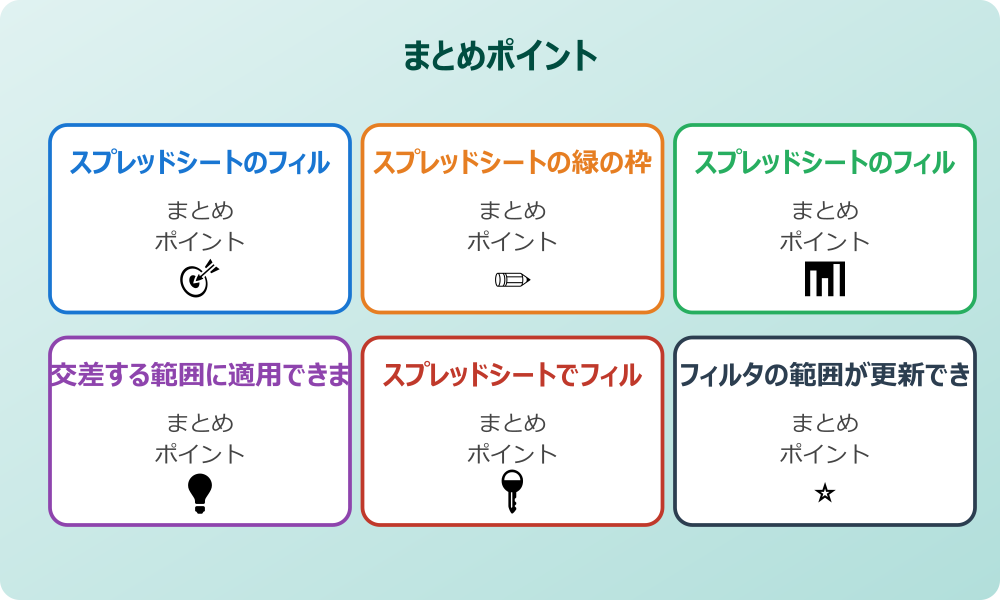
今回はスプレッドシートのフィルタの範囲を広げる方法についてお伝えしました。以下に、本記事の内容を要約します。
・ 基本的には一度フィルタを解除し再設定するのが確実である
・ 列全体を指定することでデータ追加時の手間を省ける
・ 結合セルがあるとフィルタが機能しない場合がある
・ 緑の枠は手動でドラッグして広げることができない
・ 範囲の数値指定を直接書き換えることで枠を広げられる
・ フィルタ表示を使えば他人に影響せず範囲変更が可能だ
・ 交差エラーが出たら既存のフィルタを全解除すると良い
・ テーブル機能を使うと範囲が自動で拡張される
・ 空白行が途中にあると自動認識範囲が途切れる
・ ショートカットキーで範囲選択を効率化できる
・ 関数を使えば別シートで自動抽出が可能になる
・ GASを使えば完全な自動化も実現できる
・ 範囲指定は行番号を省くと最終行まで対応できる
・ シート保護されているとフィルタ変更ができない
・ 適切な範囲管理が業務効率化の鍵となる
スプレッドシートのフィルタの範囲を広げる操作は、知ってしまえば単純なことですが、知らないと毎回設定し直すという無駄な時間を過ごすことになります。特にテーブル機能や列全体指定などは、すぐにでも取り入れられる有効なテクニックです。
毎日の業務の中で少しずつ設定を見直し、快適なスプレッドシート環境を整えてみてください。ストレスなくデータ分析ができるようになれば、仕事の質もスピードも自然と向上していくはずです。
記事内容のポイントを表にまとめました。
| 項目 | 内容 |
|---|---|
| スプレッドシートのフィルターのかけ方と基本 | 本文で詳しく解説 |
| スプレッドシートの緑の枠を広げる操作手順 | 本文で詳しく解説 |
| スプレッドシートのフィルターの範囲指定のコツ | 本文で詳しく解説 |
| 交差する範囲に適用できませんと出た時の対処 | 本文で詳しく解説 |
▼ 関連商品
さらに詳しい情報は、GoogleスプレッドシートヘルプとGoogleスプレッドシート公式も参考になります。
関連する記事もぜひご覧ください。
- ワード2枚を1枚に集約してpdfにする方法は?効率的な手順を分かりやすく調査!
- エクセルでxyz座標のグラフを作る方法は?3次元データの可視化を詳しく解説!
- ワードで行の真ん中に文字を配置するコツは?センタリングの方法を幅広く調査!