スプレッドシートでgeminiが出てこない?表示させる条件を調査!
Googleが提供する便利な表計算ソフトであるスプレッドシートに、待望のAI機能であるGeminiが搭載されたという話題を耳にしたことがあるかもしれません。業務効率化のためにスプレッドシートとGeminiの連携を試そうとしたものの、肝心のGeminiのアイコンやメニューが画面に出てこないという状況に直面している方が意外と多いようです。
特に無料のアカウントを使用している場合や、あるいはスマホからアクセスした場合に作成ができないといった声も聞かれます。使い方が間違っているのか、それとも何か設定が足りないのかと不安に感じることもあるでしょう。
Gemini関数などを活用してスムーズに読み込みを行いたいのに、スタートラインに立てないのはもどかしいものです。この記事では、なぜGeminiが表示されないのか、その可能性や背景にある条件について詳しく解説していきます。
この記事を読むことで以下のメリットがあります。
・ スプレッドシートでGeminiが出てこない主な原因を特定できるようになります
・ Geminiを表示させるために必要な契約や設定条件が理解できます
・ スマホや無料版での制限と代替手段について知ることができます
・ Gemini関数や連携機能を活用するための具体的なヒントが得られます
スプレッドシートでGeminiが出てこない原因と解決策
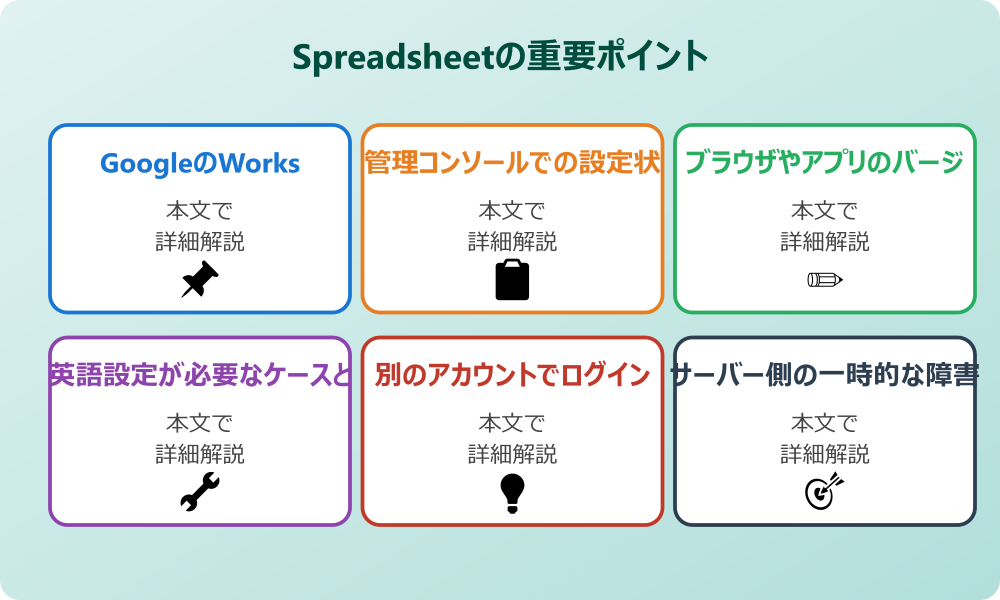
ここではスプレッドシートでGeminiが出てこない場合に考えられる主な原因と、それに対する解決策について説明していきます。多くの場合はアカウントの契約状況や設定、あるいは使用環境に起因している可能性があります。一つひとつ条件を確認することで、表示されない理由が明らかになるはずです。順に見ていきましょう。
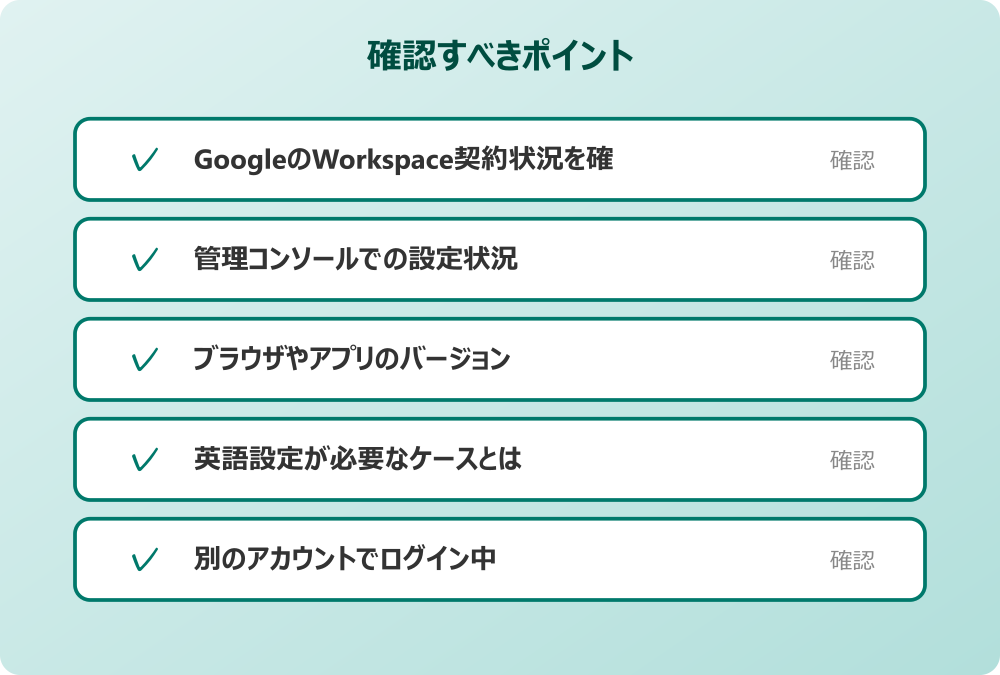
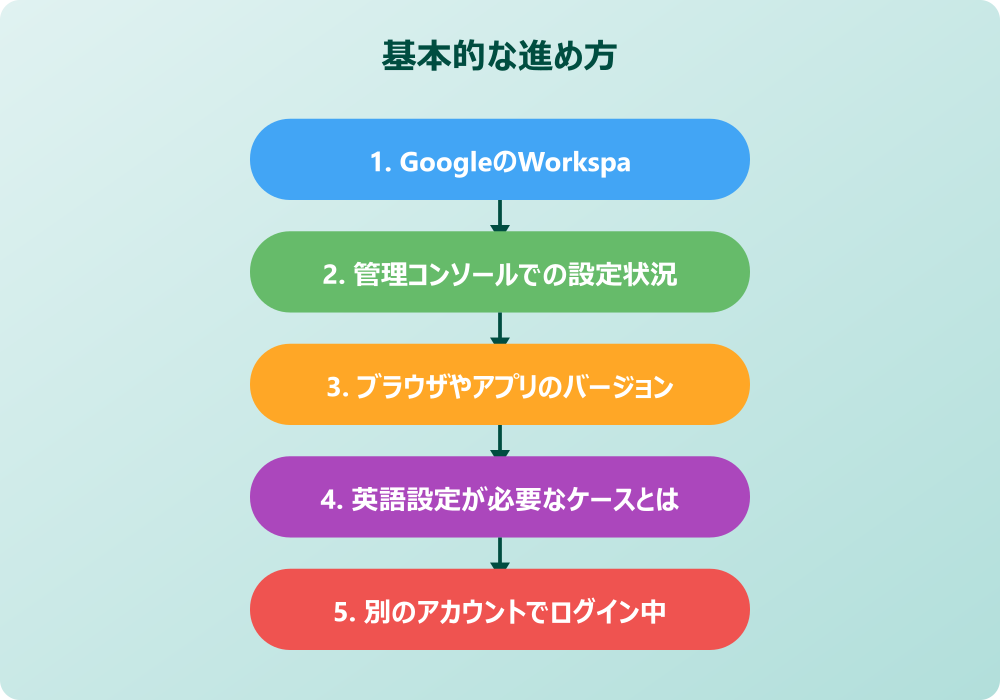
・ GoogleのWorkspace契約状況を確認
・ 管理コンソールでの設定状況
・ ブラウザやアプリのバージョン
・ 英語設定が必要なケースとは
・ 別のアカウントでログイン中
・ サーバー側の一時的な障害
GoogleのWorkspace契約状況を確認
まず最初に確認しておきたいのが、現在使用しているGoogleアカウントの契約プランについてです。スプレッドシート上でGeminiを直接呼び出して連携させる機能は、基本的には有料のGoogle Workspaceアドオンとして提供されているケースが多いです。
例えば、一般向けの無料のGoogleアカウントを使っている場合、サイドパネルにGeminiを表示させる機能が標準では解放されていない可能性があります。企業向けのBusiness StarterやStandardといったプランであっても、さらに追加で「Gemini for Google Workspace」というアドオン契約が必要な場合があるのです。
そのため、単に有料プランに入っているからといって必ずしも自動的に使えるわけではないという点に注意が必要です。まずはご自身の契約内容を見直し、Geminiを利用するためのライセンスが付与されているかを確認してみると良いでしょう。
管理コンソールでの設定状況
組織や企業でGoogle Workspaceを利用している場合、個人の設定ではなく組織全体の管理設定が影響していることが考えられます。管理者がGoogle管理コンソールにおいて、Geminiの機能を「オン」にしていないと、エンドユーザーである従業員の画面にはGeminiが出てこないことになります。
この設定は、組織全体に対して適用することもできれば、特定の部門やグループ単位で制御することも可能です。もしも隣の席の同僚は使えているのに自分の画面だけ出てこないという場合は、所属しているグループの設定が異なっているのかもしれません。
また、機能のリリース設定が「計画的リリース」になっている場合、新機能が反映されるまでにタイムラグが発生することもあります。ご自身が管理者でない場合は、社内のシステム担当者に機能が有効化されているか問い合わせてみるのも一つの手段です。
ブラウザやアプリのバージョン
使用しているウェブブラウザやスプレッドシートのアプリのバージョンが古いことが原因で、最新の機能であるGeminiが表示されていない可能性も否定できません。Googleのサービスは常にアップデートされており、特にAI関連の新機能は最新のブラウザ環境に最適化されています。Google Chromeを使用している場合でも、長期間アップデートをしていないと不具合が生じることがあります。一度ブラウザのキャッシュをクリアしたり、最新バージョンへの更新を行ったりすることで状況が改善するか試してみてください。また、SafariやEdgeなどChrome以外のブラウザを使用している場合、一部の機能表示が異なるケースも稀にあります。トラブルシューティングの一環として、シークレットモード(インコグニトモード)でスプレッドシートを開き、拡張機能などの干渉がない状態で表示されるかを確認してみることも有効な確認作業と言えます。
英語設定が必要なケースとは
Geminiを含むGoogleの最新AI機能は、日本国内で正式リリースされる前に、先行して英語版の環境でのみ提供されることがあります。現在は日本語対応が進んでいますが、機能の一部や最新のアップデート直後のバージョンでは、Googleアカウントの言語設定を「English(US)」にしないとメニューに出てこないという現象が過去に見られました。
もし日本国内のアカウント設定ですべての条件を満たしているはずなのにGeminiのアイコンが見当たらない場合は、一時的にアカウント設定やスプレッドシートのファイル設定で言語を英語に切り替えてみることで、機能が出現するかどうかをテストすることができます。
ただし、言語設定を変更すると他のメニューもすべて英語になってしまうため、操作に慣れていない場合は注意しながら行う必要があります。これはあくまで可能性の一つですが、試してみる価値はあるでしょう。
会社のセキュリティポリシーやIT管理者のルールがある場合は、必ずそちらを優先してください。
別のアカウントでログイン中
複数のGoogleアカウントを使い分けている方に多く見られるのが、意図しないアカウントでスプレッドシートを開いてしまっているケースです。例えば、プライベート用の無料アカウントと、会社用の有料Workspaceアカウントの両方でブラウザにログインしている場合、スプレッドシートを開いた際にデフォルトのアカウント(多くは最初にログインしたアカウント)が優先されることがあります。
会社のアカウントではGeminiが使える契約になっていても、今開いているシートが個人の無料アカウントに紐付いているものであれば、当然ながらGeminiの機能は出てこないことになります。右上のプロフィールアイコンをクリックして、現在どのアカウントで作業をしているのかを確認してみてください。
もし別のアカウントになっていれば、正しいアカウントに切り替えるか、一度すべてログアウトしてから目的のアカウントで再ログインすることで解決する場合があります。
サーバー側の一時的な障害
こちらの設定や環境には全く問題がないにもかかわらず、Google側のシステム障害やサーバーエラーによって一時的にGeminiが出てこないという状況も稀に発生します。クラウドベースのサービスである以上、突発的なメンテナンスやアクセス集中による機能制限が行われることはゼロではありません。特に大規模なアップデートが行われた直後などは、一部のユーザーで機能が表示されなかったり、動作が不安定になったりすることがあります。もしあらゆる対策を講じても解決しない場合は、GoogleのWorkspaceステータスダッシュボードを確認したり、SNSなどで同様の不具合を報告しているユーザーがいないか検索してみたりするのも良いでしょう。システム側の問題であれば、ユーザー側でできることは少なく、復旧を待つことが最善の策となります。焦らずに時間を置いてから再度アクセスしてみることをお勧めします。
スプレッドシートでGeminiが出てこない時の代替案と活用法
万が一、設定上の理由や契約の都合でスプレッドシートの画面上に直接Geminiが出てこないとしても、諦める必要はありません。AIを活用して表計算業務を効率化する方法は他にもいくつか存在します。ここでは、直接的な連携機能が使えない場合の代替案や、スマホ版での制約、あるいは関数を用いた具体的な使い方など、現状でできる最大限の活用法について深掘りしていきます。これらを知っておけば、作成や編集の幅が大きく広がるはずです。
・ Gemini関数の正しい使い方
・ 拡張機能でGeminiと連携
・ Gemini公式サイトで作成し貼り付け
・ スマホ版アプリでの制限と対応
・ データの読み込み形式を見直す
・ スプレッドシートでGeminiが出てこないまとめ
Gemini関数の正しい使い方
スプレッドシートのサイドパネルにチャット形式のGeminiが出てこない場合でも、数式としてAIを呼び出す「関数」が利用できる可能性があります。例えば「=GEMINI()」のような特定のカスタム関数や、Google Apps Script(GAS)を用いてAPI経由でGeminiを呼び出す独自の関数を設定する方法です。
これを行えば、セルの中に直接プロンプト(指示文)を入力し、その回答を隣のセルに自動で出力させるといった高度な連携が可能になります。ただし、これを利用するにはAPIキーの取得や、簡単なスクリプトの記述が必要になることが多いです。
最初は難しく感じるかもしれませんが、一度設定してしまえば「A列の文章を要約してB列に入れる」といった大量の処理を一括で行えるようになります。メニューに出てこないからといって使えないと判断せず、関数という裏口からのアプローチも検討してみてください。
操作の前には、念のため重要なデータのバックアップを取っておくと安心です。何かあった時にすぐ元に戻せます。
拡張機能でGeminiと連携
Google純正の機能としてGeminiが表示されない場合、サードパーティ製のアドオンや拡張機能を導入することで、擬似的に同等の機能を実現できることがあります。Google Workspace Marketplaceには、AIをスプレッドシートに組み込むための様々な拡張機能が公開されています。中には「GPT for Sheets」のように他社のAIモデルを使うものもあれば、GeminiのAPIを活用してスプレッドシート上で動作するように設計されたツールもあります。これらをインストールすることで、サイドバーにAIチャット画面を表示させたり、専用のメニューを追加したりすることが可能です。無料版のアカウントを使用していて公式のGemini機能が制限されている場合でも、こうした拡張機能を活用することで、スプレッドシート内でのAIによる文章作成やデータ分析の恩恵を受けることができるかもしれません。ただし、導入の際は信頼できる開発元のツールを選び、セキュリティ権限の確認を慎重に行うことが大切です。
Gemini公式サイトで作成し貼り付け
スプレッドシート上でどうしてもGeminiが出てこない、あるいは設定が複雑で難しいという場合は、シンプルに「Geminiの公式サイト」と「スプレッドシート」を併用する方法が最も手軽で確実です。ブラウザの別タブでGeminiのチャット画面を開き、そこで「以下のデータを表形式で作成して」と指示を出します。
Geminiは表形式(テーブル)での出力が得意ですので、生成された表をコピーし、スプレッドシートに貼り付けるだけで完了します。最近のGeminiには「スプレッドシートにエクスポート」というボタンが表示されることもあり、これをクリックすればワンタップで新規スプレッドシートとして保存することも可能です。
連携設定に時間を費やすよりも、このように割り切って使い分けた方が、結果的に作業時間が短縮されることも少なくありません。特に複雑な表を作成したい場合は、チャット画面で対話しながら修正を重ね、完成形だけをスプレッドシートに持ってくる手法が効率的です。
スマホ版アプリでの制限と対応
近年はスマホやタブレットでスプレッドシートを閲覧・編集する方も増えていますが、モバイル版アプリはPC版ブラウザに比べて機能が制限されていることが多々あります。PC画面では表示されるGeminiのサイドパネルや高度なメニューが、スマホアプリ版ではそもそも実装されていない、あるいは表示場所が全く異なるというケースがよくあります。スマホでGeminiが出てこないと感じた場合は、アプリの仕様である可能性が高いと考えられます。この場合の対応策としては、スマホのブラウザ(ChromeやSafari)から「PC版サイト」としてスプレッドシートを開く方法がありますが、操作性はあまり良くありません。もしスマホでAIを活用した編集を行いたいなら、前述したように別途Geminiアプリで文章やデータを生成し、それをスプレッドシートアプリにコピー&ペーストするのが現実的な解決策と言えるでしょう。モバイル環境では「閲覧と微調整」に留め、高度なAI連携作業はPCで行うという使い分けが推奨されます。
記事内で紹介している手順は、自分の環境やバージョンに合わせて適宜読み替えてください。基本的な考え方は同じです。
データの読み込み形式を見直す
Gemini自体は使えているものの、スプレッドシートのデータをうまく読み込んでくれない、あるいは期待した回答が出てこないというケースもあります。これはGeminiが表示されていないのではなく、連携させるデータの形式に問題がある場合が考えられます。Geminiがデータを正しく認識するためには、スプレッドシート内のデータが整然としたリスト形式になっていることや、ヘッダー行(見出し)が明確であることが重要です。セル結合が多用されていたり、空白行が不規則に入っていたりすると、AIが表の構造を理解できず、エラーのような反応を示すことがあります。もし機能はオンになっているのに反応が鈍いと感じたら、対象となる範囲のデータをシンプルな形式に整え直してみてください。また、読み込ませるデータ量が膨大すぎると処理できないこともあるため、必要な範囲だけに絞って指示を出すといった工夫も効果的です。
スプレッドシートでGeminiが出てこないまとめ
今回はスプレッドシートでGeminiが出てこない原因や、その際の対処法についてお伝えしました。以下に、本記事の内容を要約します。
・ Geminiを使うには有料のアドオン契約が必要な場合が多い
・ 企業用アカウントでは管理者の許可設定が必須である
・ 無料版アカウントでは標準機能として表示されないことがある
・ ブラウザのキャッシュやバージョンが古いと表示されない
・ 言語設定を英語にしないと出ない機能が存在する可能性がある
・ 複数のアカウントでログインしていると干渉することがある
・ サーバー障害により一時的に機能が消えている場合もある
・ 関数を使えばメニューになくてもAI連携ができる可能性がある
・ GoogleAppsScriptを活用してAPI連携する方法もある
・ 外部の拡張機能をインストールして代用することも可能である
・ 公式サイトで生成した表をコピペするのが最も手軽である
・ スマホアプリ版ではPC版と同じ機能が使えないことが多い
・ データを読み込まない場合は表の形式を整理すると改善する
・ セル結合や空白行はAIの読み取りエラーの原因になりやすい
・ 機能が表示されなくても工夫次第で業務効率化は実現できる
スプレッドシートとGeminiの連携は非常に強力なツールですが、その利用条件は意外と細かく設定されています。もし画面に出てこないとしても、今回ご紹介したチェックリストを一つずつ確認していけば、解決の糸口がきっと見つかるはずです。また、直接的な連携にこだわらなくても、外部サイトとの併用や拡張機能の活用など、柔軟な発想でAIの力を取り入れていくことができます。ぜひご自身の環境に合った最適な方法を見つけて、日々の業務をよりスムーズに進めていってください。
記事内容のポイントを表にまとめました。
| 項目 | 内容 |
|---|---|
| GoogleのWorkspace契約状況を確認 | 本文で詳しく解説 |
| 管理コンソールでの設定状況 | 本文で詳しく解説 |
| ブラウザやアプリのバージョン | 本文で詳しく解説 |
| 英語設定が必要なケースとは | 本文で詳しく解説 |
さらに詳しい情報は、GoogleスプレッドシートヘルプとGoogleスプレッドシート公式も参考になります。
関連する記事もぜひご覧ください。
- ワード2枚を1枚に集約してpdfにする方法は?効率的な手順を分かりやすく調査!
- エクセルでxyz座標のグラフを作る方法は?3次元データの可視化を詳しく解説!
- ワードで行の真ん中に文字を配置するコツは?センタリングの方法を幅広く調査!