アウトルック1分後送信の設定は?送信遅延ルールを解説!
仕事でメールを使っていると、送信ボタンを押した直後に「あ!添付ファイルを忘れた」や「宛先を間違えてしまった」と青ざめた経験がある方は多いのではないでしょうか。このようなヒヤリとする瞬間は、誰にでも起こり得るものです。しかし、もし送信ボタンを押してから実際に相手に届くまでに、少しだけ猶予があったとしたらどうでしょう。実はアウトルックには、送信ボタンを押してから実際に送信されるまでの時間を意図的に遅らせる機能が備わっています。
この記事では、アウトルック1分後送信の設定について詳しく解説していきます。Office365のOutlookや従来のバージョンを含め、メールの送信を1分後に設定する方法や、誤送信を防ぐための送信遅延ルールの活用術をご紹介します。これを知っておけば、万が一のミスに気づいたときでも、アウトルックでの1分後送信取り消しが可能になり、心に余裕を持って業務に取り組めるようになるはずです。
この記事を読むことで、以下の内容が理解できるようになります。
・ アウトルックで送信遅延ルールを設定する具体的な手順
・ 送信ボタンを押した後にメールを修正または削除する方法
・ 1分後送信の設定が機能しない場合の原因と対処法
・ モバイル版や指定日時送信との違いなどの応用知識

アウトルックで1分後送信の設定をする方法とメリット
ここではアウトルックで1分後送信の設定をする方法とメリットについて説明していきます。この設定を行うことで、送信ボタンを押してすぐにメールが飛んでいくのを防ぎ、一時的に送信トレイに留めておくことが可能になります。順に見ていきましょう。
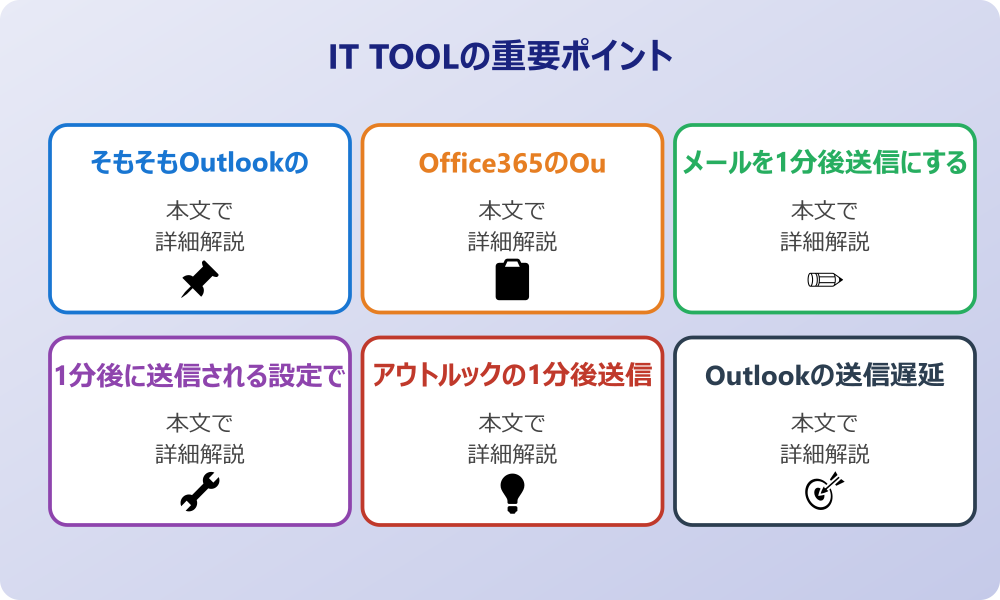
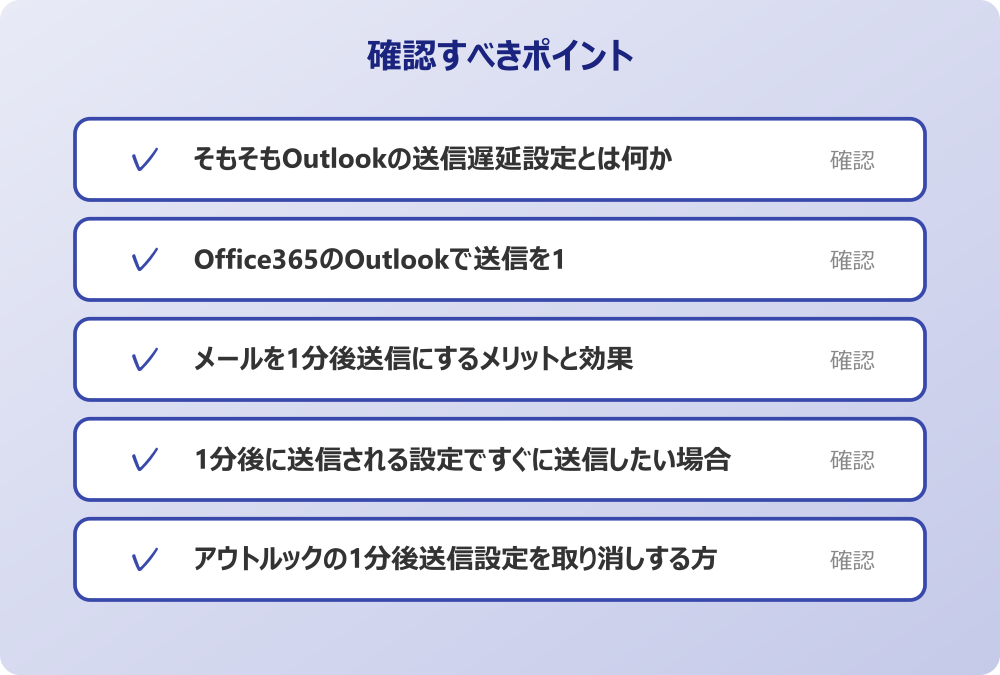
・ そもそもOutlookの送信遅延設定とは何か
・ Office365のOutlookで送信を1分後に行う手順
・ メールを1分後送信にするメリットと効果
・ 1分後に送信される設定ですぐに送信したい場合
・ アウトルックの1分後送信設定を取り消しする方法
・ Outlookの送信遅延設定を解除するタイミング
そもそもOutlookの送信遅延設定とは何か
Outlookにおける送信遅延設定とは、メールの作成画面で送信ボタンをクリックしてから、実際にメールサーバーに向けてデータが送出されるまでの間に、一定の待機時間を設ける機能のことを指します。通常の設定では、送信ボタンを押すと即座にメールサーバーへ接続され、相手方へと配信されます。しかし、この遅延設定(仕分けルール)を適用することで、送信トレイという場所に指定した時間だけメールを留まらせることができるのです。
例えばアウトルックで1分後送信の設定を行った場合、送信ボタンを押してもすぐには外部へ送信されません。そのメールは一度「送信トレイ」というフォルダに格納され、そこで1分間待機します。この1分間が経過した後に、自動的に送信済みアイテムへと移動し、相手に届く仕組みになっています。この機能は、Office365のOutlookなどで送信を1分後に行いたい場合や、数分間の猶予を持ちたい場合に非常に有効な手段と言えるでしょう。
Office365のOutlookで送信を1分後に行う手順
それでは実際に、Office365やデスクトップ版のOutlookで送信を1分後に行うための設定手順を見ていきましょう。この設定は「仕分けルールと通知」という機能を使って行います。まずOutlookを起動し、画面左上の「ファイル」タブをクリックします。次に情報メニューの中にある「仕分けルールと通知の管理」を選択してください。ここで「新しい仕分けルール」をクリックし、ルールの作成ウィザードを開きます。
ウィザードが開いたら「送信メッセージにルールを適用する」を選択して「次へ」進みます。条件の選択画面が表示されますが、すべての送信メールに適用したい場合は何もチェックを入れずに「次へ」を押し、「このルールはすべての送信メッセージに適用されます」という確認メッセージで「はい」を選びます。次のアクションの選択画面で「指定した時間分だけ配信を遅らせる」にチェックを入れ、下部のステップ2にある「指定した時間」というリンクをクリックします。ここで分数を入力できるので「1」と入力して1分後に設定しましょう。最後にルールに名前(例:1分後送信など)を付けて完了すれば、メールの送信を1分後に設定する準備は整います。
メールを1分後送信にするメリットと効果
メールを1分後送信にする設定には、多くのビジネスパーソンにとって計り知れないメリットがあります。最大の利点は、やはり誤送信の防止でしょう。送信ボタンを押した瞬間に「様」をつけ忘れたことに気づいたり、BCCに入れるべき相手をCCに入れてしまったことに気づいたりすることは珍しくありません。メールが1分後送信される設定になっていれば、その1分間は送信トレイにメールが残っているため、慌てずにメールを開き直し、修正や削除を行うことができます。
また、感情的なメールを送ってしまうリスクを減らす効果も期待できます。トラブル対応などで焦っているときや怒りを感じているときに書いたメールは、得てして言葉が強くなりがちです。アウトルックで1分後送信の設定をしておけば、送信ボタンを押した後に一呼吸置く時間が生まれます。「本当にこの内容で送って良いのか」と冷静になるためのバッファがあることで、人間関係のトラブルを未然に防ぐことにも繋がるかもしれません。精神的な安心感を得られる点も大きな効果と言えるでしょう。
1分後に送信される設定ですぐに送信したい場合
日常業務の中では、どうしても今すぐ相手に情報を伝えなければならない緊急事態が発生することもあります。そのような場合に、アウトルックで1分後送信の設定が有効になっていると、もどかしく感じるかもしれません。常に1分の遅延が発生してしまうと、リアルタイムなチャットのようなやり取りが必要な場面では不便が生じる可能性があるからです。
会社のセキュリティポリシーやIT管理者のルールがある場合は、必ずそちらを優先してください。
もし一時的にOutlookの送信を1分後ではなくすぐに送信したい場合は、設定した仕分けルールを一時的にオフにする方法があります。「仕分けルールと通知の管理」画面を開き、先ほど作成した「1分後送信」のルールのチェックを外して「OK」を押すだけです。これで即時送信の状態に戻ります。また、別の方法として、メール作成画面のオプションタブにある「配信タイミング」の設定を確認し、個別に指定日時を変更することも考えられますが、ルールのオンオフを切り替えるのが最も手っ取り早い解決策と言えるでしょう。緊急度に応じて使い分ける柔軟性が大切です。
アウトルックの1分後送信設定を取り消しする方法
アウトルックで1分後送信の設定をしている最中にミスに気づき、送信自体を取り消したい場合はどうすれば良いのでしょうか。手順は非常にシンプルです。まず、送信ボタンを押した後に画面左側のフォルダ一覧にある「送信トレイ」を開きます。ここには、まだ送信されずに待機しているメールが格納されています。この送信トレイの中に、先ほど送信ボタンを押したメールが残っているはずです。
送信を取り消すには、そのメールをダブルクリックして開くか、あるいはそのまま削除キーを押して削除してしまいます。メールを開いた状態にすれば、送信カウントダウンは一時停止しますので、その間に内容を修正して再度送信ボタンを押すことができます。もし送信そのものをやめたい場合は、送信トレイにあるメールを選択して「削除」すれば、相手に届くことはありません。アウトルックで1分後送信取り消しを成功させるには、この「送信トレイ」の存在を常に意識しておくことが重要です。
Outlookの送信遅延設定を解除するタイミング
Outlookの遅延送信設定や解除を行うタイミングについても考えてみましょう。基本的には常時この設定をオンにしておくことを推奨しますが、状況によっては解除したほうがスムーズな場合もあります。例えば、社内のメンバーと頻繁にメールで短いやり取りを繰り返しているときや、電話で話しながら資料を即座に送るよう求められているような場面です。このようなシーンでは、1分のタイムラグがコミュニケーションのテンポを悪くする可能性があります。
また、パソコンの入れ替えやOutlookのプロファイル再作成を行った際には、ルールが引き継がれない場合があるため、再設定が必要になることがあります。逆に、プロジェクトが落ち着いてミスが許されない重要な契約業務などが増える時期には、改めてOutlookの遅延送信設定の設定状況を確認し、確実に機能するようにしておくべきでしょう。ご自身の業務スタイルやその時々の状況に合わせて、柔軟にルールの適用と解除を使い分けることが、アウトルックを使いこなすコツと言えるかもしれません。
アウトルックの1分後送信設定でよくある疑問と対処法
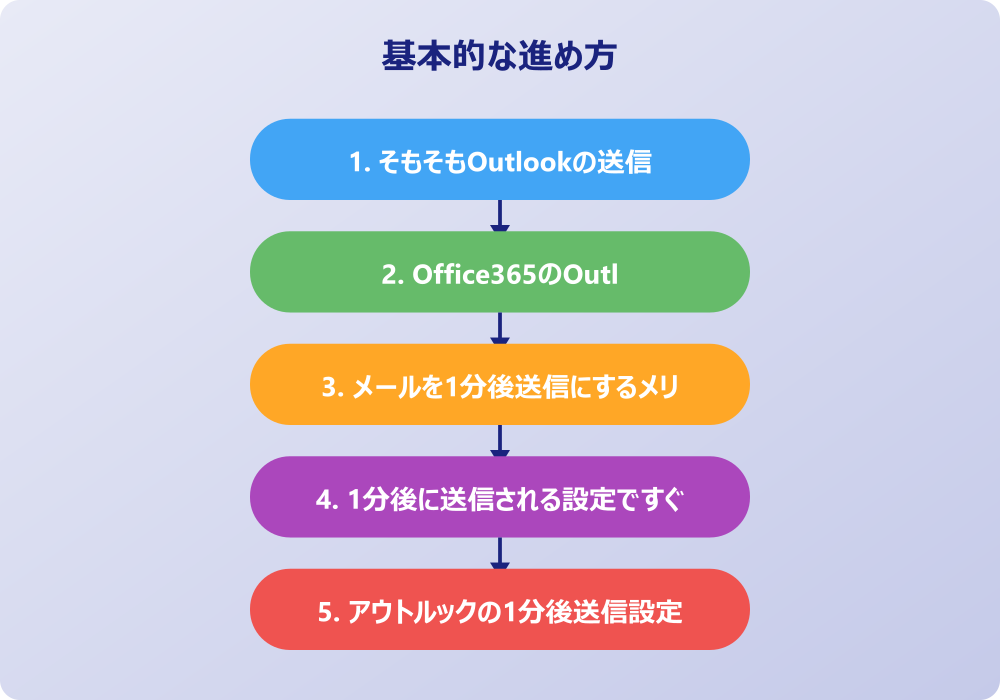
ここではアウトルックの1分後送信設定でよくある疑問と対処法について説明していきます。設定をしたはずなのに動かない、あるいは特定の条件下での挙動が気になるという方も多いはずです。順に見ていきましょう。
・ Outlookで送信しても1分後送信されない原因
・ アウトルックで1分後送信設定時の注意点とは
・ 指定日時でメールを送信する設定との違い
・ モバイル版Outlookで遅延送信はできるのか
・ 送信トレイに残っている間の編集と削除
・ アウトルック1分後送信のまとめ
Outlookで送信しても1分後送信されない原因
設定を正しく行ったはずなのに、Outlookで送信しても1分後送信されないというケースが稀にあります。この原因として最も考えられるのが、使用しているメールアカウントの種類やOutlookのモードです。実は、この「仕分けルールによる配信遅延」は、クライアント側(パソコン上のOutlookソフト)で実行されるルールであることが多いのです。つまり、Outlookが起動していないとルールが機能しない場合があります。
操作の前には、念のため重要なデータのバックアップを取っておくと安心です。何かあった時にすぐ元に戻せます。
また、「Exchangeキャッシュモード」の設定状況や、オンライン・オフラインの状態も影響することがあります。もしOffice365のOutlookで送信が1分後にならず即時送信されてしまう場合は、ルールの設定内容を今一度確認してください。「指定した時間分だけ配信を遅らせる」のチェックが外れていないか、あるいは「例外条件」に何らかのチェックが入ってしまっていないかを見直す必要があります。さらに、他のアドインソフトが干渉している可能性もゼロではありませんので、原因の切り分けとしてアドインを無効にしてみるのも一つの手段です。
アウトルックで1分後送信設定時の注意点とは
アウトルックで1分後送信の設定を行う際に、絶対に覚えておきたい注意点があります。それは、前述した通り「パソコンの電源が入っており、かつOutlookが起動している必要がある」という点です。この遅延送信ルールは、サーバー側で自動的に処理されるものではなく、あくまでパソコン上のOutlookアプリが「1分間待ってから送信する」という処理を行っているためです。
したがって、送信ボタンを押してすぐにパソコンをシャットダウンしたり、Outlookを閉じてしまったりすると、メールは送信トレイに残ったままとなり、次回Outlookを起動するまで送信されません。「メールの送信を1分後設定にしたから大丈夫」と思ってすぐに帰宅してしまい、翌朝になって「メールが届いていない」と連絡が来るトラブルは意外と多いものです。この設定を利用する場合は、送信ボタンを押した後、少なくとも指定した時間が経過してメールが「送信済みアイテム」に移動したことを確認してから、パソコンを閉じる習慣をつけることを強くおすすめします。
指定日時でメールを送信する設定との違い
今回解説している「全メールを一律で1分遅らせるルール」とは別に、Outlookには「指定日時でメールを送信する設定」も存在します。これは「配信タイミング」オプションと呼ばれるもので、メール作成画面の「オプション」タブから個別に設定するものです。例えば「明日の朝9時に送信したい」といった場合に利用されます。
アウトルックの1分後送信設定との大きな違いは、その目的と適用範囲です。1分後送信ルールは「誤送信防止」を目的としており、すべてのメールに対して自動的に短い遅延を発生させます。一方で、指定日時送信は「相手の都合が良い時間に送る」などの戦略的な目的で使われ、メールごとに手動で設定するのが一般的です。また、メール送信の1分後設定と指定日時送信を併用した場合、指定日時送信の設定が優先されます。両方の機能の違いを理解し、目的に応じて使い分けることが、メールスキルの向上に繋がるでしょう。
モバイル版Outlookで遅延送信はできるのか
最近ではスマートフォンでメールを確認・返信することも増えてきましたが、モバイル版Outlookで遅延送信はできるのでしょうか。結論から言うと、パソコン版のOutlookで設定した「仕分けルール」による遅延送信は、モバイルアプリ版では機能しないことがほとんどです。なぜなら、先ほど触れたように、このルールはパソコン上のクライアントソフトで動作するものだからです。
記事内で紹介している手順は、自分の環境やバージョンに合わせて適宜読み替えてください。基本的な考え方は同じです。
したがって、スマホのOutlookアプリから送信したメールは、パソコン側で設定した「1分後送信」のルールが適用されず、即時に送信されてしまう可能性が高いです。Office365のOutlookで送信を1分後にする設定をしていても、それはあくまでPCでの作業時に限られると認識しておいたほうが無難でしょう。モバイル版でも「スケジュール送信」のような機能を使えば指定日時の送信は可能ですが、全メールを自動的に1分遅らせるといった細かいルール設定は、現状のモバイルアプリの仕様では難しい場合が多いと言えます。
送信トレイに残っている間の編集と削除
アウトルックで1分後送信の設定が活きるのは、まさにメールが送信トレイに残っている間です。この数分間は、いわば「時が止まっている」状態と言えます。この間に誤字脱字に気づいたり、添付ファイルのミスを発見したりした場合、焦らずに対処しましょう。送信トレイを開き、該当のメールを見つけたら、まずはダブルクリックして開いてください。これだけで送信プロセスはストップします。
編集画面が開けば、本文の修正や宛先の変更、ファイルの添付し直しなどが自由に行えます。修正が終わったら、再度「送信」ボタンを押してください。すると、そこから再び設定した時間(例えば1分)のカウントダウンが始まります。もし「やっぱり送るのをやめよう」と思った場合は、送信トレイのリスト上でそのメールを選択し、削除キーを押すか右クリックから削除を選びましょう。これにより、メール送信の1分後設定設定のおかげで、相手には何も通知されることなく、何事もなかったかのように処理を終えることができます。
アウトルック1分後送信のまとめ
今回はアウトルックの1分後送信についてお伝えしました。以下に、本記事の内容を要約します。
・ アウトルックには送信を遅らせる機能がある
・ 誤送信を防ぐための最後の砦として有効である
・ 設定は仕分けルールと通知から行える
・ 配信を遅らせる時間を1分などに指定できる
・ すべての送信メールに適用することが可能である
・ 送信ボタン押下後は送信トレイに一時保管される
・ 送信トレイにある間は修正や削除ができる
・ 添付忘れや宛先間違いの防止に役立つ
・ 感情的なメールを即送付するのを防げる
・ 緊急時は設定をオフにする必要がある
・ パソコンの電源とOutlookの起動が必須である
・ アプリを閉じると送信されず残る場合がある
・ モバイル版アプリではルールが適用されないことが多い
・ 指定日時送信とは目的と使い方が異なる
・ ルールを活用して心に余裕を持つことが大切である
アウトルックでの遅延送信設定は、一度設定してしまえば日々の業務における安心感が格段に向上します。
最初は送信トレイに残る挙動に戸惑うかもしれませんが、慣れてしまえば手放せない機能になるはずです。
ぜひこの機会に設定を見直し、より安全で確実なメールコミュニケーションを実現させてください。
記事内容のポイントを表にまとめました。
| 項目 | 内容 |
|---|---|
| そもそもOutlookの送信遅延設定とは何か | 本文で詳しく解説 |
| Office365のOutlookで送信を1分後に | 本文で詳しく解説 |
| メールを1分後送信にするメリットと効果 | 本文で詳しく解説 |
| 1分後に送信される設定ですぐに送信したい場合 | 本文で詳しく解説 |
さらに詳しい情報は、Microsoft公式サイトとMicrosoftサポートも参考になります。
関連する記事もぜひご覧ください。
- ワード2枚を1枚に集約してpdfにする方法は?効率的な手順を分かりやすく調査!
- エクセルでxyz座標のグラフを作る方法は?3次元データの可視化を詳しく解説!
- ワードで行の真ん中に文字を配置するコツは?センタリングの方法を幅広く調査!