アウトルック使えなくなる原因は?終了の影響について調査!
仕事やプライベートで毎日のように利用しているメールソフトが、ある日突然動かなくなったらと考えると不安になるものです。特に「アウトルック使えなくなる」といった噂や、実際の不具合に直面した際は、焦らず冷静に対処することが重要になります。
2025年に向けてメール環境は大きく変化しており、Windows11のアップデートやセキュリティ強化の影響で、これまで通りの設定では送受信できなくなるケースも増えています。この記事では、Outlookが利用できなくなる原因を体系的に整理し、将来的なサポート終了の影響も含めて詳しく解説します。
トラブルの原因を正しく理解し、適切な対策を講じることで、安心してメールを使い続けられる環境を整えましょう。
この記事を読むことで、以下のメリットが得られます。
・ Outlookが使えなくなる主な原因と2025年以降の環境変化を理解できる
・ Windows11のアップデートや障害発生時に取るべき適切な初動対応がわかる
・ 急にメールの送受信ができなくなった際の具体的な解決手順を習得できる
・ 新しいOutlookへの移行やアカウント設定の修復方法をマスターできる

アウトルックが使えなくなる主な原因と2025年の変化
ここではアウトルックが使えなくなる主な原因と2025年の変化について説明していきます。メールソフトの不具合には、一時的なシステム障害から、マイクロソフトの方針変更による仕様の刷新まで、さまざまな要因が絡み合っています。特に近年はセキュリティ基準の引き上げに伴い、古い認証方式が使えなくなる事例も増えてきました。なぜ今まで使えていたものが急に使えなくなるのか、その背景と現状を詳しく解説します。順に見ていきましょう。
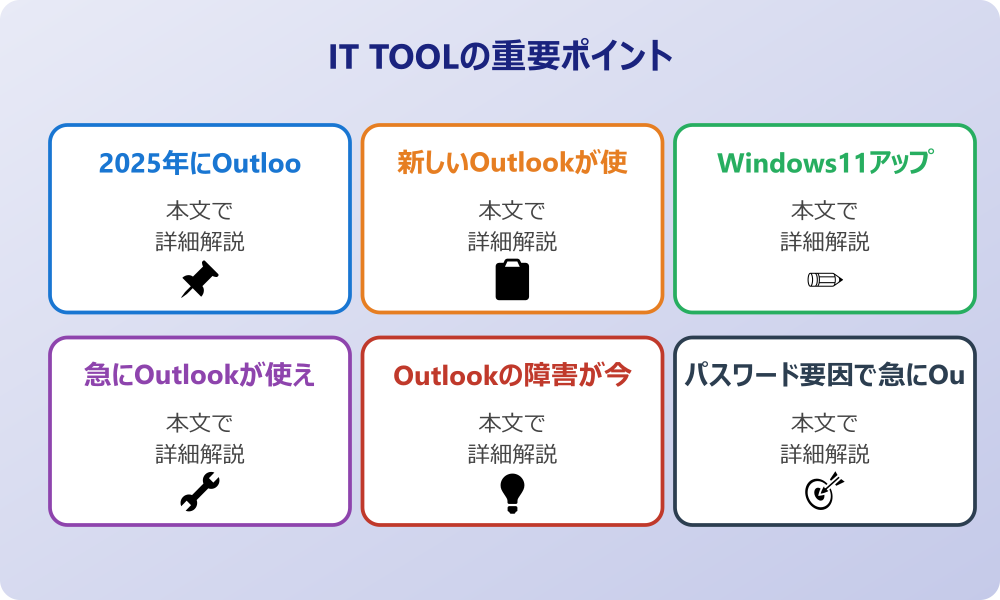
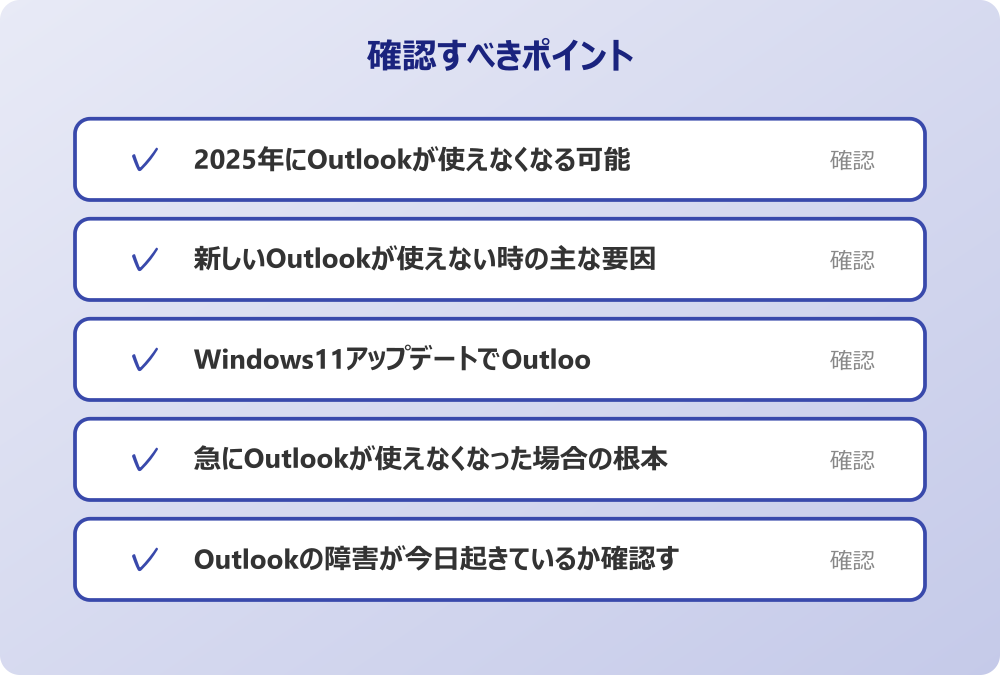
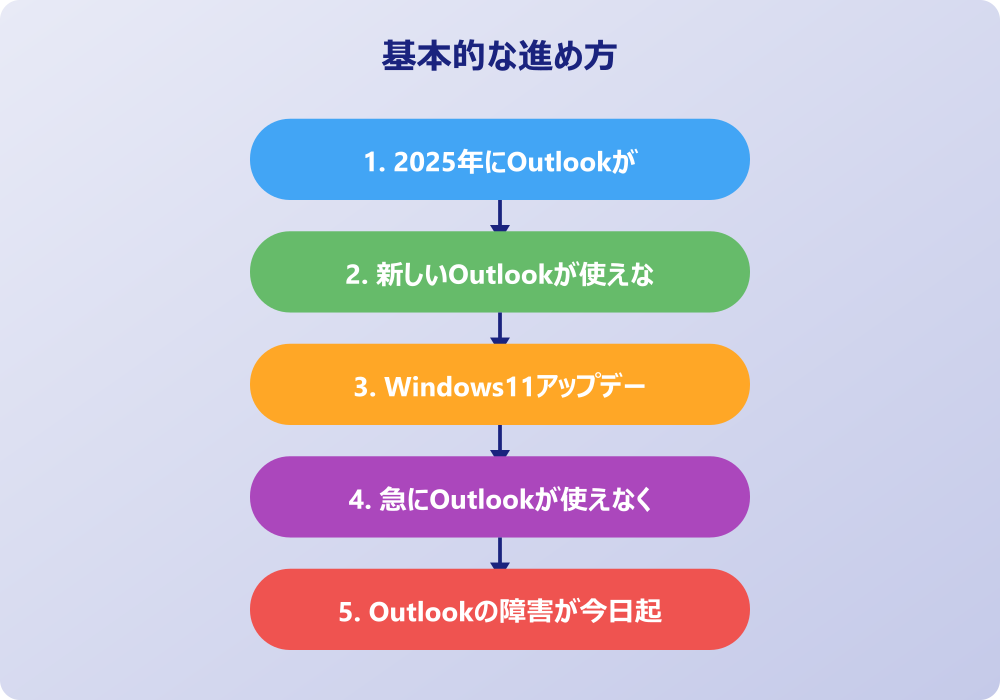
・ 2025年にOutlookが使えなくなる可能性と影響
・ 新しいOutlookが使えない時の主な要因
・ Windows11アップデートでOutlookが使えない現象
・ 急にOutlookが使えなくなった場合の根本原因
・ Outlookの障害が今日起きているか確認する方法
・ パスワード要因で急にOutlookが使えなくなった事例
2025年にOutlookが使えなくなる可能性と影響
多くのユーザーが懸念している「Outlookが使えなくなる2025年」問題ですが、これは主に従来の「Windowsメール」および「カレンダー」アプリのサポート終了と、古いOfficeバージョンの接続要件変更を指しています。マイクロソフトはメール環境の統合を進めており、これまでWindowsに標準搭載されていたメールアプリは、2024年末をもってサポートが終了し、2025年には完全に新しいOutlookへと強制移行される流れにあります。
この移行期間において、古いバージョンのOutlook(例えばOutlook2016や2019の一部)を使い続けている場合、Microsoft365などのクラウドサービスとの接続サポートが切れ、事実上メールの送受信ができなくなるリスクがあります。単にソフトが起動しないということではなく、サーバー側のセキュリティ基準にアプリ側が対応できなくなることが原因です。したがって、2025年以降も快適にメールを利用するためには、最新のアプリへの更新や、推奨される「新しいOutlook」への切り替えを検討する時期に来ていると言えるでしょう。
新しいOutlookが使えない時の主な要因
マイクロソフトが推奨する「新しいOutlook」へ切り替えたものの、なぜか「新しいOutlookが使えない」というトラブルに直面するユーザーも少なくありません。この新しいアプリケーションは、従来のインストール型アプリとは異なり、Web版のOutlookをベースに設計されています。そのため、インターネット接続が不安定な環境では動作が重くなったり、一部の機能が制限されたりすることがあります。
また、従来使用していたCOMアドインやVBAマクロが、新しいOutlookではサポートされていない点も大きな要因です。業務効率化のために特定のアドインを利用していた場合、切り替え後にそれらが機能しなくなり、「仕事で使えない」と判断されるケースがあります。さらに、メールアカウントの種類によっては、POP接続の対応状況が異なったり、IMAPの設定方法が変わっていたりするため、移行時の初期設定でつまずくこともあります。新しいOutlookが起動しない、または同期されない場合は、まずはアプリ自体の更新確認と、アカウントの再設定を試みることが解決への近道です。
Windows11アップデートでOutlookが使えない現象
OSの更新を行った直後に「Windows11アップデートでOutlookが使えない」という状況に陥ることは、残念ながら珍しいことではありません。Windows11の大型アップデートでは、システムファイルの書き換えやセキュリティ設定の厳格化が行われるため、Outlookの検索インデックス機能に不整合が生じたり、プロファイルデータへのアクセス権限が変更されたりすることがあるからです。
具体的には、メールの検索ができなくなる、添付ファイルが開けない、あるいはOutlook自体が「応答なし」になってしまうといった症状が報告されています。このような場合、OSの更新に合わせてOffice製品も最新バージョンへアップデートすることが推奨されます。また、Windowsのインデックス再構築を行うことで検索機能が改善する場合もあります。アップデートはセキュリティ維持のために必須ですが、稀に互換性の問題を引き起こすこともあるため、更新直後はメールの送受信テストを行い、動作確認をする習慣をつけると安心です。
急にOutlookが使えなくなった場合の根本原因
昨日までは問題なく動いていたのに「急にOutlookが使えなくなった」という場合、その原因は多岐にわたりますが、最も多いのはネットワーク環境の変化や認証情報のエラーです。例えば、Wi-Fiルーターの不調や、プロバイダ側での通信障害が起きていれば、当然ながらOutlookはサーバーに接続できません。まずはブラウザでWebサイトが閲覧できるか確認し、インターネット接続自体に問題がないかを切り分ける必要があります。
会社のセキュリティポリシーやIT管理者のルールがある場合は、必ずそちらを優先してください。
次に考えられるのが、Outlookのデータファイル(PSTやOSTファイル)の破損です。パソコンの強制終了や、大容量データの送受信中にエラーが発生すると、ファイルが壊れて起動できなくなることがあります。このほか、セキュリティソフトがOutlookの通信を誤って遮断してしまうケースもあります。急なトラブルに直面した際は、エラーメッセージの内容をメモし、それが通信に関するものなのか、ファイルに関するものなのかを見極めることが解決の糸口になります。
Outlookの障害が今日起きているか確認する方法
メールが送受信できない時、自分のパソコンの設定を疑う前に「Outlookの障害が今日」発生していないかを確認することは非常に効率的です。世界規模で利用されているマイクロソフトのサービスでは、稀にサーバー側の大規模な障害が発生することがあります。もし原因がサーバー側にあるならば、ユーザー側でどれだけ設定をいじっても解決せず、復旧を待つしかありません。
確認方法としては、マイクロソフトが公式に提供している「ServiceHealthStatus」ページを閲覧するのが確実です。また、X(旧Twitter)などのSNSで「Outlook障害」や「Outlook繋がらない」といったキーワードで検索し、リアルタイムで同じ症状を訴えているユーザーがいないか探すのも有効な手段です。ダウンディテクターなどの障害情報集約サイトも役立ちます。もし多くの人が同時に不具合を報告しているなら、それは個人の環境ではなく全体的な障害である可能性が高いため、慌てずに公式のアナウンスを待ちましょう。
パスワード要因で急にOutlookが使えなくなった事例
認証に関連するトラブルとして「急にOutlookが使えなくなったパスワード」の問題も頻発しています。近年、セキュリティ強化のために多要素認証(MFA)の導入が進んでおり、従来のようにIDとパスワードを入れるだけではログインできないケースが増えました。特に、組織やプロバイダがセキュリティポリシーを変更し、定期的なパスワード変更を強制したり、アプリパスワードの生成を求めたりする場合、古い設定のままでは弾かれてしまいます。
また、長期間パスワードを変更していない場合、アカウント保護のために一時的にロックがかかることもあります。Outlookの画面下部に「パスワードが必要です」といった警告が出ている場合は、クリックして最新のパスワードを入力し直す必要があります。もしパスワードを変更した覚えがないのにエラーが出る場合は、不正アクセス検知によるロックの可能性も考えられるため、Webブラウザからメールサービスの公式サイトにログインし、アカウントの状態を確認することをおすすめします。
アウトルックが使えなくなるトラブルへの具体的な対処法
ここではアウトルックが使えなくなるトラブルへの具体的な対処法について説明していきます。原因がある程度特定できたら、次はいよいよ実践的な修復作業に移ります。メールが使えない時間はビジネスや生活において大きな損失となるため、効果的な手順で迅速に復旧させることが求められます。初心者でも試しやすい基本的な確認事項から、少し高度な修復方法まで、段階を追って解説します。順に見ていきましょう。
・ 2025年に急にOutlookが使えなくなった時の対応
・ Outlookメール受信できない突然のトラブル解決
・ アカウント設定の再確認とサーバー情報の修正
・ アドイン無効化とセキュリティソフトの確認
・ プロファイルの再作成と修復ツールの活用
・ アウトルック使えなくなる問題の総括と対策
2025年に急にOutlookが使えなくなった時の対応
もし「急にOutlookが使えなくなった2025」年特有の事象に遭遇した場合、まずは利用しているOutlookのバージョンを確認してください。前述の通り、サポート期限切れの古いOfficeを利用している場合は、新しいPCへの買い替えやMicrosoft365サブスクリプションへの切り替えが必要になることがあります。特に、従来の「メール」アプリから「新しいOutlook」への強制移行が行われた直後は、操作感の違いや設定の未引き継ぎにより混乱が生じやすい時期です。
操作の前には、念のため重要なデータのバックアップを取っておくと安心です。何かあった時にすぐ元に戻せます。
画面右上に「新しいOutlookを試す」というトグルスイッチがある場合、これをオフにすることで一時的に従来の表示に戻せる可能性があります(ただし、いずれは強制移行される方針です)。また、Microsoftアカウントの本人確認が改めて求められることも多いため、登録している電話番号や再設定用メールアドレスが現在も使えるものか確認し、セキュリティコードを受け取って認証を完了させる手順を踏んでください。2025年は過渡期であるため、公式からの通知を見逃さないことが重要です。
Outlookメール受信できない突然のトラブル解決
送信はできるのに「Outlookメール受信できない突然」という症状は、メールボックスの容量オーバーが原因であるケースが意外と多く見受けられます。サーバー上の保存容量が上限に達していると、新しいメールを受け入れるスペースがなくなり、受信が止まってしまいます。不要なメールを削除するか、「削除済みアイテム」フォルダを空にして容量を確保してみましょう。
また、迷惑メールフォルダや、「優先」タブ以外のフォルダにメールが振り分けられていないかも確認が必要です。意図しない「仕分けルール」が適用されてしまい、受信トレイ以外の場所に移動していることもあります。これらを確認しても受信できない場合は、送受信グループの設定で「オフライン作業」になっていないかチェックしてください。リボンメニューの「送受信」タブにある「オフライン作業」ボタンが押された状態だと、サーバーとの通信が遮断されます。これを解除するだけで、溜まっていたメールが一気に受信されることがあります。
アカウント設定の再確認とサーバー情報の修正
Outlookがサーバーと正しく通信するためには、POPやIMAP、SMTPといったサーバー情報が正確に入力されている必要があります。プロバイダ側でセキュリティ強化のためにポート番号や暗号化方式(SSL/TLS)の設定変更が行われることがあり、ユーザー側での設定変更が追いついていないとエラーになります。契約しているプロバイダのサポートページを参照し、最新の設定値と自分のOutlookの設定が一致しているか確認しましょう。
特に、自動設定でうまくいかない場合は、手動設定で詳細項目を入力する必要があります。受信サーバーのポート番号(993や995など)や、送信サーバーのポート番号(465や587など)が正しいか、そして「サーバーにメッセージのコピーを置く」設定が意図通りになっているかも重要です。設定画面を開き、各項目を一つひとつ照らし合わせながら修正を行うことで、通信エラーが解消される可能性が高いです。入力ミスを防ぐため、コピー&ペーストを活用するのも良い方法です。
アドイン無効化とセキュリティソフトの確認
Outlookには機能を拡張する「アドイン」という仕組みがありますが、これが不具合の原因になることが多々あります。特定の機能を追加した後から調子が悪くなった場合、アドイン同士の競合や不具合が疑われます。これを切り分けるために、Outlookを「セーフモード」で起動してみましょう。キーボードの「Ctrl」キーを押しながらOutlookのアイコンをクリックすると、セーフモードで起動できます。この状態で問題なく動作するなら、アドインが犯人である可能性が高いです。
記事内で紹介している手順は、自分の環境やバージョンに合わせて適宜読み替えてください。基本的な考え方は同じです。
また、パソコンに入れているウイルス対策ソフトやファイアウォール機能が、Outlookの通信を過剰にブロックしてしまうこともあります。一時的にセキュリティソフトを無効化(あるいは一時停止)してメールの送受信ができるか試してください。もしこれで動くようなら、セキュリティソフト側の設定でOutlookを除外リストに登録するか、メールスキャン機能を調整する必要があります。セキュリティと利便性のバランスを取ることが大切です。
プロファイルの再作成と修復ツールの活用
これまでの対処法を試しても改善しない場合、Outlook内のユーザー情報である「プロファイル」自体が破損している可能性があります。このような時は、コントロールパネルの「Mail」設定から新しいプロファイルを作成し、そこにメールアカウントを再設定する方法が有効です。既存のプロファイルを削除するのではなく、新規追加して切り替えることで、過去のデータを残しつつ新しい環境をテストできます。
さらに、Office製品には自己修復機能が備わっています。Windowsの設定から「アプリと機能」を開き、MicrosoftOffice(またはMicrosoft365)を選んで「変更」をクリックすると、「クイック修復」や「オンライン修復」が選択できます。オンライン修復は時間がかかりますが、アプリケーションのファイルを完全に書き直してくれるため、根深い不具合を解消する強力な手段となります。再インストールを行う前に、まずはこの修復機能を試す価値は十分にあります。
アウトルック使えなくなる原因と対策のまとめ
今回はアウトルック使えなくなる原因と対策についてお伝えしました。以下に、本記事の内容を要約します。
・ Outlookの不具合には一時的な障害と仕様変更によるものがある
・ 2025年は従来のメールアプリ終了と新Outlookへの移行期である
・ 古いOfficeバージョンは接続サポートが切れる可能性がある
・ 新しいOutlookはWebベースであり動作環境が異なる
・ インターネット接続が不安定だと新Outlookは使いにくい
・ Windows11の更新が検索機能やプロファイルに影響することがある
・ 急に使えなくなった時はまずネット接続を確認すべきである
・ 障害情報は公式サイトやSNSのリアルタイム検索が役立つ
・ パスワード変更や多要素認証の未設定が原因の場合も多い
・ オフライン作業モードになっていないか確認が必要である
・ メールボックスの容量超過は受信不能の典型的な原因である
・ セーフモード起動でアドインの影響を特定できる
・ セキュリティソフトが通信を遮断しているケースもある
・ プロファイルの再作成でデータ破損の影響を回避できる
・ Officeのオンライン修復機能は再インストールの前に試すべきである
Outlookは日々のコミュニケーションに欠かせないツールだからこそ、トラブルが起きると焦ってしまうものです。しかし、原因は必ずどこかにあり、一つずつ可能性を潰していけば解決へと近づけます。この記事で紹介した対処法を参考に、万が一の際も落ち着いて対応し、快適なメール環境を取り戻してください。
記事内容のポイントを表にまとめました。
| 項目 | 内容 |
|---|---|
| 2025年にOutlookが使えなくなる可能性と影 | 本文で詳しく解説 |
| 新しいOutlookが使えない時の主な要因 | 本文で詳しく解説 |
| Windows11アップデートでOutlookが使 | 本文で詳しく解説 |
| 急にOutlookが使えなくなった場合の根本原因 | 本文で詳しく解説 |
さらに詳しい情報は、Microsoft公式サイトとMicrosoftサポートも参考になります。
関連する記事もぜひご覧ください。
- ワード2枚を1枚に集約してpdfにする方法は?効率的な手順を分かりやすく調査!
- エクセルでxyz座標のグラフを作る方法は?3次元データの可視化を詳しく解説!
- ワードで行の真ん中に文字を配置するコツは?センタリングの方法を幅広く調査!