アウトルックビックリマークの意味は?重要度の設定を解説!
ビジネスシーンで頻繁に利用されるメールソフトのOutlookですが、画面上に見慣れない記号が表示されて不安になった経験はないでしょうか。とくに、赤い色や黄色の目立つマークがついていると、何か重大なトラブルが起きているのではないかと焦ってしまうこともあります。これらの記号は、単なるエラーの通知だけでなく、メールの重要度を示したり、接続状態を警告したりと、さまざまな意味を持っています。正しく意味を理解していれば、適切な対処が可能になり、業務の効率化にもつながるでしょう。
この記事では、アウトルックビックリマークが持つ意味や、重要度の設定方法、そして表示された際の具体的な対処法について詳しく解説していきます。
・Outlookアイコンにあるビックリマークの意味や種類
・重要度設定の使い方とマナー
・Outlookでビックリマークが表示され送受信ができない時の対処法
・警告マークを消すための具体的な手順
アウトルックビックリマークの意味と基本設定について
ここではアウトルックビックリマークが持つ本来の意味や、それに関連する基本的な設定について説明していきます。Outlookを利用していると、メールの一覧画面やタスクバーのアイコン、あるいは送信トレイなど、さまざまな場所に「!」のようなマークが表示されることがあります。これらは状況によって「重要」であることを示していたり、あるいは「警告」を促していたりと、役割が異なります。それぞれのマークが何を示唆しているのかを正しく把握することで、見落としを防ぎ、円滑なコミュニケーションが可能になるでしょう。順に見ていきましょう。
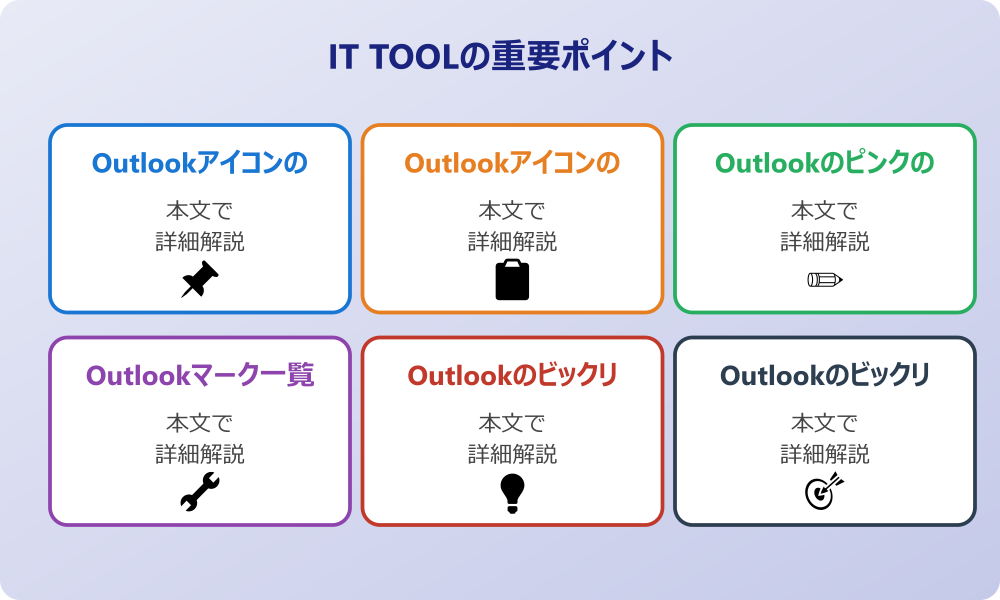
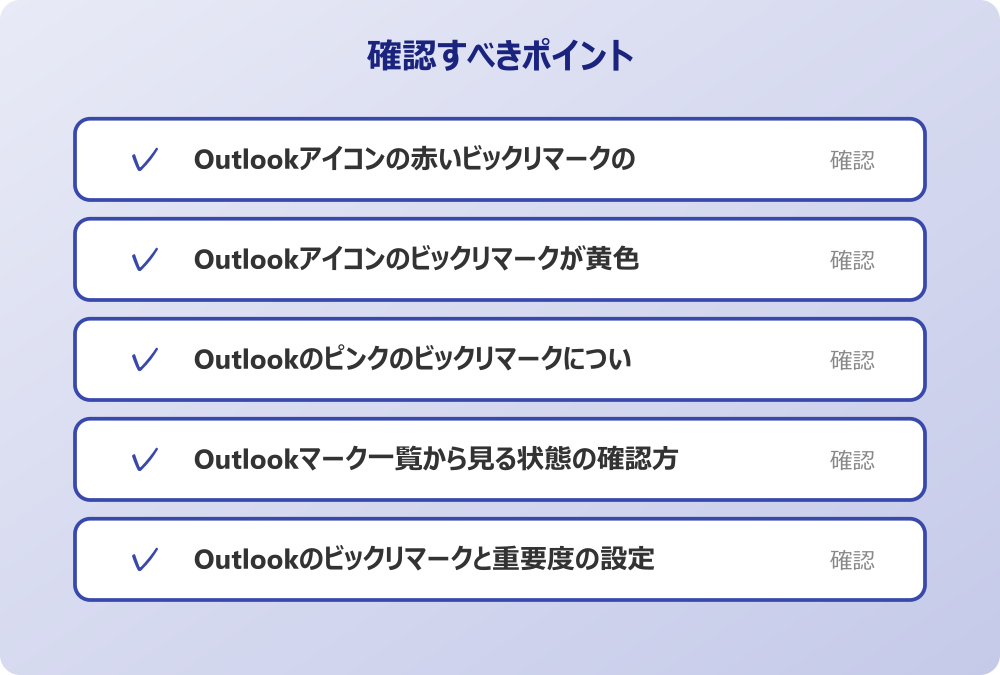
・Outlookアイコンの赤いビックリマークの意味とは
・Outlookアイコンのビックリマークが黄色いケース
・Outlookのピンクのビックリマークについて
・Outlookマーク一覧から見る状態の確認方法
・Outlookのビックリマークと重要度の設定方法
・Outlookのビックリマークをタスクバーで確認する
Outlookアイコンの赤いビックリマークの意味とは
Outlookアイコンの赤いビックリマークは、多くのユーザーが一度は目にしたことのある記号でしょう。この赤い感嘆符は、一般的に「高重要度」を意味しています。受信トレイに並ぶメールの横にこのマークがついている場合、差出人がそのメールに対して「重要度:高」という設定を行って送信したことを示しています。つまり、システム的なエラーや故障を知らせるものではなく、あくまでメールの内容が緊急であるか、あるいは優先的に読んでほしいという差出人の意思表示です。
このマークがついているメールは、他の通常のメールよりも優先して開封し、内容を確認することが推奨されます。ビジネスメールにおいては、締め切りが迫っている案件や、トラブル対応、重要な告知などの際に付与されるケースがほとんどです。しかし、受信したからといってPC自体に問題があるわけではないため、過度に驚く必要はありません。冷静に内容を確認し、適切な返信や対応を行うことが求められます。また、自分自身へのリマインダーとして、受信後に手動でフラグを立てた場合にも赤色のマークが表示されることがあります。この場合は、自分が後で対応すべきタスクとして設定したことを意味します。
Outlookアイコンのビックリマークが黄色いケース
一方で、Outlookアイコンのビックリマークが黄色で表示されている場合は、注意が必要です。この黄色の三角形の中に感嘆符が描かれているアイコンは、一般的に「警告」や「接続の問題」を示唆しています。多くの場合、Outlookがメールサーバーに正しく接続できていない状態や、インターネット回線そのものが不安定になっている時に表示されます。たとえば、パスワードの変更が必要な時期に来ていたり、ネットワークの設定が変わったりした際に、ユーザーに対して注意を促すために現れるのです。
この黄色のマークが表示されている間は、新しいメールの受信が滞ったり、作成したメールが送信されずに送信トレイに残ったままになったりする可能性があります。そのため、赤いマークのように単なる重要度の表示だと勘違いして放置してしまうと、業務に支障をきたす恐れがあります。黄色のアイコンを確認した場合は、まず画面下部のステータスバーを確認し、「切断」や「接続試行中」といった表示が出ていないかをチェックすることが大切です。また、Officeアカウント自体の認証エラーである可能性も考えられるため、アカウント設定画面から再ログインを試みるなどの対処が必要になることもあります。
Outlookのピンクのビックリマークについて
稀にですが、Outlookのピンクのビックリマークを目撃したという声を聞くことがあります。標準的なOutlookの仕様においては、鮮やかなピンク色のビックリマークというものは、メインの機能として定義されていません。しかし、これにはいくつかの可能性が考えられます。一つは、利用しているOutlookのバージョンや、設定している「テーマ(デザイン)」によって、本来赤色で表示されるべき重要度のマークが、ピンク色に見えている可能性です。ダークモードやハイコントラスト設定を使用している場合、配色の関係で赤がピンク寄りに発色することがあります。
もう一つの可能性として、電子署名や暗号化に関連する証明書のエラーや、送信者の信頼性に関する警告が、特定のバージョンやWeb版のOutlookにおいて独自の色使いで表示されているケースです。あるいは、サードパーティ製のアドイン(拡張機能)を導入している場合、そのツールが独自にピンク色のアイコンを表示させていることも考えられます。
もしピンク色のマークが表示された場合は、カーソルをアイコンに合わせてポップアップ表示される説明文(ツールチップ)を確認するか、メールのヘッダー情報を確認して、どのようなステータスになっているかを特定するのが確実です。
基本的には赤色の重要度マークと同様に、何らかの注意喚起であると捉えておけば間違いありません。
Outlookマーク一覧から見る状態の確認方法
Outlookにはビックリマーク以外にも多種多様なアイコンが存在しており、それぞれがメールの状態を表しています。これらを含めたOutlookマーク一覧を理解しておくと、メールボックスの状況を一目で把握できるようになります。たとえば、矢印が左に向いている封筒のマークは「返信済み」を表し、青い矢印が右に向いている場合は「転送済み」を意味します。また、クリップのマークは添付ファイルがあることを示しており、鍵のマークは暗号化されたメールであることを伝えています。
会社のセキュリティポリシーやIT管理者のルールがある場合は、必ずそちらを優先してください。
これらのマークの意味がわからなくなった場合、確実な確認方法はOutlookのヘルプ機能を活用することです。しかし、もっと直感的に確認したい場合は、メール一覧の列見出し(「差出人」や「件名」などが書かれているバー)を右クリックし、「ビューの設定」や「フィールドの選択」を確認することで、どのアイコンがどの属性(重要度、フラグ、添付ファイルなど)に対応しているかを推測することができます。また、リボンの「表示」タブから閲覧ウィンドウの設定を変更し、アイコンだけでなくテキストで状態が表示されるようにカスタマイズすることも可能です。全てのマークを暗記する必要はありませんが、よく見る「開封済み」「未開封」「重要」「転送」などの基本アイコンを識別できるだけで、メール処理の速度は格段に上がります。
Outlookのビックリマークと重要度の設定方法
ここまでは受信した際の話が中心でしたが、自分自身がメールを送信する際に、相手に対してOutlookのビックリマークを表示させる、つまり「重要度:高」を設定する方法についても知っておく必要があります。操作は非常にシンプルです。新規メール作成画面を開き、リボンメニューにある「タグ」というグループを探します。その中に赤いビックリマークのアイコンとともに「重要度:高」というボタンがありますので、それをクリックするだけです。ボタンがグレーで反転している状態であれば、設定は有効になっています。
また、メッセージオプションから設定することも可能です。メール作成画面の「ファイル」タブ、あるいは「タグ」グループの右下にある小さな矢印をクリックしてプロパティを開くと、「重要度」というプルダウンメニューがあります。
ここで「高」を選択して閉じることでも、同様の設定が反映されます。逆に、「重要度:低」を設定すると、青い下向きの矢印が表示されるようになります。この設定を行うと、相手の受信トレイで件名の横などに赤いビックリマークが表示され、緊急性の高いメールであることを視覚的にアピールできます。
ただし、乱用すると「オオカミ少年」のように重要性を軽視されてしまうため、本当に緊急の用件や重要な連絡の時だけに使用するのが賢明です。
Outlookのビックリマークをタスクバーで確認する
Outlookのウィンドウを最小化して作業している時でも、タスクバー上のOutlookアイコンを見ることで異変に気付ける場合があります。Outlookのビックリマークをタスクバーで確認できるケースは、主に接続トラブルが発生している時です。通常、Outlookが正常に稼働している時は、青い封筒のようなアイコンが表示されているだけですが、サーバーとの接続が切れたり、認証が必要な状態になったりすると、タスクバーの小さなアイコンの上に、さらに小さな警告マーク(黄色い三角形やバツ印など)が重なって表示されることがあります。
また、新着メールが届いた際に封筒のマークが表示されることがありますが、重要度が高いメールが届いたからといって、タスクバーのアイコン自体が赤いビックリマークに変化するわけではありません。タスクバー上の変化は、あくまでアプリケーション自体の動作状況や接続ステータス、あるいは未読件数のバッジ通知などがメインです。
もしタスクバーのアイコンに違和感を覚えたら、一度Outlookのウィンドウを最大化し、画面下部のステータスバーに「切断」「パスワードが必要です」といったメッセージが出ていないかを確認する習慣をつけるとよいでしょう。
これにより、メールの送受信が止まっていることに気づかず、重要な連絡を見落としてしまうリスクを減らすことができます。
アウトルックビックリマークのトラブルシューティングと対処法
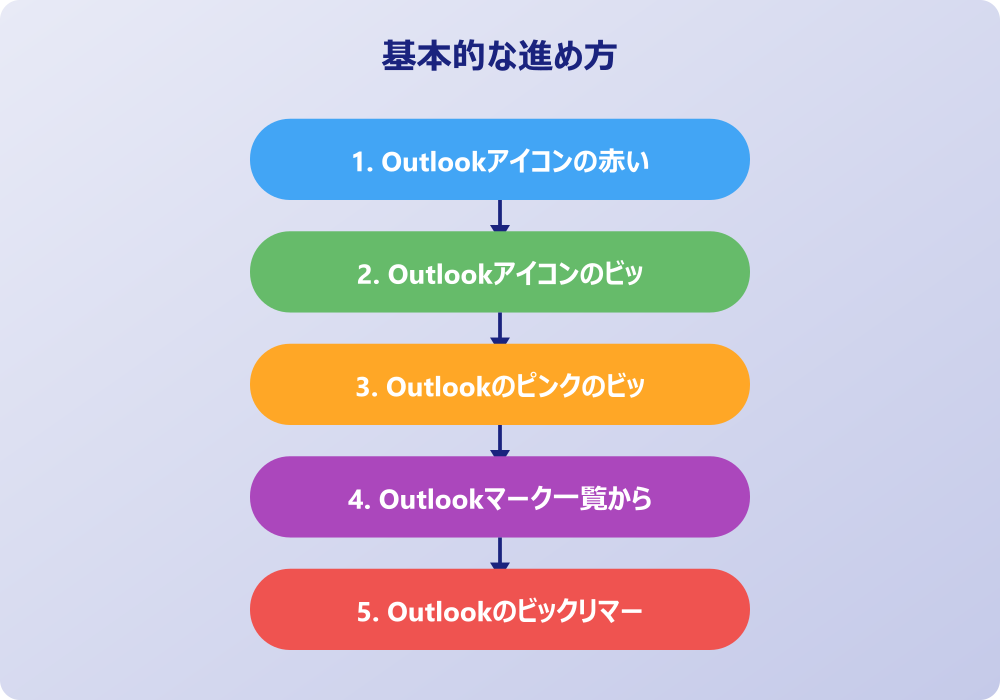
ここではアウトルックビックリマークが表示されたことによって発生するトラブルや、その具体的な解決策について説明していきます。単にマークがついているだけでなく、実際にメールが送れない、受信できないといった実害が出ている場合、迅速な対応が求められます。また、意図せずについてしまったマークを消したい場合や、相手に失礼にならないためのマナーなど、運用面での知識も必要不可欠です。システム的な問題から操作上の疑問まで、幅広くカバーしていきます。順に見ていきましょう。
・Outlookでビックリマークが出て送受信できない時の対応
・Outlookのビックリマークの赤を消すための手順
・メールの重要度設定におけるマナーと注意点
・接続に関する警告が表示された場合の確認事項
・送信トレイに残る未送信メールとマークの関係
・アウトルックビックリマークに関するまとめ
Outlookでビックリマークが出て送受信できない時の対応
Outlookでビックリマークが表示され送受信ができないという状況は、業務において最も困るトラブルの一つです。この場合のビックリマークは、前述の通り黄色の警告アイコンであることが大半です。まず最初に行うべきは、インターネット接続の確認です。
ブラウザを開いてWebサイトが閲覧できるか確認してください。ネット自体がつながっていない場合は、ルーターの再起動やWi-Fiの再接続を試みます。ネット環境に問題がないにもかかわらずOutlookだけが繋がらない場合、Outlookが「オフライン作業」モードになっている可能性があります。
「送受信」タブを確認し、「オフライン作業」のボタンが押された状態になっていないかチェックしましょう。
操作の前には、念のため重要なデータのバックアップを取っておくと安心です。何かあった時にすぐ元に戻せます。
次に疑うべきは、メールサーバーの容量オーバーや、添付ファイルのサイズ超過です。送信しようとしているメールのサイズが大きすぎると、エラーとなり警告マークが出ることがあります。また、パスワードの有効期限が切れているために認証エラーが起きているケースも頻繁に見られます。
この場合、画面の指示に従って新しいパスワードを入力することで解決します。もし社内のExchangeサーバーなどを利用している場合は、サーバー自体がメンテナンス中やダウンしている可能性もあるため、システム管理者に問い合わせるか、同じネットワーク内の他の人の状況を確認してみるのも有効な手段です。
焦らず一つずつ要因を潰していくことが解決への近道です。
Outlookのビックリマークの赤を消すための手順
受信したメールについたOutlookのビックリマークの赤を消す方法を探している方も多いでしょう。基本的に、受信メールについている「重要度:高」のマークは、差出人が設定した属性であるため、受信者が勝手にその属性自体を削除して、見た目を「普通」に戻すという機能は標準的なボタンとしては用意されていません。しかし、自分自身のタスク管理としてつけた「フラグ」による赤いマークであれば、そのメールを右クリックし、「フラグをクリア」や「完了」を選択することで消すことができます。
どうしても差出人がつけた重要度マークを目立たなくしたい場合は、そのメールを開いて編集モードに入り、プロパティから重要度を「標準」に変更して保存し直すという裏技的な方法は存在します。ただし、これはメールの改変にあたるため、ビジネス上の証跡としては推奨されません。
また、メール一覧の表示設定で「重要度」の列自体を非表示にすればマークは見えなくなりますが、これでは本当に重要なメールを見落とすリスクが高まります。基本的には、「このメールは重要である」という事実を受け入れ、対応が完了したらフォルダを移動するなり、アーカイブするなりして、受信トレイから整理していく運用が最も健全です。
あくまで「消す」ことよりも「処理する」ことに注力すべきでしょう。
メールの重要度設定におけるマナーと注意点
Outlookのビックリマーク機能は便利ですが、使い方を誤ると相手に不快感を与えかねません。メールの重要度設定におけるマナーとして最も大切なのは、「受信者にとっての重要度」を基準にすることです。送信者である自分にとって急ぎの用件であっても、相手にとっては通常の業務の一つに過ぎない場合、頻繁に赤いビックリマークをつけて送ると「この人はいつも大袈裟だ」「押し付けがましい」というネガティブな印象を持たれてしまいます。
一般的に重要度「高」を設定すべきシーンは、サーバーダウンの報告、緊急の仕様変更、当日の会議時間の変更、金銭に関わる重大なトラブルなど、相手が即座にアクションを起こさなければ損害が発生するような場合に限られます。単なる「早めに返事が欲しい」程度であれば、件名に【至急】や【要回答】と記載するに留め、システム的な重要度設定は控えるのが無難です。また、重要度を設定したメールを送る際は、本文の冒頭でも「緊急の用件で申し訳ありません」と一言添える配慮があると、相手も納得して優先的に対応してくれるでしょう。機能に頼りすぎず、言葉でのコミュニケーションを大切にすることが円滑なビジネスには不可欠です。
接続に関する警告が表示された場合の確認事項
接続に関する警告、すなわち黄色のビックリマークやステータスバーのエラー表示が出た場合、確認すべき事項は多岐にわたります。まず、セキュリティソフトの影響を考慮しましょう。ウィルス対策ソフトやファイアウォールが、Outlookの通信を不審なものと誤検知してブロックしている可能性があります。一時的にセキュリティソフトを無効化して送受信ができるか試すことで、原因の切り分けが可能です。もしこれで通信できるようなら、セキュリティソフトの設定でOutlookを除外リストに登録する必要があります。
記事内で紹介している手順は、自分の環境やバージョンに合わせて適宜読み替えてください。基本的な考え方は同じです。
また、アドイン(拡張機能)が悪さをしていることもあります。Outlookをセーフモード(Ctrlキーを押しながらOutlookを起動)で立ち上げ、警告が出ないか確認してください。セーフモードで問題なく動作する場合は、導入しているアドインのいずれかが接続障害を引き起こしています。
一つずつアドインを無効化していき、原因となっているツールを特定しましょう。さらに、Officeの更新プログラムが適用されていないことで不具合が起きているケースもあります。「ファイル」タブから「Officeアカウント」へ進み、更新オプションから「今すぐ更新」を実行して、ソフトウェアを最新の状態に保つことも、接続トラブルを防ぐための基本的なメンテナンスと言えます。
送信トレイに残る未送信メールとマークの関係
メールを送信したはずなのに、いつまで経っても相手に届かない。そんな時、送信トレイを見るとメールが残っており、そこに何らかのマークがついていることがあります。送信トレイに残る未送信メールとマークの関係は、送信エラーの状態を如実に表しています。もしメールが斜体のフォントで表示されているなら、それは「送信待機中」であり、次の送受信のタイミングで送られる準備ができている状態です。しかし、ビックリマークなどのアイコンがついて通常のフォントに戻っている場合、送信プロセスが失敗して停止していることを意味します。
この状態になったメールを無理やり再送信しようとしても、うまくいかないことが多いです。一度送信トレイからそのメールを開き、再度「送信」ボタンを押すことで送れる場合もありますが、それでもダメな場合は、一度そのメールを「下書き」フォルダに移動させるか、内容をコピーして新規メールとして作り直す方が確実です。
また、添付ファイルを開いたままメールを送信しようとすると、ファイルがロックされていて送信できないというケースもよくあります。送信トレイにメールが滞留していると、後続のメールもつかえて送信されなくなる「フタ」のような状態になることがあるため、エラーが出ているメールは速やかに削除するか退避させることが、メール機能を正常に戻すためのポイントです。
アウトルックビックリマークについてのまとめ
今回はアウトルックビックリマークの意味や対処法についてお伝えしました。以下に、本記事の内容を要約します。
・Outlookの赤いビックリマークは高重要度を意味する
・赤いマークは差出人が優先対応を求めているサインである
・自分へのフラグ設定でも赤く表示されることがある
・黄色のビックリマークは警告や接続トラブルを示す
・黄色いアイコンが出たらインターネット接続を確認する
・パスワード変更時などに認証エラーで警告が出やすい
・ピンクに見える場合はテーマ設定や証明書エラーの可能性がある
・タスクバーのアイコン変化はアプリの状態を示唆している
・送受信できない時はオフライン作業モードを疑う
・重要度設定はタググループやプロパティから行う
・受信メールの重要度マークは基本的には消せない
・頻繁な重要度設定はオオカミ少年になるため避ける
・送信トレイにメールが残ると後続も送れなくなる
・セキュリティソフトが接続を遮断している場合がある
・セーフモードでの起動は原因切り分けに有効である
Outlookのビックリマークは、一見すると不安を煽るようなデザインに見えるかもしれませんが、その多くはユーザーに対する親切な通知や警告です。意味さえ理解していれば、重要なメールを最優先で処理したり、接続トラブルを未然に防いだりと、強力なサポート機能として活用できます。もし再びあのマークを目にすることがあっても、今度は焦らず冷静に、状況に合わせた適切な対応ができるはずです。
記事内容のポイントを表にまとめました。
| 項目 | 内容 |
|---|---|
| Outlookアイコンの赤いビックリマークの意味と | 本文で詳しく解説 |
| Outlookアイコンのビックリマークが黄色いケー | 本文で詳しく解説 |
| Outlookのピンクのビックリマークについて | 本文で詳しく解説 |
| Outlookマーク一覧から見る状態の確認方法 | 本文で詳しく解説 |
さらに詳しい情報は、Microsoft公式サイトとMicrosoftサポートも参考になります。
関連する記事もぜひご覧ください。
- ワード2枚を1枚に集約してpdfにする方法は?効率的な手順を分かりやすく調査!
- エクセルでxyz座標のグラフを作る方法は?3次元データの可視化を詳しく解説!
- ワードで行の真ん中に文字を配置するコツは?センタリングの方法を幅広く調査!