アウトルック上書きモード解除の方法は?インサートキーについて解説!
アウトルックでメールを作成している最中に、以前に入力した文字が勝手に消えてしまった経験はないでしょうか。
これは多くの場合、上書きモードが有効になっていることが原因です。
特に急いでいる時や重要なメールを作成している時にこの現象が起きると、非常に焦ってしまうものです。
しかし、原因さえ分かってしまえば対処は決して難しくありません。
この記事では、アウトルック上書きモード解除の方法や、原因となるインサートキーの役割について詳しく解説していきます。
また、インサートキーが見当たらない場合の対処法や、エクセルなど他のソフトでの挙動についても触れていきます。
パソコン操作に不慣れな方でも安心して読み進められるよう、専門用語も噛み砕いて説明しますので、ぜひ最後までお付き合いください。
この記事を読むことで、以下のメリットが得られます。
・ アウトルックの上書きモードを解除する具体的な手順が理解できる
・ インサートキーの役割と誤操作を防ぐ方法がわかる
・ インサートキーがないパソコンでの対処法を学べる
・ エクセルや他ソフトでの上書きモード解除方法も身につく
アウトルック上書きモード解除と基本の操作について
ここではアウトルック上書きモード解除と基本の操作について説明していきます。
メール作成中のトラブルとして頻繁に挙げられるこの現象ですが、実は簡単な操作や設定の確認で解決できることがほとんどです。
まずは基本的な解除手順から、ショートカットキーの活用、そして設定画面での確認方法まで、順に見ていきましょう。
基礎をしっかりと理解することで、今後同じようなトラブルに遭遇しても冷静に対処できるようになるはずです。
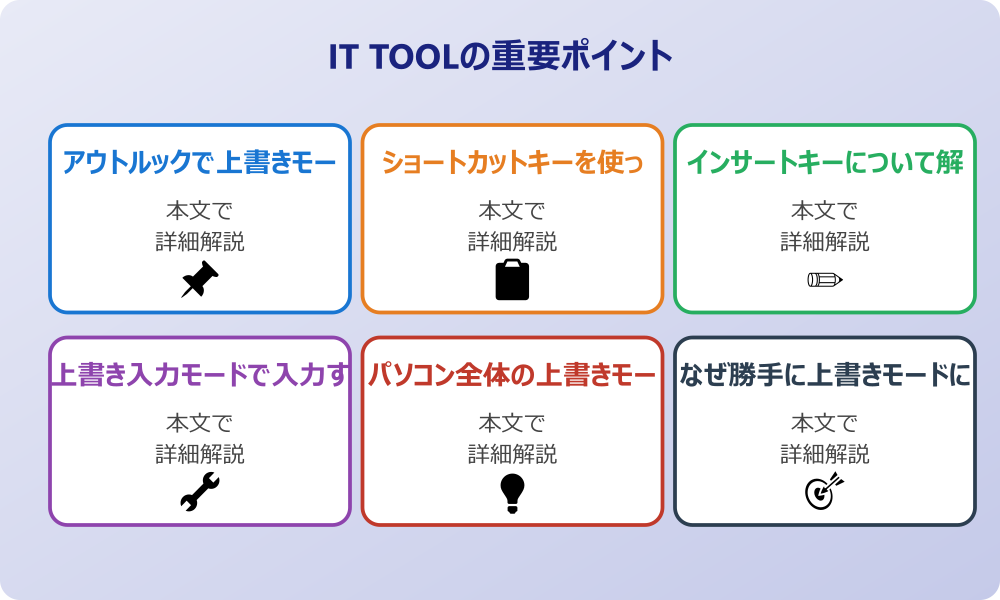
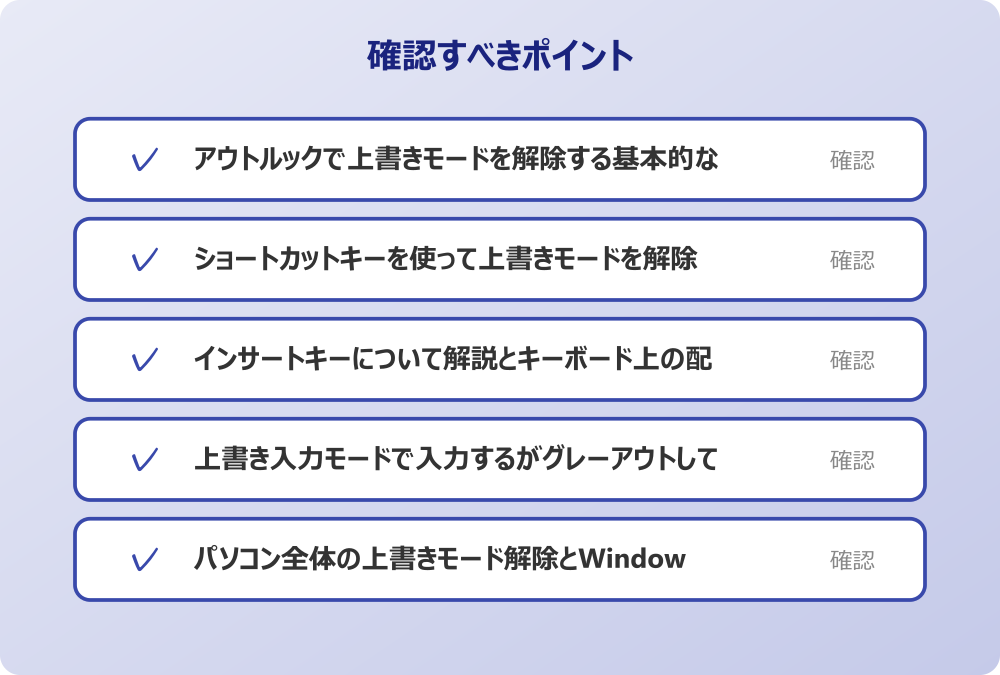
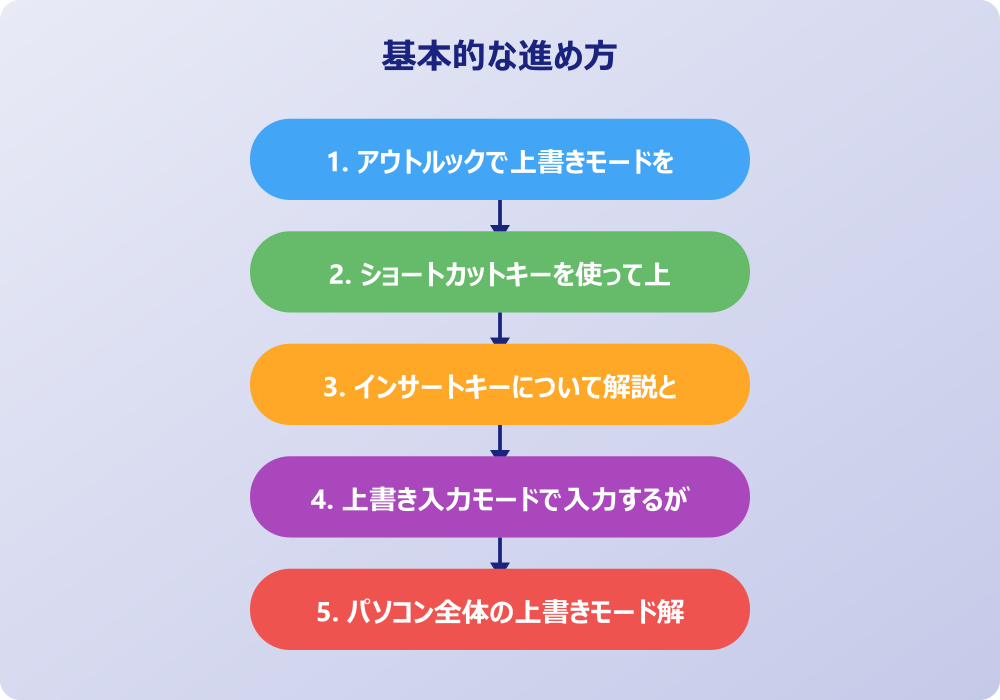
・ アウトルックで上書きモードを解除する基本的な手順
・ ショートカットキーを使って上書きモードを解除する方法
・ インサートキーについて解説とキーボード上の配置
・ 上書き入力モードで入力するがグレーアウトしている場合
・ パソコン全体の上書きモード解除とWindows10の設定
・ なぜ勝手に上書きモードになってしまうのかの原因
アウトルックで上書きモードを解除する基本的な手順
アウトルックでメール本文を入力している際、カーソルの後ろにある文字が次々と消えていく現象に遭遇したら、まずは落ち着いて現在の入力モードを確認しましょう。
通常、私たちの入力モードは「挿入モード」になっていますが、何らかの拍子に「上書きモード」に切り替わっている可能性があります。
最も基本的な解除方法は、アウトルックのオプション設定を確認することです。
画面左上の「ファイル」タブをクリックし、メニューの中から「オプション」を選択してください。
すると、「Outlookのオプション」というウィンドウが開きますので、左側のメニューから「メール」を選びます。
さらにその中にある「編集オプション」というボタンをクリックしましょう。
ここで表示される画面の「詳細設定」の中に、「上書き入力モードで入力する」というチェックボックスが存在します。
もしここにチェックが入っているようであれば、これが原因で文字が上書きされています。
チェックを外し「OK」をクリックすることで、元の挿入モードに戻すことができます。
この手順はマウス操作だけで完結するため、確実な設定確認としても非常に有効です。
まずはこの基本設定を見直すことから始めてみてください。
ショートカットキーを使って上書きモードを解除する方法
設定画面を開いて確認するのは確実ですが、メール作成の最中にわざわざメニューを辿るのは少々手間だと感じる方もいるでしょう。
そのような場合に役立つのが、ショートカットキーを使って上書きモードを解除する方法です。
実は、上書きモードと挿入モードの切り替えは、キーボード上の「Insert」キー(または「Ins」キー)を一度押すだけで行うことができます。
多くのキーボードでは、DeleteキーやBackSpaceキーの近くに配置されており、文字を消そうとして誤って触れてしまうことが多いキーでもあります。
もし入力中に文字が消える現象が起きたら、まずはこのInsertキーを一度だけ押してみてください。
それだけでモードが切り替わり、通常通りの入力に戻るケースがほとんどです。
また、ノートパソコンなど一部の機種では、Insertキー単体ではなく「Fn」キーと同時に押す必要がある場合もあります。
ご自身のキーボード配列を確認し、どのキー操作がInsertに対応しているかを把握しておくと良いでしょう。
このショートカット操作を覚えておけば、トラブルが起きても一瞬で解決できるため、作業効率を落とさずに済みます。
インサートキーについて解説とキーボード上の配置
ここまで何度か登場しているインサートキーですが、そもそもどのような役割を持つキーなのでしょうか。
インサート(Insert)とは「挿入」を意味する言葉で、本来はこのキーを押すことで「挿入モード」と「上書きモード」を切り替える役割を担っています。
古くからあるキーであり、ワープロソフトなどが主流だった時代には頻繁に利用されていました。
しかし、現在の一般的なパソコン作業においては、常に「挿入モード」で利用することがほとんどであり、意図して「上書きモード」を使う場面は少なくなってきています。
そのため、最近のキーボードでは誤操作を防ぐために、あえて押しにくい場所に配置されていたり、他のキーと組み合わせて押す仕様になっていたりすることも珍しくありません。
一般的なフルキーボードであれば、矢印キーの上に配置されていることが多いですが、省スペースなキーボードではDeleteキーと同じ場所に割り当てられていることもあります。
ご自身の使っているパソコンのキーボードを一度じっくり眺めてみて、どこにInsertキーがあるかを確認しておくことをおすすめします。
配置を知っているだけで、意図しないモード切替が起きた際の原因特定がスムーズになるからです。
上書き入力モードで入力するがグレーアウトしている場合
アウトルックの設定を確認しようとした際、「上書き入力モードで入力する」という項目がグレーアウトしていて変更できない、というケースに遭遇することがあります。
会社のセキュリティポリシーやIT管理者のルールがある場合は、必ずそちらを優先してください。
これは、アウトルックのバージョンや、使用しているメールエディタの設定状況によって発生することがあります。
特に「新しいOutlook」と呼ばれるバージョンや、簡易的なメール作成画面を使用している場合、詳細な編集オプションが制限されていることがあるのです。
このような場合は、一旦メールの作成画面を別ウィンドウで開いてみることを試してください。
閲覧ウィンドウの中だけで返信を作成していると、一部の機能制限がかかることがあるためです。
ポップアウト機能を使って独立したウィンドウにすることで、グレーアウトしていた設定項目が操作可能になることがあります。
また、Windowsのシステム設定や、他の常駐ソフトがキーボード操作に干渉している可能性もゼロではありません。
もしアウトルック側での設定変更がどうしてもできない場合は、後述するスクリーンキーボードを使用する方法や、パソコン自体の再起動を試みるのも一つの手段です。
焦らずに一つひとつの可能性を潰していくことが、解決への近道となります。
パソコン全体の上書きモード解除とWindows10の設定
アウトルックだけでなく、メモ帳やブラウザ上の入力でも上書きモードになってしまう場合、パソコン全体の上書きモード解除やWindows10の設定を見直す必要があるかもしれません。
とは言え、Windows10の設定メニューの中に「システム全体の上書きモードを無効にする」という直接的なスイッチがあるわけではありません。
多くの場合、キーボードドライバーの誤作動や、固定キー機能(フィルターキー機能など)の影響が疑われます。
例えば、Shiftキーを長く押し続けたり、特定のキーを連打したりすることで、Windowsのアクセシビリティ機能が有効になり、キー入力の挙動が変わってしまうことがあるのです。
これを確認するには、Windowsの設定から「簡単操作」または「アクセシビリティ」を開き、「キーボード」の項目を確認します。
ここでフィルターキー機能などがオンになっていないかチェックしてください。
また、使用しているIME(日本語入力システム)の設定で、キーの割り当てが変更されている可能性もあります。
MicrosoftIMEのプロパティから、キー設定のカスタマイズ画面を開き、Insertキーにどのような機能が割り当てられているかを確認するのも有効です。
アプリ単体の問題ではないと感じたら、こうしたOSレベルの設定にも目を向けてみましょう。
なぜ勝手に上書きモードになってしまうのかの原因
そもそも、なぜ私たちは意図していないのに、勝手に上書きモードになってしまうのでしょうか。
最も大きな原因は、やはりキーボードの誤操作です。
先ほども触れましたが、InsertキーはBackSpaceキーやEnterキー、Deleteキーといった、使用頻度の高いキーのすぐ近くに配置されていることが多々あります。
文章を修正しようとしてBackSpaceキーを押したつもりが、指が少しずれてInsertキーに触れてしまっていた、というケースが非常に多いのです。
また、ノートパソコンの場合は、DeleteキーとInsertキーが同じボタンに割り当てられており、Fnキーとの押し間違いでモードが変わってしまうこともあります。
さらに、カバンの中でキーボードが圧迫されて設定が変わってしまったり、猫などのペットがキーボードの上を歩いてしまったりという物理的な要因も考えられます。
システム的なエラーで勝手に切り替わることは稀であり、多くはこうした無意識の操作が引き金となっています。
「自分は押していないはず」と思い込まず、「もしかしたら触れてしまったかもしれない」と疑うことで、冷静に対処できるようになります。
原因がわかれば、キーボードカバーをつけるなどの物理的な対策も検討できるでしょう。
上書きモード解除をInsertキーがないOutlookやエクセルで行う
ここでは上書きモード解除をInsertキーがないOutlookやエクセルで行う方法について解説します。
最近の薄型ノートパソコンやコンパクトキーボードでは、物理的なInsertキーが省略されていることも珍しくありません。
物理キーがない場合、どのようにしてモードを切り替えれば良いのでしょうか。
また、アウトルックと同様にビジネスで頻繁に使用するエクセルやワードでも、上書きモードによるトラブルは発生します。
それぞれのソフト特有の設定や、共通して使えるテクニックを知っておくことで、パソコン作業全体のストレスを減らすことができます。
それでは、キーが見当たらない場合の対処法や他アプリでの事例について、詳しく見ていきましょう。
・ 上書きモードの解除でInsertキーがないOutlookでの対処
・ スクリーンキーボードを活用してモードを切り替える
・ エクセルでも上書きモード解除ができない時の確認事項
・ エクセルで上書きモードを解除する具体的な設定方法
・ ワードや他ソフトでの上書きモードの挙動と共通点
・ アウトルック上書きモード解除についてのまとめ
上書きモードの解除でInsertキーがないOutlookでの対処
手元のキーボードを見渡しても「Insert」や「Ins」という刻印が見当たらない場合、上書きモードの解除でInsertキーがないOutlookでの対処はどうすればよいのでしょうか。
操作の前には、念のため重要なデータのバックアップを取っておくと安心です。何かあった時にすぐ元に戻せます。
まず確認すべきは、他のキーに機能が割り当てられていないかという点です。
多くのメーカー製パソコンでは、キーの数を減らすために、一つのキーに複数の役割を持たせています。
例えば、「Delete」キーや「PrtSc」キー、あるいはファンクションキー(F1~F12)のいずれかに、小さく「Ins」と書かれていることはないでしょうか。
もし見つかれば、「Fn」キーを押しながらそのキーを押すことで、Insertキーとして機能させることができます。
また、一部の機種(HPやDell、Lenovoなど)では、特定のショートカット(例:Fn+E、Fn+Shiftなど)がInsertキーの代わりとして定義されている場合もあります。
これらはパソコンの取扱説明書やメーカーのサポートサイトで「ショートカットキー一覧」を確認すると記載されています。
物理的なキーが存在しないからといって諦める必要はありません。
メーカーごとの仕様を把握することで、隠されたInsert機能を見つけ出すことができるはずです。
スクリーンキーボードを活用してモードを切り替える
物理的なキーの組み合わせを探すのが面倒だ、あるいはどうしても見つからないという場合に、最も確実で簡単な方法があります。
それは、Windowsに標準搭載されている「スクリーンキーボード」を活用してモードを切り替える方法です。
スクリーンキーボードとは、画面上に仮想のキーボードを表示させ、マウスでクリックして操作する機能のことです。
これを起動するには、Windowsのスタートメニューから「Windows簡単操作」フォルダを探し、その中の「スクリーンキーボード」をクリックします。
あるいは、タスクバーの検索ボックスに「osk」と入力してEnterキーを押すだけでも起動できます。
画面上に現れたキーボードの中には、必ず「Insert」キー(または「Ins」キー)が存在します。
現在上書きモードになっている場合、このスクリーンキーボード上のInsertキーが点灯していたり、色がついていたりすることがあります。
マウスでこのキーを一度クリックして、色が変わるか、あるいはアウトルック上での入力モードが変わるかを確認してください。
この方法は、物理的なキーボードのトラブルや故障が疑われる際にも有効な確認手段となります。
どんなパソコンを使っていても共通で使える技なので、ぜひ覚えておいてください。
エクセルでも上書きモード解除ができない時の確認事項
メール作成だけでなく、表計算ソフトのエクセルを使っている時にも、同様のトラブルに見舞われることがあります。
セル内の文字を修正しようとしたら、後ろの文字が消えてしまったという経験はないでしょうか。
エクセルでも上書きモード解除ができない時の確認事項として、まずは画面下部のステータスバーに注目してください。
エクセルのウィンドウの最下部、ズームスライダーなどが並んでいる帯の部分です。
ここに「上書き」という文字が表示されていたら、現在は上書きモードになっています。
実は、エクセルの場合、この「上書き」という表示をクリックするだけではモードが解除されないことがあります。
アウトルックとは異なり、エクセルにはエクセル独自のオプション設定が優先されている場合があるからです。
また、セルをダブルクリックして編集状態に入った時だけ上書きモードになるのか、セルを選択しただけで上書きするのかによっても対処法が異なります。
単にInsertキーを押しても直らない場合は、エクセルの内部設定が「Insertキーで上書きモードを切り替える」ようになっているか、あるいは無効化されているかを確認する必要があります。
アウトルックと同じオフィスソフトですが、設定の階層が異なる点に注意しましょう。
エクセルで上書きモードを解除する具体的な設定方法
それでは、エクセルで上書きモードを解除する具体的な設定方法について解説します。
記事内で紹介している手順は、自分の環境やバージョンに合わせて適宜読み替えてください。基本的な考え方は同じです。
エクセルを開き、「ファイル」タブから「オプション」を選択してください。
「Excelのオプション」ウィンドウが開いたら、左側のメニューから「詳細設定」を選びます。
ここにある「編集設定」というセクションの中に、「Insertキーを使用して上書き入力モードを操作する」というチェックボックスと、「上書き入力モードで入力する」というチェックボックスが並んでいます。
もし「上書き入力モードで入力する」にチェックが入っていると、常に上書きモードの状態になりますので、このチェックを外します。
また、「Insertキーを使用して上書き入力モードを操作する」のチェックを外しておけば、今後誤ってInsertキーを押してしまっても、モードが切り替わることがなくなります。
頻繁に誤操作をしてしまう方は、このチェックを外して機能を無効化しておくことを強くおすすめします。
これにより、Insertキー自体が反応しなくなり、意図しない文字消去のストレスから解放されます。
この設定は一度行えば保存されますので、毎回設定し直す必要はありません。
自分の使いやすいようにカスタマイズしてしまいましょう。
ワードや他ソフトでの上書きモードの挙動と共通点
アウトルックやエクセルだけでなく、ワード(Word)やパワーポイント、さらにはブラウザ上のテキストボックスなど、ワードや他ソフトでの上書きモードの挙動と共通点についても知っておくと便利です。
ワードの場合も、アウトルックと非常に似た挙動を示します。
画面下部のステータスバーに「上書き」と表示されている場合、クリックすることで解除できることもありますが、基本的には「ファイル」>「オプション」>「詳細設定」から制御します。
ワードでは「上書き入力モードの切り替えにInsertキーを使用する」という項目があり、これがオンになっているとキー操作で切り替わります。
一方、Windowsのメモ帳や一般的なテキストエディタでは、Insertキーを押すだけで即座にモードが切り替わることが多く、カーソルの形状が「縦棒(|)」から「ブロック(■)」に変わることで視覚的に教えてくれるものもあります。
このように、ソフトによって設定場所や表示方法は多少異なりますが、「Insertキーがトリガーになっている」という点は多くのソフトで共通しています。
どのソフトを使っていても、文字が消える現象が起きたら「まずはInsertキー」あるいは「ステータスバーの確認」という基本動作は変わりません。
この共通点を理解していれば、新しいソフトを使う際にも慌てずに対応できるでしょう。
アウトルック上書きモード解除についてのまとめ
今回はアウトルックの上書きモード解除についてお伝えしました。以下に、本記事の内容を要約します。
・ アウトルックで文字が消える原因は上書きモードである
・ 上書きモードの解除はInsertキーを押すだけで可能な場合が多い
・ ファイルタブのオプションから詳細設定で無効化できる
・ Insertキーはバックスペースキーの近くにあり誤操作しやすい
・ 最近のキーボードではInsertキーが省略されていることもある
・ キーがない場合はFnキーと組み合わせることで機能する場合がある
・ スクリーンキーボードを使えば画面上でInsertキーを押せる
・ アウトルック以外のエクセルなどでも同様の現象が起こる
・ エクセルではオプションの詳細設定でInsertキーの動作を制御できる
・ Insertキーの機能を無効化すれば誤操作を恒久的に防げる
・ ノートパソコンではDeleteキーと機能が同居していることが多い
・ 上書き入力モードの項目がグレーアウトしている時は別窓で開く
・ Windowsのアクセシビリティ設定が影響している可能性もある
・ カーソルの形状が変わることでモード判別ができるソフトもある
・ 焦らず設定を確認することが解決への第一歩である
ここまで、アウトルックをはじめとするオフィスソフトでの上書きモードの解除方法や、その原因について詳しく解説してきました。
意図しないトラブルは誰にでも起こり得るものですが、仕組みと対処法さえ知っていれば、作業の手を止める時間は最小限で済みます。
ぜひ今回の設定見直しを機に、より快適なパソコン環境を整えてみてください。
記事内容のポイントを表にまとめました。
| 項目 | 内容 |
|---|---|
| アウトルックで上書きモードを解除する基本的な手順 | 本文で詳しく解説 |
| ショートカットキーを使って上書きモードを解除する方 | 本文で詳しく解説 |
| インサートキーについて解説とキーボード上の配置 | 本文で詳しく解説 |
| 上書き入力モードで入力するがグレーアウトしている場 | 本文で詳しく解説 |
さらに詳しい情報は、Microsoft公式サイトとMicrosoftサポートも参考になります。
関連する記事もぜひご覧ください。
- ワード2枚を1枚に集約してpdfにする方法は?効率的な手順を分かりやすく調査!
- エクセルでxyz座標のグラフを作る方法は?3次元データの可視化を詳しく解説!
- ワードで行の真ん中に文字を配置するコツは?センタリングの方法を幅広く調査!