Outlookの表示が小さくなった?直し方を解説!
Outlookを開いた瞬間、急にメールの文字が小さくなっていたという場面に出くわすと、作業の手がふっと止まってしまいます。読みづらいまま無理に使い続けると、目も疲れてしまいます。
その一方で、画面に並ぶメールの件数を増やしたくて、わざと表示を小さくコンパクトにしたいという人もいます。どちらの悩みも、Outlookの表示サイズの仕組みを押さえれば短時間で解決できます。
原因の多くは、Ctrlキーとマウスホイールの同時操作による表示倍率の変化です。戻し方さえ知っていれば数秒で済みますし、新しいOutlookと従来版で操作場所が違う点だけ覚えておけば迷いません。この記事で、原因の見分け方から固定のコツまで一気に整理していきます。
- Outlookの表示が小さくなる主な原因
- 小さくなった表示倍率をすぐ元へ戻すキー操作
- メール一覧や本文を小さくコンパクトに整える設定
- 変更した表示サイズを毎回固定して保つ方法
「気づいたら直っていた」では同じことの繰り返しになります。原因と対処をセットで理解しておけば、次に小さくなっても慌てずに済みます。順番に見ていきましょう。

Outlookの表示が小さくなった原因と直し方
まずは表示が小さくなってしまう仕組みを知っておくと、同じトラブルが起きても落ち着いて対処できます。原因のほとんどはマウスとキーの操作にあり、戻し方も数パターンに決まっています。
表示が小さくなる主な原因
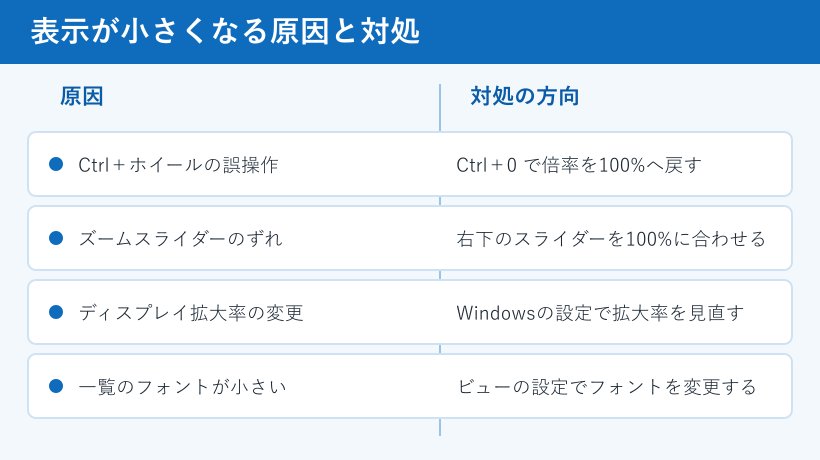
Outlookの文字が突然小さくなる一番の犯人は、Ctrlキーを押しながらマウスホイールを回す操作です。文書をスクロールしようとした指がCtrlに触れていると、本人が意識しないうちに表示倍率が下がってしまいます。これはメール本文を表示する閲覧ウィンドウで特に起こりやすい現象です。
次に多いのが、画面右下にあるズームスライダーの位置がずれているケースです。スライダーが100%より左に寄っていると、開いたメールの文字が小さいまま表示され続けます。タッチパッドの操作中にうっかり触れてしまうことも珍しくありません。
もう一つ見落としがちなのが、Windows側のディスプレイ拡大率や解像度の変更です。パソコンの設定で拡大率を下げたり、外部モニターをつないで解像度が変わったりすると、Outlookだけでなく全体の文字が小さく見えます。原因がアプリ側かWindows側かで対処が変わるため、まずどこが小さいのかを切り分けるのが近道です。
切り分けの目安はシンプルです。メールの本文だけが小さくて、フォルダー名やリボンのボタンは普通の大きさなら、原因はOutlookのズームです。逆に、タイトルバーやデスクトップのアイコンまで小さいなら、Windowsの拡大率や解像度が変わったサインになります。どこが小さいのかをひと呼吸おいて見比べるだけで、触るべき場所を間違えずに済みます。あちこち設定をいじる前に、この確認をはさむと遠回りになりません。
メール本文だけが小さいならOutlookのズーム、画面全体が小さいならWindowsのディスプレイ設定をまず疑うと、原因にたどり着きやすくなります。
小さくなった表示倍率をキー操作で元に戻す
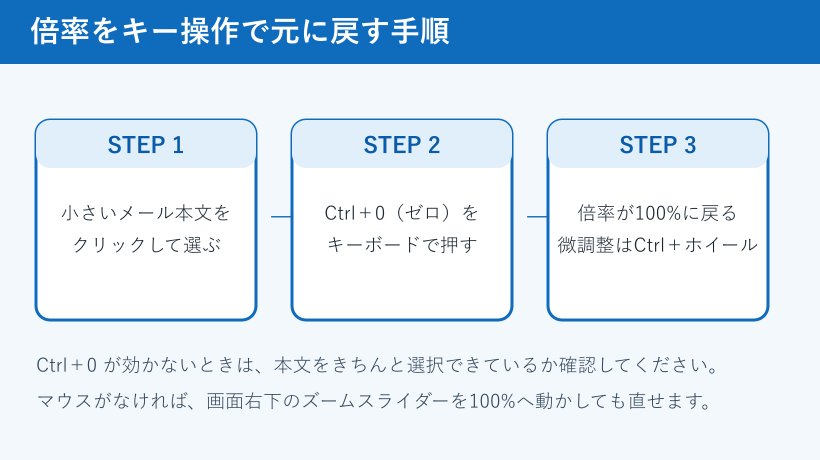
原因がCtrlとマウスホイールの誤操作なら、戻すのも一瞬です。メール本文をクリックして選んだ状態で、Ctrl+0(数字のゼロ)を押すと、表示倍率が既定の100%へ一発でリセットされます。これが一番手早い方法なので、まずこれを試してみてください。
細かく調整したいときは、Ctrlを押しながらマウスホイールを上に回すと拡大、下に回すと縮小になります。少しずつ回して、自分が読みやすいと感じる大きさで止めるのがコツです。マウスがない環境なら、画面右下のズームスライダーをドラッグして100%に合わせても同じ結果になります。
よく使う操作を早見表にまとめました。覚えておくと、小さくなったときも小さく整えたいときも素早く対応できます。
| やりたいこと | 操作 | 効果 |
|---|---|---|
| 倍率を元に戻す | Ctrl+0(ゼロ) | 既定の100%へ一発リセット |
| 表示を少し拡大 | Ctrl+ホイール上 | 本文の文字が大きくなる |
| 表示を少し縮小 | Ctrl+ホイール下 | 本文の文字が小さくなる |
| 倍率を固定する | ズーム画面で保存 | 毎回同じ倍率で表示される |
キー操作とスライダーは、どちらも閲覧ウィンドウや開いたメールの倍率を変えるためのものです。ボタンが見当たらないときは、対象のメールをきちんと選択できているか確認してみましょう。選択していない状態だと、ショートカットが効かないことがあります。
ノートパソコンを使っているなら、タッチパッドの二本指ピンチで倍率が変わっているパターンもあります。タッチ対応の画面でも、二本指を広げたり縮めたりした拍子に小さくなることがあります。心当たりがあるときは、まずCtrl+0で基準へ戻してから、改めて読みやすい大きさに整え直すと混乱しません。誤操作のクセが分かれば、次から同じ失敗を避けやすくなります。
閲覧ウィンドウとメール一覧の文字を直す
閲覧ウィンドウの文字を直しても、メールを開くたびに倍率がリセットされて困る場合があります。そんなときは、メールをダブルクリックして別ウィンドウで開き、右下のズームから倍率を決め、この設定を保存するにチェックを入れておくと、次回以降も同じ倍率が保たれます。バージョン1901以降で使える便利な機能です。
左側に並ぶメール一覧のフォントが小さいときは、ズームでは変えられません。従来版のOutlookなら、表示タブからビューの設定を開き、その他の設定へ進むと、差出人や件名のフォントとサイズを個別に指定できます。一覧の文字だけを大きくしたい人はこちらを使います。設定の詳しい流れは、Outlookの閲覧ウィンドウで文字サイズを変更する手順でも整理しています。
マイクロソフトの公式情報でも、メール一覧のフォントとサイズを変える手順が案内されています。手元の画面とボタン名が違うときは、メール一覧のフォントを変更する公式ガイドを見比べると確実です。アプリの版によって名称が少しずつ変わるため、公式の図と照らし合わせると安心できます。
左側のフォルダー一覧(ナビゲーションウィンドウ)の文字だけを大きくしたい、という声もよく聞きます。ここはOutlookのズームやビューのフォントでは変えられない部分で、直接の変更口が用意されていません。どうしても見づらいときは、Windowsの拡大鏡を一時的に使う方法が現実的です。アプリの中だけで完結しない場所もある、と知っておくと、見つからない設定を延々と探さずに済みます。
Outlookの表示を小さく調整して固定する
ここからは逆に、表示を小さくコンパクトに整えて一覧性を上げたい人向けの設定です。新しいOutlookと従来版で入り口が違うので、自分の環境に合うほうを選んで進めてください。
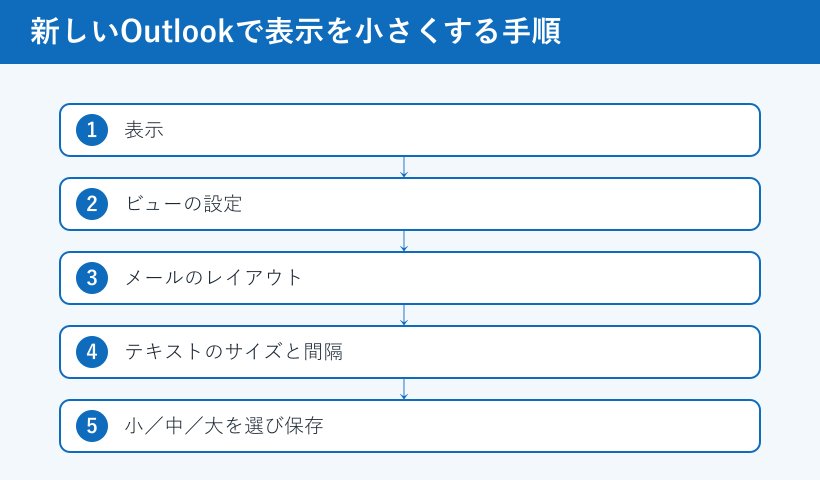
新しいOutlookでテキストサイズを変える
新しいOutlook(Outlook for Windows)では、メニューの表示からビューの設定を開き、メールのレイアウトへ進みます。その中のテキストのサイズと間隔という欄で、小・中・大の三段階から選べます。小を選べば、本文の文字も一覧の情報量もまとめてコンパクトになります。
選んだら保存を押すのを忘れないようにしましょう。保存しないと元のサイズに戻ってしまいます。三段階しかないため細かな倍率指定はできませんが、迷わず変えられる手軽さがメリットです。まずは小と中を切り替えて、見やすいほうに落ち着かせるとよいでしょう。
ビューの設定でどんな項目を触れるのか全体像を知っておくと、調整がぐっと楽になります。Outlookのビューの設定でおすすめの項目もあわせて確認しておくと、自分好みの表示に近づけられます。なお、ブラウザで使うOutlook(OWA)の文字サイズについては、Outlook.comでメールのフォントを変更する公式ページに案内があります。
もし表示の中にビューの設定が見当たらないなら、開いているのが従来版のOutlookかもしれません。画面の右上に新しいOutlookという切り替えスイッチがあるかどうかで、どちらの版かを見分けられます。版によってメニューの並びが変わるので、手順どおりに進まないときは、まず自分がどちらを開いているのかを確かめてみてください。入り口さえ合っていれば、あとは迷わず進められます。
ズーム設定を保存して毎回同じ表示にする
従来版のOutlookで、毎回ちょうどいい大きさに固定したいなら、ズーム設定の保存が役立ちます。受信トレイから読みたいメールをダブルクリックし、独立したウィンドウで開きます。右下のズームをクリックすると、倍率を指定する画面が出てきます。
ここで50%から400%の範囲で好きな倍率を選び、この設定を保存するにチェックを入れてOKを押します。これで、以降に開くメールはすべて同じ倍率で表示されるようになります。毎回手で直す手間がなくなるので、文字を小さめで固定したい人にも、大きめで固定したい人にも便利です。
倍率の決め方に決まりはありませんが、解像度の高いノートパソコンなら110〜125%あたりが読みやすく、コンパクトに詰めたいなら90%前後が一つの目安です。50%から400%まで選べるため、小さくしすぎて読めなくなっても、保存し直せばすぐ立て直せます。何度か試して、目が疲れない倍率を見つけておくのが結局は一番の近道です。
この保存はテキスト形式メールの文字サイズに効きます。HTMLメールでは送り手側の指定が優先されるため、思った通りに変わらないことがあります。仕組みの違いを知っておくと、変わらないときに余計に悩まずに済みます。
一覧を間隔詰めでコンパクト表示にする
一画面により多くのメールを並べたいときは、文字を小さくするだけでなく行の間隔を縮める方法が効果的です。表示タブのレイアウトにある間隔を詰めるをクリックすると、メール同士のすき間が縮まり、同じ画面で見渡せる件数が増えます。
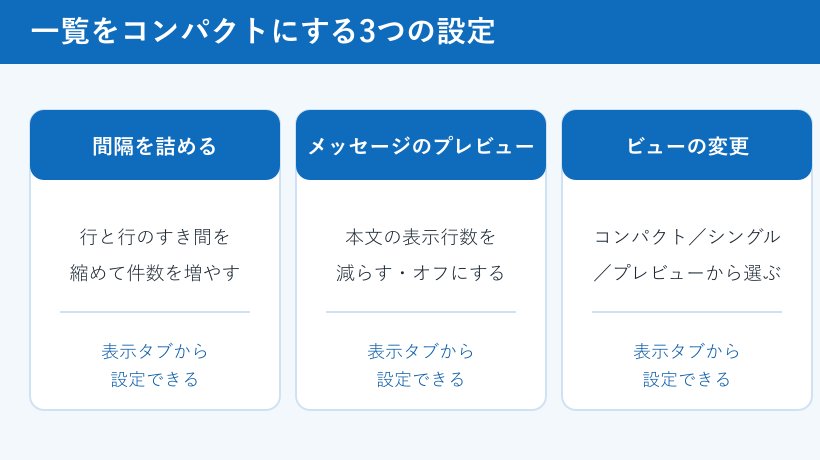
あわせて、ビューの変更でコンパクト・シングル・プレビューの三種類から表示形式を選べます。既定のコンパクトは、一行目に差出人、二行目に件名、三行目に本文の冒頭が並ぶ形です。さらにすっきりさせたいなら、表示タブのメッセージのプレビューから本文の表示行数を減らしたり、オフにしたりできます。
こうした一覧側の調整は、見やすいレイアウト作りそのものです。全体のバランスを整える流れは、Outlookの見やすいレイアウトの作り方でまとめています。ビュー全体を自分用に作り替える詳しい手順は、Outlookのビューを作成・変更する公式ガイドが参考になります。
本文プレビューをオフにすると、一覧は差出人と件名の二行だけになり、画面に並ぶ件数がぐっと増えます。ただし、開かずに中身を見当づける手がかりは減るので、受信量が多い人ほど一長一短です。まずはプレビュー一行から試して、足りなければ件名のみへ切り替える、という順番だと失敗しにくくなります。表示形式とプレビュー行数の組み合わせで、自分にとっての見やすさが決まります。
ビューの設定でフォントを細かく整える
三段階の選択や間隔詰めだけでは物足りない場合、従来版ならフォントそのものを指定できます。表示タブからビューの設定を開き、その他の設定ボタンを押すと、メッセージのプレビューや行のフォントを変える項目が並びます。ここでフォントの種類とサイズを選べば、一覧の見た目を細かく作り込めます。
差出人の行と本文プレビューの行で別々にフォントを設定できるため、件名は大きく、プレビューは小さくといったメリハリも付けられます。文字を小さくしつつ件名だけ読みやすく残す、といった調整も思いのままです。設定後はOKを何度か押してダイアログを閉じれば反映されます。
フォントの種類は、画数の多い漢字でもつぶれにくいゴシック系が無難です。游ゴシックやメイリオなら、サイズを小さくしても線がはっきり残ります。家族や同僚に設定を頼まれたときは、本人が普段見る距離で画面を確かめてもらいながら大きさを決めると、あとから直す回数を減らせます。読む人に合わせて選ぶ、という視点を持つと外しません。
細かく触る前に、現在の設定を覚えておくと安心です。やり過ぎて見づらくなっても、ビューの設定からリセットすれば標準の表示へ戻せます。気軽に試しながら、ちょうどいい大きさを探してみてください。
Outlookの表示に関するよくある質問
最後に、表示サイズまわりで質問が多いポイントを短く整理しておきます。つまずきやすい部分なので、当てはまるものがあれば確認してみてください。
表示倍率が毎回リセットされるのはなぜ
メールを開くたびに倍率が100%へ戻るのは、Outlookの標準動作だからです。ズームを指定する画面で、この設定を保存するにチェックを入れておけば、次回以降も同じ倍率が維持されます。チェックを忘れると、その場限りの変更になってしまいます。それでも戻ってしまうときは、テキスト形式とHTML形式でズームの効き方が違う点も思い出してみてください。
ブラウザのOutlookでも文字の大きさを変えられる
ブラウザで使うOutlookでも調整できます。設定からテキストのサイズと間隔を選ぶか、ブラウザ自体のズーム機能を使う方法があります。Ctrl++で拡大、Ctrl+-で縮小と覚えておくと手早く変えられます。ブラウザのズームはWebページ全体に効くので、メールを読むときだけ拡大して、終わったら100%へ戻すと他の作業に響きません。
HTMLメールの文字は小さくできない
ズーム保存やテキストサイズの設定は、テキスト形式メールに効きます。HTMLメールは送り手が文字の大きさを指定しているため、受け取り側の設定では変わらないことがあります。どうしても読みづらいときは、メールを開いてズームで一時的に拡大して読むのが現実的な対処です。送り手に文字を大きくしてもらうのは難しいため、自分の手元で拡大して読む形が一番確実です。
Outlookの表示を小さく整えるまとめ
Outlookの表示が小さくなったときは、まずCtrl+0で倍率を100%に戻すのが最短です。原因がCtrlとマウスホイールの誤操作なら、これだけで解決します。画面全体が小さいときは、Windowsのディスプレイ設定側を見直しましょう。
反対に表示を小さくコンパクトにしたいなら、新しいOutlookはテキストのサイズと間隔、従来版はズーム保存や間隔詰め、ビューの設定でのフォント変更が使えます。変更したら保存まで済ませて固定するのが、毎回直す手間を省くポイントです。自分の環境に合う入り口から、読みやすい大きさへ整えてみてください。
表示サイズは一度決めて終わりではなく、使うパソコンやモニターを替えたタイミングで見直すと、いつでも快適に読めます。小さくして件数を稼ぐか、大きくして読みやすさを取るかは、その日の作業内容で切り替えても構いません。Outlookは細かく調整できる余地が多いので、自分なりの基準を一つ持っておくと、表示で悩む時間そのものが減っていきます。
困ったらCtrl+0でリセット、整えたら保存で固定。この二つを覚えておけば、Outlookの表示サイズで悩む時間はぐっと減らせます。