アウトルックでオフライン作業を解除できない?接続復旧を調査!
ビジネスシーンにおいて、メールの送受信ができないというトラブルは非常に深刻な問題になり得ます。特に、Outlook(アウトルック)を使用している際に、ステータスバーに「オフライン作業中」と表示され、何をしてもオンラインに戻らないという現象に遭遇したことはないでしょうか。急ぎのメールを送りたい時に限って、アウトルックでオフライン作業を解除できないという状況に陥ると、焦りを感じてしまうものです。
多くの場合は、一時的な通信エラーや設定のボタンを誤ってクリックしてしまったことが原因ですが、中にはシステム内部の不具合やプロファイルの破損が関わっているケースも存在します。Outlook2016やOutlook2013といったバージョンによる違いや、サーバー側の問題など、要因は多岐にわたるのです。
この記事では、アウトルックがオフライン作業から戻らない原因や、チェックすべき設定項目、そして具体的な対処法について詳しく解説していきます。焦らずに一つひとつの可能性を確認していくことで、解決の糸口が見つかるはずです。
・ アウトルックがオフライン作業になってしまう主な原因と仕組み
・ オフライン作業ボタンが見当たらない場合の確認方法
・ 具体的な解除手順と試すべきトラブルシューティング
・ 解決しない場合に疑うべきサーバーやプロファイルの問題
アウトルックのオフライン作業が解除できない原因とは?
ここではアウトルックのオフライン作業が解除できない原因とは?について説明していきます。メールソフトがインターネットに接続できない状態には、単なる操作ミスからパソコン環境の不具合まで、さまざまな要因が考えられます。順に見ていきましょう。
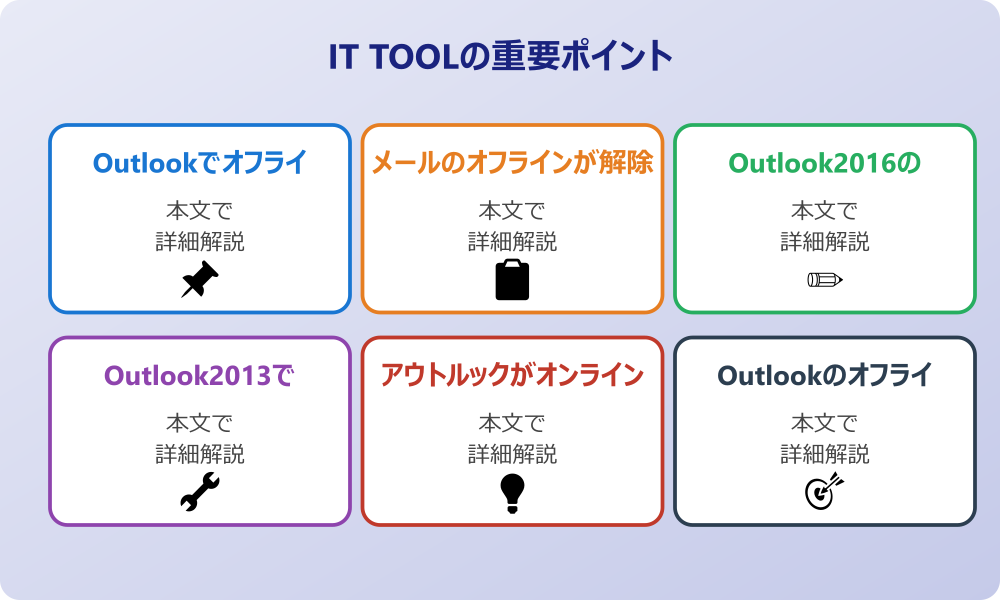
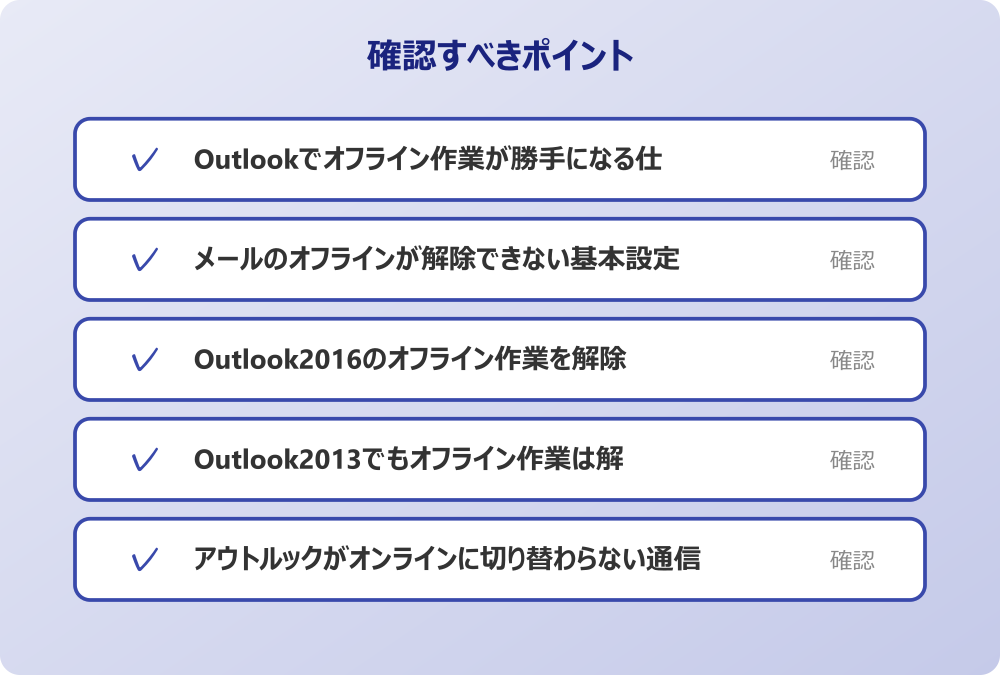
・ Outlookでオフライン作業が勝手になる仕組み
・ メールのオフラインが解除できない基本設定
・ Outlook2016のオフライン作業を解除できない時
・ Outlook2013でもオフライン作業は解除できない?
・ アウトルックがオンラインに切り替わらない通信環境
・ Outlookのオフライン作業ボタンがない場合の確認
Outlookでオフライン作業が勝手になる仕組み
まず考えられるのは、Outlookでオフライン作業が勝手になる仕組みについてです。ユーザー自身が意図してオフラインボタンを押した覚えがないにもかかわらず、いつの間にかオフライン状態になっていることがあります。これは、Outlookが通信接続の不安定さを検知した際に、自動的にオフラインモードへと切り替える機能が働いている可能性があるのです。
例えば、Wi-Fiの電波が弱い場所で作業をしていたり、移動中に一時的にインターネット接続が途切れたりした場合などが該当します。Outlookはサーバーとの接続を維持しようと試みますが、一定時間応答がないと「現在は接続できない」と判断し、強制的にオフライン作業モードへ移行することがあると言われています。これは、接続が不安定な状態で無理に送受信を繰り返してデータが破損するのを防ぐための、ある種の防御反応とも捉えられるでしょう。
しかし、一度このモードに入ってしまうと、通信環境が回復しても自動的にはオンラインに戻らないケースが見受けられます。そのため、ユーザーは「何もしていないのにオフラインになった」と感じ、手動での解除が必要になるのです。この仕組みを理解しておくと、不具合ではなく仕様による動作である可能性が見えてきます。
メールのオフラインが解除できない基本設定
次に確認すべきは、メールのオフラインが解除できない基本設定の状態です。Outlookの画面上部にある「送受信」タブの中には、「オフライン作業」というボタンが存在します。このボタンがハイライトされていたり、色が濃くなっていたりする場合は、現在オフラインモードが有効になっていることを示しています。
基本的には、このボタンを一度クリックするだけで、オフライン状態は解除され、サーバーとの接続が再開されるはずです。しかし、何度クリックしても反応しなかったり、ステータスバーの表示が変わらなかったりする事例も報告されています。このような場合、単にボタンの表示だけの問題ではなく、バックグラウンドで処理が詰まっている可能性も否定できません。
また、ウィンドウの下部にあるステータスバーに「オフライン作業中」や「切断」といった表示が出ているかも重要な確認ポイントです。もし「接続中」と表示されているにもかかわらずメールが送受信できないのであれば、それはオフライン作業の設定問題ではなく、送受信エラーや認証エラーなど別の問題である可能性が高まります。まずは、この基本的なボタンの状態とステータスバーの表示を照らし合わせることが、解決への第一歩となります。
Outlook2016のオフライン作業を解除できない時
現在でも多くの企業で使用されているバージョンにおいて、Outlook2016のオフライン作業を解除できない時特有の挙動について触れておきましょう。Outlook2016は比較的安定したバージョンではありますが、WindowsアップデートやOfficeの更新プログラム適用後に、一時的に挙動が不安定になることが稀にあります。
特に、更新プログラムがバックグラウンドで適用されている最中や、適用直後の再起動待ちの状態では、ネットワーク機能の一部が制限されることがあるようです。このとき、Outlook2016はサーバーへの接続を確立できず、結果としてオフライン作業モードから抜け出せなくなる現象が発生する可能性があります。
また、古いアドイン(拡張機能)がOutlook2016の動作に干渉しているケースも考えられます。以前から使い続けているセキュリティソフトのアドインや、PDF作成ツールのアドインなどが、新しいOfficeの更新と競合し、通信を阻害しているのかもしれません。もしOutlook2016を使用していて解除できない場合は、直近でシステムの更新がなかったか、あるいは長く更新を放置していないかを確認してみると良いでしょう。
Outlook2013でもオフライン作業は解除できない?
さらに古いバージョンを使っている場合、Outlook2013でもオフライン作業は解除できない?という疑問を持つ方もいるかもしれません。Outlook2013はすでにマイクロソフトのメインストリームサポートが終了している製品ですが、環境によっては使い続けられていることがあります。
会社のセキュリティポリシーやIT管理者のルールがある場合は、必ずそちらを優先してください。
古いバージョンのソフトウェアは、最新のOS(Windows10やWindows11など)との互換性において、微細な不具合が生じることがあります。ネットワークドライバの仕様変更やセキュリティプロトコルの更新により、Outlook2013が正常にサーバーと通信できなくなり、その結果として「オフライン作業」の状態に固定されてしまうリスクがあるのです。
また、Exchangeサーバーやメールプロバイダ側が、古いセキュリティ方式での接続を拒否する設定に変更した場合、Outlook2013側では対処できず、接続エラーとなります。これをOutlookが「通信不可」と判断し、オフラインモードに切り替えてしまうことも考えられます。この場合、単なる設定変更では復旧せず、ソフトウェアのバージョンアップやメール設定の根本的な見直しが必要になることもあるでしょう。
アウトルックがオンラインに切り替わらない通信環境
ソフトウェアの問題ではなく、物理的な要因としてアウトルックがオンラインに切り替わらない通信環境についても見直す必要があります。パソコンがインターネットに繋がっているように見えても、実際には微弱な電波しか拾えていなかったり、社内ネットワークのファイアウォールに制限されていたりする可能性があります。
例えば、Webブラウザでホームページは閲覧できるものの、メール送受信に使用するポート(通信の出入り口)だけが何らかの理由で遮断されている場合です。セキュリティソフトが誤検知をして、Outlookの通信だけをブロックしているケースも珍しくありません。この場合、Outlook側でいくら「オフライン作業」ボタンをクリックしても、通信経路自体が閉ざされているため、オンラインに復帰することはできないのです。
また、LANケーブルの接触不良や、Wi-Fiルーターの一時的な不調も原因となり得ます。他のデバイスでは繋がっているか、一度Wi-Fiをオフにして再接続したらどうかなど、足回りの通信環境を疑ってみることも大切です。確実な接続環境が担保されて初めて、Outlookの解除操作が有効になるのです。
Outlookのオフライン作業ボタンがない場合の確認
稀なケースですが、そもそもOutlookのオフライン作業ボタンがない場合の確認方法についても知っておく必要があります。画面上部のリボンメニューを見渡しても「オフライン作業」というアイコンが見当たらない場合、ユーザーは解除の操作を行うことすらできません。
これは、リボンメニューの表示設定が変更されているか、あるいは使用しているメールアカウントの種類によってボタンが表示されない仕様になっている可能性があります。例えば、IMAP接続やPOP接続ではなく、特定のExchangeアカウント設定の場合や、簡易表示モードになっている場合に、ボタンの配置が変わることがあるのです。
対処としては、リボンのユーザー設定を確認し、「送受信」タブの中に「オフライン作業」コマンドが含まれているかチェックすることをお勧めします。もし隠れているだけであれば、設定で再表示させることが可能です。あるいは、Outlookのウィンドウ幅を極端に狭くしていると、ボタンが折りたたまれて見えなくなっているだけということもあります。ウィンドウを最大化して確認してみると、意外なところに見つかるかもしれません。
アウトルックでオフライン作業を解除できない時の対処法
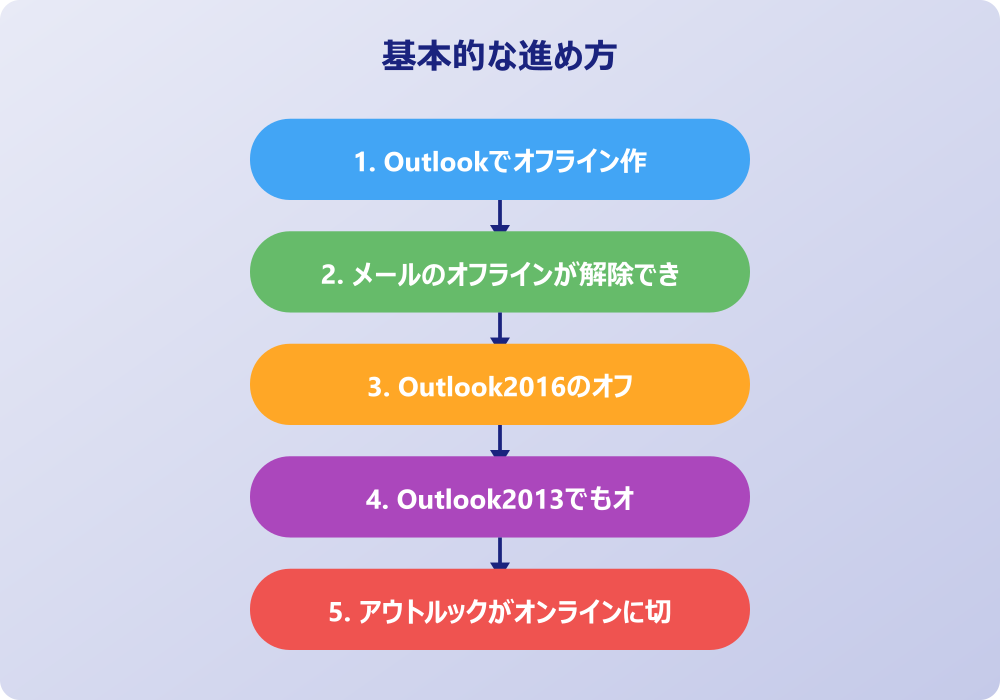
ここではアウトルックでオフライン作業を解除できない時の対処法について説明していきます。原因がある程度推測できたとしても、実際に解除できなければ業務に支障が出ます。具体的な操作手順や、少し踏み込んだ修復方法について解説します。順に見ていきましょう。
・ アウトルックのオフライン作業中を解除できない送受信
・ プロファイル破損でオフライン作業が解除できない?
・ アウトルックのオフライン作業を解除できない更新
・ アウトルックがオンラインに切り替わらないサーバー
・ セーフモードでアウトルックのオフラインを解除
・ アウトルックのオフライン作業が解除できないまとめ
アウトルックのオフライン作業中を解除できない送受信
まずは基本操作の応用として、アウトルックのオフライン作業中を解除できない送受信グループの設定を確認してみましょう。通常、オフライン作業ボタンを押すとオンラインに戻りますが、反応がない場合、「送受信」タブにある「すべてのフォルダーを送受信」ボタンを押して、強制的に通信を試みる方法があります。
操作の前には、念のため重要なデータのバックアップを取っておくと安心です。何かあった時にすぐ元に戻せます。
この操作を行うことで、Outlookに対し「今すぐサーバーにアクセスせよ」という命令を送ることになります。もしネットワークが正常であれば、このアクションをきっかけにステータスが「接続中」に変わり、結果としてオフラインモードが解除されることがあるのです。これは、表示上のステータス更新が遅れている場合に特に有効な手段と言えます。
また、「送受信グループ」の設定メニューから、送受信の定義を確認することも一つの手です。ここで「オフライン時に送受信を含める」といった設定項目が影響している可能性は低いですが、グループ設定が破損していると正常に通信が開始されません。一度、送受信の動作を手動でトリガーすることで、詰まっていた処理が流れ出し、正常な状態に戻るきっかけを作ることができるかもしれません。
プロファイル破損でオフライン作業が解除できない?
設定を見直しても改善しない場合、プロファイル破損でオフライン作業が解除できない?という疑いを持つ必要があります。Outlookのプロファイルとは、メールアカウント情報やデータファイルの保存場所などをまとめた設定ファイルのことで、これが何らかの原因で破損すると、さまざまな不具合を引き起こします。その一つが、ネットワーク接続の不全です。
プロファイルが壊れていると、正しいパスワードやサーバー設定情報を読み込めず、結果としてサーバーに接続できない状態が続きます。これを解消するには、コントロールパネルの「Mail(Microsoft Outlook)」から、新しいプロファイルを作成し、そこにメールアカウントを再設定する方法が有効です。
ただし、プロファイルの作り直しは、メールデータの再同期を伴うため、時間がかかる作業となります。また、過去のメールデータ(PSTファイルなど)の紐付けも慎重に行う必要があります。いきなり現在のプロファイルを削除するのではなく、新しいプロファイルを追加作成し、そちらでOutlookを起動して正常にオンラインになるかテストすることをお勧めします。もし新プロファイルで正常に動くなら、旧プロファイルの破損が原因だったと特定できます。
アウトルックのオフライン作業を解除できない更新
ソフトウェアの状態を最新にする、つまりアウトルックのオフライン作業を解除できない更新プログラムの確認も重要です。Office製品は定期的にバグ修正や機能改善のアップデートが配信されていますが、これが未適用のままだと、既知の不具合としてオフライン解除できない問題が残っている可能性があります。
Outlookの「ファイル」タブから「Officeアカウント」または「アカウント」へ進み、「更新オプション」から「今すぐ更新」を選択してみましょう。もし保留されている更新プログラムがあれば、それを適用することでシステムファイルが修復され、通信周りのトラブルが解消することがあります。
逆に、直近の更新が原因で不具合が起きている場合は、更新を元に戻す(ロールバックする)という高度な手段も考えられますが、まずは「最新の状態にする」ことが基本です。また、Windows自体のアップデート(Windows Update)も併せて確認してください。ネットワークアダプターのドライバーなどが更新されることで、OSレベルでの通信安定性が向上し、間接的にOutlookの挙動が改善するケースも少なくありません。
アウトルックがオンラインに切り替わらないサーバー
ユーザー側のパソコンに問題がない場合、アウトルックがオンラインに切り替わらないサーバー側の障害も視野に入れるべきです。企業で利用しているExchangeサーバーや、契約しているプロバイダのメールサーバー自体がダウンしている、あるいはメンテナンス中である可能性です。
記事内で紹介している手順は、自分の環境やバージョンに合わせて適宜読み替えてください。基本的な考え方は同じです。
この場合、ユーザー側でどれだけ設定をいじってもオンラインにはなりません。確認する方法としては、同じメールサービスを利用している他の社員や、スマホのメールアプリなどからアクセスできるか試してみることです。もし他の端末でも接続できないなら、サーバー障害の可能性が非常に高いと言えます。
また、Webメール(Outlook on the webなど)が利用可能な環境であれば、ブラウザからログインできるか確認してください。Webブラウザからはメールが見られるのに、PC版Outlookだけが繋がらない場合は、サーバー自体は生きていますが、PC版アプリとサーバー間の接続プロトコルに問題があることになります。いずれにしても、システム管理者やプロバイダの障害情報をチェックすることで、無駄な設定変更を避けることができます。
セーフモードでアウトルックのオフラインを解除
トラブルシューティングの切り札として、セーフモードでアウトルックのオフラインを解除する方法があります。セーフモードとは、アドインや拡張機能、カスタマイズされた設定を一時的に無効にして、最小限の構成でOutlookを起動するモードです。これにより、不具合の原因がアドインにあるのか、Outlook本体にあるのかを切り分けることができます。
起動方法は簡単で、キーボードの「Ctrl」キーを押しながらOutlookのアイコンをクリックして起動します。「セーフモードで起動しますか?」というメッセージが出たら「はい」を選択します。この状態で起動したOutlookが、もし正常に「オンライン」または「接続中」になるのであれば、普段使用しているアドインのどれかが悪さをしている可能性が高いと判断できます。
もしセーフモードで改善した場合は、通常起動に戻してから、「ファイル」>「オプション」>「アドイン」と進み、怪しいアドインを一つずつ無効にして犯人を特定する作業に移ります。セーフモードは強力な診断ツールですので、どうしても原因が分からない時には一度試してみる価値が大いにあります。
アウトルックのオフライン作業が解除できないまとめ
今回はアウトルックでオフライン作業を解除できない原因と対処法についてお伝えしました。以下に、本記事の内容を要約します。
・ オフライン作業は通信不安定時に自動で切り替わることがある
・ 送受信タブにあるオフライン作業ボタンの状態を確認する
・ ステータスバーの表示がオフライン中か切断かを見分ける
・ Outlook2016などの更新適用中に一時的に不具合が出ることがある
・ 古いバージョンではセキュリティ仕様変更により接続できない場合がある
・ Wi-FiやLANケーブルなど物理的な通信環境を再確認する
・ オフラインボタンがない場合はリボンのユーザー設定を見直す
・ 送受信ボタンを押して強制的にサーバー接続を試みる
・ プロファイルが破損している場合は新規作成で改善する可能性がある
・ OfficeやWindowsの更新プログラムを最新の状態にする
・ セキュリティソフトがOutlookの通信を遮断していないか確認する
・ サーバー障害の可能性も考慮しWebメールなどで接続確認する
・ セーフモードで起動しアドインの影響がないか検証する
・ 再起動などの基本的な操作も忘れずに行う
・ どうしても直らない場合は再インストールも検討する
このように、Outlookがオフラインから戻らない原因は一つではなく、複数の要因が絡み合っていることもあります。
焦って設定を一度に大きく変えてしまうと、何が原因で直ったのか、あるいは悪化したのかが分からなくなってしまいます。
本記事で紹介した確認項目を一つずつ丁寧に試していくことで、きっと正常な接続を取り戻すことができるでしょう。
記事内容のポイントを表にまとめました。
| 項目 | 内容 |
|---|---|
| Outlookでオフライン作業が勝手になる仕組み | 本文で詳しく解説 |
| メールのオフラインが解除できない基本設定 | 本文で詳しく解説 |
| Outlook2016のオフライン作業を解除できな | 本文で詳しく解説 |
| Outlook2013でもオフライン作業は解除でき | 本文で詳しく解説 |
さらに詳しい情報は、Microsoft公式サイトとMicrosoftサポートも参考になります。
関連する記事もぜひご覧ください。
- ワード2枚を1枚に集約してpdfにする方法は?効率的な手順を分かりやすく調査!
- エクセルでxyz座標のグラフを作る方法は?3次元データの可視化を詳しく解説!
- ワードで行の真ん中に文字を配置するコツは?センタリングの方法を幅広く調査!