アウトルックで既読確認を設定するには?相手への通知を解説!
ビジネスシーンにおいてメールでのやり取りは欠かせないコミュニケーションツールといえます。日々の業務のなかで、重要なメールを送信した後に「相手は無事にメールを読んでくれただろうか」と不安になる場面があるかもしれません。特に急ぎの用件や期限が迫っている案件では、相手が内容を確認したかどうかを把握したいと考えるのは自然な心理でしょう。そのようなときに役立つ機能の一つとして、アウトルックにおける既読確認機能が挙げられます。この機能を使えば、相手がメールを開封したタイミングで通知を受け取ることが可能になるため、送信側の心理的な負担が軽減されるかもしれません。
ただし、この機能を利用する際には、受信側の環境や心理的な影響についても考慮する必要があるでしょう。単に機能を設定すれば良いというものではなく、相手にどのように通知されるのか、あるいは相手がどのように感じるのかを理解しておくことが、円滑なコミュニケーションを維持するためには重要です。本記事では、アウトルックでの既読確認の設定方法や、相手への通知のされ方、さらにはスマートフォンの利用時における注意点などを詳しく解説していきます。
この記事を読むことで、以下のメリットや理解が得られるでしょう。
・ アウトルックで既読確認を設定する具体的な手順と、相手にどのように通知が表示されるかという仕組みを理解できること
・ スマートフォンやiPhoneなどのモバイル環境におけるアウトルックの既読確認の仕様や制限について把握できること
・ メールの開封確認が相手に与える心理的な影響や、ビジネスシーンにおいて「うざい」と思われないためのマナーを知れること
・ 意図せず既読確認を送らないための設定や、一括で既読にする際の挙動など、トラブルを回避するための知識が得られること
アウトルックで既読確認を設定する方法と相手への通知
ここではアウトルックで既読確認を設定する方法と、その際に相手へどのような通知が届くのかについて説明していきます。基本的な設定手順から、受信側での見え方、さらにはスマートフォンでの利用可否など、実務で直面しやすい疑問点を順に見ていきましょう。
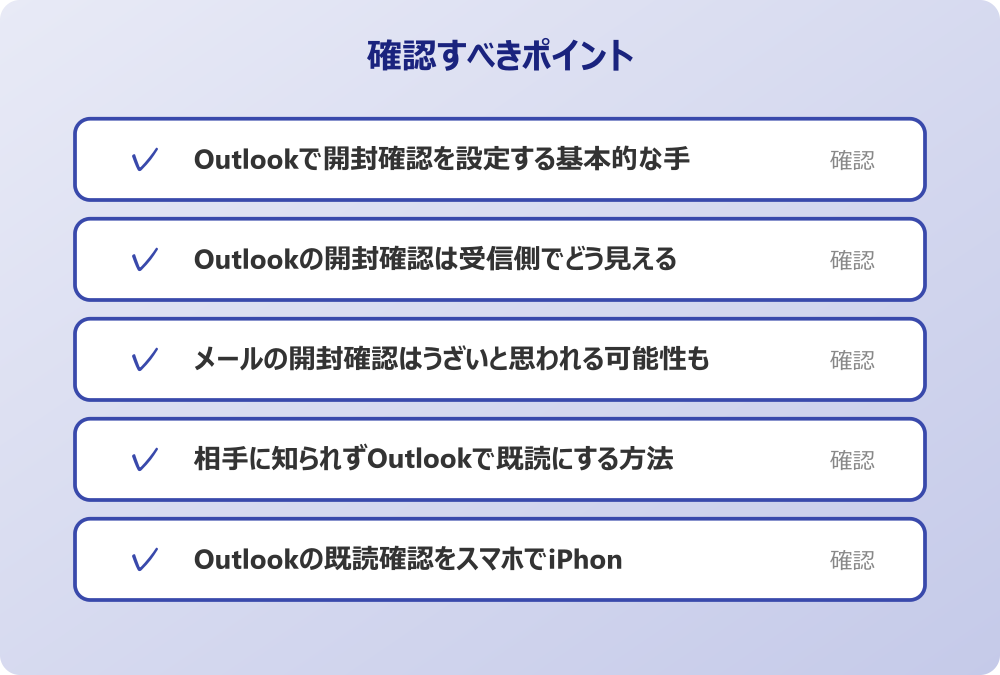
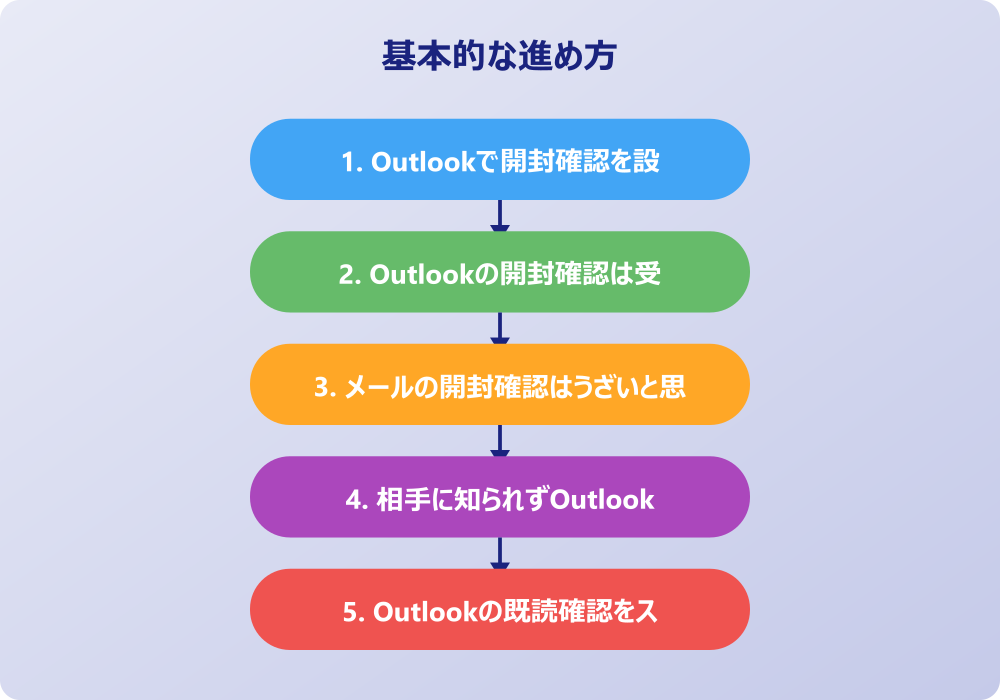
・ Outlookで開封確認を設定する基本的な手順
・ Outlookの開封確認は受信側でどう見える?
・ メールの開封確認はうざいと思われる可能性も
・ 相手に知られずOutlookで既読にする方法
・ Outlookの既読確認をスマホやiPhoneで行う
・ Outlookで開封確認をもう一度送ることは可能?
Outlookで開封確認を設定する基本的な手順
アウトルックを利用して重要なメールを送信する際、相手がそのメールを開いたかどうかを確認したいと考える場面があるでしょう。そのような場合に役立つのが開封確認の要求設定です。この設定を行うには、まず新規メールの作成画面を開くところから始めます。メールの作成画面の上部にあるタブメニューの中に「オプション」という項目が含まれていることが多いので、まずはそこを探してみてください。オプションタブの中には、いくつかのチェックボックスが用意されていますが、その中にある「開封確認の要求」という項目にチェックを入れるだけで、基本的な設定は完了するといわれています。
この操作を行うことで、送信するメールには開封確認を求める信号が付加されることになります。また、似たような機能として「配信確認の要求」というものも存在します。これは相手のメールサーバーにメールが到達したことを知らせるものであり、相手が中身を読んだかどうかとは別の機能ですので、混同しないように注意が必要です。
もし毎回すべてのメールに対して開封確認を求めたい場合は、アウトルック全体のオプション設定から、送信する全メッセージに対して開封確認を要求するように変更することも可能ですが、これは相手への通知頻度が高くなりすぎるため、慎重に検討したほうが良いかもしれません。
基本的には、特に重要度の高いメール単体に対して、その都度設定を行う使い方が一般的であると考えられます。
Outlookの開封確認は受信側でどう見える?
送信側が開封確認を設定してメールを送った場合、気になるのは受信側で具体的にどのような表示がなされるかという点ではないでしょうか。一般的に、受信側がそのメールをダブルクリックして開いたり、閲覧ウィンドウで一定時間表示させたりすると、画面上にポップアップウィンドウが表示されることが多いです。このウィンドウには「送信者が開封確認を求めています。開封確認メッセージを送信しますか?」といった趣旨のメッセージとともに、「はい」と「いいえ」を選択するボタンが現れるのが通常の挙動とされています。
ここで重要なのは、受信側には「開封確認を送らない」という選択権があるという点です。もし受信者が「いいえ」を選択したり、ポップアップをそのまま閉じたりした場合、送信側には開封通知が届かないことになります。つまり、アウトルックの開封確認機能は、強制的に開封を検知するものではなく、あくまで受信者の協力や同意に基づいて機能する仕組みであると理解しておいたほうが良いでしょう。また、受信者が利用しているメールソフトや設定によっては、このポップアップ自体が表示されず、自動的に開封確認メールが送信される場合もあれば、逆に機能自体が無視される場合もあるといわれています。したがって、開封確認の通知が来ないからといって、必ずしも相手がメールを読んでいないとは限らないという可能性も頭に入れておく必要があります。
メールの開封確認はうざいと思われる可能性も
ビジネスメールにおいて開封確認機能を利用することは、送信側の安心感につながる一方で、受信側に対しては少なからず心理的な負担をかける可能性があるといわれています。受信者の中には、メールを開くたびに「開封確認を送信しますか?」というポップアップが表示されることに対して、煩わしさを感じる人も少なくありません。特に、それほど緊急性が高くない日常的な連絡や、単なる挨拶メールなどで頻繁に開封確認が求められると、「監視されているようだ」とか「信用されていないのではないか」といったネガティブな印象を抱かれることもあるでしょう。
インターネット上の意見などを検索してみると、メールの開封確認はうざいと感じるという声が散見されます。これは、受信者が自分のタイミングで返信しようと考えているにもかかわらず、開封した事実だけが先に相手に伝わってしまうことで、「すぐに返信しなければならない」というプレッシャーを感じてしまうからかもしれません。
また、開封確認のポップアップを操作する一手間自体が業務の効率を落とすと捉えられることもあります。そのため、この機能を利用するのは、契約書類の送付や緊急のトラブル対応など、双方が「確実に届いたことを確認する必要がある」と認識できる重要な場面に限定するなど、相手への配慮を持った使い分けが求められるといえるでしょう。
相手に知られずOutlookで既読にする方法
受信側の立場になったとき、送信者から開封確認を求められたとしても、事情によってはすぐに開封通知を送りたくない、あるいは相手に知られずに内容だけを確認したいと思うことがあるかもしれません。そのような場合に活用できる可能性があるのが、閲覧ウィンドウの設定変更やプレビュー機能の利用です。アウトルックの初期設定では、閲覧ウィンドウでメールを選択すると自動的に既読になる設定になっていることが多いですが、これを変更することで、メールを選択しても未読のままにしておくことが可能です。
会社のセキュリティポリシーやIT管理者のルールがある場合は、必ずそちらを優先してください。
具体的には、アウトルックのオプション設定内にある閲覧ウィンドウの項目で、「次の時間閲覧ウィンドウで表示するとアイテムを開封済みにする」や「閲覧ウィンドウでの表示が終了したら開封済みにする」といったチェックを外す方法が考えられます。
このように設定しておけば、メールの内容を閲覧ウィンドウで確認したとしても、システム上は未読のまま維持されるため、開封確認のトリガーが引かれない可能性があります。ただし、メールをダブルクリックして別ウィンドウで開いてしまうと、その時点で開封とみなされ、確認メッセージが表示されてしまうことがあるので操作には注意が必要です。
また、テキスト形式でメールを読み込む設定にすることで、開封確認のスクリプトや画像ビーコンのような追跡機能を無効化できる場合もあるといわれていますが、完全な回避策とは限らないため、あくまで一時的な対応として認識しておくと良いでしょう。
Outlookの既読確認をスマホでiPhoneで行う
近年では、外出先や移動中にスマートフォンを使ってメールを確認することも一般的になっています。そこで疑問になるのが、Outlookの既読確認をスマホやiPhoneで利用できるかという点です。現状の多くのアウトルックモバイルアプリ(iOS版やAndroid版)においては、PC版のアウトルックのように、メール作成時に「開封確認を要求する」というチェックボックスが標準機能として簡単に見つからないケースが多いようです。つまり、スマホアプリからメールを送信する場合、手軽に既読確認を設定するのは難しい仕様になっていることが多いといえます。
一方で、受信に関してはどうでしょうか。iPhoneやAndroidの標準メールアプリ、あるいはアウトルックアプリで、開封確認要求付きのメールを受信した場合、PC版のようなポップアップが表示されないことがあります。この場合、受信者がメールを開いても、送信者には開封通知が送られないままになるケースもあれば、サーバー側の設定(Exchangeなど)によっては、バックグラウンドで処理される可能性もゼロではありません。しかし、一般的にはモバイル環境では開封確認の機能が制限されている、あるいは挙動が異なると認識しておいたほうが無難です。もしスマホからどうしても開封確認付きのメールを送りたい場合は、アプリではなくWebブラウザからOutlook on the Web(OWA)にアクセスして送信することで、PCに近い設定が可能になる場合もありますが、操作の手間を考えると緊急時以外の利用は少ないかもしれません。
Outlookで開封確認をもう一度送ることは可能?
一度送信したメールに対して、後から「やっぱり開封確認をつけておけばよかった」と思ったり、相手からの反応がないため「もう一度開封確認の要求だけを送りたい」と考えたりすることもあるかもしれません。しかし、アウトルックの仕様上、すでに送信済みのメールに対して、後から開封確認の要求だけを追加して送る機能は存在しないといわれています。開封確認の要求は、あくまでメールのヘッダー情報の一部として送信時に付与されるものだからです。
したがって、もし開封確認が必要な状況であれば、改めてメールを再送する必要があります。その際は、件名に「【再送】」とつけたり、本文で「先ほどのメールに開封確認をつけ忘れてしまったため、念のため再送いたします」といった一言を添えたりするのがマナーとして適切かもしれません。
ただし、同じ内容のメールが二通届くことは相手にとって混乱や不快感の原因になる可能性もあります。本当に再送してまで開封確認が必要なのか、あるいは電話やチャットなど別の手段で「メールを見ていただけましたでしょうか」と確認するほうがスムーズではないか、状況に応じて判断することが大切です。
システム的な解決策を探すよりも、コミュニケーションによって確認を取るほうが、結果的に良好な関係を維持できることも多いでしょう。
アウトルックの既読確認で知っておくべき注意点とマナー
ここではアウトルックの既読確認を利用する上で知っておくべき注意点や、ビジネス上のマナーについて説明していきます。便利な機能である一方、設定次第では予期せぬトラブルや誤解を招くこともあるため、仕組みを正しく理解しておくことが大切です。一括操作時の挙動や、通知が返ってこない理由などを順に見ていきましょう。
・ Outlookで既読にするを一括で行う際の挙動
・ 開封確認メールが返ってこない理由とは
・ ビジネスメールでの開封確認の適切な使い方
・ Outlookの設定で開封確認の要求を拒否する
・ 受信側が開封確認メッセージを送信しない設定
・ アウトルックの既読確認と相手への通知のまとめ
Outlookで既読にするを一括で行う際の挙動
溜まってしまったメールを整理する際、複数のメールを選択して「既読にする」という操作を一括で行うことがあるかもしれません。このとき、もしその中に開封確認要求付きのメールが含まれていた場合、どのような挙動になるのかは気になるところです。一般的に、アウトルックで右クリックメニューなどから強制的に既読状態に変更した場合、実際にメールを開いて中身を表示させたわけではないため、開封確認のポップアップが表示されるプロセスがスキップされることがあります。
操作の前には、念のため重要なデータのバックアップを取っておくと安心です。何かあった時にすぐ元に戻せます。
しかし、設定やバージョンによっては、ステータスが「既読」に変わるタイミングで、システムが「開封された」と判断し、自動的に開封通知を生成しようとする動きをする可能性も否定できません。ただ、多くの場合は「既読にする」という一括操作では、開封確認の送信ダイアログが出ないまま処理されることが多いようです。
これは、受信者が意図して中身を確認したわけではないという判定になるからかもしれません。逆に言えば、送信側からすると、相手が「すべて既読にする」で処理してしまった場合、実際には読まれていないのに既読になったり、あるいは既読になっているのに開封通知が届かなかったりという、実態と異なる状況が生まれる可能性があります。
このことからも、開封確認機能は万能ではなく、あくまで補助的なツールであると捉え、一括処理などのイレギュラーな操作には弱い側面があることを理解しておくと良いでしょう。
開封確認メールが返ってこない理由とは
開封確認を設定してメールを送ったにもかかわらず、いつまで経っても通知が返ってこないというケースは珍しくありません。送信側としては「まだ読まれていないのか」と不安になるかもしれませんが、返ってこない理由はいくつか考えられます。最も大きな理由は、前述の通り受信者が開封確認のポップアップで「いいえ」を選択し、送信を拒否した場合です。受信者にはプライバシーを守る権利があるため、開封を通知するかどうかは受信者の判断に委ねられているからです。
また、受信側のメール環境がアウトルック以外である場合や、セキュリティソフトの設定によって開封確認信号がブロックされている場合も考えられます。特にフリーメールや独自のセキュリティポリシーを持つ企業のメールサーバーでは、外部への自動応答や追跡情報を遮断する設定になっていることが多くあります。さらに、受信者がプレビューウィンドウだけで内容を確認し、ダブルクリックしてメールを開いていない場合も、設定によっては未開封扱い、あるいは開封通知のトリガーが引かれない状態のままになることがあります。このように、開封確認が返ってこないからといって、必ずしも相手がメールを無視しているわけではないということを理解し、返信がない場合は電話などでフォローを入れる柔軟性が求められます。
ビジネスメールでの開封確認の適切な使い方
ビジネスシーンにおいて、開封確認機能を使うべき場面とそうでない場面を見極めることは、円滑な人間関係を築く上で非常に重要です。基本的には、この機能は「相手にとってメリットがある場合」や「双方合意の上での重要事項」に限定して使うのが望ましいといわれています。例えば、納期の厳しいプロジェクトの進行管理や、法的な効力を持つ契約書の送付、あるいは緊急のシステム障害連絡など、相手側も「届いたことを送信者に知らせて安心させたい」と思うような場面であれば、開封確認は有用なツールとして機能するでしょう。
一方で、日常的な業務報告や、単なる挨拶、返信不要の周知メールなどにまで開封確認をつけることは避けたほうが無難です。受け取る側にとっては、重要度の低いメールに対して毎回確認を求められることはストレスになりかねず、「自分の管理都合を押し付けてくる人」という印象を与えてしまうかもしれません。
もし、どうしても確実に読んでもらいたい場合は、メールの件名に【重要】と記載したり、本文の冒頭で「本メールはご確認いただけましたら、お手数ですが一言ご返信をお願いいたします」と丁寧に依頼したりするほうが、システム的な開封確認よりも好印象で、確実な反応を得られることが多いです。
ツールに頼りすぎず、相手への気遣いを忘れないことがビジネスメールの鉄則といえるでしょう。
Outlookの設定で開封確認の要求を拒否する
アウトルックを使っていると、自分が受信側になったときに、頻繁に開封確認を求められて困惑することもあるかもしれません。毎回ポップアップが表示され、「はい」か「いいえ」を選ぶのが面倒だと感じる場合は、アウトルックの設定を変更することで、この挙動を制御することが可能です。アウトルックのオプションメニューから「メール」の項目に進み、「確認」というセクションを探すと、開封確認の要求に対する処理方法を選択できる設定箇所が見つかるでしょう。
記事内で紹介している手順は、自分の環境やバージョンに合わせて適宜読み替えてください。基本的な考え方は同じです。
ここでは通常、「開封確認メッセージの送信を毎回確認する」といった設定になっていますが、これを「開封確認メッセージを送信しない」という設定に変更することができます。このように設定しておけば、開封確認要求付きのメールを受信して開いたとしても、自動的に要求が無視され、送信側には何も送られないようになります。
逆に、「常に開封確認メッセージを送信する」という設定もありますが、これはプライバシーの観点から推奨されないことが多いです。自分の作業効率を守り、不要な情報の流出を防ぐためにも、一度ご自身のアウトルックの設定を見直し、自分のポリシーに合った設定になっているか確認してみることをおすすめします。
これにより、予期せぬタイミングで相手に既読を知らせてしまうリスクも減らせるでしょう。
受信側が開封確認メッセージを送信しない設定
前項と重なる部分もありますが、受信側として開封確認メッセージを送信しない設定にすることは、セキュリティやプライバシー保護の観点からも有効な手段となる場合があります。開封確認に応答するということは、そのメールアドレスが現在有効であり、かつ人間がアクティブに利用しているという情報を発信者に与えることになります。もし、スパムメールや悪意のある第三者からのメールに対して開封確認を送ってしまうと、「このアドレスは生きている」と判断され、さらに多くの迷惑メールが送られてくるリスクが高まるといわれています。
そのため、企業によってはセキュリティポリシーとして、開封確認機能の利用を禁止していたり、自動的に無効化していたりするケースも少なくありません。個人の設定としても、基本的には「送信しない」あるいは「毎回確認する」にしておくのが安全でしょう。
もし「送信しない」設定にしている状態で、特定の信頼できる相手にだけは開封を伝えたい場合は、その都度メールで「拝受しました」と返信を作成するほうが、確実で丁寧なコミュニケーションとなります。システムによる自動送信は便利ですが、それがどのような情報を相手に渡しているかを意識し、意図しない情報の漏洩を防ぐ意識を持つことが、デジタルリテラシーとして重要になってきます。
アウトルックの既読確認と相手への通知のまとめ
今回はアウトルックの既読確認設定と相手への通知の仕組みについてお伝えしました。以下に、本記事の内容を要約します。
・ アウトルックの開封確認はメール作成時のオプションタブから設定が可能である
・ 既読確認を設定すると相手には通常ポップアップで通知が表示される
・ 受信側は開封確認を送るか送らないかを選択する権利を持っている
・ スマートフォンアプリからは開封確認の設定ができない場合が多い
・ 受信側の環境によっては開封確認のポップアップ自体が表示されないこともある
・ メールの開封確認は頻繁に使うと相手に不快感を与える可能性がある
・ 重要な契約や緊急時など場面を選んで利用するのがマナーである
・ 相手に知られず読むには閲覧ウィンドウの設定変更が有効な場合がある
・ 一度送ったメールに後から開封確認だけを追加することはできない
・ 一括で既読にする操作では開封通知が送信されないことが多い
・ 開封通知が来ない理由は相手の拒否やセキュリティ設定など様々である
・ ビジネスではシステム通知より返信を促す文面のほうが好まれることもある
・ アウトルックの設定で開封確認要求を常に拒否することも可能である
・ スパムメールへの対策として開封確認は自動送信しないほうが安全である
・ 開封確認はあくまで補助的な機能であり過信しないことが大切である
アウトルックの既読確認機能は、うまく使えば相手の状況を把握する助けになりますが、相手の心理や環境への配慮が欠かせません。この機能を過信せず、適切なコミュニケーションの一部として活用していただければ幸いです。
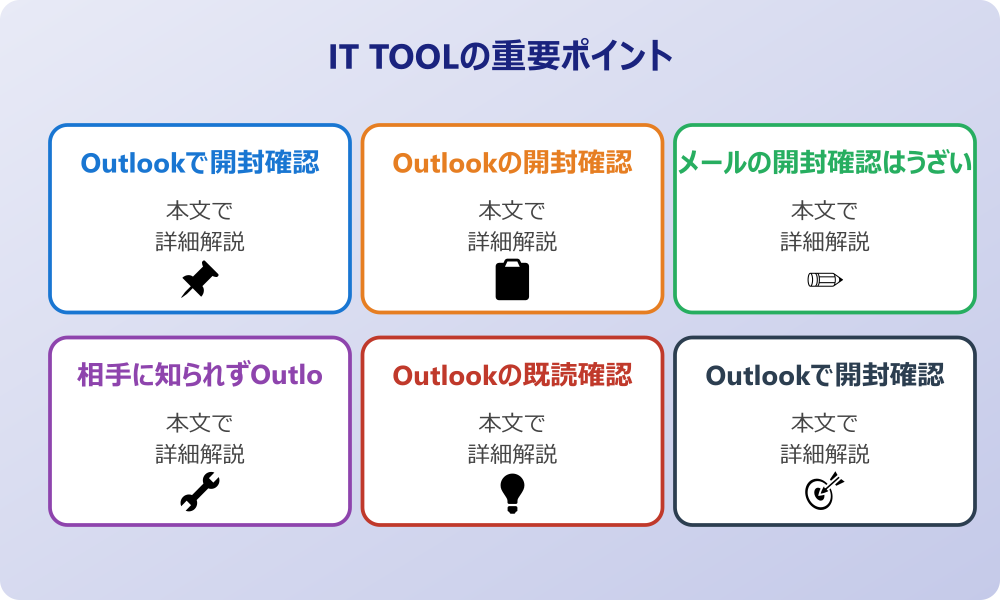
記事内容のポイントを表にまとめました。
| 項目 | 内容 |
|---|---|
| Outlookで開封確認を設定する基本的な手順 | 本文で詳しく解説 |
| Outlookの開封確認は受信側でどう見える? | 本文で詳しく解説 |
| メールの開封確認はうざいと思われる可能性も | 本文で詳しく解説 |
| 相手に知られずOutlookで既読にする方法 | 本文で詳しく解説 |
さらに詳しい情報は、Microsoft公式サイトとMicrosoftサポートも参考になります。
関連する記事もぜひご覧ください。
- ワード2枚を1枚に集約してpdfにする方法は?効率的な手順を分かりやすく調査!
- エクセルでxyz座標のグラフを作る方法は?3次元データの可視化を詳しく解説!
- ワードで行の真ん中に文字を配置するコツは?センタリングの方法を幅広く調査!