アウトルックの送信を1分後にするには?遅延設定を解説!
ビジネスシーンにおいてメールの誤送信は、誰しもが一度は経験する戸惑いを感じるケースのトラブルかもしれません。送信ボタンを押した直後に添付ファイルの忘れ物に気づいたり、宛先の間違いにハッとしたりすることは珍しくないでしょう。そんなときに役立つのが、アウトルックの送信を1分後にするような遅延設定です。この設定を適切に行うことで、送信トレイにメールが一時的に留まり、その間にミスを修正できる可能性が生まれます。
本記事では、アウトルックでの送信を1分後に設定する方法や、Office365のOutlookでの送信を1分後に行う挙動の違い、さらにはすぐに送信したい場合の対処法などを詳しく解説します。また、Outlookの送信遅延設定を解除する手順や、送信が1分後にされない場合のチェックポイントについても触れていきます。メール送信の1分後設定を使いこなし、安心して業務に取り組める環境を整えていきましょう。
この記事を読むことで、以下のメリットが得られる可能性があります。
・ アウトルックの送信を1分後に自動で行うための具体的な設定手順が理解できる
・ Outlookで1分後に送信される設定を利用することで誤送信のリスクを軽減できる
・ Office365やOutlookでの送信遅延設定の解除方法やすぐに送信するコツがわかる
・ Outlookの送信が1分後まで待機される仕組みを知りトラブル時の対応力が身につく

アウトルックの送信を1分後に設定して誤送信を防ぐ方法
ここではアウトルックの送信を1分後に設定して誤送信を防ぐ方法について説明していきます。メールを送信した瞬間にミスに気づくことは多いため、あらかじめ送信を遅らせる設定をしておくことは非常に有効なリスク管理といえるでしょう。デスクトップ版のOutlookには「仕分けルール」という機能があり、これを活用することで全メールの送信を一定時間保留することが可能になります。また、特定のメールだけを遅らせる方法や、その際に注意すべき点もいくつか存在します。順に見ていきましょう。
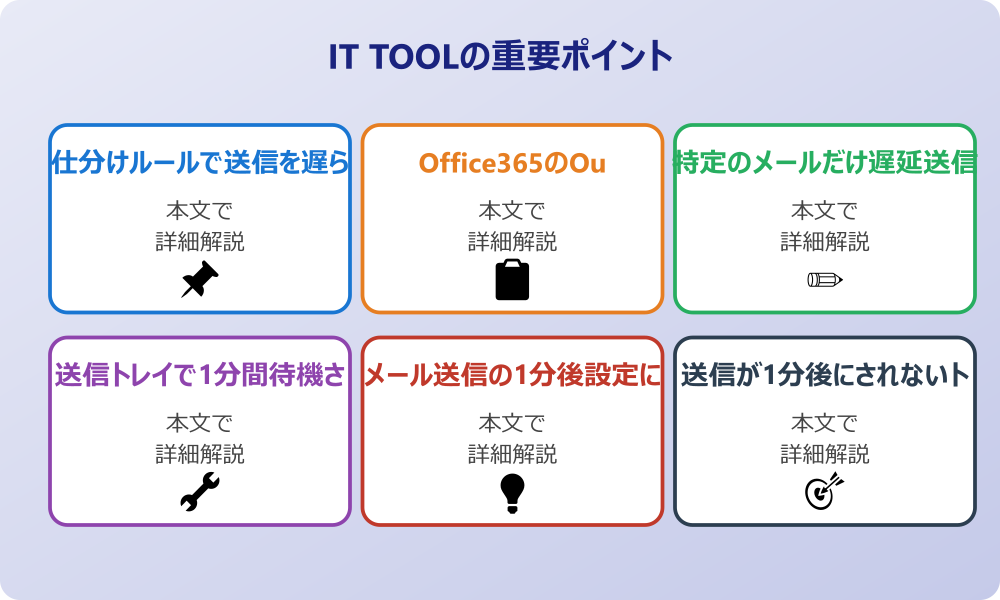
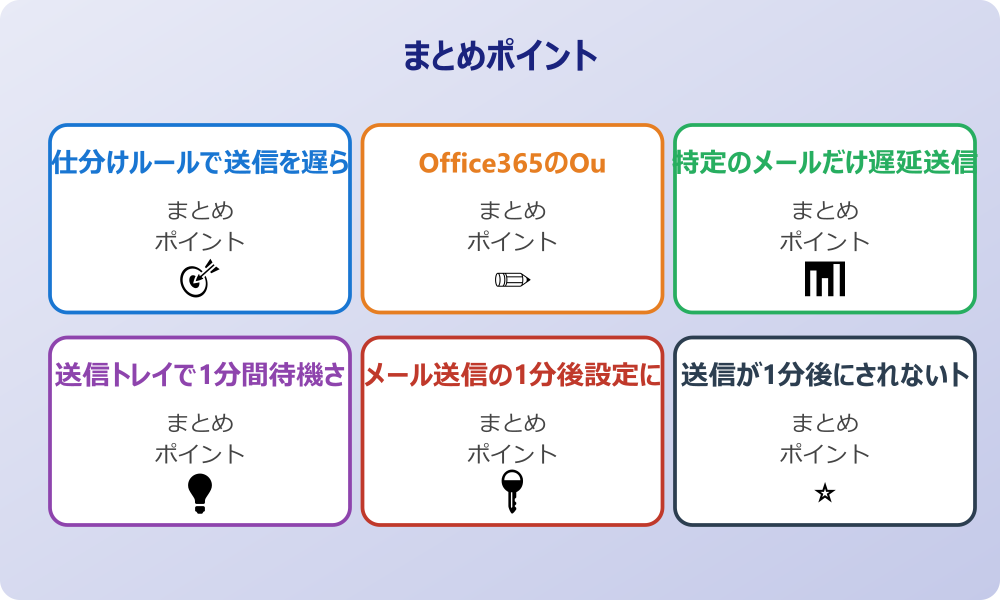
・ 仕分けルールで送信を遅らせる手順
・ Office365のOutlookでも設定可能?
・ 特定のメールだけ遅延送信設定をする
・ 送信トレイで1分間待機させるメリット
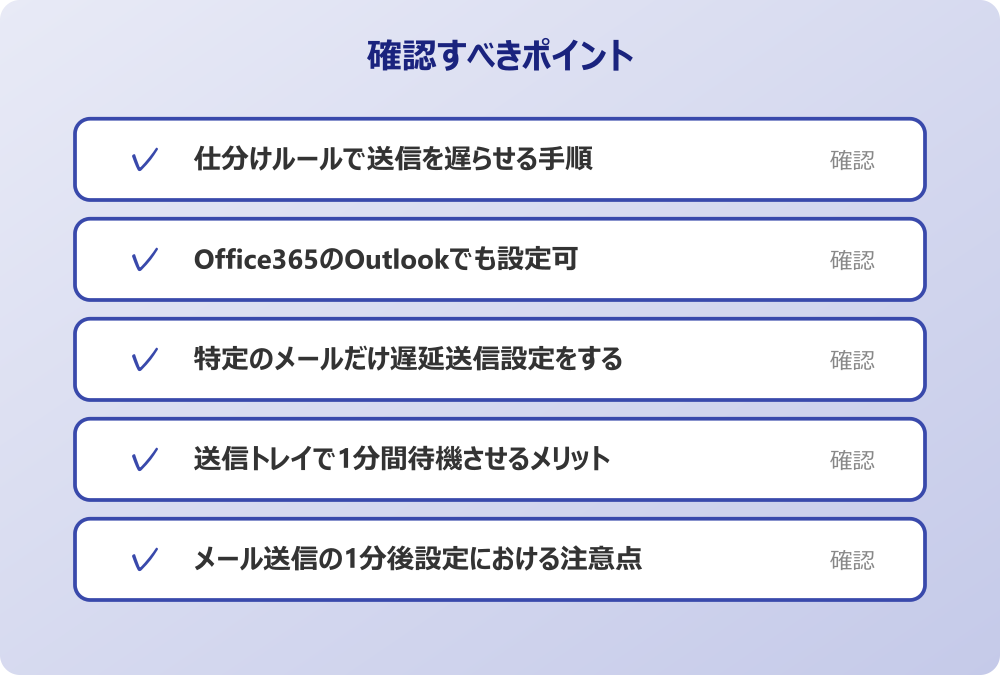
・ メール送信の1分後設定における注意点
・ 送信が1分後にされないトラブルの原因
仕分けルールで送信を遅らせる手順
アウトルックの送信を1分後に自動で行うためには、「仕分けルールと通知」の機能を利用するのが一般的です。この機能を使えば、送信ボタンを押したすべてのメールに対して、指定した時間だけ送信トレイに留めておく指示が出せるようになります。まずはOutlookの画面左上にある「ファイル」タブをクリックし、メニューの中から「ルールと通知の管理」を選択するところから始めます。
次に「新しい仕分けルール」を作成するウィザードが開きますので、「送信メッセージにルールを適用する」を選んで次へ進みます。ここで条件を指定する画面が表示されますが、すべての送信メールに対して遅延を適用したい場合は、何も条件を選択せずに「次へ」をクリックします。すると「このルールはすべての送信メッセージに適用されます」という確認メッセージが表示されることがありますが、そのまま「はい」を選択して進めていくのが基本的な流れとなるでしょう。
続いてアクションの選択画面に移ります。ここでは「指定した時間 分以内に配信する」という項目にチェックを入れます。下部のステップにあるリンクをクリックして、具体的な分数を入力する画面を表示させましょう。ここで「1」と入力すれば、アウトルックの送信を1分後に実行する設定となるはずです。最後にルールの名前を付けて「完了」を押せば設定は有効になります。これにより、送信ボタンを押してもすぐにはサーバーに送られず、指定時間は送信トレイで待機状態になるため、その間に内容を再確認したり取り消したりする余裕が生まれるのです。
Office365のOutlookでも設定可能?
Office365のOutlookで送信を1分後にしたいと考える方も多いでしょう。基本的に、Office365に含まれるデスクトップアプリケーション版のOutlookであれば、前述した仕分けルールによる遅延送信の設定は同様に行えると考えられます。バージョンによってメニューの配置や名称が若干異なる可能性はありますが、基本機能としての「ルールと通知」は共通して搭載されていることが多いからです。
一方で、Webブラウザで使用する「Outlook on the web(Web版Outlook)」の場合は、事情が少し異なるかもしれません。Web版には「送信の取り消し」という機能が備わっていることがありますが、これは送信ボタンを押してから最大で10秒程度、送信をキャンセルできる猶予時間を設けるものであり、デスクトップ版のように数分単位で細かく時間を指定して遅延させる機能とは性質が異なる場合があるのです。
したがって、Office365の環境であっても、普段使用しているのがデスクトップアプリなのかWebアプリなのかによって、アウトルックの送信を1分後に設定できるかどうかが変わってくる可能性があります。もしWeb版を主に使用しているのであれば、設定画面の「メール」カテゴリ内にある「作成と返信」などの項目を確認し、送信取り消し可能な時間がどの程度まで設定できるかを見てみるとよいでしょう。数分単位の遅延が必要な場合は、デスクトップ版の利用を検討するのも一つの手といえるかもしれません。
特定のメールだけ遅延送信設定をする
すべてのメールではなく、重要な案件や慎重を期すべき相手へのメールだけ、Outlookの遅延送信設定を行いたいというケースもあるでしょう。そのような場合には、仕分けルールですべてを一律に管理するのではなく、メール作成画面のオプションから個別に設定を行う方法が適しているかもしれません。メールを作成しているウィンドウの「オプション」タブの中に、「配信のタイミング」や「指定日時以降に配信」といった項目が見つかるはずです。
この機能を使うと、その特定のメールに対してのみ、「指定した日時までは配送しない」という指示をサーバーまたはクライアント側に与えることができます。例えば、夜遅くにメールを作成したものの、相手に届くのは翌朝の始業時間にしたい場合などに非常に便利です。もちろん、作成直後から1分後を指定すれば、アウトルックの送信を1分後に個別に行うことと同等の効果が得られるでしょう。
この個別設定のメリットは、急ぎのメールは通常通り即座に送信しつつ、見直しが必要なメールだけを保留できる点にあります。仕分けルールですべてを遅らせてしまうと、チャットのようにスピーディーなやり取りが求められる場面で不便を感じることもあるかもしれません。状況に応じて、全体設定と個別設定を使い分けることが、業務効率を落とさずに誤送信を防ぐ賢い使い方といえるのではないでしょうか。
送信トレイで1分間待機させるメリット
Outlookの送信を1分後に取り消しできるようにしておくことには、想像以上の心理的なメリットがあると考えられます。多くの人は、送信ボタンをクリックしたその瞬間に「あっ、添付ファイルを忘れた!」や「敬称が抜けている!」といったミスに気づく傾向があるからです。これは「指差し確認」の効果に似ており、不可逆なアクションを起こした瞬間に脳が再チェックを行うためだと言われています。
会社のセキュリティポリシーやIT管理者のルールがある場合は、必ずそちらを優先してください。
送信トレイで1分間待機させる設定があれば、この「気づきの瞬間」にまだメールは外部へ出ていないことになります。送信トレイを開き、待機中のメールをダブルクリックして編集状態に戻すか、あるいは削除してしまえば、誤送信は未然に防がれたことになります。たった1分、あるいは数分の猶予があるだけで、取り返しのつかないミスを回避できる可能性は飛躍的に高まるでしょう。
また、感情的なメールを送ってしまいそうなときにも、この1分間は冷静さを取り戻すための「冷却期間」として機能するかもしれません。カッとなって書いたメールも、送信トレイに残っているのを見て「やはり表現を柔らかくしよう」と思い直すことができるかもしれません。このように、Outlookで送信を1分後に設定することは、単なる機能的な遅延だけでなく、ビジネスコミュニケーションの質を守るための安全装置としての役割も果たしてくれるのです。
メール送信の1分後設定における注意点
メール送信の1分後設定を行う際に、必ず押さえておかなければならない注意点があります。それは、デスクトップ版Outlookの仕分けルールによる遅延送信は「クライアント側での処理」である場合が多いという点です。つまり、Outlookのアプリケーションが起動しており、かつインターネットに接続されている状態でなければ、カウントダウンが進まない、あるいは送信が行われない可能性があるのです。
もし、メールを送信トレイに入れた状態でパソコンをシャットダウンしたり、Outlookを閉じてしまったりすると、次にOutlookを起動するまでメールが送信されずに残り続けることになるかもしれません。これを知らずに「1分後に送られるはずだ」と思い込んで帰宅してしまうと、重要なメールが翌朝まで届かないという事態になりかねません。Exchangeサーバーを利用している環境であればサーバー側で処理されることもありますが、一般的なPOPやIMAPのアカウント設定でクライアントルールの場合は注意が必要です。
したがって、アウトルックの送信を1分後に設定している場合は、メールを送った直後にすぐパソコンを閉じないようにする習慣をつけることが大切です。送信トレイからメールが消え、送信済みアイテムに移動したことを確認してからアプリを終了するのが確実な運用方法といえるでしょう。便利な機能には必ず仕組み上の制約が伴うことを理解しておくことが重要です。
送信が1分後にされないトラブルの原因
設定をしたはずなのに、Outlookの送信が1分後送信されない、あるいはいつまで経っても送信トレイに残ったままというトラブルに遭遇することもあるかもしれません。このような場合に考えられる原因の一つとして、送受信グループの設定が影響している可能性が挙げられます。Outlookには、一定間隔でサーバーと通信を行う設定がありますが、この間隔が長すぎたり、自動送受信が無効になっていたりすると、指定した時間が経過しても送信動作がトリガーされないことが考えられます。
また、アドインやセキュリティソフトが干渉しているケースも稀にあるようです。メール送信時にウイルススキャンを行うようなソフトが導入されている場合、その処理と遅延送信のルールが競合してしまい、スムーズに送信処理へ移行しないことが原因かもしれません。一度Outlookをセーフモードで起動して試してみることで、アドインの影響かどうかを切り分けることができるでしょう。
さらに、単純な設定ミスとして、ルールの条件が誤っていることも考えられます。「仕分けルール」の優先順位によっては、他のルールが先に適用され、遅延送信のルールまで処理が回ってきていない可能性もあります。もしOutlookの送信が1分後に行われない場合は、ルールの管理画面で適用の順番を確認したり、一度ルールを作り直してみたりすると改善することがあるかもしれません。焦らず一つずつ要因を確認していくことが解決への近道です。
アウトルックで送信を1分後にする運用のコツと解除法
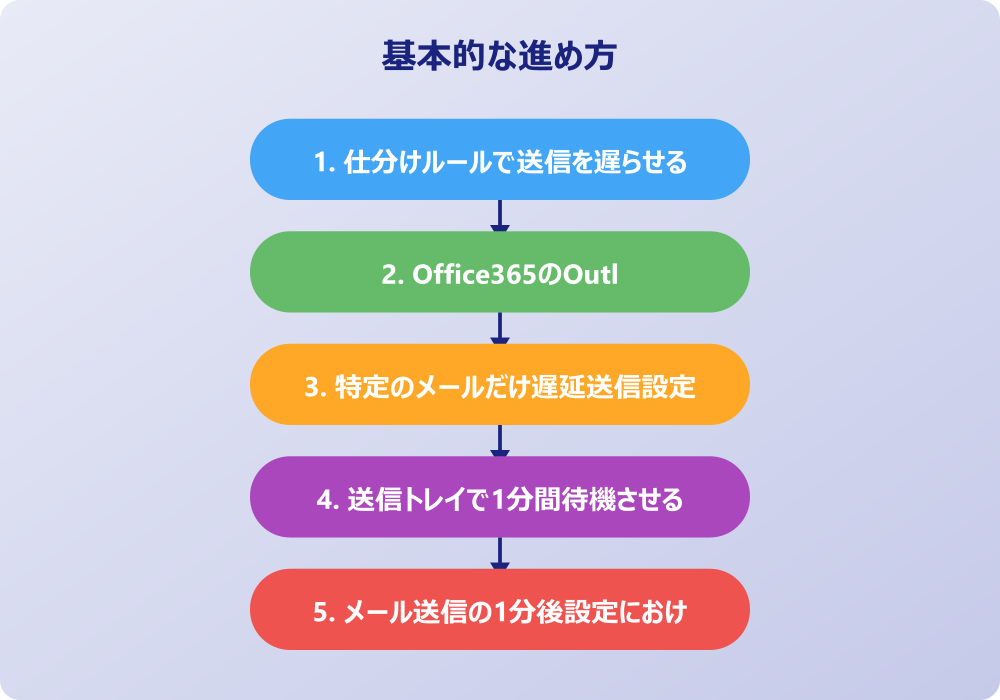
ここではアウトルックで送信を1分後にする運用のコツと解除法について説明していきます。常にすべてのメールを遅延させることが、必ずしもすべての業務において最適解とは限らないかもしれません。時には緊急を要する連絡をOutlookで1分後送信ですぐに送信したい場面もあるでしょうし、プロジェクトが変わってOutlookの遅延送信設定を解除したいと考える時期が来るかもしれません。状況に応じた柔軟な運用方法を知っておくことで、Outlookをより快適に使いこなせるようになります。順に見ていきましょう。
・ 急ぎのメールをすぐに送信する方法
・ 遅延送信設定を解除する手順と確認
・ 送信遅延を使いこなしてミスを減らす
・ 誤送信対策としての他のアプローチ
・ スムーズなメール業務のための設定見直し
・ アウトルックの送信を1分後にするまとめ
急ぎのメールをすぐに送信する方法
通常はOutlookで1分後送信の設定をしていても、一刻を争う緊急事態においては「すぐに送信」したいケースが発生します。このような場合に、いちいち仕分けルールを無効化するのは手間がかかり、現実的ではないかもしれません。ルールの設定内容によっては、メールのオプション設定で「重要度:高」をつけた場合に例外とするような条件を加えておくことも一つのテクニックです。そうすれば、普段は遅延送信させつつ、本当に急ぐ時だけ重要度ボタンを押して即時送信させることが可能になります。
操作の前には、念のため重要なデータのバックアップを取っておくと安心です。何かあった時にすぐ元に戻せます。
また、仕分けルールによる遅延送信は、送信トレイに入った後に手動で送受信を行うことで強制的に送信できる場合と、そうでない場合があります。指定時間が経過するまでは送信トレイに留まり続ける仕様になっていることが多いため、どうしても今すぐ送りたい場合は、送信トレイにある該当メールを開き、オプションの「配信のタイミング」設定を確認して、指定されている配信時刻のチェックを外すことで即時送信が可能になるかもしれません。
このように、基本ルールとして遅延を設定しつつも、例外的な処理方法を知っておくことは重要です。Outlookの1分後送信をすぐに送信に変えるための抜け道を用意しておくことで、スピードが求められるビジネスシーンでもストレスなく安全策を運用し続けることができるでしょう。ルールの例外条件をうまく活用するのが、上級者の使いこなし術といえるかもしれません。
遅延送信設定を解除する手順と確認
業務環境の変化や、どうしても即時性が優先される状況になった場合、Outlookの遅延送信設定を解除する必要が出てくるでしょう。解除の手順は設定時と同様に「ファイル」タブから「ルールと通知の管理」へと進みます。表示されたルールの一覧の中に、作成した遅延送信のルールがあるはずですので、そのチェックボックスのチェックを外すか、あるいはルールそのものを削除することで解除が可能です。
一時的に無効化したいだけであればチェックを外すだけに留めておき、完全に不要になった場合は削除を選択するとよいでしょう。設定を変更した後は、必ずテストメールを自分宛てなどに送信してみて、Outlookの送信遅延設定が解除され、ボタンを押した直後に送信済みアイテムへ移動するかどうかを確認することをお勧めします。設定が残ったままだと、急ぎの連絡が遅れてしまうリスクがあるため、動作確認は必須です。
また、個別のメールに対して「配信タイミング」を設定していた場合は、そのメールの設定画面からチェックを外す必要があります。全体の設定を解除したつもりでも、個別の設定が生きていると意図しない遅延が発生してしまうかもしれません。Outlookの遅延送信設定解除は、全体ルールと個別設定の両面から確認を行うことが、確実な運用に戻すためのポイントといえるでしょう。
送信遅延を使いこなしてミスを減らす
Outlookの送信遅延を使いこなすことは、単に誤送信を防ぐだけでなく、仕事の質を高めることにも繋がると考えられます。送信ボタンを押した後に「一呼吸置く」というプロセスがシステム的に強制されることで、送信者は無意識のうちに自分のアウトプットを客観視する時間を手に入れていることになるからです。特に、多くの宛先を含む一斉送信や、複雑な内容を含むメールの場合、この数分間の猶予が信頼性を守る最後の砦となることがあります。
ミスを減らすことは、修正やお詫びにかかる時間を削減することと同義です。誤送信をしてしまうと、その訂正メールを送ったり、場合によっては電話で謝罪したりと、本来の業務以外の対応に多くの時間を奪われてしまいます。Outlookで送信遅延を設定しておくことは、こうした「後ろ向きな業務」を発生させないための投資とも捉えられるでしょう。
さらに、同僚や部下にもこの設定を推奨することで、チーム全体でのミス削減効果が期待できるかもしれません。「うっかりミス」は誰にでも起こり得るヒューマンエラーですが、それをシステム側でカバーする仕組みを導入することで、お互いに安心して業務に集中できる環境作りが可能になります。送信遅延機能は、小さな機能ですが、組織全体の生産性向上に寄与するポテンシャルを秘めているといえるのではないでしょうか。
誤送信対策としての他のアプローチ
Outlookの送信を1分後に設定すること以外にも、誤送信を防ぐためのアプローチはいくつか存在します。例えば、Outlookのアドイン機能を利用して、送信前に宛先や添付ファイルの確認ポップアップを表示させるツールを導入している企業も多くあります。これらのツールは、ユーザーが能動的にチェックボックスをクリックしないと送信できない仕組みになっていることが多く、遅延送信とはまた違った角度から注意喚起を促してくれます。
記事内で紹介している手順は、自分の環境やバージョンに合わせて適宜読み替えてください。基本的な考え方は同じです。
また、メール送信の1分後設定と併用して、CCやBCCの入力を自動チェックするルールを設けるのも有効かもしれません。社外へのメールには必ず上司をCCに入れる、あるいは多数の宛先がある場合はBCCを強制するといった運用ルールを徹底することで、情報漏洩のリスクを減らすことができます。システムによる制限と、運用ルールによる意識付けの両輪で対策を行うことが望ましいでしょう。
自分自身の習慣として、宛先を最後に入力するという方法も、古典的ですが効果的な対策の一つです。本文と件名、添付ファイルをすべて整えてから、最後に宛先を入れるようにすれば、作成途中のメールを誤って送信してしまう事故は防げます。Outlookの機能を活用しつつ、こうしたアナログな工夫も組み合わせることで、より強固な誤送信防止体制を築くことができるはずです。
スムーズなメール業務のための設定見直し
メール送信の1分後設定を含め、Outlookの設定は定期的に見直すことが、スムーズな業務遂行には欠かせません。仕事の役割が変われば、メールの重要度や頻度、求められるレスポンス速度も変わってくるからです。以前は慎重さが最優先で遅延設定が必須だったとしても、現在は即答性が求められるポジションにいるならば、設定を解除するか、遅延時間を短縮するほうが理にかなっているかもしれません。
また、OutlookのバージョンアップやOffice365の仕様変更に伴い、より便利な機能が追加されている可能性もあります。古い設定のまま使い続けるのではなく、新しい機能を試してみることで、さらに効率的な誤送信対策が見つかるかもしれません。例えば、AIを活用した誤送信検知機能などが将来的に標準搭載される可能性もゼロではないでしょう。
ツールはあくまで業務を円滑に進めるための手段に過ぎません。「Outlookの設定をどうするか」という視点だけでなく、「今の自分の業務フローに最適なメール環境は何か」という広い視点で定期的に設定を見直す姿勢を持つことが大切です。そうすることで、アウトルックの送信を1分後にするという設定も、単なるルールではなく、自分の働き方を支える戦略的な選択肢の一つとして活きてくることでしょう。
アウトルックの送信を1分後にするまとめ
今回はアウトルックの送信を1分後に設定する方法やそのメリットについてお伝えしました。以下に、本記事の内容を要約します。
・ アウトルックの送信を1分後に設定することで誤送信直後の修正が可能になる
・ デスクトップ版Outlookでは仕分けルールを使って全メールの遅延設定を行う
・ 仕分けルールの設定ウィザードで条件なしを選択すれば全メールに適用される
・ 指定した時間以内に配信するというアクションを選び分数を1分に設定する
・ Office365のWeb版ではデスクトップ版のような詳細な遅延設定が難しい場合がある
・ 特定のメールのみ遅延させたい場合はオプションの配信タイミングを利用する
・ 送信トレイで待機させることで心理的な冷却期間や再確認の時間が生まれる
・ Outlookを閉じてしまうと送信されない場合があるためPCの電源管理に注意する
・ 送受信グループの設定や接続状況によっては1分後に送信されないこともある
・ 急ぎのメールを送る際はルールの例外設定や手動での配信時刻変更を検討する
・ 遅延送信設定を解除するにはルールのチェックを外すか削除を行う必要がある
・ 誤送信を防ぐことはお詫びや訂正にかかる時間を削減し業務効率化に繋がる
・ アドインや宛先入力の順序変更など他の誤送信対策と併用すると効果的である
・ 業務内容の変化に合わせて定期的にOutlookの設定を見直すことが重要である
・ 1分間の猶予を作ることはビジネス上の信頼を守るための有効な安全策である
誤送信は誰にでも起こり得るものですが、ちょっとした設定ひとつでそのリスクを大きく減らすことができます。
アウトルックの送信を1分後に設定する機能をうまく活用し、より安心で確実なメールコミュニケーションを実現してください。
もしもの時のための「1分間の保険」が、あなたの大切なビジネスを守ってくれることでしょう。
記事内容のポイントを表にまとめました。
| 項目 | 内容 |
|---|---|
| 仕分けルールで送信を遅らせる手順 | 本文で詳しく解説 |
| Office365のOutlookでも設定可能? | 本文で詳しく解説 |
| 特定のメールだけ遅延送信設定をする | 本文で詳しく解説 |
| 送信トレイで1分間待機させるメリット | 本文で詳しく解説 |
さらに詳しい情報は、Microsoft公式サイトとMicrosoftサポートも参考になります。
関連する記事もぜひご覧ください。
- ワード2枚を1枚に集約してpdfにする方法は?効率的な手順を分かりやすく調査!
- エクセルでxyz座標のグラフを作る方法は?3次元データの可視化を詳しく解説!
- ワードで行の真ん中に文字を配置するコツは?センタリングの方法を幅広く調査!