アウトルックアカウント切り替えの方法は?複数運用のコツを解説!
ビジネスシーンだけでなくプライベートでも利用頻度が高いメールソフトといえばアウトルックが挙げられます。日々の生活の中で複数のメールアドレスを使い分けている方は多いことでしょう。仕事用や個人用、あるいはプロジェクトごとなど、用途に合わせてメールを管理することは効率化の鍵となります。しかし実際にアウトルックアカウント切り替えを行おうとした際に、手順がわからず困ってしまった経験はないでしょうか。特にPCやスマホなど複数のデバイスを使っていると操作方法の違いに戸惑うこともあるかもしれません。アウトルックのアカウント追加や切り替えをスムーズに行えるようになれば、情報の整理が格段に楽になるはずです。
そこで本記事では、アウトルックアカウント切り替えの方法や複数運用のコツについて詳しく解説していきます。
・ アウトルックで複数アカウントを運用するメリットが把握できる
・ PCやスマホでの具体的なアカウント切り替え手順が理解できる
・ アカウント切り替えができない場合の対処法を知ることができる
・ 効率的にメールを管理するための運用テクニックが身につく
アウトルックアカウント切り替えの基本手順とPCでの操作
ここではアウトルックアカウント切り替えの基本手順とPCでの操作について説明していきます。メール環境を整えることは日々の業務効率を向上させるために非常に重要です。特にデスクトップ版のアウトルックを使用している場合、画面構成や設定項目が多く感じることもあるでしょう。しかし基本的な仕組みさえ理解してしまえば、複数のメールアドレスをひとつの画面で快適に管理することが可能になると考えられます。まずはPC環境を中心とした設定や操作方法について、順に見ていきましょう。
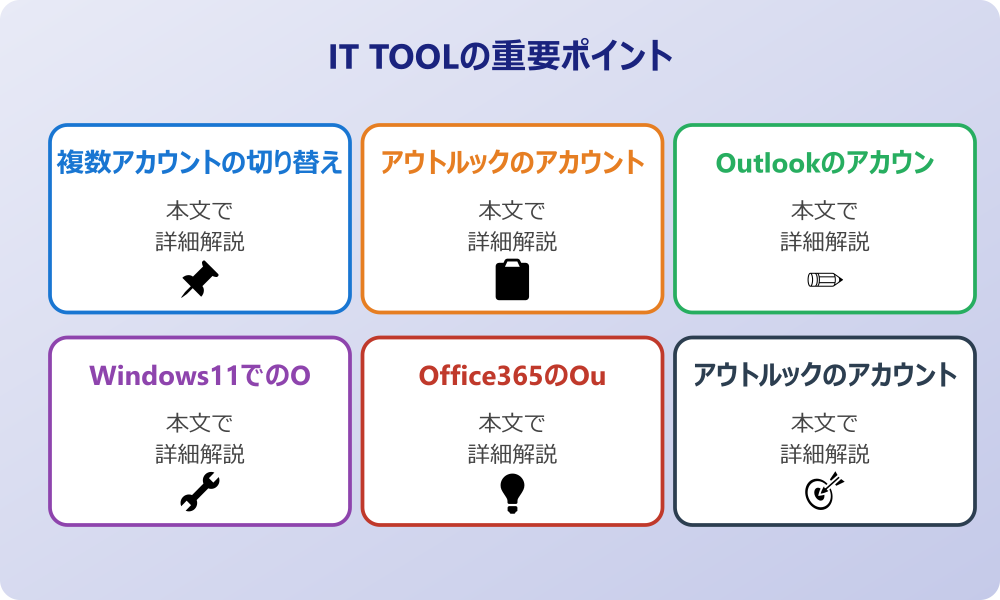
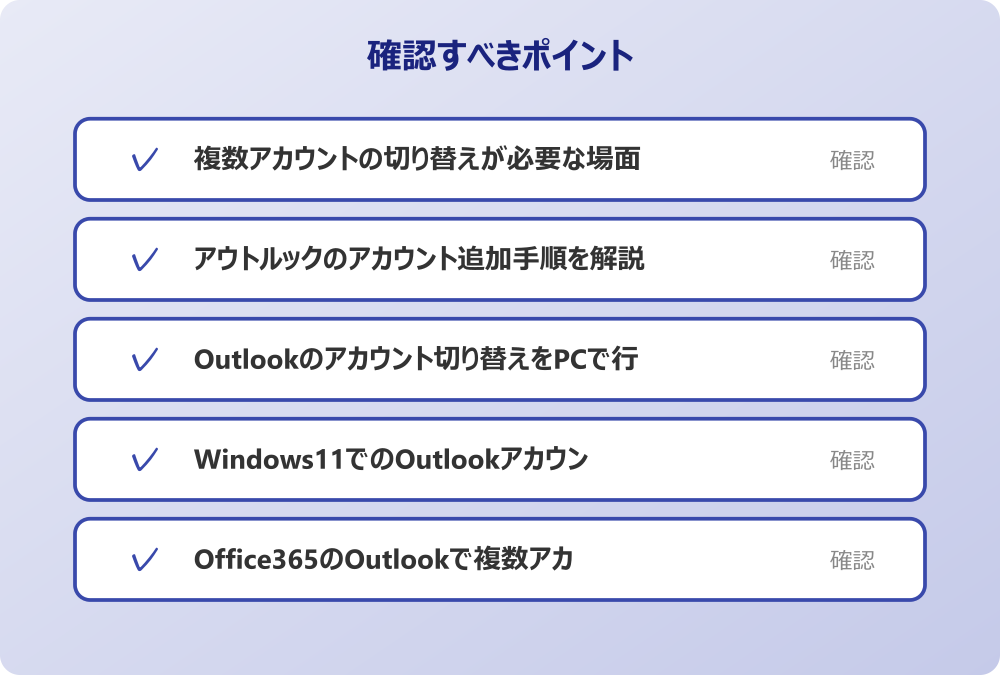
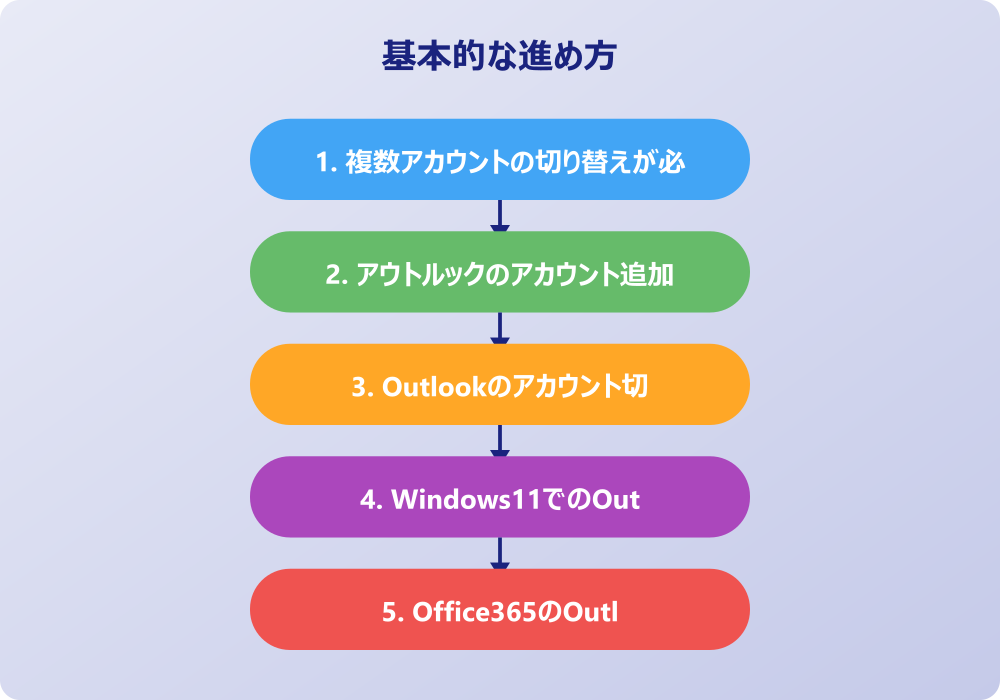
・ 複数アカウントの切り替えが必要な場面
・ アウトルックのアカウント追加手順を解説
・ Outlookのアカウント切り替えをPCで行う方法
・ Windows11でのOutlookアカウント切り替え
・ Office365のOutlookで複数アカウントを切り替える
・ アウトルックのアカウント切り替えができない時の対処法
複数アカウントの切り替えが必要な場面
現代のデジタルライフにおいてメールアドレスをひとつしか持っていないという方は少数派かもしれません。多くの人が仕事用とプライベート用でアドレスを使い分けていることでしょう。Outlookで複数アカウントの切り替え機能が必要となる場面は多岐にわたります。例えばフリーランスの方であればクライアントごとに異なるメールアドレスを使用しているケースも考えられます。また企業に勤めている場合でも部署用のアドレスと個人用のアドレスを併用する必要があるかもしれません。
このような状況で毎回ログアウトとログインを繰り返すのは大変な手間となります。アウトルックの複数アカウント機能を活用すれば、ひとつのアプリケーション内でシームレスにメールチェックが可能になります。重要な連絡を見逃すリスクを減らすことにもつながるでしょう。さらにOffice365のOutlookで複数アカウント切り替えを行うことで、スケジュール管理も統合的に行えるようになる可能性があります。カレンダー機能とメール機能が連携しているアウトルックだからこそ、アカウントを切り替えてそれぞれの予定を確認できるのは大きなメリットと言えるはずです。
情報を一元管理することで頭の中も整理されやすくなります。あちこちのサイトにログインし直す時間を削減できれば、本来集中すべき作業に時間を割くことができるようになるでしょう。複数の役割を担っている人ほど、この切り替え機能の恩恵を受けやすいと考えられます。
アウトルックのアカウント追加手順を解説
アウトルックでアカウントを切り替えるためには、まず大前提としてアウトルックのアカウント追加作業を行う必要があります。まだひとつしかアカウントを設定していない状態では切り替えようがありません。手順としてはそれほど複雑なものではありませんが、使用しているメールサービスの種類によっては設定項目が異なる場合があるため注意が必要です。一般的には「ファイル」タブから「アカウントの追加」を選択することで設定ウィザードを開始できます。
ここでメールアドレスを入力し接続を選択すると、自動的に設定を検索してくれる機能が働くことが多いです。GmailやYahoo!メールなどの主要なサービスであれば、パスワードを入力して認証を行うだけで簡単に追加が完了することも珍しくありません。一方で企業独自のドメインを使用している場合や特殊なサーバー設定が必要な場合は、POPやIMAPといった専門的な情報を手動で入力しなければならない可能性もあります。
アカウントが正常に追加されると、画面左側のフォルダーウィンドウに新しいメールアドレスのフォルダーが表示されるようになります。これが追加成功の合図と言えるでしょう。アウトルックのアカウント追加が完了して初めて、複数のメールボックスを行き来する準備が整います。最初は戸惑うこともあるかもしれませんが、画面の指示に従って進めれば問題なく設定できることが多いはずです。もし自動設定でうまくいかない場合は、サーバー管理者から提供された設定情報を手元に用意して詳細設定から進めると良いでしょう。
Outlookのアカウント切り替えをPCで行う方法
PC版のOutlookのアカウント切り替えをPCで行う方法について詳しく見ていきます。実はアウトルックのデスクトップアプリでは「切り替え」という明確なボタン操作が必要ないケースがほとんどです。というのも、アカウントを追加した時点で左側のナビゲーションウィンドウにすべてのアカウントがツリー状に並んで表示される仕様になっているからです。つまり特定のアカウントの受信トレイをクリックするだけで、そのアカウントのメール一覧に表示が切り替わる仕組みになっています。
これを「アカウントの切り替え」と呼ぶことが多いですが、感覚的には「フォルダの移動」に近い操作感と言えるかもしれません。例えばAのアカウントのメールを見た後にBのアカウントのメールを確認したい場合、単にBのアカウント名の下にある「受信トレイ」をクリックするだけで済みます。これによりログインし直すことなくスムーズに複数のメールボックスを確認できるわけです。
ただし送信時には注意が必要です。新規メール作成画面を開いた際、差出人がどのアドレスになっているかを確認することが大切です。通常はメール作成ボタンを押した時点で開いていたアカウントが差出人として設定されますが、「差出人」ボタンをクリックすることでプルダウンメニューから別のアカウントに切り替えて送信することも可能です。このようにOutlookのアカウント切り替えPC版の操作は非常に直感的であり、慣れてしまえば誤送信のリスクも減らせる便利な機能と言えるでしょう。
Windows11でのOutlookアカウント切り替え
最新のOSであるWindows11を使用している場合でも、基本的なOutlookのアカウント切り替えWindows11での操作感は大きく変わりません。しかしWindows11には標準搭載されている「メール」アプリが新しい「Outlook for Windows」に置き換わりつつあるという現状があります。この新しいアプリを使用している場合は、従来のデスクトップ版アウトルックとは少し見た目や操作性が異なる可能性があるため確認が必要です。
会社のセキュリティポリシーやIT管理者のルールがある場合は、必ずそちらを優先してください。
新しいOutlook for Windowsでは、画面左端に登録済みのアカウントアイコンが縦に並んでいるデザインが採用されていることが多いです。このアイコンをクリックすることで表示するメールボックスを素早く切り替えることができます。視覚的にどのアカウントを選択しているかが分かりやすくなっているのが特徴と言えるでしょう。またWindows11のデザイン言語に合わせたモダンなインターフェースになっているため、スッキリとしていて見やすいと感じる方も多いかもしれません。
もちろん従来のクラシックなアウトルックを使用している場合も、Windows11上で問題なく動作します。OSのバージョンアップによって基本操作が根底から覆るということは少ないですが、アプリ自体のアップデートによりメニューの位置などが微妙に変更されることはあり得ます。Windows11の環境下でも、アカウント設定やプロファイルの管理画面へのアクセス方法は基本的にコントロールパネルやアプリ内の設定メニューから行えるはずです。新しいOSの機能とうまく連携させながら、快適なメール環境を構築していくことが望ましいでしょう。
Office365のOutlookで複数アカウントを切り替える
サブスクリプション型のサービスであるOffice365(現在はMicrosoft365と呼ばれることが多いですが)を利用している場合、Office365のOutlookで複数アカウントを切り替える機能はさらに強力なものとなります。クラウドベースの機能が充実しているため、設定情報がアカウントに紐付いて同期されやすいという利点があるからです。特に組織で利用している場合は、共有メールボックスへのアクセス権限なども含めて統合的に管理できる可能性があります。
Office365版のアウトルックでは、ひとつのプロファイル内に複数のExchangeアカウントを登録することも可能です。これにより自分のメインアカウントだけでなく、部署の代表アドレスやプロジェクト用のアドレスも同時に監視できるようになります。切り替え操作自体は前述の通りクリックひとつで行えますが、それぞれの予定表を並べて表示したり、連絡先を共有したりといった高度な連携がスムーズに行えるのがOffice365の強みと言えるでしょう。
またWebブラウザで使用する「Outlook on the Web」を利用する場合もあるかもしれません。この場合は右上のプロフィールアイコンをクリックすることで、「他のメールボックスを開く」といったオプションが表示されることがあります。あるいはブラウザのプロファイル機能を使い分けて、タブごとに異なるアカウントでログインしておくという方法も考えられます。Office365の環境下では、デスクトップアプリとWebアプリの両方で柔軟な運用が可能になるため、自分の働き方に合ったスタイルを見つけることができるはずです。
アウトルックのアカウント切り替えができない時の対処法
便利に使えるはずのアウトルックですが、時には予期せぬトラブルに見舞われることもあります。もしアウトルックのアカウント切り替えができない状況に陥ってしまった場合、いくつかの原因が考えられます。まずはインターネット接続が安定しているかどうかを確認することが基本となります。オフライン状態ではサーバーとの同期ができず、切り替えや更新が正しく行われない可能性があるからです。
次に考えられるのが認証エラーです。パスワードを変更したのにアウトルック側の設定を更新していない場合や、2段階認証などのセキュリティ設定が影響しているケースがあります。この場合は画面下部などに「パスワードが必要です」といった警告が表示されていることが多いので、クリックして再認証を行うことで解決することがあります。また「ファイル」タブのアカウント設定から該当のアカウントを選択し、「修復」を試みるのもひとつの手段と言えるでしょう。
さらにアウトルックのプロファイル自体が破損している可能性も否定できません。プロファイルとはアカウント情報やデータファイルの保存場所などをまとめた設定ファイルのようなものです。これが壊れてしまうと正常に起動しなかったり切り替えができなかったりする不具合が生じます。コントロールパネルの「Mail」設定から新しいプロファイルを作成し、そちらにアカウントを設定し直すことで改善される場合も少なくありません。いずれにしても焦らずにひとつずつ原因を切り分けていくことが大切です。ソフトウェアの更新プログラムが溜まっている場合は、アップデートを行うだけで直ることもあるかもしれません。
スマホでのアウトルックアカウント切り替えと運用テクニック
ここまではPCでの操作を中心にお伝えしてきましたが、外出先や移動中にメールを確認したい場面も多いはずです。ここからはスマホでのアウトルックアカウント切り替えと運用テクニックについて解説していきます。スマホアプリ版のアウトルックは、小さな画面でも効率的に操作できるよう工夫されています。PCとはまた違った便利さがあり、両方を使いこなすことでメール対応のスピード感が劇的に向上するかもしれません。スマホならではの活用法や注意点について、順に見ていきましょう。
・ Outlookのアカウント切り替えをスマホでする利点
・ Outlookのアカウント切り替えをiPhoneで行う手順
・ アンドロイド版アウトルックでの切り替え方法
・ アウトルックアカウント切り替えをスムーズにするコツ
・ 複数アカウント運用時の注意点とセキュリティ
・ アウトルックアカウント切り替えのまとめ
Outlookのアカウント切り替えをスマホでする利点
スマートフォンでOutlookのアカウント切り替えをスマホでする最大の利点は、場所を選ばずにリアルタイムで複数のメールチェックができる即時性にあります。PCを開くことができない電車の中や、ちょっとした待ち時間にもサッとポケットから取り出して確認できるのは非常に便利です。特に緊急の連絡が入る可能性がある場合、通知機能と合わせて活用することでレスポンスの早さを保つことができるでしょう。
操作の前には、念のため重要なデータのバックアップを取っておくと安心です。何かあった時にすぐ元に戻せます。
またスマホアプリ版では、すべてのアカウントのメールをひとつの受信トレイにまとめて表示する「すべてのフォルダー」のような機能が備わっていることがあります。これを利用すれば、アカウントをいちいち切り替える操作すら不要になり、時系列順にすべてのメールを閲覧できる可能性があります。もちろん個別に表示したい場合はタップひとつで切り替えられるため、状況に応じた使い分けが可能です。
さらにカレンダー機能との統合もスマホ版の大きな魅力です。複数のアカウントの予定をひとつのカレンダービューに重ねて表示させることができるため、仕事の予定とプライベートの予定をバッティングさせるミスを防ぎやすくなると考えられます。スマホという常に持ち歩くデバイスだからこそ、ライフスタイル全体を管理するハブとしてアウトルックを活用できるのです。直感的なスワイプ操作でメールのアーカイブや削除ができる点も、大量のメールを処理する上での強みと言えるかもしれません。
Outlookのアカウント切り替えをiPhoneで行う手順
iPhoneユーザーの方に向けて、Outlookのアカウント切り替えをiPhoneで行う具体的な手順をご紹介します。iOS版のOutlookアプリは非常に洗練されたデザインになっており、初心者の方でも迷わず操作できるような設計になっています。まずアプリを起動すると、画面の左上に自分のアイコン(設定していない場合はイニシャルなど)が表示されているはずです。
このアイコンをタップすると、画面左側に登録済みのアカウントのアイコンが縦一列に並んで表示されるサイドメニューが現れます。ここで見たいアカウントのアイコンをタップするだけで、瞬時にそのアカウントのメールボックスへと表示が切り替わります。これが基本的な切り替え操作です。非常にシンプルで分かりやすい動作と言えるでしょう。また新しいアカウントを追加したい場合も、このサイドメニューにある「+」マークのアイコン(封筒にプラスがついたようなマーク)をタップすることで簡単に行えます。
メール作成時におけるアカウントの切り替えも簡単です。新規メール作成画面の上部に、現在の差出人アドレスが表示されています。ここをタップすると登録済みのアカウント一覧がプルダウンなどで表示されるため、送りたいアドレスを選択するだけで変更可能です。iPhoneのタッチ操作に最適化されており、片手でもスムーズに切り替えられるよう配慮されている印象を受けます。ウィジェット機能を活用すれば、ホーム画面上で直近の予定やメールを確認することもでき、アプリを開く手間さえ省けるかもしれません。
アンドロイド版アウトルックでの切り替え方法
続いてAndroidユーザーの方に向けて、アンドロイド版アウトルックでの切り替え方法を見ていきましょう。基本的な操作感はiPhone版と大きく変わりませんが、OSごとのデザインガイドラインに沿った若干の違いがあるかもしれません。Android版Outlookアプリを開き、画面左上のホームアイコン(またはアカウントのアイコン)をタップします。すると左側からナビゲーションドロワーと呼ばれるメニューがスライドして出てくるはずです。
このメニューの中に登録しているアカウントのアイコンが並んでいます。目的のアカウントアイコンをタップすれば、即座にそのアカウントの受信トレイが表示されます。複数のアカウントを登録している場合、一番上にある「家」のようなアイコンや「すべてのメール」を示すアイコンを選択することで、全アカウントのメールを統合して表示させることも可能です。これにより複数のアカウントを行き来する手間を省き、未読メールを一気に消化するといった使い方もできるでしょう。
設定画面へのアクセスもこのメニューの下部にある歯車アイコンから行います。アカウントごとの署名設定や通知音の変更などもここからカスタマイズできます。Android端末は機種によって画面サイズや解像度が様々ですが、アウトルックアプリは多くの端末で快適に動作するように作られています。もし動作が重いと感じる場合は、キャッシュの削除やアプリの再インストールを試してみると良いかもしれません。Androidならではのカスタマイズ性の高さを活かして、使いやすい環境を整えていくことができるはずです。
アウトルックアカウント切り替えをスムーズにするコツ
アウトルックでの複数アカウント運用をより快適にするためには、アウトルックアカウント切り替えをスムーズにするコツをいくつか押さえておくと良いでしょう。まずアイコンや表示名のカスタマイズをおすすめします。PC版では難しい場合もありますが、アカウントの設定でわかりやすい名前を付けておくことで、どのアカウントを見ているかが一目でわかるようになります。特に似たようなメールアドレスを使っている場合、誤送信を防ぐためにも視覚的な区別は重要です。
記事内で紹介している手順は、自分の環境やバージョンに合わせて適宜読み替えてください。基本的な考え方は同じです。
また「お気に入り」機能を活用するのも効果的です。PC版のアウトルックでは、よく使うフォルダを画面左上の「お気に入り」セクションに登録できます。ここに各アカウントの「受信トレイ」を並べて登録しておけば、アカウントのツリーを開いたり閉じたりすることなく、ワンクリックで各アカウントの受信状況を確認できるようになります。これは地味ながらも非常に時短効果の高いテクニックと言えるでしょう。
スマホ版では通知設定の細分化もポイントになります。すべてのアカウントの通知をオンにしていると通知が鳴り止まないという状況になりかねません。重要な仕事用アカウントだけ通知をオンにし、メルマガなどが届くプライベート用アカウントはバッジ表示のみにするといったメリハリをつけることで、精神的な負担を減らしつつ必要な情報だけをキャッチできるようになるはずです。自分にとって何が優先順位高いかを整理し、設定に反映させることが運用のコツと言えます。
複数アカウント運用時の注意点とセキュリティ
便利さが際立つ複数アカウント運用ですが、リスク管理も忘れてはいけません。複数アカウント運用時の注意点とセキュリティについてしっかり考える必要があります。最も注意すべきはやはり誤送信です。プライベートな内容を仕事の取引先に送ってしまったり、逆に社外秘の情報を個人のアドレスから送信してしまったりといったミスは、信用問題に発展する可能性があります。送信ボタンを押す前に、必ず「差出人」欄を確認する癖をつけることが何よりも大切です。
セキュリティ面では、すべてのアカウントで強力なパスワードを設定し、可能な限り多要素認証(2段階認証)を有効にすることを推奨します。ひとつのデバイスで複数のアカウントにログインしている状態は、万が一そのデバイスを紛失した際にすべてのアカウント情報が危険に晒されることを意味します。スマホであれば生体認証ロックをかける、PCであれば離席時に画面ロックをするなどの基本的な対策を徹底しましょう。
また共有PCを使用している場合は特に注意が必要です。アウトルックは一度設定するとログイン状態を維持しようとする傾向があります。自分以外も使うPCで安易にアカウントを追加してしまうと、次に使った人が自分のメールを見れてしまう可能性があります。共有環境ではブラウザ版のOutlookを使用し、使い終わったら必ずログアウトするといった運用ルールを守ることが重要です。便利さと安全性のバランスを常に意識しながら運用していくことが求められます。
アウトルックアカウント切り替えのまとめ
今回はアウトルックアカウント切り替えの方法や複数運用のコツについてお伝えしました。以下に、本記事の内容を要約します。
・ アウトルックは仕事や私用など用途に合わせて複数アカウントを管理できる
・ アカウントの切り替えによりログアウトの手間なくメール確認が可能である
・ PC版では左側のフォルダ一覧からクリックするだけで表示を切り替えられる
・ アカウント追加は「ファイル」タブの設定から簡単に行うことができる
・ Windows11やOffice365環境でも基本操作は共通しており直感的に扱える
・ 切り替えができない時はネット接続やパスワード認証をまず確認する
・ プロファイルの修復や再作成で不具合が解消されるケースもある
・ スマホ版アプリでは左上のアイコンをタップしてアカウントを選択する
・ iPhoneとAndroidで操作感に大きな差はなくどちらもスムーズに使える
・ スマホなら通知機能や全アカウント統合表示を活用すると便利である
・ 誤送信防止のために送信前の差出人確認を習慣化することが重要である
・ 「お気に入り」に各受信トレイを登録するとPCでのアクセスが早くなる
・ 通知設定を工夫することで重要なメールを見逃さず集中力を維持できる
・ 紛失時に備えてデバイスのロックや多要素認証などの対策を講じる
・ 共有PCではアプリ版ではなくブラウザ版を使用しログアウトを徹底する
アウトルックのアカウント切り替え機能を使いこなすことで、煩雑になりがちなメール管理を驚くほどスッキリさせることができるでしょう。最初は設定や操作に戸惑うこともあるかもしれませんが、一度環境を整えてしまえば、その後の作業効率は大きく向上するはずです。ぜひ今回の内容を参考にして、自分にとって最適なメール運用環境を構築してみてください。
記事内容のポイントを表にまとめました。
| 項目 | 内容 |
|---|---|
| 複数アカウントの切り替えが必要な場面 | 本文で詳しく解説 |
| アウトルックのアカウント追加手順を解説 | 本文で詳しく解説 |
| Outlookのアカウント切り替えをPCで行う方法 | 本文で詳しく解説 |
| Windows11でのOutlookアカウント切り | 本文で詳しく解説 |
さらに詳しい情報は、Microsoft公式サイトとMicrosoftサポートも参考になります。
関連する記事もぜひご覧ください。
- ワード2枚を1枚に集約してpdfにする方法は?効率的な手順を分かりやすく調査!
- エクセルでxyz座標のグラフを作る方法は?3次元データの可視化を詳しく解説!
- ワードで行の真ん中に文字を配置するコツは?センタリングの方法を幅広く調査!