アウトルック文字色変更できないのはなぜ?形式の違いを解説!
普段から仕事やプライベートでOutlookを活用している中で、急に文字の色が変えられなくなって困った経験はないでしょうか。特にビジネスシーンでは、重要な部分を強調したり、返信メールで見やすく装飾したりしたい場面が多々あります。
しかし、いざ文字色を変えようとしても機能がグレーアウトしていて選択できない、あるいは変更したはずなのに相手に届いた時には元に戻っているといった現象が起こることがあります。こうしたトラブルの多くは、実はメールの「形式」設定に起因している可能性が高いのです。
Outlookには複数のメール形式が存在し、それぞれに特性や制限があることを理解しておくと、スムーズに解決できるでしょう。
この記事では、Outlookで文字色が変更できない原因や、その具体的な解決策について詳しく解説していきます。アウトルック文字色変更できない状況に陥ったとしても、設定を見直すだけで簡単に改善できるかもしれません。また、返信時に特有の挙動や、署名の設定に関する注意点についても触れていきます。メール形式の仕組みを正しく理解し、快適なメール作成環境を整えていきましょう。
この記事を読むことで以下のメリットがあります。
・ アウトルック文字色変更できない原因を根本から理解できる
・ テキスト形式とHTML形式の違いや使い分けが明確になる
・ 返信メールにおける書式設定のトラブルを解消できる
・ 今後のメール作成で文字色やフォントを自由に操れるようになる
アウトルック文字色変更できない原因と設定の確認
ここではOutlookのメール作成において文字色が変更できない主な原因と、基本的な設定の確認方法について説明していきます。多くの場合はメールの形式設定が影響しており、これを見直すことで問題が解決する可能性が高いです。また、具体的な操作画面での確認ポイントや、形式ごとの違いについても深掘りしていきます。順に見ていきましょう。
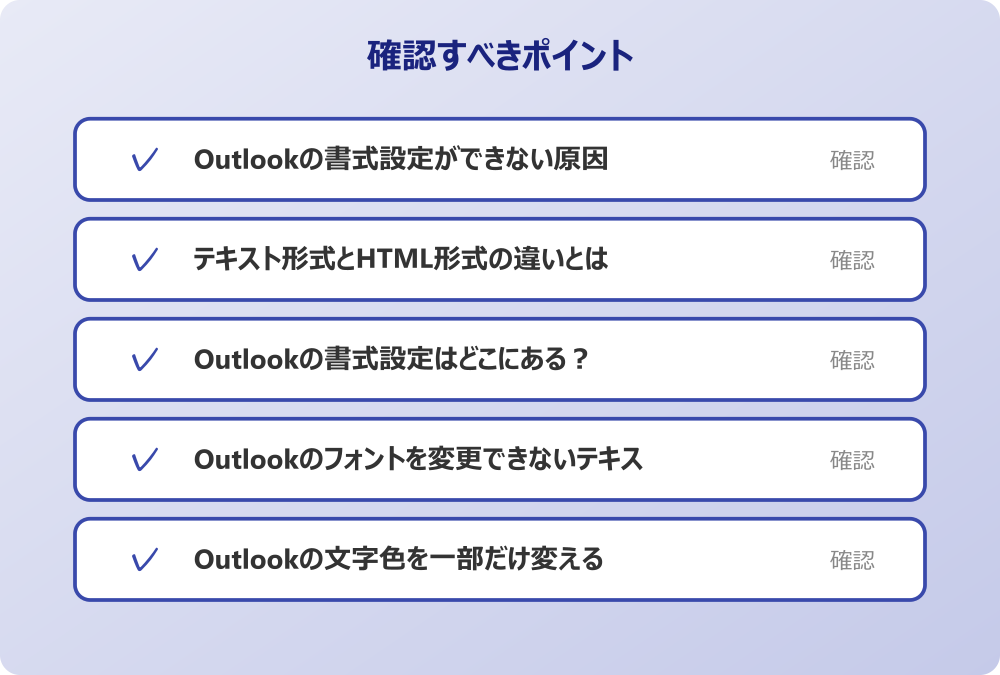
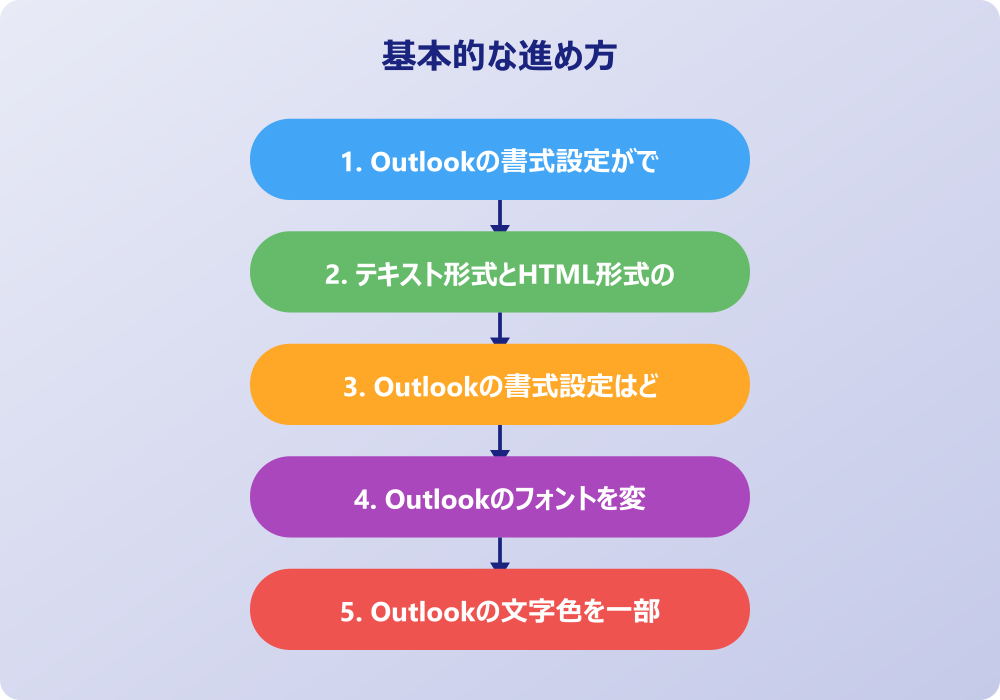
・ Outlookの書式設定ができない原因
・ テキスト形式とHTML形式の違いとは
・ Outlookの書式設定はどこにある?
・ Outlookのフォントを変更できないテキスト形式
・ Outlookの文字色を一部だけ変える
・ Outlookの文字色を変更する手順
Outlookの書式設定ができない原因
Outlookを利用していて文字の色が変えられない、あるいは太字や斜体にできないといった状況に直面した場合、その原因の多くはメールの「形式」にあります。Outlookには大きく分けて「HTML形式」「テキスト形式」「リッチテキスト形式」という3つのメール形式が存在します。このうち「テキスト形式」が選択されていると、文字の色やサイズ、フォントの種類といった装飾情報は一切保持されません。つまり、どれだけ書式設定を行おうとしても、機能自体が無効化されてしまうのです。
このテキスト形式は、文字情報のみを送受信するための最もシンプルな形式です。そのため、画像や装飾を含まない分、データ容量が軽く、どのようなメールソフトでも確実に文字を表示できるという利点があります。しかし、その反面で表現力には乏しく、今回のように「文字色を変えて強調したい」というニーズには応えられません。もしあなたが新規メール作成画面を開いた際に、リボンメニューにあるフォントの色変更ボタンや太字ボタンがグレーアウトして押せない状態になっているならば、現在のメール形式がテキスト形式になっている可能性が極めて高いと言えるでしょう。
また、システム管理者によってセキュリティポリシーとしてHTML形式の利用が制限されているケースも稀に存在します。HTML形式はウイルス感染のリスクをわずかながら含む可能性があるため、セキュリティを極端に重視する環境ではテキスト形式が強制されていることも考えられます。しかし、一般的なビジネス利用や個人の利用環境であれば、設定を見直すことで簡単に変更が可能でしょう。まずは、自分が作成しているメールがどの形式になっているかを確認することが、問題解決の第一歩となります。
テキスト形式とHTML形式の違いとは
メール形式の違いを深く理解することは、Outlookを使いこなす上で非常に重要です。先ほど触れたように、Outlookには主にテキスト形式とHTML形式がありますが、これらは根本的に異なる仕組みで動いています。テキスト形式は、いわば「文字コード」だけで構成されたプレーンなデータです。メモ帳で作成した文章と同じようなもので、色や大きさ、フォントのデザインといった情報は持ち合わせていません。したがって、受信側の環境に左右されず、文字化けのリスクも少ないという特徴があります。古くからある形式であり、互換性が最も高いのがこのテキスト形式です。
一方、HTML形式はウェブページを作成するのと同じ言語であるHTMLを用いて記述されています。これにより、文字の色を変えたり、サイズを大きくしたり、背景に色をつけたりといった多彩な装飾が可能になります。さらに、メール本文中に画像を埋め込んだり、表を作成したりすることもできます。現在のビジネスメールやプロモーションメールの多くは、このHTML形式が採用されています。視覚的に訴求力のあるメールを作成できるため、情報を整理して伝えたい場合に適しています。
ただし、HTML形式にも注意点はあります。受信側のメールソフトがHTML形式に対応していない場合、意図した通りのレイアウトで表示されないことがあります。また、不審なスクリプトが埋め込まれるリスクがあるため、受信者のセキュリティ設定によっては画像が自動的に表示されないこともあります。それでも、現代の標準的なメール環境においては、HTML形式がデフォルトとして使われることが一般的です。文字色を変更したい場合は、迷わずこのHTML形式を選択する必要があるでしょう。両者の違いを理解し、状況に応じて使い分けることができれば、より効果的なコミュニケーションが可能になります。
Outlookの書式設定はどこにある?
Outlookの操作に慣れていない場合、そもそも書式設定を行うメニューがどこにあるのか迷ってしまうこともあるかもしれません。特に、リボンの表示設定やウィンドウのサイズによっては、一部のボタンが隠れてしまっていることもあります。基本的な書式設定の場所を把握しておくことで、トラブルの際もスムーズに対応できるでしょう。通常、新規メール作成ウィンドウを開くと、上部に「メッセージ」というタブが表示されています。このタブの中にある「基本的な文字」や「フォント」というグループ内に、フォントの種類、サイズ、太字、斜体、下線、そして文字色を変更するボタンが集約されています。
もし、この場所にフォントの色を変更するアイコン(通常は「A」の下に色付きのバーがあるアイコン)が見当たらない場合は、リボンの表示が最小化されている可能性があります。ウィンドウ右上の矢印やピンのアイコンをクリックして、リボンを常に表示するように設定を変更してみると良いでしょう。また、メール形式を変更するための設定場所も重要です。「書式設定」タブをクリックすると、「形式」というグループがあり、そこで「HTML」「テキスト」「リッチテキスト」を選択できるようになっています。
ここで「テキスト」が選択されている状態だと、先ほどの「メッセージ」タブにあるフォント関連のボタンがすべてグレーアウトし、操作できなくなります。つまり、書式設定の場所を知っていても、形式設定の場所を知らなければ、文字色変更ができない理由に気づきにくいのです。書式設定と形式設定はセットで確認する習慣をつけると良いでしょう。さらに、オプション設定の深い階層にもデフォルトの形式を指定する項目がありますが、まずはメール作成画面の「書式設定」タブを確認するのが最も手軽で確実な方法です。
Outlookのフォントを変更できないテキスト形式
テキスト形式についてもう少し詳しく掘り下げてみましょう。なぜテキスト形式ではOutlookのフォントを変更できないのでしょうか。それは、テキスト形式が「純粋な文字情報の伝達」を目的としているからです。この形式では、送られるデータは文字そのものだけであり、「この文字は赤色で表示する」「この文字はゴシック体にする」といった付加情報は一切含まれません。そのため、送信側でどのようなフォントを指定しようとしても、その指定自体が無効化され、受信側のメールソフトが設定している標準フォントで表示されることになります。
会社のセキュリティポリシーやIT管理者のルールがある場合は、必ずそちらを優先してください。
これは不便に感じるかもしれませんが、実は大きなメリットでもあります。例えば、送信側が非常に特殊なフォントを使ってメールを作成した場合、受信側のパソコンにそのフォントがインストールされていなければ、文字化けやレイアウト崩れを起こす可能性があります。しかし、テキスト形式であれば、受信側が読みやすいと感じるフォント(例えばMSゴシックやメイリオなど)で強制的に表示されるため、情報の伝達ミスを防ぐことができます。また、データサイズが小さいため、通信環境が悪い場所でもスムーズに送受信できるという利点もあります。
しかし、今回のテーマである「文字色を変更したい」という要望に対しては、テキスト形式は全く無力です。テキスト形式のままで文字色を変えようと試行錯誤しても、それは技術的に不可能なことなのです。したがって、文字色を変えたい、あるいはフォントの種類を変えて雰囲気を変えたいという場合は、必ずテキスト形式以外の形式、具体的にはHTML形式を選択する必要があります。もし意図せずテキスト形式になってしまっている場合は、何らかの設定や過去のやり取りの影響でデフォルトが変わってしまっている可能性も考えられます。
Outlookの文字色を一部だけ変える
メール全体ではなく、Outlookの文字色を一部だけ変えることで、重要なポイントを強調したいというケースは多いでしょう。例えば、期日や金額、場所といった決定事項を赤字にすることで、相手の見落としを防ぐことができます。このような部分的装飾を行うためにも、やはりメール形式はHTML形式である必要があります。HTML形式になっていれば、Wordなどのワープロソフトと同じ感覚で、特定の文字列を選択し、色を変更することが可能です。
操作としては、まず色を変えたい部分をマウスでドラッグして選択します。その状態で「メッセージ」タブまたはミニツールバーに表示される「フォントの色」アイコンをクリックし、パレットから好みの色を選びます。これで選択した部分だけ色が変わり、他の部分は元の黒色のまま維持されます。また、背景色(ハイライト)をつけることも可能です。蛍光ペンで線を引くような効果を出したい場合は、「文字の網掛け」機能を使うと良いでしょう。これもHTML形式ならではの機能です。
一方で、テキスト形式のままでは、一部だけを変えることはおろか、全体の色を変えることもできません。もし「一部だけ色が変えられない」という状況であれば、やはり形式がテキスト形式になっているか、あるいは選択範囲の指定がうまくいっていないかのどちらかでしょう。また、HTML形式であっても、コピー&ペーストした文章に特殊なスタイルが適用されており、変更が反映されにくいケースも稀にあります。その場合は一度「書式のクリア」を行ってから再度色を設定するとうまくいくことがあります。このように、一部だけの変更であっても、土台となる形式がHTMLであることが大前提となるのです。
Outlookの文字色を変更する手順
それでは、実際にOutlookの文字色を変更する手順を整理しておきましょう。まず何よりも先に確認すべきは、現在作成中のメール形式です。メール作成画面の「書式設定」タブを開き、「形式」グループの中で「HTML」が選択されているかを確認してください。もし「テキスト」が選択されていたら、「HTML」をクリックして形式を変更します。この際、既に本文を入力していた場合、形式変更に伴ってレイアウトが若干変わる可能性がありますが、文字情報は保持されます。
形式がHTMLになっていることを確認したら、本文を入力します。次に、色を変えたい文字列をマウスでドラッグして選択状態にします。選択したら、「メッセージ」タブにある「フォント」グループを探し、「フォントの色」アイコンの右横にある小さな矢印をクリックします。するとカラーパレットが表示されるので、そこから「標準の色」や「テーマの色」の中から希望の色をクリックします。もし特定の色を指定したい場合は、「その他の色」を選んで細かく設定することも可能です。
色を選択すると、即座に本文の文字に反映されます。もし頻繁に使う色がある場合は、最近使用した色として履歴に残るため、次からは素早く選択できるようになります。また、文字色だけでなく、太字(B)や下線(U)なども併用することで、より強調したい部分を目立たせることができます。すべての装飾が終わったら、念のため自分宛にテスト送信をして、受信側でどのように表示されるか確認してみるのも良い習慣です。これらの手順を踏めば、Outlookでの文字色変更は決して難しいものではありません。適切な形式設定と基本的な操作手順さえ覚えれば、表現力豊かなメールを自在に作成できるようになります。
アウトルック文字色変更できない返信時の対処法
新規メールの作成時だけでなく、受信したメールへの返信時にも文字色が変更できずに困ることがあります。実は、返信時のメール形式は、受信したメールの形式に依存するというOutlook特有の仕様があります。ここでは、返信時に発生しやすいトラブルとその解決策、さらに恒久的な設定方法について詳しく解説していきます。順に見ていきましょう。
・ Outlookの返信で書式設定ができない理由
・ アウトルックで文字色を変更できない返信への対応
・ メールの文字色を変更できない時の確認点
・ Outlookの書式設定ができない時の設定変更
・ アウトルック文字色変更できない署名の対処
・ アウトルック文字色変更できない問題のまとめ
Outlookの返信で書式設定ができない理由
返信メールを作成する際、Outlookの返信で書式設定ができないという現象に遭遇することは珍しくありません。新規作成では問題なくHTML形式で作成できるのに、なぜ返信時だけ機能が制限されるのでしょうか。その主な理由は、Outlookが「元のメールの形式を継承する」という仕様を持っているからです。つまり、相手から送られてきたメールがテキスト形式であった場合、そのメールに対して「返信」ボタンを押すと、自動的に返信メールもテキスト形式として作成されてしまうのです。
操作の前には、念のため重要なデータのバックアップを取っておくと安心です。何かあった時にすぐ元に戻せます。
この仕様は、相手がテキスト形式で送ってきたということは、相手の環境がHTML形式に対応していないか、あるいはあえてテキスト形式を好んでいる可能性があると判断し、互換性を保つために設けられています。親切な設計とも言えますが、こちらがHTML形式で装飾を加えて返信したい場合には、これが障害となります。相手が携帯電話のメール機能や、古いメーラーを使っている場合、またはシステムから自動送信される通知メールなどは、テキスト形式であることが多いため、これらに返信しようとすると書式設定がグレーアウトした状態になります。
もちろん、この状態は固定されたものではなく、返信作成画面で手動にて形式を変更すれば解決します。しかし、この「受信メールの形式を引き継ぐ」というルールを知らないと、「なぜ急に色が変えられなくなったのか」「Outlookが壊れたのではないか」と不安に思うかもしれません。これは不具合ではなく仕様通りの挙動ですので、まずは落ち着いて現在の形式を確認することが重要です。この仕様を理解していれば、相手に合わせて形式を選ぶべきか、こちらの意図を伝えるためにHTMLに変えるべきかを冷静に判断できるようになります。
アウトルックで文字色を変更できない返信への対応
では、実際にアウトルックで文字色を変更できない返信画面に直面した場合、どのように対応すればよいのでしょうか。答えはシンプルで、返信メールの作成画面が開いている状態で、手動で形式を「HTML形式」に切り替えることです。ただし、Outlookのバージョンや設定によっては、返信画面が閲覧ウィンドウの中に埋め込まれた簡易的な表示(インライン返信)になっていることがあります。この場合、リボンメニューが簡略化されており、「書式設定」タブが見当たらないことがあります。
インライン返信の状態で形式を変更するには、まず画面左上や右上にある「ポップアップ」や「別ウィンドウで開く」といったボタンをクリックし、返信画面を独立したウィンドウとして表示させることをお勧めします。独立したウィンドウになれば、新規メール作成時と同様のフル機能のリボンメニューが表示されます。そこで「書式設定」タブを選択し、「形式」グループから「HTML」をクリックしてください。これだけで、グレーアウトしていたフォント色の変更ボタンなどが有効化され、自由に装飾ができるようになります。
また、もしインライン返信のままで操作したい場合は、「書式設定」という文字そのものを探すよりも、リボンの表示オプションを確認し、詳細なメニューを展開する必要があるかもしれません。しかし、操作性の観点からも、装飾を伴うしっかりとした返信を書く場合は、別ウィンドウで開く方が誤操作も少なく推奨されます。相手がテキスト形式で送ってきたとしても、引用部分の視認性を高めるためや、こちらの回答部分を色分けするためにHTML形式に変更することは、ビジネスマナーとしても決して失礼には当たりません。むしろ分かりやすい返信を心がける工夫として捉えられるでしょう。
メールの文字色を変更できない時の確認点
返信時などにメールの文字色を変更できない時、形式以外にも確認すべき点がいくつかあります。例えば、適用されている「テーマ」や「スタイル」の影響です。Outlookには文書全体のデザインを統一するテーマ機能がありますが、これが原因で特定の色が使用できない、あるいは色が勝手に変わってしまうというケースも稀にあります。しかし、最も頻繁に起こる「変更できない」原因はやはり形式設定です。念のため、オプション設定の中で「読み取り専用」になっていないか、あるいは保護されたビューで開いていないかも確認が必要ですが、編集画面に入れている時点でこれらはクリアしているはずです。
別の視点として、「ハイコントラストモード」などのWindows全体の設定が影響している可能性もゼロではありません。視覚補助のためにOS側で色を制限している場合、Outlook上での色変更が見た目に反映されないことがあります。しかし、これはメールデータそのものの問題ではなく、表示上の問題です。もし自分だけ色が変わって見えない場合は、Windowsの設定を確認してみると良いでしょう。
さらに、組織内でOutlookを使用している場合、グループポリシーによってHTML形式の使用が禁止されている可能性も考慮する必要があります。金融機関や公的機関など、セキュリティレベルが極めて高い組織では、HTMLメールによるウイルス感染リスクを排除するため、全社員のOutlookが強制的にテキスト形式に固定されていることがあります。この場合は、個人の操作で設定を変更することはできません。システム管理者に問い合わせて、ポリシーの制限であるかどうかを確認する必要があります。もしそうであれば、文字色による強調は諦め、記号(【】や■など)を使って工夫するしかありません。
Outlookの書式設定ができない時の設定変更
一時的な形式変更ではなく、Outlookの書式設定ができない状況を根本から変えたい、常にHTML形式でメールを作成したいという場合の設定変更について説明します。デフォルトの設定をHTML形式にしておくことで、新規作成時には常に色が使える状態になります。これを行うには、「ファイル」タブをクリックし、「オプション」を選択します。開いた「Outlookのオプション」ウィンドウの左側メニューから「メール」を選びます。
記事内で紹介している手順は、自分の環境やバージョンに合わせて適宜読み替えてください。基本的な考え方は同じです。
「メッセージの作成」という項目の最上部に、「次の形式でメッセージを作成する」というドロップダウンリストがあります。ここで「HTML」が選択されていることを確認してください。もしここが「テキスト」になっていれば、新規メールは全てテキスト形式で立ち上がります。ここを「HTML」に変更して「OK」を押せば、以降は新規メール作成時に書式設定が有効な状態でスタートできます。
ただし、この設定はあくまで「新規作成」に対するデフォルト値です。前述の通り、「返信」に関しては元のメールの形式が優先されるため、このオプション設定を変更しても、テキスト形式のメールへの返信はテキスト形式のままとなります。返信時も常にHTMLにしたいという設定は、標準機能としては用意されていません。しかし、オプションの詳細設定内にある「返信/転送」の項目で、元のメッセージの引用方法などを調整することは可能です。基本的には、返信時はその都度形式を確認し、必要に応じて手動で切り替えるのが最も確実な運用方法となります。この一手間を惜しまないことが、意図通りのメールを送るためのポイントです。
アウトルック文字色変更できない署名の対処
意外な盲点として、署名の設定においてアウトルック文字色変更できないというトラブルもよく聞かれます。署名は一度設定すれば自動的に挿入される便利な機能ですが、この署名自体のデザインも、実はメールの形式に依存します。HTML形式で作成したカラフルな署名であっても、メール本体がテキスト形式になってしまうと、署名の色や画像はすべて削除され、ただの文字の羅列になってしまいます。
また、署名の編集画面自体で文字色が変えられないと悩むケースもあります。「ファイル」>「オプション」>「メール」>「署名」と進み、署名の編集ボックスを開いた際、ここで文字色を変えようとしてもボタンが反応しない、あるいは色が変わらないことがあります。
これは、編集中の署名がプレーンテキストとして認識されている可能性がありますが、通常、署名エディタはリッチテキストベースで動作します。もし署名エディタ上で色が変えられない場合は、一度Wordなどで署名のデザインを作成し、それをコピーして署名エディタに貼り付けるという方法が有効です。
Wordの書式情報を保持したまま貼り付けることで、Outlookのエディタ上での制約を回避できることがあります。
そして最も重要なのは、せっかく色付きの署名を作っても、送信するメールがテキスト形式なら意味がないということです。署名のロゴやリンクの色を正しく表示させたいなら、メール本文も必ずHTML形式でなければなりません。「署名のロゴが消えた」「色が黒くなった」という問い合わせの多くは、単にメール形式がテキスト形式に切り替わっていたことが原因です。署名にこだわりたいのであれば、常にHTML形式での運用を徹底する必要があります。
アウトルック文字色変更できない問題のまとめ
今回はアウトルック文字色変更できない問題についてお伝えしました。以下に、本記事の内容を要約します。
・ 文字色が変更できない主原因はメール形式がテキスト形式であることだ
・ テキスト形式は文字情報のみで装飾データを一切持たない仕様である
・ HTML形式に切り替えることで文字色やフォント変更が可能になる
・ 新規メール作成時のリボンメニューがグレーアウトしているなら形式を確認する
・ 形式の変更は「書式設定」タブの「形式」グループから行える
・ 返信時のメール形式は受信した元メールの形式を自動継承する
・ 元メールがテキスト形式だと返信もテキスト形式になり色が変えられない
・ 返信時に色を変えるには手動でHTML形式に変更する必要がある
・ インライン返信ではメニューが見つけにくいため別ウィンドウ表示が推奨される
・ オプション設定で新規メールのデフォルト形式をHTMLに指定できる
・ 組織のセキュリティポリシーでテキスト形式が強制されている場合もある
・ 署名の文字色や画像が表示されないのもテキスト形式が原因の可能性がある
・ 文字色の一部変更や背景色設定もHTML形式でのみ利用可能な機能だ
・ テキスト形式は互換性が高いが表現力には制限があることを理解する
・ 状況に応じて形式を使い分けることがOutlook活用の鍵である
Outlookでの文字色変更トラブルは、機能の故障ではなく、設定や仕様によるものがほとんどです。
メール形式の違いを正しく理解していれば、いざという時に焦らず対処できるでしょう。
これからは、伝えたい内容に合わせて自由に書式を操り、より効果的なメールコミュニケーションを実践してみてください。
記事内容のポイントを表にまとめました。
| 項目 | 内容 |
|---|---|
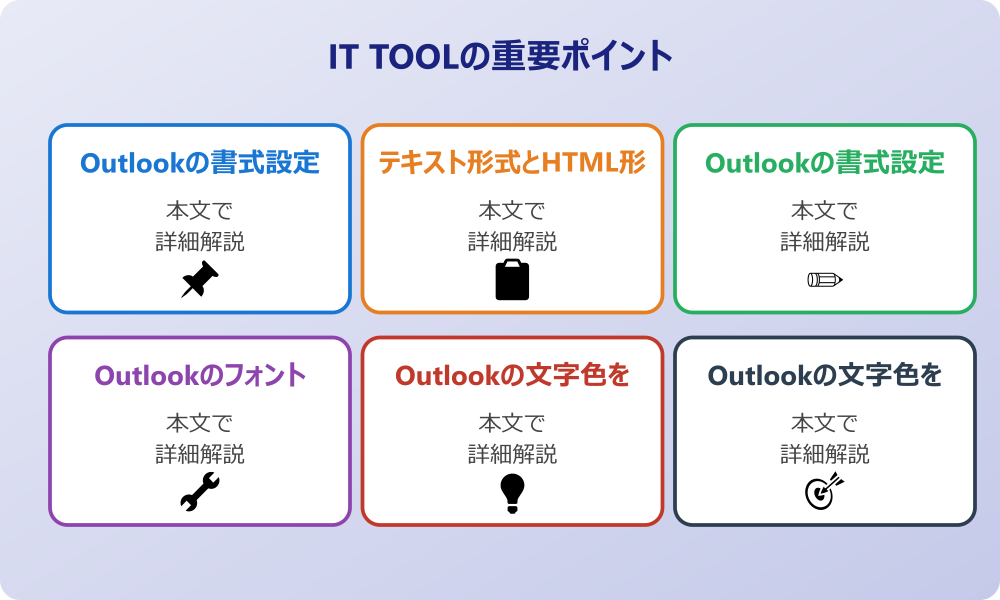
| Outlookの書式設定ができない原因 | 本文で詳しく解説 |
| テキスト形式とHTML形式の違いとは | 本文で詳しく解説 |
| Outlookの書式設定はどこにある? | 本文で詳しく解説 |
| Outlookのフォントを変更できないテキスト形式 | 本文で詳しく解説 |
さらに詳しい情報は、Microsoft公式サイトとMicrosoftサポートも参考になります。
関連する記事もぜひご覧ください。
- ワード2枚を1枚に集約してpdfにする方法は?効率的な手順を分かりやすく調査!
- エクセルでxyz座標のグラフを作る方法は?3次元データの可視化を詳しく解説!
- ワードで行の真ん中に文字を配置するコツは?センタリングの方法を幅広く調査!