アウトルックの添付ファイルの容量はどれくらい?制限を解説!
ビジネスシーンで欠かせないツールであるメールソフトですが、その中でも多くの方が利用しているのがOutlookではないでしょうか。日々の業務で資料や画像を送る際、アウトルックの添付ファイル容量の上限が気になったことはありませんか。
特に重要な書類を送ろうとした時に、アウトルックが容量オーバーで送信できないといったトラブルに見舞われると焦ってしまうかもしれません。Outlookの添付ファイル容量を圧縮してみたり、分割してみたりと試行錯誤することもあるでしょう。
あるいはOutlookの添付ファイル容量制限を解除できないかと設定を探した経験をお持ちの方もいるはずです。Outlookでメールの容量が1通あたりどの程度まで許容されているかを知っておくことは、スムーズな業務遂行のために非常に大切だと言えます。
本記事では、アウトルックの添付ファイルの容量に関する基礎知識から、容量オーバー時の対処法までを詳しく解説していきます。
この記事を読むことで、以下のメリットがあります。
・ アウトルックの添付ファイルの容量制限について正しく理解できる
・ Outlookで添付ファイルが容量オーバーになった際の対処法がわかる
・ 容量制限に引っかからないための圧縮や代替手段を学べる
・ Outlookでのメール送信トラブルを未然に防ぐ知識が身につく
アウトルックの添付ファイルの容量や制限の基本とは
ここではアウトルックの添付ファイルの容量や制限の基本とはについて説明していきます。メールを利用する上で、知らず知らずのうちに容量制限に抵触してしまうことは珍しくありません。なぜ送信できないのか、その理由や仕組みを理解しておくことで、いざという時に冷静に対処できるはずです。Outlookの仕様や設定を確認しながら、適切なファイルサイズの扱い方を順に見ていきましょう。
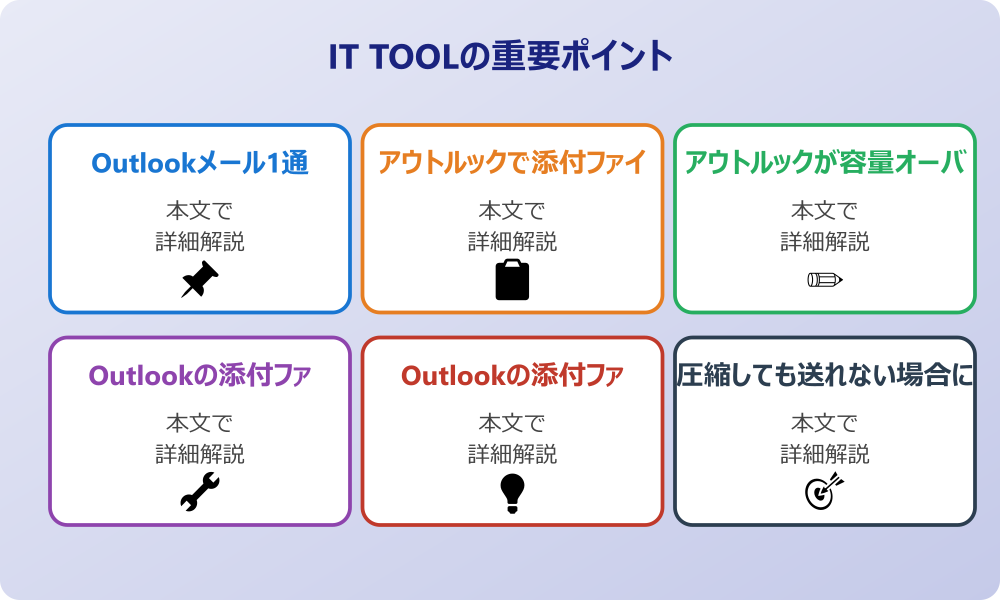
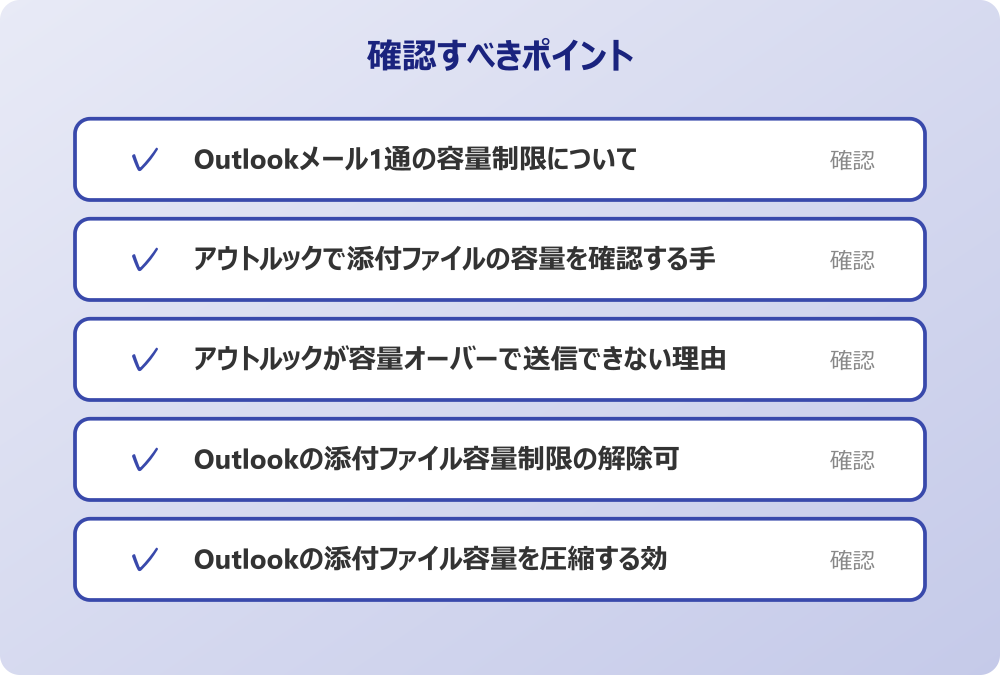
・ Outlookメール1通の容量制限について
・ アウトルックで添付ファイルの容量を確認する手順
・ アウトルックが容量オーバーで送信できない理由
・ Outlookの添付ファイル容量制限の解除可否
・ Outlookの添付ファイル容量を圧縮する効果
・ 圧縮しても送れない場合に考えられる原因
Outlookメール1通の容量制限について
Outlookを利用してメールを送る際、1通あたりの容量制限がどのくらいなのかを把握しておくことは非常に重要です。一般的に、Outlookのメール容量は1通あたり20MB程度が目安とされていることが多いようです。これは添付ファイルだけでなく、メール本文やヘッダー情報なども含めた全体のサイズを指します。ただし、利用しているメールサーバーの設定や、組織のポリシーによってこの上限は異なる可能性があります。例えば、法人向けのOffice365などを利用している場合、管理者が設定を変更していれば、より大きなサイズまで許容されるケースもあるかもしれません。
一方で、https://www.google.com/search?q=%E7%84%A1%E6%96%99%E7%89%88%E3%81%AEOutlook.comなどを利用している場合は、また異なる制限が設けられていることも考えられます。
多くの場合、これらのサービスでは添付ファイルのサイズ上限が明確に定められており、それを超えると警告が表示されたり、送信自体がブロックされたりすることがあります。また、送信側のアウトルックで送信可能な容量であっても、受信側のメールサーバーに制限がある場合、メールが届かないという事態も起こり得ます。
一般的にビジネスメールのマナーとしては、数MB程度、多くても3MBから5MB程度に抑えるのが無難だと言われています。
もし大容量のファイルを送る必要がある場合は、単純にメールに添付するのではなく、クラウドストレージなどを活用する方法を検討するのが良いでしょう。メールシステムは本来、巨大なファイルの転送を目的として設計されたものではないため、過度な負荷をかけることは避けた方が賢明です。1通のメール容量を意識することは、自分自身の送信トラブルを防ぐだけでなく、相手のメールボックスを圧迫しないという配慮にもつながります。まずはご自身の環境でどの程度のサイズまで送信可能か、一度確認してみることをおすすめします。
アウトルックで添付ファイルの容量を確認する手順
アウトルックでメールを作成している最中に、添付しようとしているファイルの容量がどれくらいなのか気になることがあるでしょう。添付ファイルの容量を確認する手順を知っておけば、送信ボタンを押す前に容量オーバーのリスクを回避できるかもしれません。Windowsのエクスプローラー上でファイルのプロパティを確認する方法が一般的ですが、アウトルックの画面上でも確認できる場合があります。
メール作成画面にファイルをドラッグアンドドロップなどで添付した際、ファイル名の下や横にサイズが表示されることがあります。この表示を見ることで、個別のファイルサイズを把握することが可能です。しかし、複数のファイルを添付する場合、それぞれのサイズを足し合わせる計算が必要になります。アウトルックのバージョンによっては、添付ファイルの合計サイズがひと目でわかる場所に表示されないこともあるため注意が必要です。その場合は、ファイルを添付する前に、フォルダ内で対象のファイルを選択し、ステータスバーなどで合計サイズを確認しておくと安心です。
また、画像ファイルを添付する際には、元のサイズと添付時のサイズが異なるケースも考えられます。アウトルックには画像を自動的にリサイズする機能が備わっている場合があり、意図せずサイズが縮小されている、あるいは逆に元の高画質のまま添付されて容量が大きくなっているということもあり得ます。そのため、添付ファイルの容量を確認する際は、単にファイルサイズを見るだけでなく、どのような形式で添付されようとしているのかにも気を配る必要があるでしょう。
確実な方法としては、メールを送る前に一度自分宛てにテスト送信を行ってみるのも一つの手です。これによって、実際に送信される際のサイズ感や、相手にどのように届くかを確認することができます。アウトルックの機能だけでなく、OSの基本機能を併用しながら、正確なファイル容量を把握する習慣をつけることが大切です。そうすることで、不意な送信エラーに悩まされることも減るはずです。
アウトルックが容量オーバーで送信できない理由
アウトルックを利用していて、いざメールを送ろうとした時に容量オーバーで送信できないというメッセージが表示されると、焦りを感じてしまうものです。この現象が起きる理由は、単に添付ファイルが大きすぎるということだけではないかもしれません。もちろん、前述のようにメール1通あたりのサイズ制限を超えていることが主な原因として考えられますが、それ以外にもいくつかの要因が複合的に絡み合っている可能性があります。
一つの可能性として、メールサーバー自体の容量制限が挙げられます。送信トレイや送信済みアイテムなどのフォルダに大量のメールが保存されており、メールボックス全体の容量が上限に達している場合、新たなメールを送信することができなくなるケースがあります。アウトルックは送受信したメールをサーバー上にも保存する設定になっていることが多く、定期的に整理を行わないと、知らず知らずのうちに容量がいっぱいになってしまうことがあるのです。
また、添付ファイルのエンコード処理によって、実際のファイルサイズよりもメールのデータサイズが大きくなってしまうことも理由の一つとして考えられます。メールでバイナリデータを送る際、テキスト形式に変換するエンコードという処理が行われますが、この過程でデータ量は元のファイルの約1.3倍から1.4倍程度に膨らむと言われています。つまり、20MBの制限があるからといって、20MBギリギリのファイルを添付してしまうと、エンコード後のサイズが制限を超えてしまい、送信エラーとなる可能性が高いのです。
さらに、受信側のサーバー設定による拒否も考えられます。こちらの送信設定では問題ないサイズであっても、相手側の企業やプロバイダがセキュリティ対策として厳しい容量制限を設けている場合、メールは受け取ってもらえません。この場合、送信自体はできたように見えても、後から「配信不能」といったリターンメールが返ってくることになります。このように、アウトルックが容量オーバーで送信できない背景には、送信側の設定、エンコードによる増大、受信側の制限、そしてメールボックス全体の容量不足など、様々な理由が隠されていることを理解しておきましょう。
Outlookの添付ファイル容量制限の解除可否
多くのユーザーが疑問に思うことの一つに、Outlookの添付ファイル容量制限の解除は可能なのかという点があります。結論から言えば、一般的なユーザーがアウトルックの設定画面から簡単に制限を解除したり、上限を無制限に変更したりすることは難しいと考えた方が良いでしょう。これは、メールサーバーの安定運用やネットワーク負荷の軽減を目的として、管理者側で厳格に設定されていることが多いためです。
会社のセキュリティポリシーやIT管理者のルールがある場合は、必ずそちらを優先してください。
しかし、Exchange Serverを利用している企業環境などでは、システム管理者が設定を変更することで、制限を緩和できる可能性はあります。もし業務上、どうしても大容量のファイルを頻繁にやり取りする必要がある場合は、社内のIT部門やシステム担当者に相談してみるのも一つの方法かもしれません。ただし、システム全体のポリシーに関わる部分であるため、個別の要望が必ずしも通るとは限らないことを理解しておく必要があります。
また、レジストリを操作することでOutlookクライアント側の上限設定を変更する方法などの情報がインターネット上で見つかることがありますが、これには高いリスクが伴います。レジストリの操作を誤ると、アウトルックだけでなく、Windowsシステム全体に不具合が生じる恐れがあるからです。公式に推奨されている方法ではない場合が多く、セキュリティや安定性の観点からも、安易に試すことは避けた方が無難でしょう。
さらに言えば、仮に自分の送信制限を解除できたとしても、受信側の制限を解除することはできません。いくらこちらから大容量のメールを送れるようにしても、相手がそれを受け取れなければ意味がないのです。メールというシステムの特性上、容量制限の解除に固執するよりも、大容量ファイルを送るための別の手段を模索する方が、結果としてスムーズなコミュニケーションにつながることが多いです。制限があることを前提として、どのように工夫してデータを渡すかを考える方が建設的だと言えるでしょう。
Outlookの添付ファイル容量を圧縮する効果
添付ファイルの容量が大きすぎる場合の対策として、ファイルを圧縮するという方法は古くから利用されています。Outlookの添付ファイル容量を圧縮することで、どれくらいの効果が期待できるのか、改めて考えてみましょう。ファイルをZIP形式などに圧縮することで、データの内容によっては大幅にサイズを小さくできる可能性があります。特に、テキストデータやCSVファイル、ビットマップ形式の画像などは、圧縮率が高く、容量削減の効果を実感しやすいファイル形式です。
一方で、すでに圧縮されているファイル形式には、さらなる圧縮効果があまり期待できないものもあります。例えば、JPEG画像やMP4動画、またOffice系のファイル(docxやxlsxなど)は、すでに内部的に圧縮技術が使われているため、ZIPファイルに変換してもサイズがほとんど変わらないということがよくあります。数MB程度の削減ができれば送信可能になるという状況であれば試す価値はありますが、劇的なサイズダウンを期待して圧縮を行うと、思ったほどの効果が得られずがっかりすることになるかもしれません。
それでも、複数のファイルを一つにまとめるという意味では、圧縮は非常に有効な手段です。たくさんの資料を一度に送りたい場合、個別に添付するよりも一つのZIPファイルにまとめた方が、受信側にとっても管理がしやすくなるというメリットがあります。また、圧縮することでファイルがカプセル化され、転送中の破損リスクを多少なりとも軽減できるという側面もあるかもしれません。
圧縮を行う際は、相手がその圧縮形式を解凍できる環境にあるかどうかも考慮する必要があります。現在ではWindowsもMacも標準でZIPファイルの解凍に対応していますが、特殊な圧縮形式を使用すると、相手が開けないというトラブルになりかねません。基本的には一般的なZIP形式を利用するのが無難です。圧縮は万能な解決策ではないかもしれませんが、少しでも容量を減らし、ファイルを整理して送るための基本的なテクニックとして、覚えておいて損はないでしょう。
圧縮しても送れない場合に考えられる原因
添付ファイルを一生懸命圧縮したにもかかわらず、それでもOutlookで添付ファイルが圧縮しても送れないという状況に陥ることがあります。このような場合、どのような原因が考えられるのでしょうか。まず一つ目に、圧縮後のファイルサイズが依然として制限を超えている可能性が考えられます。前述したように、動画や高圧縮の画像ファイルなどは、ZIP圧縮してもサイズがほとんど変わらないことが多いため、元のサイズが大きすぎれば圧縮しても送信可能ラインを下回らないのです。
二つ目の原因として、セキュリティソフトやプロバイダの制限が影響しているケースがあります。暗号化されたZIPファイルや、マクロが含まれるファイルなどは、セキュリティチェックに引っかかり、送信がブロックされることがあります。特に、昨今はセキュリティ対策が強化されており、添付ファイルの中身をスキャンできないパスワード付きZIPファイルの受信を拒否する企業も増えています。圧縮自体が問題なのではなく、圧縮ファイルに対するセキュリティポリシーが障壁となっている可能性があるのです。
三つ目は、メールサーバーの一時的な不具合やネットワークの問題です。ファイルサイズの問題ではなく、タイミング悪くサーバーへの接続が不安定になっていたり、タイムアウトが発生していたりすることで、送信エラーが出ているだけかもしれません。この場合は、時間を置いて再送信してみることで解決することがあります。また、送信トレイに未送信のメールが溜まっていて、それが詰まりの原因になっていることも考えられます。
最後に、Outlookのアドインや設定が干渉している可能性も否定できません。導入しているプラグインが添付ファイルの処理に影響を与えていたり、送信設定に何らかの誤りがあったりする場合も考えられます。圧縮しても送れない時は、単に容量の問題だと決めつけず、ファイル形式、セキュリティ設定、ネットワーク環境など、多角的な視点から原因を探ることが重要です。どうしても解決しない場合は、メールでの送信を諦め、別の共有手段に切り替える判断も必要になるでしょう。
アウトルックの添付ファイルの容量問題を解決する策
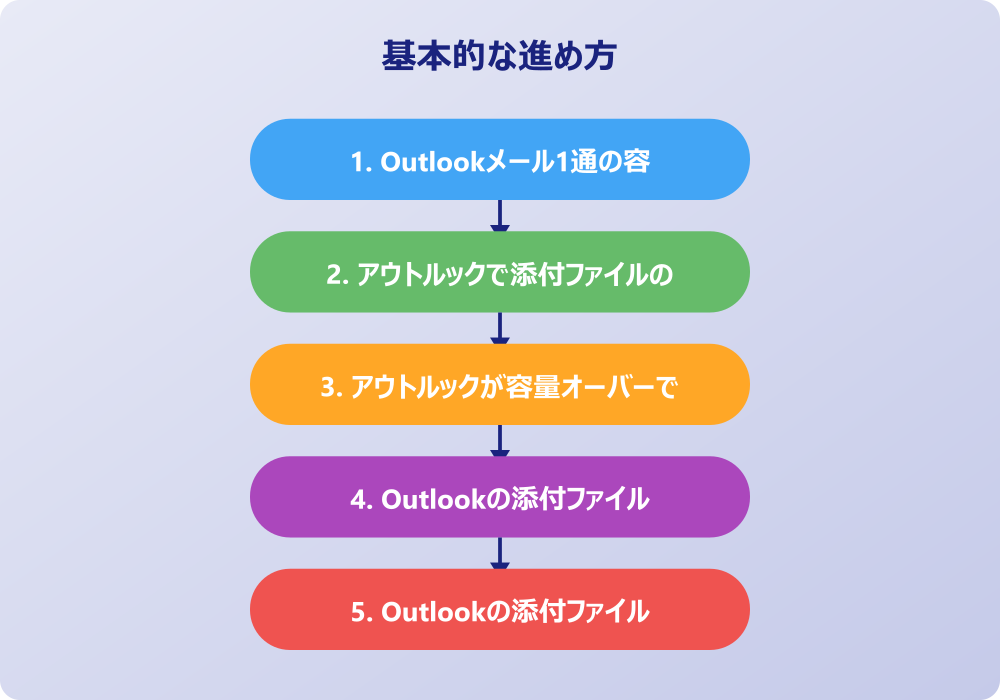
ここではアウトルックの添付ファイルの容量問題を解決する策について説明していきます。メール添付での送信が難しいと判断した場合でも、業務を止めるわけにはいきません。幸いなことに、現代にはメール以外にもファイルを共有する便利な手段が数多く存在します。また、ちょっとした工夫で容量を削減できるテクニックもあります。これらの応用的な方法を知っておくことで、いかなる状況でも柔軟に対応できるようになるでしょう。順に見ていきましょう。
・ OneDriveを活用してリンク共有を行う
・ 外部のファイル転送サービスを利用する方法
・ 画像のサイズ変更で容量を削減する工夫
・ PDFファイルのサイズを小さくするテクニック
・ メールボックス自体の容量オーバーに注意
・ アウトルックの添付ファイルの容量まとめ
OneDriveを活用してリンク共有を行う
アウトルックを利用しているユーザーであれば、マイクロソフトが提供するクラウドストレージサービスであるOneDriveを活用するのが最もスムーズな解決策の一つと言えるでしょう。OutlookとOneDriveは非常に親和性が高く、大容量のファイルをメールに直接添付する代わりに、OneDriveにアップロードしてそのリンクを共有するという機能が標準で備わっています。この方法を使えば、実質的にメールの容量制限を気にすることなく、ギガバイト単位の大きなファイルでも相手に届けることが可能になります。
操作の前には、念のため重要なデータのバックアップを取っておくと安心です。何かあった時にすぐ元に戻せます。
具体的な手順としては、メール作成画面でファイルを添付する際に「リンクの共有」を選択するか、あらかじめOneDriveに保存したファイルの共有リンクを取得してメール本文に貼り付けるだけです。これにより、受信者はリンクをクリックしてブラウザ経由でファイルをダウンロードすることになります。メールサーバーを圧迫しないため、送信側だけでなく受信側にとっても優しい方法だと言えます。
また、OneDriveを使うメリットとして、アクセス権限の管理ができる点も挙げられます。リンクを知っている人だけがアクセスできるようにしたり、特定のメールアドレスを持つ人だけに限定したり、あるいは有効期限を設定したりすることも可能です。誤送信してしまった場合に、後からリンクを無効化することで情報漏洩のリスクを低減できるかもしれません。ビジネスシーンにおいては、セキュリティの観点からも直接添付より推奨されるケースが増えています。
ただし、組織によってはセキュリティポリシーでクラウドストレージへのアクセスを制限している場合があります。相手の環境でOneDriveへのアクセスが許可されているかどうか、事前に確認しておくと安心です。もし相手がアクセスできない場合は、別の手段を検討する必要がありますが、基本的には最も手軽で安全な代替手段として、まずはこの方法を検討してみることをおすすめします。
外部のファイル転送サービスを利用する方法
OneDriveなどのクラウドストレージが利用できない場合や、より手軽に大容量ファイルを送りたい場合には、外部のファイル転送サービスを利用するという選択肢もあります。インターネット上には、無料で利用できる大容量ファイル転送サービスが数多く存在し、登録不要ですぐに使えるものも少なくありません。これらのサービスは、ファイルを一度サーバーにアップロードし、発行されたダウンロードURLを相手にメールで伝えるという仕組みで動作します。
この方法の最大のメリットは、メールシステムに依存せずに巨大なデータをやり取りできる点です。数百MBから数GBのファイルであっても、スムーズに転送できるサービスが多く、映像データや高解像度の印刷用データなどを送る際によく利用されています。また、相手がどのようなメール環境であっても、URLさえクリックできればファイルを受け取れるため、互換性を気にする必要が少ないのも利点です。
一方で、セキュリティ面での注意が必要です。無料のサービスの中には、セキュリティ対策が十分でないものや、アップロードされたデータの取り扱いが不明瞭なものも存在するかもしれません。ビジネスで機密情報を扱う場合には、信頼できる大容量ファイル転送サービスを選ぶか、パスワード保護機能を必ず利用するなどの対策が求められます。企業によっては、指定された転送サービス以外は利用禁止となっている場合もあるため、社内ルールを確認してから利用することが大切です。
また、ファイルには保存期間が設定されていることが一般的です。数日から1週間程度でファイルが自動的に削除されるサービスが多いため、相手には早めにダウンロードしてもらうよう伝える配慮も必要でしょう。外部サービスを利用することは非常に便利ですが、あくまで第三者のサーバーを経由するということを意識し、情報の重要度に応じて使い分ける慎重さを持つことが、トラブル回避の鍵となります。
画像のサイズ変更で容量を削減する工夫
添付ファイルが容量オーバーになる原因として頻繁に挙げられるのが、高画質の画像ファイルです。最近のスマートフォンやデジタルカメラで撮影された写真は非常に高精細で、1枚あたりの容量が数MBから10MBを超えることも珍しくありません。これらをそのまま複数枚添付すれば、あっという間に容量制限に達してしまいます。そこで有効なのが、画像のサイズ変更、つまりリサイズを行って容量を削減する工夫です。
アウトルックには、画像を添付する際にサイズを自動的に縮小してくれる機能が備わっているバージョンもありますが、意図した通りの画質にならない場合もあります。そのため、あらかじめペイントなどの画像編集ソフトを使って、用途に合わせた適切なサイズにリサイズしてから添付するのが確実です。例えば、単に確認用として送る画像であれば、横幅を1000ピクセル程度に縮小するだけでも、ファイルサイズは劇的に小さくなります。
また、画像フォーマットを変更することも効果的です。例えば、PNG形式やBMP形式の画像は画質が良い反面、容量が大きくなりがちです。これをJPEG形式に変換し、圧縮率を調整することで、見た目の劣化を最小限に抑えつつ、ファイルサイズを大幅に減らすことができるでしょう。最近ではWebツールを使って簡単に画像を圧縮できるサービスもあるため、ソフトをインストールせずに手軽に処理することも可能です。
ビジネスにおいては、必要以上に高画質な画像を送ることは、相手の通信環境や保存容量への負担となるため、マナー違反と捉えられることもあります。相手がその画像を何に使うのか(印刷用なのか、画面確認用なのか)を考え、必要十分な画質とサイズに調整して送ることは、デキるビジネスパーソンの心遣いと言えるかもしれません。少しの手間で送信トラブルを防げるため、ぜひ習慣づけたいテクニックの一つです。
PDFファイルのサイズを小さくするテクニック
ビジネス文書のやり取りで標準的に使われるPDFファイルですが、これも作り方によっては意外と容量が大きくなってしまうことがあります。特に、紙の書類をスキャナーで読み込んでPDF化したものや、高画質の画像を大量に貼り付けた資料などは、サイズが肥大化しがちです。アウトルックで送信できない場合、PDFファイルのサイズを小さくするテクニックを知っていると役立ちます。
記事内で紹介している手順は、自分の環境やバージョンに合わせて適宜読み替えてください。基本的な考え方は同じです。
まず試したいのが、PDF作成ソフトや編集ソフトに搭載されている「最適化」や「サイズ縮小」の機能です。Adobe Acrobatなどの有料ソフトはもちろん、無料のPDF編集ソフトやオンラインツールでも、画質を調整してファイルサイズを小さくする機能が提供されていることが多いです。これらの機能を使うと、不要なデータを削除したり、画像の解像度を下げたりして、ファイル全体を軽量化してくれます。
また、スキャンする際の設定を見直すことも重要です。カラーである必要がない書類であれば、グレースケールやモノクロでスキャンするだけで、容量は数分の一になります。解像度も、印刷用でなければ200dpiから300dpi程度あれば十分読めることが多く、無駄に高い解像度設定になっていないか確認してみましょう。WordやExcelからPDFを出力する場合も、「最小サイズ(オンライン発行)」などのオプションを選択することで、軽量なPDFを作成できる場合があります。
PDFファイルの中に埋め込まれているフォントやオブジェクトが容量を圧迫しているケースもあります。これらを整理することは専門的な知識が必要になることもありますが、基本的には「画像圧縮」と「不要な情報の削除」を意識するだけで、かなりの容量削減が見込めます。受け取る側にとっても、軽いPDFファイルの方が閲覧や保存がスムーズに行えるため、送信前に一度プロパティでサイズを確認し、必要であれば軽量化処理を行うよう心がけましょう。
メールボックス自体の容量オーバーに注意
添付ファイルの容量制限ばかりに目を向けがちですが、実は見落としがちなのが自分自身のメールボックスの容量オーバーです。Outlookで添付ファイル容量オーバーのようなエラーが出た時、それが「1通のメールサイズ」の制限なのか、それとも「メールボックス全体」の制限なのかを見極める必要があります。多くの組織やプロバイダでは、ユーザー一人ひとりに割り当てられるメールボックスの容量に上限を設けています。
もしメールボックスが一杯になっていると、いくら添付ファイルを小さくしても、新たなメールを送信(送信済みトレイへの保存)できなかったり、相手からのメールを受信できなかったりする事態に陥ります。特に、日常的に画像や資料などの添付ファイルを頻繁にやり取りしている方は、受信トレイや送信済みアイテム、削除済みアイテムなどのフォルダに巨大なデータが蓄積されている可能性が高いです。
定期的に古いメールを整理したり、不要な添付ファイルがついたメールを削除したりすることで、空き容量を確保することが大切です。Outlookには「古いアイテムの整理」という機能があり、一定期間経過したメールを別の保存場所(アーカイブファイルなど)に移動させることも可能です。これにより、メインのメールボックスの容量を空けつつ、過去のメールも参照できる状態を保つことができます。
また、削除済みアイテムフォルダの中にゴミが溜まっていないかも確認しましょう。メールを削除しても、このフォルダに残っている限り容量を消費し続けていることがあります。定期的に「削除済みアイテムを空にする」操作を行うことも忘れてはいけません。送信トラブルが発生した際は、添付ファイルのサイズだけでなく、自分のメールボックスの使用状況もチェックする癖をつけると、より迅速に問題解決にたどり着けるかもしれません。
アウトルックの添付ファイルの容量まとめ
今回はアウトルックの添付ファイルの容量についてお伝えしました。以下に、本記事の内容を要約します。
・ Outlookのメール1通の容量制限は一般的に20MB程度である
・ 組織の設定によって制限値が異なる可能性がある
・ メール送信時のデータはエンコードにより約1.3倍に膨らむ
・ 添付ファイルの容量はプロパティや作成画面で確認できる
・ 容量オーバーの原因にはサーバー全体の容量不足も含まれる
・ 一般ユーザーが容量制限設定を解除するのは難しい
・ ファイル圧縮はテキストデータなどには有効だが万能ではない
・ 圧縮してもセキュリティソフトにより送信できない場合がある
・ OneDriveのリンク共有を使えば大容量ファイルも送信できる
・ 外部のファイル転送サービスも有効な代替手段となる
・ 画像のリサイズや形式変換で大幅な容量削減が可能である
・ PDFファイルも設定次第でサイズを小さく最適化できる
・ メールボックス自体の空き容量を定期的に確認すべきである
・ ビジネスマナーとして添付ファイルは3MB程度に抑えるのが理想だ
・ トラブル時は多角的に原因を探ることが解決への近道である
アウトルックでの添付ファイル送信は、サイズ制限や仕組みを理解していれば、決して怖いものではありません。
容量オーバーに直面しても、今回ご紹介した圧縮やクラウドの活用といった対処法を知っていれば、冷静に業務を進めることができるはずです。
相手への配慮を忘れず、スマートなファイル共有を実践していきましょう。
記事内容のポイントを表にまとめました。
| 項目 | 内容 |
|---|---|
| Outlookメール1通の容量制限について | 本文で詳しく解説 |
| アウトルックで添付ファイルの容量を確認する手順 | 本文で詳しく解説 |
| アウトルックが容量オーバーで送信できない理由 | 本文で詳しく解説 |
| Outlookの添付ファイル容量制限の解除可否 | 本文で詳しく解説 |
さらに詳しい情報は、Microsoft公式サイトとMicrosoftサポートも参考になります。
関連する記事もぜひご覧ください。
- Outlookの添付ファイル上限って何?制限を解説!
- ワード2枚を1枚に集約してpdfにする方法は?効率的な手順を分かりやすく調査!
- エクセルでxyz座標のグラフを作る方法は?3次元データの可視化を詳しく解説!