アウトルックのオフライン作業が解除できない?接続エラーを調査!
仕事やプライベートでOutlookを利用しているとき、突然メールの送受信ができなくなり困った経験はないでしょうか。画面下のステータスバーを見ると「オフライン作業中」と表示されており、解除しようと試みても一向に反応しないというトラブルは、実は多くのユーザーが直面する問題です。
特に急ぎのメールを送らなければならない状況でアウトルックのオフライン作業が解除できない事態に陥ると、焦ってしまうのは当然のことでしょう。なぜこのような状態になるのか、その原因は単なる操作ミスからネットワークの複雑な不具合まで多岐にわたります。
この記事では、Outlookがオフラインから戻らない原因を詳しく調査し、具体的な解決策を一つひとつ解説していきます。
・Outlookがオフライン状態で固定されてしまう主な原因を理解できる
・バージョンごとの操作の違いやボタンが見当たらない時の対処法がわかる
・勝手にオフライン作業に切り替わってしまう現象の背景を知れる
・プロファイルの修復やセーフモードなど応用的な解決策を学べる
アウトルックのオフライン作業が解除できない原因とは
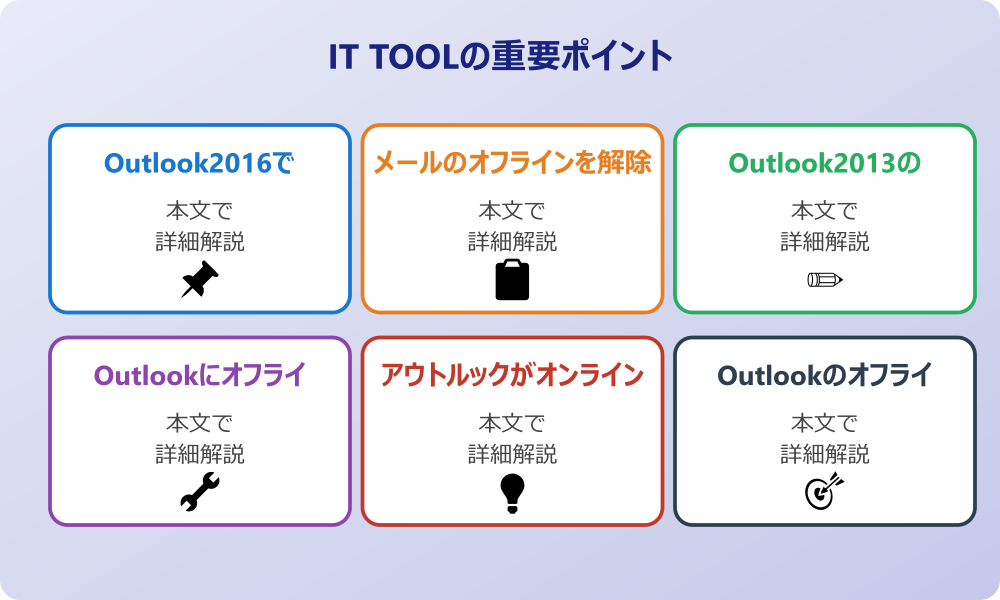
ここではアウトルックのオフライン作業が解除できない原因について説明していきます。Outlookのバージョンによる違いや、設定上の問題、あるいは予期せぬシステム上の背景など、さまざまな可能性が考えられます。まずは何が原因で接続エラーが起きているのか、順に見ていきましょう。
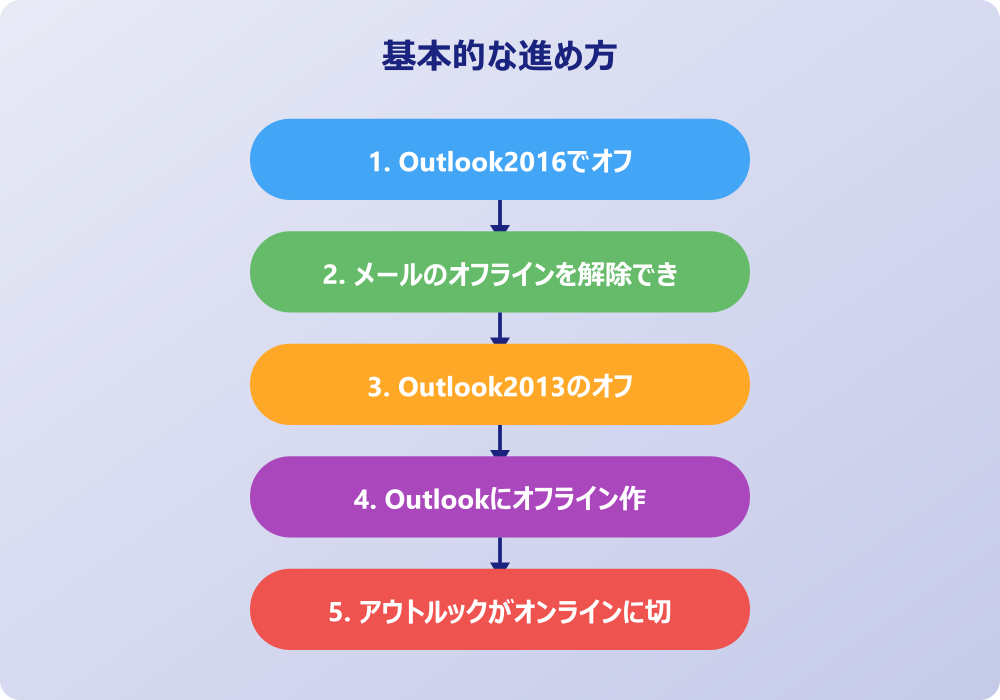
・Outlook2016でオフライン作業を解除できない場合
・メールのオフラインを解除できない基本設定
・Outlook2013のオフライン作業が解除できない例
・Outlookにオフライン作業ボタンがない時の対処
・アウトルックがオンラインに切り替わらない背景
・Outlookのオフライン作業が勝手になる現象
Outlook2016でオフライン作業を解除できない場合
現在でも多くの企業や個人で使用されているOutlook2016ですが、このバージョンでオフライン作業を解除できないというケースは比較的よく耳にします。通常であれば、「送受信」タブの中にある「オフライン作業」というボタンをクリックすることで、オンラインとオフラインを切り替えることが可能です。しかし、このボタンをクリックしてもステータスバーの表示が変わらない、あるいはボタン自体が反応しないように見えることがあります。これは、単にソフトウェアがフリーズしているわけではなく、バックグラウンドで処理が詰まっている可能性があります。
また、Exchangeサーバーを利用している環境では、サーバーとの接続が一時的に途切れた際に、Outlookが自動的にオフラインモードへと移行し、接続が回復しても手動で戻さない限りオフラインのまま維持される設定になっていることも考えられます。
Outlook2016では、キャッシュモードという機能が強力に働くため、ローカルのデータとサーバーのデータの同期に不整合が起きると、安全策としてオフライン状態を維持しようとする動きが見られることもあります。
まずは、何度かクリックを繰り返すのではなく、一度Outlookを再起動してみるのも一つの手段ですが、それでも直らない場合は設定ファイルやアドインの影響を疑う必要があるかもしれません。
メールのオフラインを解除できない基本設定
メールのオフラインを解除できない状況に陥ったとき、真っ先に確認すべきなのは基本的なネットワーク設定です。Outlookの問題だと思い込んでいろいろな設定を触ってしまう前に、そもそもパソコン自体がインターネットに正しく接続されているかを見直すことが重要です。例えば、Wi-Fiの接続が切れていたり、LANケーブルが抜けかけていたりすれば、当然ながらOutlookはサーバーに接続できず、結果としてオフライン作業中という表示になります。この場合、いくらOutlook側で解除操作を行っても、物理的な通信経路が確保されていないため、オンラインに戻ることはありません。
さらに、意図せずキーボードショートカットやマウス操作で「オフライン作業」ボタンを押してしまっている可能性も否定できません。ステータスバーに「オフライン作業中」や「切断」といった表示が出ているかを確認し、インターネットブラウザなどでWebページが閲覧できるかをテストしてみましょう。もしブラウザではネットが見られるのに、メールだけがオフラインのままであるならば、それはOutlook固有の設定や認証エラーが関係している可能性が高まります。基本的な足元を固めることは、トラブルシューティングの第一歩として非常に大切です。
Outlook2013のオフライン作業が解除できない例
少し古いバージョンになりますが、Outlook2013を使用している環境でも、オフライン作業が解除できないというトラブルは発生します。Outlook2013は、現在の最新バージョンと比べるとユーザーインターフェースや内部の挙動に若干の違いがあります。特にサポート期間が終了している、あるいは終了間近の環境で使い続けている場合、最新のセキュリティ更新プログラムが適用されておらず、メールサーバー側の新しい認証方式に対応できずに接続が拒否され、結果としてオフライン扱いになっているケースも考えられます。
また、Outlook2013のリボンメニューの表示において、ウィンドウの幅を狭くしていると「送受信」タブ内のアイコンが省略されてしまい、オフライン作業ボタンが見つけにくくなっていることもあります。ボタンが見えているのに解除できない場合は、プロファイルのデータファイル(PSTファイルやOSTファイル)が肥大化しすぎて破損している可能性も疑われます。古いバージョンではデータファイルのサイズ制限や処理能力に限界があるため、長年蓄積されたメールデータが動作を不安定にさせ、接続状態の切り替えを阻害しているのかもしれません。このような場合は、データの整理やアーカイブを行うことも検討材料の一つになります。
Outlookにオフライン作業ボタンがない時の対処
Outlookを使っていると、そもそも「オフライン作業」ボタンが見当たらない、あるいはボタンがどこにあるのか分からないという状況に出くわすことがあります。これは、使用しているOutlookのバージョンや設定されているメールアカウントの種類によって、リボンの表示内容が異なるために起こる現象です。例えば、新しいOutlook(New Outlook)やMac版のOutlookでは、従来のWindows版とは異なるインターフェースが採用されており、オフライン作業という概念やボタンの配置自体が変更されていることがあります。
会社のセキュリティポリシーやIT管理者のルールがある場合は、必ずそちらを優先してください。
また、IMAPやPOPなどのアカウント設定によっては、このボタンがグレーアウトして押せなくなっていたり、リボンのカスタマイズ設定で非表示になっていたりする可能性もあります。もしボタンがない場合は、「ファイル」タブを開いてアカウント設定の状況を確認するか、リボン上で右クリックをして「リボンのユーザー設定」を開き、「送受信」グループ内に「オフライン作業」が含まれているかを確認してみましょう。
時には、意図しない操作でコマンドを削除してしまっていることもあり得ます。ボタンが存在しないのではなく、単に見えなくなっているだけなのか、それとも機能として制限されているのかを見極めることが、解決への近道となります。
アウトルックがオンラインに切り替わらない背景
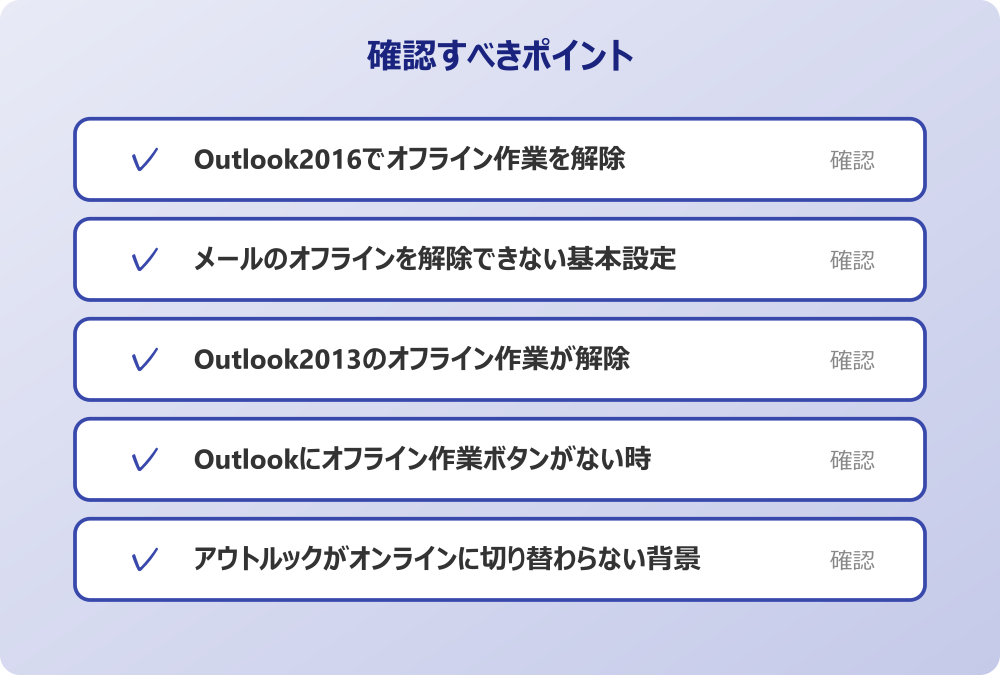
ボタンを押しても反応がなく、アウトルックがオンラインに切り替わらない背景には、より深いシステム的な要因が潜んでいることがあります。一つ考えられるのは、社内ネットワークやプロキシサーバーの設定変更です。企業のネットワーク環境下では、セキュリティポリシーによって特定の通信ポートが制限されていたり、プロキシの設定が変わったりすることで、Outlookが外部のメールサーバーと通信できなくなることがあります。この場合、ユーザー側の操作でいくらオンラインにしようとしても、ネットワークの出口でブロックされているため繋がりません。
また、DNSサーバーの不具合や一時的な障害によって、メールサーバーの名前解決ができずに接続エラーとなっている可能性もあります。さらに、Windowsの更新プログラムやセキュリティソフトのアップデート直後にこの現象が起きた場合は、ファイアウォールの設定が書き換わり、Outlookの通信を遮断しているケースも考えられます。アウトルックがオンラインに切り替わらないときは、単なるソフトの不具合だけでなく、パソコンを取り巻く通信環境全体に何らかの変化がなかったかを振り返ってみることが大切です。目に見えない通信の壁が、解除を妨げているのかもしれません。
Outlookのオフライン作業が勝手になる現象
ユーザーが操作していないにもかかわらず、Outlookのオフライン作業が勝手になるという現象に悩まされることもあります。これは非常にストレスが溜まる状況ですが、多くの場合、Outlookが不安定なネットワーク接続を検知した際に発動する自動保護機能のようなものが働いている可能性があります。Wi-Fiの電波が弱い場所や、移動中で回線が頻繁に切り替わるような環境では、接続と切断を繰り返すことによるデータ破損を防ぐため、Outlookがあえてオフラインモードを維持しようとすることがあるのです。
加えて、導入しているサードパーティ製のアドインソフトが悪さをしている可能性もあります。例えば、PDF変換ツールや名刺管理ソフトなどのアドインがOutlookに組み込まれている場合、それらのプログラムがバックグラウンドで予期せぬ動作を引き起こし、通信状態に干渉しているかもしれません。また、パソコンがスリープモードから復帰した直後などに、ネットワークアダプタの再接続よりも先にOutlookが通信を試みて失敗し、そのままオフライン判定になってしまうこともあります。勝手になる現象が頻発する場合は、一度アドインを無効にしてみたり、ネットワークドライバの省電力設定を見直したりすることで改善する可能性があります。
アウトルックのオフライン作業が解除できない時の対処法
ここでは具体的な対処法について説明していきます。原因がある程度推測できたら、次は実際に手を動かして問題を解決していく段階です。設定の確認からプロファイルの修復、さらにはセーフモードでの起動など、効果的な対処法を順に見ていきましょう。
・送受信グループの設定確認と更新方法
・プロファイルの修復で接続エラーを改善
・新しいプロファイルの作成手順と注意点
・Outlookのオフライン作業を解除するスマホ設定
・セーフモード起動による不具合の切り分け
・アウトルックのオフライン作業が解除できないまとめ
送受信グループの設定確認と更新方法
アウトルックのオフライン作業が解除できない場合、まずは送受信グループの設定を確認し、手動で更新をかけてみることが有効です。画面上部の「送受信」タブにある「すべてのフォルダーを送受信」ボタンをクリックするか、キーボードの「F9」キーを押してみてください。これにより強制的にサーバーとの通信が試みられ、接続が確立すれば自動的にオンライン状態に戻ることがあります。もしこれでも反応がない場合は、送受信グループの定義自体を見直す必要があります。
操作の前には、念のため重要なデータのバックアップを取っておくと安心です。何かあった時にすぐ元に戻せます。
「送受信」タブ内の「送受信グループ」から「送受信グループの定義」を開くと、自動的に送受信を行う間隔や、オフライン時の動作設定を確認できます。ここの設定で「次の時間ごとに自動的に送受信を実行する」のチェックが外れていたり、オフライン状態のままにする設定になっていたりすると、いつまで経ってもメールが更新されません。また、特定のメールアカウントだけが送受信グループから外されている可能性もあります。設定画面を開き、対象のアカウントが含まれているか、そしてオンラインとオフラインの設定が適切になっているかを一つひとつ丁寧に確認していくことで、意外な設定ミスに気づくことができるかもしれません。
プロファイルの修復で接続エラーを改善
設定を見直しても状況が改善しない場合は、Outlookのプロファイル自体に何らかの不具合が生じている可能性があります。このような時は、アカウント設定からプロファイルの修復を試みるのが一つの手です。「ファイル」タブから「アカウント設定」を開き、対象のメールアカウントを選択して「修復」ボタンをクリックします。ウィザードに従って進めることで、Outlookが自動的に接続設定をチェックし、問題があれば修正を試みてくれます。これは比較的簡単にできる対処法であり、接続情報のわずかなズレや認証トークンのエラーなどを直してくれることがあります。
ただし、この自動修復機能はすべてのアカウントタイプで利用できるわけではありません。また、修復プロセス中にネットワーク接続が必要になるため、完全にインターネットが遮断されている状態では実行できません。もし自動修復でも解決しない場合は、データファイル(OSTやPST)の整合性をチェックするツール「SCANPST.EXE」を使用することも検討すべきでしょう。これは少し上級者向けの操作になりますが、破損したデータファイルを修復することで、接続エラーが解消され、オフライン作業が解除できるようになるケースも多々あります。大切なデータを守るためにも、修復作業の前にはバックアップを取ることを推奨します。
新しいプロファイルの作成手順と注意点
既存のプロファイルが深刻なダメージを受けている場合、修復作業だけでは元に戻らないことがあります。そのような状況で最も確実性が高い解決策は、新しいプロファイルを作成し、そこにメール環境を再構築することです。コントロールパネルの「Mail(Microsoft Outlook)」を開き、「プロファイルの表示」から「追加」を選択して新しいプロファイル名を入力します。その後、メールアドレスやパスワードを一から設定し直すことで、真っ新な状態でOutlookを起動させることができます。
新しいプロファイルでOutlookが正常にオンラインで起動し、送受信ができるようになったなら、原因は旧プロファイルの破損であったと特定できます。この方法は非常に強力ですが、注意点もあります。それは、これまでの設定情報や署名、自動仕分けルールなどが初期化される可能性があることです。サーバーにメールが残っているIMAPやExchange接続であればメールデータは同期されますが、POP接続でローカルにしか保存していないメールがある場合は、古いプロファイルからデータをインポートする作業が必要になります。新しいプロファイルを作成する際は、再設定の手間がかかることを覚悟した上で、慎重に進めるようにしましょう。
Outlookのオフライン作業を解除するスマホ設定
最近ではパソコンだけでなく、スマートフォンでOutlookアプリを利用している方も多いでしょう。スマホ版のOutlookでオフライン作業を解除するスマホ設定が必要になるケースもあります。スマホアプリの場合、PC版のような明確な「オフライン作業」ボタンが存在しないことが多いですが、ネットワークエラーなどでデータが同期されず、実質的にオフライン状態になることがあります。この場合、まずはスマホ自体の通信状況を確認しましょう。機内モードになっていないか、Wi-Fiやモバイルデータ通信が正しくオンになっているかをチェックします。
記事内で紹介している手順は、自分の環境やバージョンに合わせて適宜読み替えてください。基本的な考え方は同じです。
アプリ内での対処法としては、アカウントのリセット機能が有効です。Outlookアプリの設定メニューから対象のアカウントを選び、「アカウントのリセット」をタップします。これにより、アプリ内のキャッシュデータがクリアされ、強制的にサーバーとの再同期が行われます。それでも直らない場合は、一度アプリをアンインストールし、再インストールしてからアカウントを再登録する方法もあります。スマホ版はアプリの不具合や一時的なバグで同期が止まることもあるため、最新バージョンへのアップデートも忘れずに行いましょう。PCとは違い、手軽に再インストールできるのがスマホアプリの利点でもあります。
セーフモード起動による不具合の切り分け
ここまでの対処法を試しても解決しない場合、アドインや拡張機能がOutlookの通信を阻害している可能性が濃厚になります。これを切り分けるために有効なのが、セーフモードでの起動です。キーボードの「Ctrl」キーを押しながらOutlookのアイコンをクリックして起動すると、「セーフモードで起動しますか?」というメッセージが表示されます。「はい」を選択して起動すると、アドインが無効化されたシンプルな状態でOutlookが立ち上がります。
このセーフモード状態で「オフライン作業」ボタンをクリックし、正常にオンラインに切り替わってメールの送受信ができるようであれば、原因は普段使用しているアドインのどれかにあると断定できます。その場合は、通常起動後に「ファイル」メニューの「オプション」から「アドイン」を開き、怪しいと思われるアドインを一つずつ無効にしていくことで、犯人を特定することができます。ウイルス対策ソフトのアドインや、PDF作成ツールなどが原因となっているケースは意外と多いものです。セーフモードは不具合の原因を特定するための強力な診断ツールですので、困ったときはぜひ活用してみてください。
アウトルックのオフライン作業が解除できないまとめ
今回はアウトルックのオフライン作業が解除できない原因と対処法についてお伝えしました。以下に、本記事の内容を要約します。
・ステータスバーのオフライン表示を確認することが第一歩だ
・インターネット接続自体が切れていないかをチェックすべきである
・Outlook2016ではキャッシュモードが影響する場合がある
・送受信タブのオフライン作業ボタンの状態を確認する必要がある
・ボタンが反応しない時は再起動を試みると良い結果が得られる
・Outlook2013などの旧版はサポート切れのリスクも考慮すべきだ
・リボン設定でボタンが非表示になっている可能性もある
・勝手にオフラインになるのは通信不安定な環境が原因かもしれない
・送受信グループの設定で自動更新が無効になっていないか見る
・プロファイルの修復機能で接続エラーが直ることがある
・新しいプロファイルを作成して環境を一新するのも有効だ
・スマホ版ではアカウントのリセット操作が効果的である
・アドインの影響を疑うならセーフモード起動を試すべきだ
・社内ネットワークやプロキシ設定の変更も要因になり得る
・定期的なデータ整理とバックアップがトラブル予防につながる
Outlookがオフラインから戻らないトラブルは、一見すると複雑に見えますが、一つひとつ原因を切り分けていくことで必ず解決の糸口が見つかります。焦らずにまずは基本的な接続確認から始め、徐々に応用的な対処法へと進んでいくことが大切です。この記事が、快適なメール環境を取り戻す手助けとなれば幸いです。
記事内容のポイントを表にまとめました。
| 項目 | 内容 |
|---|---|
| Outlook2016でオフライン作業を解除できな | 本文で詳しく解説 |
| メールのオフラインを解除できない基本設定 | 本文で詳しく解説 |
| Outlook2013のオフライン作業が解除できな | 本文で詳しく解説 |
| Outlookにオフライン作業ボタンがない時の対処 | 本文で詳しく解説 |
さらに詳しい情報は、Microsoft公式サイトとMicrosoftサポートも参考になります。
関連する記事もぜひご覧ください。
- ワード2枚を1枚に集約してpdfにする方法は?効率的な手順を分かりやすく調査!
- エクセルでxyz座標のグラフを作る方法は?3次元データの可視化を詳しく解説!
- ワードで行の真ん中に文字を配置するコツは?センタリングの方法を幅広く調査!