アウトルック送受信できない突然のエラー?復旧手順を調査!
ビジネスやプライベートで日常的に利用しているメールソフトが、ある日急に使えなくなってしまうと非常に焦るものです。特にアウトルックで送受信できない突然のトラブルに見舞われると、仕事の連絡が滞ってしまうなど多大な影響が出かねません。
例えばOutlookのメール受信ができないWindows11のパソコンや、手元のスマートフォンでOutlookの受信トレイが更新されないといった事象は、多くのユーザーが一度は経験する悩みかもしれません。
また、Outlookメールの受信ができないのに送信はできるという不思議な現象や、新しいOutlookメール受信ができないといったケースも散見されます。この記事では、そうしたトラブルの原因や対処法を詳しく解説します。
・アウトルックで送受信できなくなる主な原因
・Windowsやスマホなど端末ごとの対処法
・エラーメッセージが出ない場合の確認ポイント
・トラブルを未然に防ぐための運用知識
アウトルックで送受信できない突然のトラブルと原因
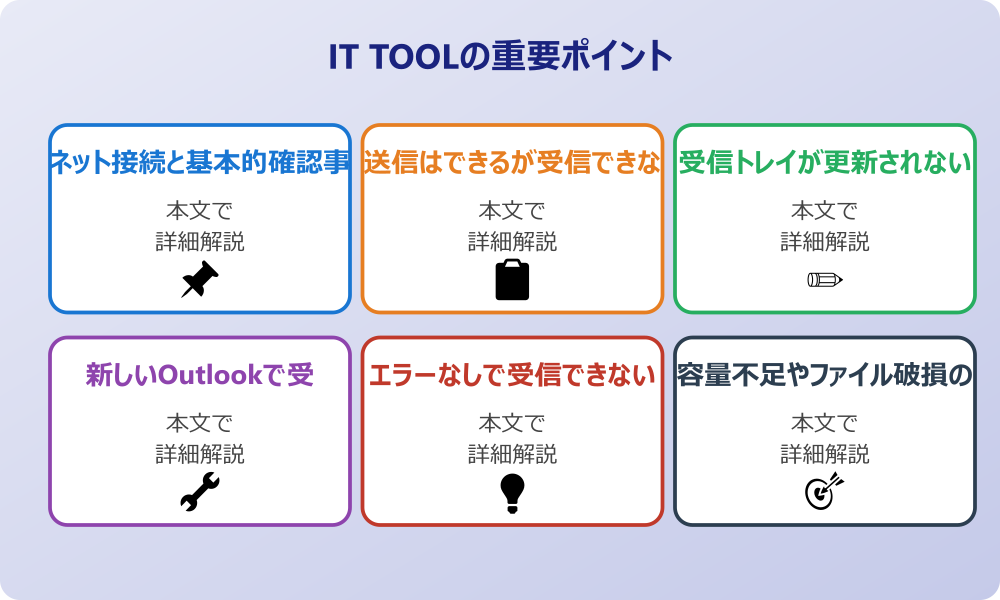
ここではアウトルックで送受信できない突然のトラブルと原因について説明していきます。メールが使えなくなる背景には、インターネット接続のような単純な問題から、設定の不整合、サーバー側の障害まで様々な要因が潜んでいます。まずは何が原因なのかを冷静に切り分けることが復旧への近道です。順に見ていきましょう。
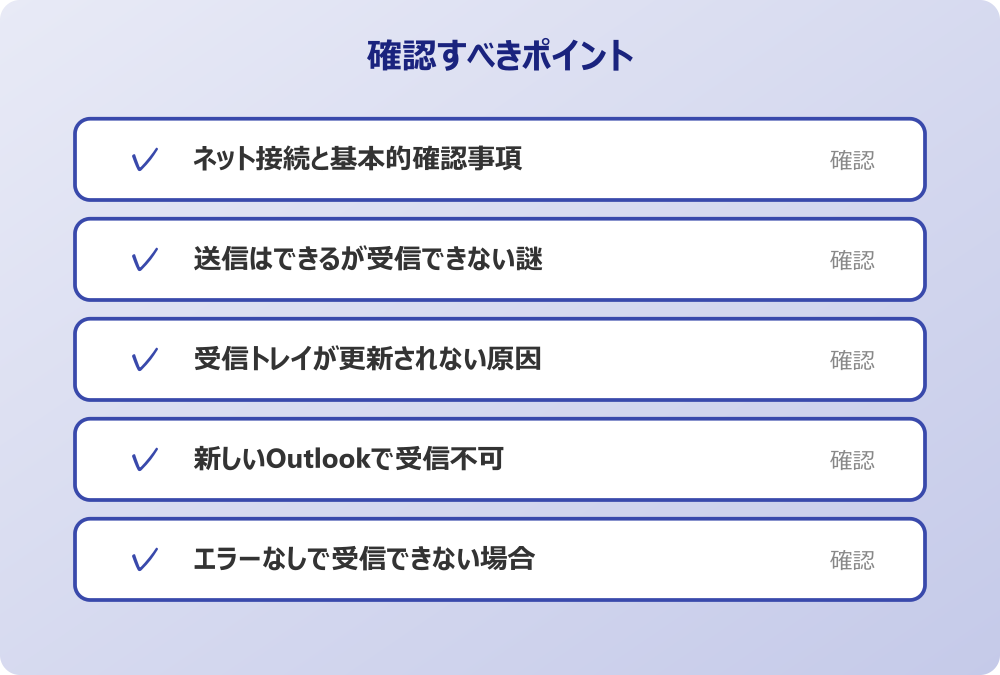
・ネット接続と基本的確認事項
・送信はできるが受信できない謎
・受信トレイが更新されない原因
・新しいOutlookで受信不可
・エラーなしで受信できない場合
・容量不足やファイル破損の可能性
ネット接続と基本的確認事項
メールの不具合を感じた際、真っ先に疑うべきはインターネット接続環境そのものです。アウトルックで送受信できない突然の事態に直面すると、どうしてもソフト内部の設定や高度な障害を想像しがちですが、実際にはLANケーブルが抜けていたり、Wi-Fiの接続が切れていたりといった物理的な要因であることも少なくありません。例えばWindows11やWindows10を利用している場合、タスクバーの右下にあるネットワークアイコンを確認し、インターネットアクセスが確立されているかを見てみましょう。もし「未接続」や「地球儀のマーク(インターネットなし)」が表示されているのであれば、Outlook自体の問題ではなく回線の問題です。
また、意外と見落としがちなのが「オフライン作業」モードの設定です。Outlookには、インターネットに接続しない状態でメールを閲覧・作成するための「オフライン作業」という機能が備わっています。これが誤って有効になっていると、いくら受信ボタンを押してもサーバーと通信が行われません。リボンメニューの「送受信」タブを確認し、「オフライン作業」のボタンがハイライトされていないかチェックすることをお勧めします。これがオンになっている場合は、クリックしてオフに切り替えるだけで、溜まっていたメールが一気に受信されることがあります。
さらに、セキュリティソフトやファイアウォールの設定が、突発的に通信を遮断している可能性も考えられます。アップデートのタイミングなどで設定が厳格化され、メールの送受信ポートが塞がれてしまうケースです。一時的にセキュリティソフトを無効化して送受信ができるようになるか試すことで、原因の切り分けが可能になります。いずれにしても、まずはパソコンやスマートフォンが正しくインターネットの世界と繋がっているか、基本的な足元から確認していく姿勢が大切です。
送信はできるが受信できない謎
「相手へのメール送信は問題なく行えるのに、なぜか自分宛てのメールが届かない」という現象は、Outlookメールの受信ができないものの送信はできるという、非常によくあるトラブルの一つです。一見すると矛盾しているように思えますが、これにはメールの仕組みであるSMTP(送信)とPOP/IMAP(受信)という異なるプロトコルが関係している場合が多いです。送信サーバーの設定は生きていても、受信サーバーの設定だけが何らかの理由で認証エラーを起こしている、あるいはパスワードが変更されたのに受信設定側に反映されていないといったケースが考えられます。
また、メールアカウントの「転送設定」や「迷惑メール設定」が影響している可能性もあります。例えば、意図せず全てのメールを別のアドレスに転送し、サーバーにコピーを残さない設定にしていた場合、Outlookの受信トレイには何も届きません。
あるいは、迷惑メールフィルターが強力すぎて、必要なメールまで「迷惑メールフォルダ」に振り分けられていることもあります。受信トレイだけでなく、すべてのフォルダを確認してみることが重要です。特に「優先受信トレイ」機能が有効になっている場合、重要ではないと判断されたメールが「その他」のタブに隠れていることもあり、これを受信できないトラブルと勘違いしてしまうこともあります。
さらに、プロバイダやメールサーバー側の容量制限に達している場合も、この現象が起こり得ます。送信は自分の端末からサーバーへ送り出す行為なので容量に関係なくできることが多いですが、受信はサーバー上のメールボックスに空きがないと新たなメールを受け取ることができません。Webメールなどでサーバーに直接アクセスし、不要なメールを削除して空き容量を確保することで解消する場合もあります。このように、送信と受信は別の仕組みで動いていることを理解すると、トラブルシューティングの幅が広がります。
受信トレイが更新されない原因
Outlookを開いているにもかかわらず、いつまで経っても新しいメールが表示されない、つまりOutlookの受信トレイが更新されないという状況もストレスの要因となります。通常、Outlookは一定間隔でサーバーにアクセスし、新着メールを確認しに行きますが、この自動送受信のスケジュール設定が無効になっていたり、極端に長い時間に設定されていたりすると、手動で「すべてのフォルダーを送受信」を押さない限り更新されません。オプション設定の「詳細設定」から送受信グループの設定を確認し、自動的に送受信を実行する間隔が適切になっているかを見直してみましょう。
また、同期の不具合も疑われます。特にIMAPアカウントを使用している場合、サーバー上の状態とローカルのOutlookの状態を常に一致させようとしますが、ネットワークの瞬断やサーバーの応答遅延により、同期プロセスがスタックしてしまうことがあります。このとき、画面下部のステータスバーに「送受信中」のままバーが動かない、あるいは「切断」と表示されていることがあります。このような場合は、一度Outlookを再起動するか、最悪の場合はアカウント設定を一度削除し、再設定することで同期情報をリセットすると改善することがあります。
さらに、Microsoft側のサービス障害である可能性もゼロではありません。Outlook.comやOffice365を使用している場合、世界規模または地域規模でサーバーダウンが発生していることがあります。この場合、ユーザー側でどれだけ設定をいじっても解決しません。TwitterなどのSNSや、Microsoftのサービスステータスを確認できる公式ページをチェックし、障害情報が出ていないか確認することも大切です。もし障害が発生しているならば、復旧を待つのが唯一の解決策となります。焦って設定を変更してしまうと、復旧後に別のトラブルを招く恐れがあるため注意が必要です。
新しいOutlookで受信不可
Windowsの標準メールアプリが「新しいOutlook」へと順次置き換わっていますが、この移行期において新しいOutlookメール受信ができないというトラブルが増えています。従来のメールアプリや古いOutlook(Classic版)とはインターフェースだけでなく、バックグラウンドでの通信仕様やアカウントの追加方法が異なるため、移行時の設定引き継ぎがうまくいかないケースがあるのです。特に、プロバイダのメールアドレス(POPアカウントなど)を使用している場合、新しいOutlookが推奨するセキュリティ設定と、従来のプロバイダの設定値が合致せず、エラーになることがあります。
会社のセキュリティポリシーやIT管理者のルールがある場合は、必ずそちらを優先してください。
新しいOutlookは、クラウドベースの機能を強化しているため、Microsoftアカウントとの連携がより密接になっています。そのため、他社のメールアカウントを設定する場合でも、Microsoftのクラウドを経由して同期する仕組み(MicrosoftCloudとの同期)が働くことがあり、ここで認証のトラブルが起きることがあります。もし受信できない場合は、一度アカウントを削除し、「高度なセットアップ」などを利用して、IMAPやPOPのサーバー名、ポート番号、暗号化方式(SSL/TLSなど)を手動で正確に入力し直すことが有効です。
また、アプリ自体の不具合や、WindowsUpdateとの兼ね合いも考えられます。新しいOutlookはまだ発展途上のアプリケーションという側面もあるため、頻繁に更新が行われています。WindowsのMicrosoftStoreを開き、アプリの更新がないか確認しましょう。また、プレビュー版として提供されている機能を使っている場合は、一度スイッチをオフにして従来の表示に戻すことで、安定して受信できるようになることもあります。新しいツールには慣れが必要ですが、設定の再確認が解決の鍵となります。
エラーなしで受信できない場合
画面上に明確なエラーメッセージが表示されれば対処もしやすいのですが、Outlookの受信ができないのにエラーなしという状況は、ユーザーを最も困惑させます。「送受信完了」と表示されているのに、期待しているメールが届かないのです。この場合、まず疑うべきは「表示設定」や「フィルター」です。Outlookには「開封済み」「未開封」「日付順」「送信者順」など、様々な表示フィルターが存在します。誤って「未開封のメールのみ」を表示する設定にしていたり、古い日付のメールが上位に来るように並び替えられていたりすると、新着メールが届いていてもリストの遥か下に埋もれてしまい、気づかないことがあります。
次に考えられるのが「仕分けルール」の誤動作です。特定の条件に合致するメールを別のフォルダに移動したり、削除したりするルールを設定している場合、その条件が意図せず広範囲に適用されている可能性があります。例えば、「件名に特定の文字を含む」というルールが、必要なメールまで巻き込んで「削除済みアイテム」や普段見ないサブフォルダに移動させているかもしれません。「ルールと通知の管理」から、現在有効になっているルールをすべて確認し、怪しいルールがあれば一時的に無効化して様子を見ることが推奨されます。
さらに、セキュリティソフトのスパム対策機能が、Outlookに届く前にメールをブロックしている可能性もあります。この場合、Outlook上ではエラーも出ず、痕跡も残りません。セキュリティソフトの設定画面を開き、スパムメール対策のログを確認するか、機能を一時停止してテストメールを送信してみることで、原因を特定できます。エラーが出ないからといって正常に動作しているとは限らないため、目に見えない部分でのフィルタリングを疑う視点が必要です。
容量不足やファイル破損の可能性
Outlookを長年使用していると、メールデータが蓄積され、データファイル(PSTファイルやOSTファイル)が巨大化していきます。このファイルサイズが一定の限界を超えたり、ディスクの空き容量が不足したりすると、送受信の動作が不安定になり、最悪の場合メールデータが破損して開けなくなることがあります。特にPSTファイルが数十GB単位になると、動作が重くなるだけでなく、書き込みエラーが発生しやすくなり、結果として受信ができなくなるのです。
ファイルの破損が疑われる場合は、Microsoftが提供している「受信トレイ修復ツール(SCANPST.EXE)」を使用することで修復できる可能性があります。このツールはOutlookのインストールフォルダ内にひっそりと存在しており、破損したデータファイルをスキャンして整合性を直してくれます。ただし、修復には時間がかかる場合があり、必ずしも完全に元通りになるとは限りません。定期的に古いメールをアーカイブして別のファイルに退避させるか、不要なメールを完全に削除して「最適化」を行うことで、ファイルサイズを健全な状態に保つことが重要です。
また、単純にハードディスクやSSDの空き容量がゼロに近づいている場合も、Outlookは一時ファイルを作成できずに動作停止することがあります。Windowsのシステム全体に関わる問題ですが、ドライブのプロパティを確認し、不要なファイルを削除して十分な空き容量を確保しましょう。メールはテキストデータだけでなく、添付ファイルによって意外と容量を食うものです。日頃からの整理整頓が、突然のトラブルを防ぐ防波堤となります。
アウトルックで送受信できない突然の不具合への対処法
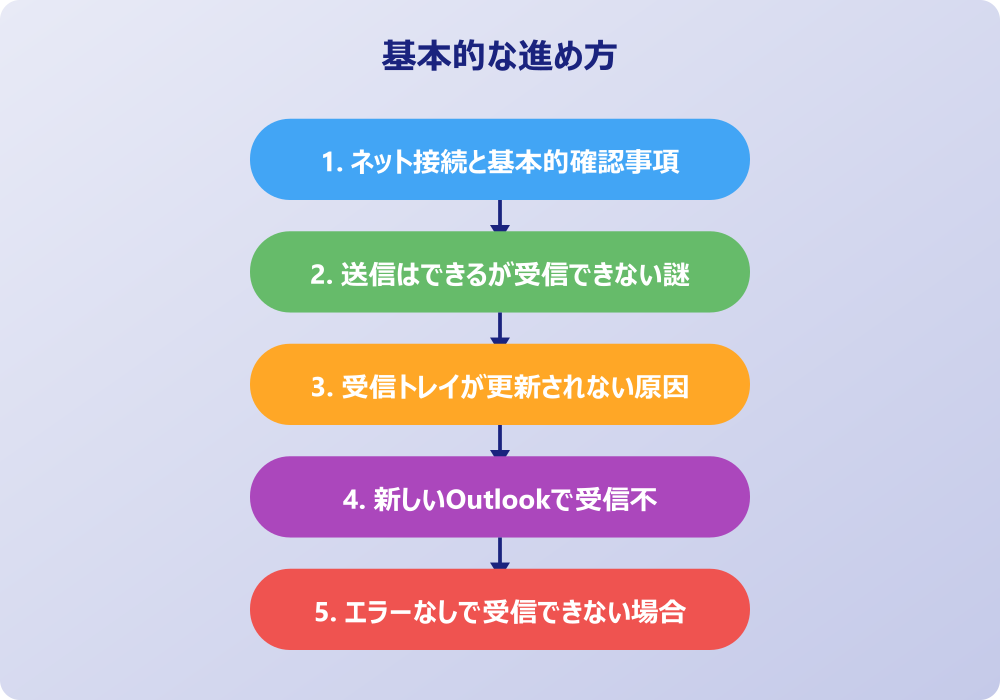
ここではアウトルックで送受信できない突然の不具合への対処法について説明していきます。原因がある程度特定できたら、次はその状況に応じた具体的な操作を行い、正常な状態を取り戻す必要があります。Windowsのパソコンだけでなく、スマートフォンでの利用も増えている現在、それぞれのデバイスに適した対処法を知っておくことは非常に有益です。順に見ていきましょう。
・Windowsでの不具合対処法
・プロファイル修復とセーフモード
・スマホで受信できない時の対応
・iPhoneで受信できない場合
・セキュリティソフトの影響を確認
・アウトルック送受信できない突然のまとめ
Windowsでの不具合対処法
Windows環境、特にOutlookのメール受信ができないWindows11やWindows10において、OS側の問題がOutlookに影響を与えているケースがあります。まず試したいのが「完全シャットダウン」からの再起動です。
Windows10以降では「高速スタートアップ」という機能が有効になっていることが多く、通常のシャットダウンではシステムの状態が一部保持されたままになります。これが不具合の原因となることがあるため、Shiftキーを押しながら「シャットダウン」をクリックし、完全に電源を落としてから起動し直すことで、メモリ上のゴミや一時的なエラーがクリアされ、Outlookが正常に戻ることがあります。
操作の前には、念のため重要なデータのバックアップを取っておくと安心です。何かあった時にすぐ元に戻せます。
次に確認すべきはWindowsUpdateの状況です。OSの更新プログラムが保留状態になっていたり、更新の途中で止まっていたりすると、システム全体の動作が不安定になり、Outlookの通信機能に支障をきたすことがあります。設定画面からWindowsUpdateを開き、最新の状態になっているかを確認し、もし更新があれば適用して再起動しましょう。逆に、特定の更新プログラムを適用した直後から不具合が出た場合は、その更新プログラムにバグが含まれている可能性もあるため、Microsoftの情報を確認することも大切です。
また、ネットワーク設定のリセットも有効な手段の一つです。Windowsの設定から「ネットワークとインターネット」に進み、「ネットワークのリセット」を実行すると、ネットワークアダプターが再インストールされ、初期状態に戻ります。これにより、IPアドレスの取得エラーやDNSの設定ミスなどが解消され、Outlookがサーバーと正しく通信できるようになることがあります。ただし、Wi-Fiのパスワードなども再入力が必要になるため、実行前には必要な情報を手元に用意しておくことをお勧めします。
プロファイル修復とセーフモード
Outlookの設定自体が壊れてしまった場合、アカウント設定の修復やプロファイルの作り直しが必要です。コントロールパネルにある「Mail(MicrosoftOutlook)」を開き、「電子メールアカウント」から対象のアカウントを選択して「修復」ボタンを押すと、自動的に接続設定を診断し、修正を試みてくれます。これは比較的軽微な設定ミスや接続エラーに対して有効です。しかし、これで改善しない場合は、プロファイル自体が深刻なダメージを受けている可能性があります。その場合は、「プロファイルの表示」から新しいプロファイルを作成し、そこに改めてメールアカウントを設定し直すことで、真っさらな状態でOutlookを利用再開できます。
また、Outlookのアドイン(拡張機能)が悪さをしている可能性もあります。これを切り分けるために便利なのが「セーフモード」での起動です。キーボードのCtrlキーを押しながらOutlookのショートカットをクリックすると、「セーフモードで起動しますか?」というメッセージが表示されます。「はい」を選ぶと、すべてのアドインが無効化された状態でOutlookが立ち上がります。この状態で送受信が正常にできるのであれば、インストールしている何らかのアドインが原因であると特定できます。その後は通常起動し、アドインを一つずつ無効化していけば、犯人を突き止めることができます。
これらの操作は少しテクニカルに感じるかもしれませんが、Outlook自体を再インストールするよりも手軽で、かつ効果的なトラブルシューティングです。特にプロファイルの破損は、突然の強制終了などが原因で起こりやすいため、覚えておくと役立つテクニックです。ただし、プロファイルの操作を行う際は、念のためメールデータのバックアップを意識しておくと安心です。
スマホで受信できない時の対応
最近ではパソコンだけでなく、スマートフォンでメールをチェックする人も多いでしょう。しかし、Outlookのメールを受信できないスマホのトラブルも頻発します。Androidなどのスマホアプリ版Outlookで不具合が起きた場合、最も手っ取り早く効果的なのは「アカウントのリセット」機能です。アプリ内の設定メニューから該当のアカウントを選び、「アカウントのリセット」をタップすると、アプリ内のデータ同期が一度クリアされ、強制的に再同期が行われます。これで解消しない場合は、一度アカウントを削除し、再ログイン(再追加)を行います。
また、アプリのキャッシュ(一時データ)が破損していることも考えられます。Androidの設定から「アプリ」→「Outlook」と進み、「ストレージとキャッシュ」から「キャッシュを削除」を実行してみましょう。これで動作が軽くなり、受信詰まりが解消されることがあります。それでもダメな場合は、アプリ自体を一度アンインストールし、GooglePlayストアから最新版を再インストールするのが確実です。古いバージョンのアプリを使い続けていると、サーバー側の仕様変更に対応できずに受信できなくなることがあるため、常にアプリは最新の状態に保つことが基本です。
さらに、スマホ特有の「バッテリーセーバー」や「省電力モード」がバックグラウンド通信を制限している可能性も疑われます。バッテリーを長持ちさせるために、画面が消えている間の通信を遮断する設定になっていると、Outlookは新着メールを取りに行けません。設定でOutlookアプリを省電力機能の対象外にするか、バックグラウンドでのデータ使用を許可することで、リアルタイムでの受信が可能になります。
iPhoneで受信できない場合
iPhoneユーザーにおいても、Outlookメール受信ができないiPhone特有のトラブルが存在します。iOS標準の「メール」アプリにOutlookアカウントを設定している場合と、Microsoft公式の「Outlookアプリ」を使用している場合で対処法が異なりますが、共通して言えるのはiOSのバージョンとセキュリティ設定の関係です。iOSのアップデート直後にメールの送受信ができなくなることがありますが、これはApple側のセキュリティ要件が変更され、再認証が必要になっているケースが多いです。設定から「メール」→「アカウント」に進み、パスワードの再入力を求められていないか確認しましょう。
記事内で紹介している手順は、自分の環境やバージョンに合わせて適宜読み替えてください。基本的な考え方は同じです。
Outlook公式アプリを使用している場合、設定画面で「Appのバックグラウンド更新」が許可されているかどうかが重要です。これがオフになっていると、アプリを開いた瞬間にしかメールを受信しません。また、iPhoneの設定で「モバイル通信」の項目を確認し、Outlookアプリがモバイルデータ通信を使用することを許可されているかも見ておきましょう。オフになっていると、Wi-Fi環境下でしかメールを受信できなくなってしまいます。
もし、どうしても受信できない場合は、一度アカウントを完全に削除し、再度追加し直すのが最も効果的です。iPhoneの場合、アカウント設定を作り直すことで、正しいサーバー設定や認証トークンが再取得され、嘘のように直ることがあります。特に「Exchange」として設定するか、「Outlook.com」として設定するかで挙動が変わることもあるため、Microsoftアカウントであれば、基本的には自動設定に従って「Outlook.com」を選択するのが無難です。
セキュリティソフトの影響を確認
パソコンにおいて、Outlookの送受信を阻害する外部要因として最も多いのがセキュリティソフトです。ウイルス対策ソフトやファイアウォールは、怪しい通信をブロックしてパソコンを守ってくれますが、時に正常なメール送受信の通信まで「不審な挙動」と誤認して遮断してしまうことがあります。特に、メールスキャン機能やスパムフィルター機能が強力なソフトほど、この傾向があります。もし、Outlookの設定も合っている、ネットも繋がっている、それでも送受信できないという場合は、一時的にセキュリティソフトを「無効」にしてみましょう。
タスクバーのアイコンを右クリックして「一時的に無効にする」や「保護を停止する」といったメニューを選びます。この状態でOutlookの送受信ボタンを押し、もし正常にメールが流れてくるならば、原因はセキュリティソフトの設定にあります。この場合、セキュリティソフトの設定画面を開き、Outlook(outlook.exe)を除外リストに追加するか、メール監視機能を調整する必要があります。決してセキュリティソフトを削除する必要はなく、適切な「共存」の設定を見つけることがゴールです。
また、Windows標準の「WindowsDefenderファイアウォール」が影響している場合もあります。コントロールパネルからファイアウォールの設定を開き、「アプリにファイアウォールの経由を許可する」のリストを確認し、Outlookにチェックが入っているかを見てみましょう。セキュリティは大切ですが、それが利便性を損なっては本末転倒です。過剰な防御がトラブルの引き金になっていないか、疑ってみる視点は常に持っておきたいものです。
アウトルック送受信できない突然のまとめ
今回はアウトルック送受信できない突然のトラブルとその対処法についてお伝えしました。以下に、本記事の内容を要約します。
・ネット接続が切れていないかケーブルやWi-Fiを確認する
・Outlookがオフライン作業モードになっていないかチェックする
・送信できるが受信できない時はサーバー容量やフィルターを疑う
・受信トレイが更新されない場合は送受信グループの設定を見直す
・新しいOutlookへの移行時はアカウント設定の再確認が必要である
・エラーが出ない場合は仕分けルールや表示フィルターを確認する
・PSTファイルの肥大化や破損が動作不良の原因になることがある
・Windowsの高速スタートアップを無効にし完全再起動を試みる
・プロファイルの修復や再作成で設定情報をリセットする
・アドインの影響を調べるためにセーフモードで起動してみる
・スマホアプリの場合はアカウントのリセットやキャッシュ削除を行う
・iPhoneではバックグラウンド更新やモバイル通信設定を確認する
・セキュリティソフトを一時的に無効化して原因を切り分ける
・送信と受信は別々の仕組みで動いていることを理解する
・定期的なメール整理でデータ容量を圧迫しないよう心がける
突然メールが使えなくなると慌ててしまいますが、原因は意外と身近なところにあることが多いものです。まずは深呼吸をして、物理的な接続確認から順を追って設定を見直していけば、必ず解決の糸口は見つかります。この記事が、快適なOutlookライフを取り戻す手助けとなれば幸いです。
記事内容のポイントを表にまとめました。
| 項目 | 内容 |
|---|---|
| ネット接続と基本的確認事項 | 本文で詳しく解説 |
| 送信はできるが受信できない謎 | 本文で詳しく解説 |
| 受信トレイが更新されない原因 | 本文で詳しく解説 |
| 新しいOutlookで受信不可 | 本文で詳しく解説 |
さらに詳しい情報は、Microsoft公式サイトとMicrosoftサポートも参考になります。
関連する記事もぜひご覧ください。
- ワード2枚を1枚に集約してpdfにする方法は?効率的な手順を分かりやすく調査!
- エクセルでxyz座標のグラフを作る方法は?3次元データの可視化を詳しく解説!
- ワードで行の真ん中に文字を配置するコツは?センタリングの方法を幅広く調査!