teamsのカメラが映らないのは自分だけ?設定確認を調査!

オンライン会議が日常の一部となった現在において、Teamsは欠かせないツールとなっています。しかし、いざ会議に参加しようとした際、Teamsのカメラが映らないというトラブルに見舞われると、非常に焦ってしまうものです。特に、他の参加者は問題なく映っているのに、映らないのが自分だけという状況であれば、その不安は一層強くなることでしょう。会議の進行を妨げてしまうのではないか、自分だけ設定を間違えているのではないかと、気ばかりが焦ってしまうかもしれません。
このようなトラブルには、Teamsのアプリ自体の設定やパソコンのシステム設定、あるいはネットワーク環境など、さまざまな要因が考えられます。Teamsのカメラが映らない設定の問題を解決するためには、一つひとつの可能性を冷静に確認していくことが大切です。本記事では、Teamsのカメラ設定がどこにあるのか、真っ暗になる原因は何かなど、具体的なチェックポイントを網羅的に解説していきます。
この記事を読むことで、以下のメリットや理解できることがあります。
・ Teamsのカメラが映らない原因を特定し、適切な対処法を見つけることができるようになります
・ Teamsのカメラ設定がどこにあるのかを理解し、スムーズに調整できるようになります
・ 自分だけカメラが映らない状況でも、慌てずに確認すべき項目が明確になります
・ 新しいTeamsや複数人での会議など、状況に応じたカメラトラブルの解決策がわかります
Teamsのカメラが映らないのは自分だけか確認する方法

ここではTeamsのカメラが映らないのは自分だけなのか、その原因を確認する方法について説明していきます。会議中に自分だけ映像が出ないと、どうしても焦ってしまうものですが、まずは落ち着いて設定や状況を確認することが解決への第一歩です。順に見ていきましょう。
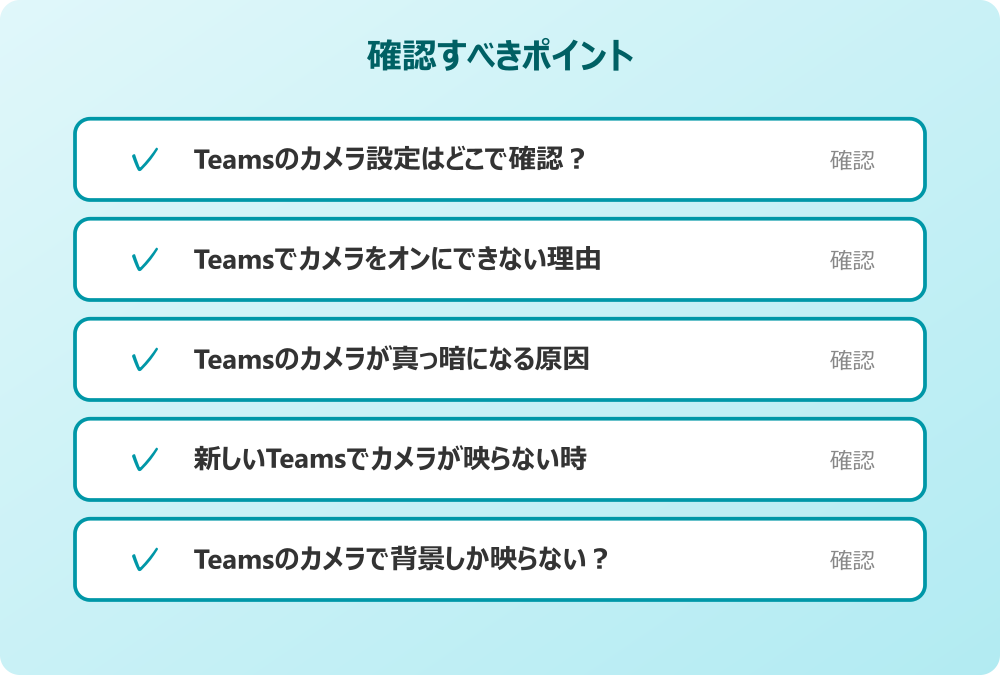
・ Teamsのカメラ設定はどこで確認?
・ Teamsでカメラをオンにできない理由
・ Teamsのカメラが真っ暗になる原因
・ 新しいTeamsでカメラが映らない時
・ Teamsのカメラで背景しか映らない?
・ Teamsでカメラのプレビューが表示されない
Teamsのカメラ設定はどこで確認?
Teamsを利用していてカメラが映らない場合、真っ先に確認すべきなのはTeams内の設定です。しかし、Teamsのカメラ設定がどこにあるのか迷ってしまうこともあるかもしれません。まずは基本的な設定メニューの場所を把握し、正しいデバイスが選択されているかを確認することが大切です。
Teamsのデスクトップアプリを開いている場合、画面右上の「…(設定など)」をクリックし、「設定」メニューを開きます。その中に「デバイス」という項目がありますので、そこを選択してください。ここには、オーディオ設定とともにビデオ設定の項目が表示されます。カメラのプルダウンメニューを見て、使用したいカメラの名前が正しく選択されているかを確認しましょう。もし複数のカメラが接続されている場合、意図しないカメラが選ばれている可能性があります。
また、会議画面ですでに参加している場合でも設定を確認できます。会議コントロールバーにある「その他(…)」をクリックし、「設定」から「デバイスの設定」を選ぶと、画面の右側に設定パネルが表示されます。ここでも同様に、カメラの項目で使用するデバイスが正しく選択されているかを見直すことができます。
外付けのWebカメラを使用している場合は、USBケーブルが正しく接続されているかどうかも物理的に確認する必要があります。一度ケーブルを抜き差ししてから、再度Teamsの設定画面でカメラが認識されるかを確認してみるのも有効な手段です。設定画面にプレビューが表示されていれば、Teams側ではカメラを認識していることになります。
このように、まずはTeamsのアプリ内で「どのカメラを使う設定になっているか」を確認することが、トラブルシューティングの基本となります。意外と単純な設定ミスが原因であることも多いため、ここを丁寧に見直すだけで解決することも少なくありません。
Teamsでカメラをオンにできない理由
設定画面でカメラを選択しているにもかかわらず、Teamsでカメラをオンにできないという状況に陥ることがあります。カメラのアイコンをクリックしても反応しなかったり、斜線が入ったまま切り替わらなかったりする場合、いくつかの理由が考えられます。
一つ目の可能性として、パソコンのOS側でTeamsに対してカメラの使用許可が下りていないケースがあります。Windowsの設定画面から「プライバシーとセキュリティ」を開き、「カメラ」の項目を確認してみてください。「アプリにカメラへのアクセスを許可する」という設定がオンになっているか、そしてその下のリストで「Microsoft Teams」のスイッチがオンになっているかをチェックしましょう。これがオフになっていると、いくらTeams側で操作してもカメラは機能しません。
二つ目は、物理的なスイッチやボタンの影響です。最近のノートパソコンやWebカメラには、プライバシー保護のために物理的なカメラスイッチやシャッターが付いているものがあります。これらが「オフ」や「クローズ」の状態になっていると、ソフトウェア側でエラーとなり、カメラをオンにできないことがあります。キーボードのファンクションキーにカメラのオンオフ機能が割り当てられている場合もあるため、知らず知らずのうちに押してしまっていないか確認してみるとよいでしょう。
三つ目は、他のアプリケーションがカメラを占有している可能性です。ZoomやSkypeなど、他のビデオ通話アプリがバックグラウンドで起動したままになっていると、カメラのリソースが解放されず、Teamsでカメラをオンにできないことがあります。タスクマネージャーなどを確認し、カメラを使用しそうな他のアプリを完全に終了させてから、Teamsを再起動してみることをお勧めします。
これらの要因は、普段意識していない部分で発生していることが多いため、一つひとつ丁寧につぶしていくことが解決への近道となります。システムの設定と物理的な状態の両面からアプローチしてみましょう。
Teamsのカメラが真っ暗になる原因
Teamsでカメラはオンになっているはずなのに、画面が真っ暗で何も映らないという現象もよく聞かれます。Teamsのカメラが真っ暗になる原因には、ソフトウェアの問題とハードウェアの問題の両方が考えられます。
まず疑うべきは、カメラのレンズカバーです。非常に初歩的なことですが、プライバシー保護のためのスライド式カバーが閉じたままになっていることに気づかず、「真っ暗で映らない」と焦ってしまうケースは意外と多いものです。外付けカメラ、内蔵カメラ問わず、まずはレンズの前が物理的に遮られていないかを確認しましょう。
次に考えられるのが、ビデオドライバーの不具合です。パソコンのカメラを制御するドライバーソフトが古くなっていたり、破損していたりすると、映像が正しく処理されず真っ暗になることがあります。この場合は、デバイスマネージャーからカメラのドライバーを更新するか、一度削除して再インストールすることで改善する可能性があります。特にWindowsのアップデート直後などは、ドライバーとの互換性に問題が生じることがあるため注意が必要です。
また、照明不足が原因で真っ暗に見えている可能性もゼロではありません。部屋が極端に暗い場合や、逆光が強すぎる場合、カメラの性能によっては映像がほとんど見えなくなることがあります。部屋の明かりをつけたり、デスクライトで顔を照らしたりして、映像に変化があるか試してみるのも一つの方法です。
さらに、Teamsアプリ自体のキャッシュが影響していることもあります。長期間Teamsを使用していると、一時ファイルが溜まり動作に悪影響を及ぼすことがあります。一度Teamsからサインアウトし、アプリを完全に終了させてからキャッシュをクリアし、再起動してみることで、真っ暗な状態が解消されることもあります。
このように、真っ暗な画面が表示される背景には、単純な物理的要因から内部的なシステム要因まで幅広く存在します。焦らずに、簡単な確認作業から順に行っていくことが大切です。
新しいTeamsでカメラが映らない時
MicrosoftはTeamsの機能を向上させるために、定期的にアップデートを行っています。最近では「新しいTeams」への切り替えが推奨されていますが、この新しいTeamsでカメラが映らないというトラブルが発生することもあります。移行直後の設定引き継ぎがうまくいっていなかったり、新バージョン特有の相性問題が発生していたりする可能性があります。
会社のセキュリティポリシーやIT管理者のルールがある場合は、必ずそちらを優先してください。
新しいTeamsに切り替えてからカメラが映らなくなった場合、まずはアプリの権限設定を再確認することが重要です。従来のTeams(クラシックTeams)とは別のアプリとして認識されている場合があり、OS側でのカメラアクセス許可が新しいTeamsに対して設定されていない可能性があります。Windowsの設定からプライバシー設定を開き、新しいTeamsアプリに対してもカメラの使用が許可されているかを見てみましょう。
また、新しいTeamsはパフォーマンスが向上している一方で、古いグラフィックドライバーやカメラドライバーとの相性が合わないことも考えられます。パソコンメーカーの公式サイトやWindows Updateを通じて、各種ドライバーを最新の状態にアップデートすることをお勧めします。特にGPU(グラフィックボード)関連のドライバー更新が、映像トラブルの解決につながることは少なくありません。
もしどうしても解決しない場合は、一時的に「従来のTeams」に戻してみるのも一つの手段です。新しいTeamsのトグルスイッチをオフにして以前のバージョンに戻し、そこでカメラが正常に動作するかを確認します。もし旧バージョンで問題なく映るのであれば、新しいTeamsアプリ自体の不具合や、現在のPC環境との一時的な不整合が疑われます。この場合は、Microsoftへフィードバックを送りつつ、アップデートによる修正を待つか、Webブラウザ版のTeamsを利用して急場をしのぐという方法もあります。
新しい技術やアプリには、初期段階での不安定さが付き物です。必ずしも自分の環境やお使いの機器が悪いとは限らないため、柔軟に対応策を切り替えながら最適な利用方法を探っていく姿勢が大切です。
Teamsのカメラで背景しか映らない?
会議中に自分の姿が消え、Teamsのカメラで背景しか映らないという奇妙な現象が起こることがあります。まるで透明人間になったかのようなこの状態は、Teamsの「背景効果」機能が誤作動している場合によく見られます。
Teamsには、プライバシー保護や演出のために背景をぼかしたり、任意の画像に差し替えたりする機能があります。この機能を使う際、AIが人物と背景を識別して切り抜く処理を行いますが、この認識処理がうまくいかないと、人物部分まで背景として処理されてしまい、結果として背景画像だけが表示されることがあります。特に、着ている服の色が背景の色と似ていたり、部屋の照明が暗くて人物の輪郭がはっきりしなかったりする場合に起こりやすい現象です。
対処法としては、まず背景効果を「なし」に設定してみることです。会議コントロールの「その他」から「背景の効果」を選択し、禁止マークのようなアイコン(なし)を選んで適用してみてください。これで自分の姿が正常に映るようであれば、やはり背景処理の誤認識が原因であったと判断できます。
また、グリーンスクリーン設定がオンになっている場合も同様のことが起こり得ます。Teamsの設定には、物理的なグリーンスクリーンを使用している場合に精度を高めるオプションがありますが、グリーンスクリーンがない環境でこの設定をオンにしていると、特定の色を透過させようとして誤作動を起こすことがあります。デバイス設定内のビデオ設定を確認し、グリーンスクリーン関連のチェックボックスが外れているかを確認しましょう。
さらに、カメラの画角や距離を変えてみることも有効です。カメラに顔が近すぎたり、逆に遠すぎたりすると、AIが人物として認識できないことがあります。適切な距離を保ち、顔全体が明るく照らされるように照明を調整することで、AIの認識精度が向上し、人物が正しく表示されるようになることもあります。背景機能は便利ですが、環境によっては調整が必要であることを覚えておきましょう。
Teamsでカメラのプレビューが表示されない
会議に参加する直前の画面や、設定画面において、Teamsでカメラのプレビューが表示されないことがあります。通常であれば、自分の映り具合を確認できるはずの黒い枠内が、ずっと読み込み中のままだったり、何も表示されなかったりすると不安になります。
このプレビューが表示されない現象は、ネットワーク帯域の不足や、パソコンの負荷が高い時によく発生します。Teamsは映像処理に一定のリソースを使用するため、同時に多くのアプリを開いていたり、重いファイルをダウンロードしていたりすると、プレビュー映像の生成が遅れることがあります。不要なブラウザのタブやアプリケーションを閉じることで、メモリやCPUの負荷を軽減し、プレビューが表示されるようになるか試してみましょう。
また、インターネット回線の速度が不安定な場合も、映像データがスムーズに送受信できず、プレビューが表示されないことがあります。Wi-Fi接続であればルーターに近づく、可能であれば有線LANケーブルを接続するなどして、通信環境を安定させることが改善につながります。Teamsは会議の品質を維持するために、帯域幅が狭いと判断すると自動的に映像をオフにしたり、画質を落としたりする制御を行うためです。
さらに、Teamsアプリの一時的な不調である可能性も考えられます。一度Teamsを完全に終了(タスクバーのアイコンを右クリックして終了)させ、再度立ち上げ直すことで、正常にプレビューが戻ることがあります。それでも改善しない場合は、パソコン自体の再起動を行うことで、システム全体の状態がリフレッシュされ、カメラ機能が正常に戻ることも多いです。
プレビューが出ないからといって、必ずしもカメラが壊れているわけではありません。まずはパソコンの負荷状況やネットワーク環境を見直し、基本的な再起動などの手順を踏むことで、問題が解決するかどうかを確認してみましょう。
Teamsでカメラが映らない設定と対処法
ここではTeamsのカメラが映らない不具合の設定と解決策について説明していきます。基本的な確認が終わっても状況が改善しない場合、もう少し踏み込んだ設定の見直しや、外部要因の排除が必要になってきます。一つひとつ可能性を排除していくことで、必ず原因にたどり着けるはずです。順に見ていきましょう。
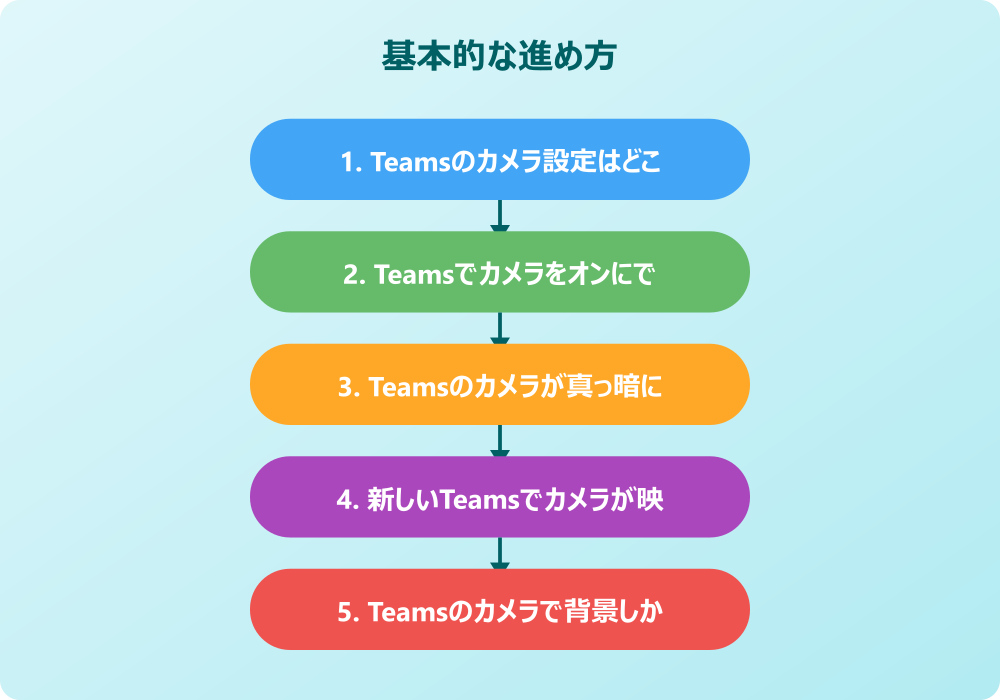
・ Teamsで相手の映像が映らない複数人の時
・ Webブラウザ版Teamsでの動作確認
・ カメラドライバーの更新と再インストール
・ セキュリティソフトやファイアウォールの影響
・ パソコンの再起動とアップデートの重要性
・ Teamsのカメラが映らない問題のまとめ
Teamsで相手の映像が映らない複数人の時
自分だけでなく、Teamsで相手の映像が映らない複数人のケースも存在します。特定の人の映像だけが見えない場合や、参加者全員の映像が映らない場合など、状況によって原因は異なります。
操作の前には、念のため重要なデータのバックアップを取っておくと安心です。何かあった時にすぐ元に戻せます。
まず、Teamsには「着信ビデオをオフにする」という機能があります。これは、自分のネットワーク帯域を節約するために、相手の映像を受信しないようにする設定です。もし全ての参加者の顔が見えない場合は、会議コントロールの「表示」メニューなどから、この設定が誤ってオンになっていないか確認しましょう。知らず知らずのうちにクリックしてしまっている可能性があります。
また、Teamsの大規模な会議(ギャラリービュー)では、一度に画面に表示できる人数に制限があります。参加者が多い場合、発言していない人の映像は自動的に非表示になったり、アイコンのみの表示になったりすることがあります。これはTeamsの仕様であり、不具合ではありません。「大きいギャラリー」モードや「Togetherモード」に切り替えることで、より多くの参加者を同時に表示させることが可能ですので、表示モードを変更して改善するか試してみてください。
さらに、特定の相手だけ映らない場合は、その相手側のカメラ設定やネットワーク環境に問題がある可能性が高いです。しかし、もし自分だけがその相手を見えていないのであれば、その相手の映像を「ピン留め」していないか、あるいは逆に「フレームに収める」設定の影響で見切れていないかなどを確認する必要があります。特定のユーザーを右クリックして「ピン留め」を行うと、その人の映像が固定されますが、操作ミスで他の人が見えなくなっていることも考えられます。
企業や組織のネットワーク環境下で利用している場合、ネットワーク管理者が帯域制限を設けていることもあります。多くの人が同時にビデオ会議を行うと回線が逼迫するため、自動的に映像品質を落としたり、ビデオをオフにしたりするポリシーが適用されている可能性もあります。この場合は個人の設定ではどうにもならないため、社内のIT部門に確認する必要があるでしょう。
Webブラウザ版Teamsでの動作確認
アプリ版のTeamsでどうしてもカメラが映らない場合、問題の切り分けを行うために非常に有効なのが、Webブラウザ版Teamsでの動作確認です。ChromeやEdgeなどのブラウザからTeamsにログインし、そこでも同様にカメラが映らないかを確認することで、原因が「アプリ」にあるのか、「パソコン(カメラ自体)」にあるのかを判断できます。
もしブラウザ版では問題なくカメラが映るのであれば、原因はデスクトップアプリ版のTeamsにある可能性が高くなります。この場合、アプリのキャッシュクリアや再インストールを行うことで解決する見込みがあります。アプリ固有の不具合であれば、緊急時の回避策としてブラウザ版を使用し続けることも可能です。
一方で、ブラウザ版でもカメラが映らない場合は、Teamsアプリの問題ではなく、パソコンのカメラ設定、ドライバー、あるいはカメラ自体のハードウェア故障である可能性が高まります。この結果によって、次に対処すべき方向性が明確になります。
ただし、ブラウザ版を使用する際にも注意点があります。ブラウザがカメラへのアクセスを求めてきた際に、必ず「許可」を選択する必要があります。アドレスバーの付近にカメラのアイコンや鍵マークが表示されている場合、そこをクリックしてカメラの使用がブロックされていないか確認しましょう。ブラウザの設定でカメラアクセスが拒否されていると、当然ながらWeb版Teamsでも映像は映りません。
このように、ブラウザ版でのテストは、トラブルシューティングのプロセスにおいて非常に重要なステップです。アプリの再インストールなどの手間のかかる作業を行う前に、一度ブラウザ版で状況を確認することをお勧めします。
カメラドライバーの更新と再インストール

Web版でも映らない、設定を見直しても改善しないという場合、システムの中核部分であるドライバーに問題がある可能性があります。カメラドライバーの更新と再インストールを行うことで、ハードウェアとOSの間の通信トラブルを解消できることがあります。
Windowsの場合、スタートボタンを右クリックして「デバイスマネージャー」を開きます。「カメラ」または「イメージングデバイス」という項目を展開すると、接続されているカメラの名称が表示されます。対象のカメラを右クリックし、「ドライバーの更新」を選択してみましょう。「ドライバーを自動的に検索」を選ぶと、Windowsが最新のドライバーを探してインストールしてくれます。
もし更新しても変わらない、あるいは「最新です」と表示される場合は、一度「デバイスのアンインストール」を選択してドライバーを削除する方法があります。削除後にパソコンを再起動すると、Windowsが起動時に自動的にカメラを認識し、標準的なドライバーを再インストールしてくれます。これにより、破損していたドライバーファイルがリセットされ、正常に動作するようになることがあります。
ただし、PCメーカー独自のカメラ機能(顔認証など)がある場合、汎用のドライバーでは機能の一部が使えなくなることも稀にあります。可能であれば、使用しているパソコンメーカーのサポートページから、その機種専用の最新カメラドライバーをダウンロードしてインストールするのが最も確実で安全な方法です。
ドライバーの操作は少し専門的に感じるかもしれませんが、手順通りに行えばそれほど難しくはありません。システム的な不整合を正すための強力な手段ですので、他の方法で解決しない場合にはぜひ試してみてください。
セキュリティソフトやファイアウォールの影響
意外と見落としがちなのが、インストールしているセキュリティソフトやファイアウォールの影響です。これらはウイルスや不正アクセスからパソコンを守るための重要なソフトですが、設定が厳しすぎると、Teamsの通信やカメラへのアクセスを「不審な挙動」と誤認してブロックしてしまうことがあります。
記事内で紹介している手順は、自分の環境やバージョンに合わせて適宜読み替えてください。基本的な考え方は同じです。
特に、セキュリティソフトに「Webカメラ保護」や「プライバシー保護」といった機能が含まれている場合、それがTeamsのカメラ利用を阻害している可能性があります。一度セキュリティソフトの設定画面を開き、カメラへのアクセス制御に関する項目がないか確認してみてください。もしTeamsがブロックリストに入っていたり、カメラ使用が全面的に禁止されていたりする場合は、設定を変更して許可を与える必要があります。
また、ファイアウォールがTeamsの通信自体を遮断しているケースもあります。これが原因の場合、映像だけでなく音声やチャットの送受信にも不具合が出ることが多いですが、映像だけが止まることもあり得ます。原因の切り分けとして、一時的にセキュリティソフトやファイアウォールを無効化してTeamsのカメラが映るか試してみるのも一つの手です。ただし、無効化している間はセキュリティリスクが高まるため、確認は短時間で済ませ、確認後は必ず設定を元に戻すか、Teamsを例外として許可する設定を行うようにしてください。
企業で使用しているパソコンの場合、組織全体のセキュリティポリシーによってカメラの使用が制限されていることもあります。個人の判断でセキュリティソフトの設定変更ができない場合は、システム管理者に問い合わせて、Teamsの利用に制限がかかっていないかを確認することをお勧めします。
パソコンの再起動とアップデートの重要性
さまざまな対処法を試しても解決しない時、最後に立ち返るべきは、基本中の基本であるパソコンの再起動とアップデートの重要性です。「困ったときの再起動」と言われるように、パソコンを再起動することで、メモリ内に溜まった不要なデータが消去され、システムの状態がリセットされるため、多くの不具合が解消されます。
TeamsのようなWeb会議アプリは、カメラ、マイク、スピーカー、ネットワークと、パソコンの多くの機能を同時に使用します。長期間パソコンを起動したままにしていると、これらのリソース管理に小さなエラーが蓄積し、あるタイミングで「カメラが映らない」という形で表面化することがあります。スリープや休止状態だけでなく、定期的に「シャットダウン」や「再起動」を行うことは、パソコンの健康状態を保つために非常に有効です。
また、WindowsやmacOSなどのOSアップデートも重要です。OSが古いままでは、最新のTeamsアプリとの互換性が保てず、予期せぬトラブルを引き起こす原因になります。Windows Updateを確認し、システムを最新の状態に保つことは、セキュリティ面だけでなく、アプリの安定動作のためにも欠かせません。
さらに、Teamsアプリ自体のアップデートも忘れてはいけません。通常は自動的に更新されますが、手動で「更新プログラムの確認」を行うことで、修正パッチが適用され、既知のバグが解消されることがあります。
技術的な設定をいじくり回す前に、まずは「再起動」と「アップデート」。この二つを徹底するだけで、あっけなく問題が解決することも多々あります。複雑な原因を探る前に、まずは土台となるシステム環境を整えることを意識してみてください。
Teamsのカメラが映らない自分だけのまとめ
今回はTeamsのカメラが映らないのは自分だけという不安な状況に向け、設定確認を調査しお伝えしました。以下に、本記事の内容を要約します。
・ Teamsアプリ内の「設定」から「デバイス」を開き、正しいカメラが選択されているか確認する
・ カメラのプライバシーカバーや物理的なスイッチがオフになっていないか目視でチェックする
・ Windowsのプライバシー設定で、Teamsへのカメラアクセスが許可されているか見直す
・ 他のビデオ通話アプリ(Zoomなど)がカメラを占有していないか確認し、終了させる
・ 部屋の明るさや照明を確認し、真っ暗な映像が光量不足でないか判断する
・ 新しいTeamsで不具合が出る場合は、アプリの権限確認や旧バージョンへの切り替えを試す
・ 背景しか映らない場合は、背景効果やグリーンスクリーン設定をオフにしてみる
・ プレビューが出ない時は、ネットワーク帯域の負荷を減らし、不要なアプリを閉じる
・ 相手の映像が映らない場合は、「着信ビデオをオフにする」設定を確認する
・ Webブラウザ版Teamsでログインし、アプリの問題かPCの問題かを切り分ける
・ デバイスマネージャーからカメラドライバーを更新または再インストールする
・ セキュリティソフトのカメラ保護機能がTeamsをブロックしていないか確認する
・ パソコンの再起動を行い、システムの一時的なエラーやメモリ不足を解消する
・ OSとTeamsアプリを最新のバージョンにアップデートし、互換性の問題をなくす
・ 企業利用の場合は、組織のセキュリティポリシーやネットワーク制限を確認する
Teamsのカメラトラブルは、一つひとつ原因を潰していけば必ず解決策が見つかります。焦る気持ちを抑えて、まずは簡単な確認から順に試してみることが大切です。この記事が、快適なWeb会議環境を取り戻す手助けとなれば幸いです。
記事内容のポイントを表にまとめました。
| 項目 | 内容 |
|---|---|
| Teamsのカメラ設定はどこで確認? | 本文で詳しく解説 |
| Teamsでカメラをオンにできない理由 | 本文で詳しく解説 |
| Teamsのカメラが真っ暗になる原因 | 本文で詳しく解説 |
| 新しいTeamsでカメラが映らない時 | 本文で詳しく解説 |
さらに詳しい情報は、Microsoft TeamsサポートとMicrosoft Learn – Teamsも参考になります。
関連する記事もぜひご覧ください。
- ワード2枚を1枚に集約してpdfにする方法は?効率的な手順を分かりやすく調査!
- エクセルでxyz座標のグラフを作る方法は?3次元データの可視化を詳しく解説!
- ワードで行の真ん中に文字を配置するコツは?センタリングの方法を幅広く調査!