teamsでマイクのテストができない?デバイス設定を解説!
オンライン会議が日常の業務に欠かせないものとなって久しい現在、Microsoft Teams(以下、Teams)を利用する機会は非常に多くなっています。しかし、重要な会議の直前になって「Teamsでマイクのテストができない」というトラブルに見舞われると、誰しも焦りを感じてしまうものです。音声が相手に届かない、あるいは相手の声が聞こえないといった不具合は、円滑なコミュニケーションを妨げる大きな要因となります。特に、Windows11などの新しいOS環境や、ブラウザ版、スマホアプリ版など、利用環境によって設定項目や対処法が異なるため、原因の特定が難しい場合も少なくありません。
本記事では、Teamsのマイクテストができない場合の原因や、具体的なデバイス設定の見直し方について、WEBライターの視点で情報を網羅的に整理しました。調査内容ではなく、客観的な仕様や設定の可能性に基づいた解説を行いますので、お手元の環境と照らし合わせながら読み進めてみてください。トラブルを未然に防ぎ、安心して会議に臨むための知識としてお役立ていただけるはずです。
・ Teamsのマイクテスト機能が見つからない原因と場所が理解できる
・ Windows11やブラウザ版など環境別の対処法がわかる
・ マイクが認識されない、ミュート解除できない等の具体的解決策を知れる
・ デバイス設定やオーディオ設定の正しい手順を把握できる
Teamsでマイクのテストができない原因と確認事項
ここでは、Teamsでマイクのテストができない、あるいはテスト通話機能が見当たらないといったトラブルの主な原因と、まず確認すべき基本事項について説明していきます。Teamsの仕様はバージョンや利用デバイスによって異なる場合があり、それが混乱を招く一因となっていることも考えられます。基本的な設定箇所から、よくある落とし穴まで、順に見ていきましょう。
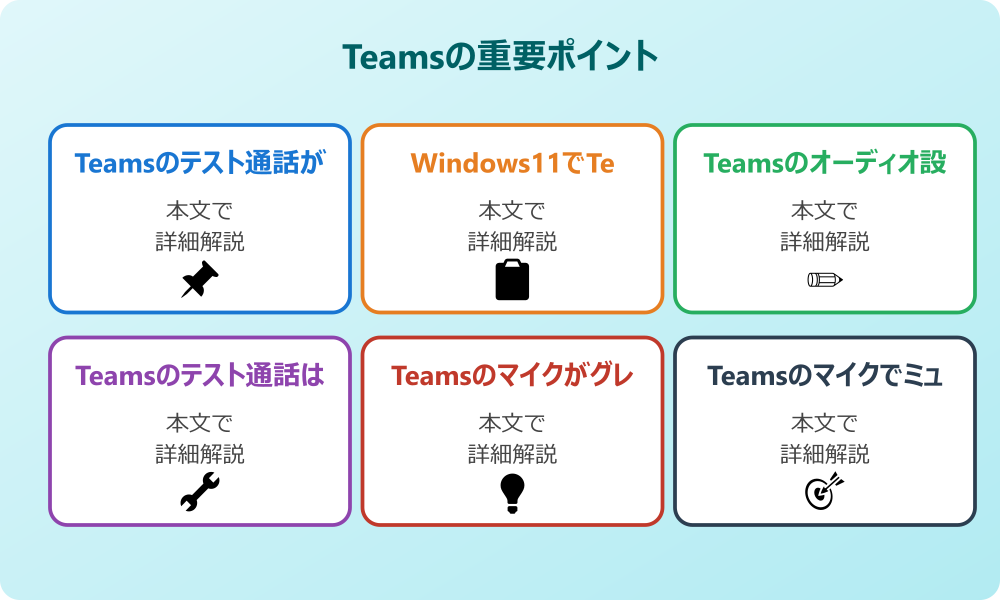
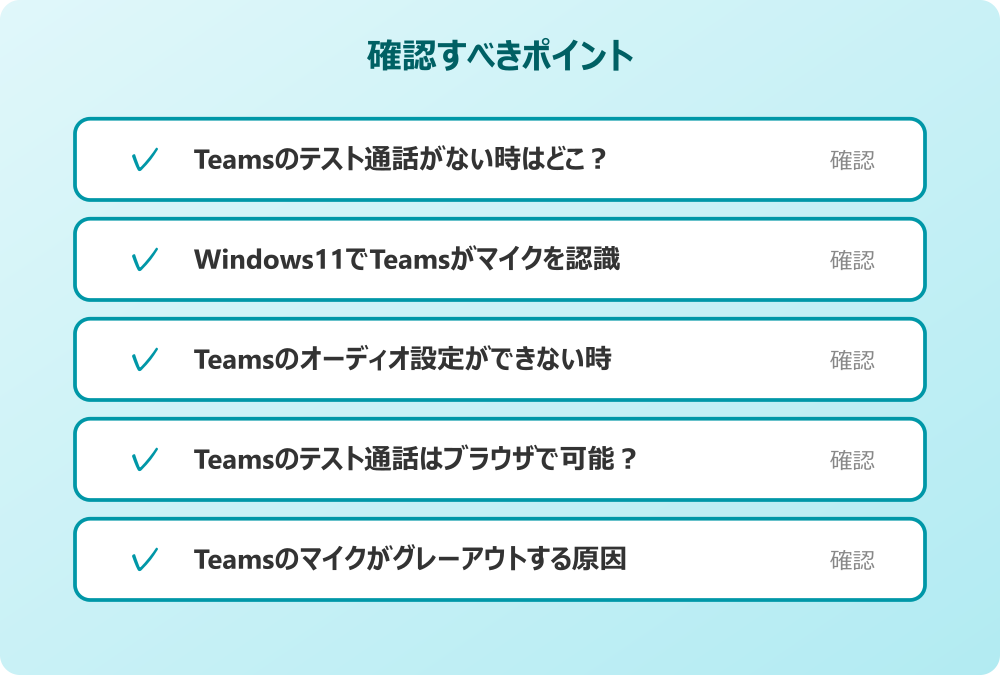
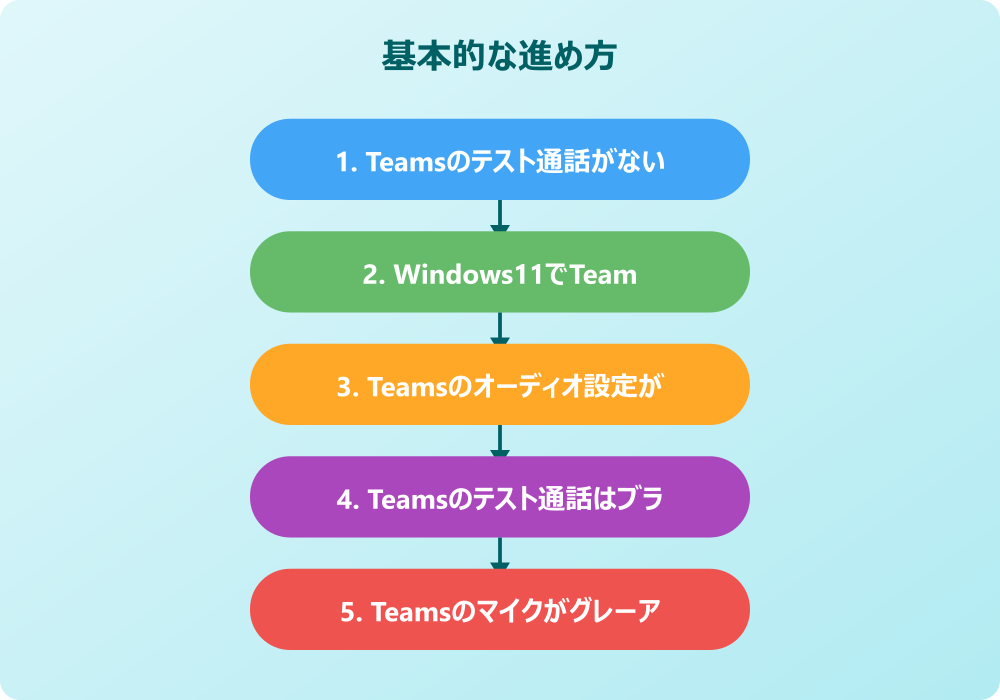
・ ### Teamsのテスト通話がない時はどこ?
・ ### Windows11でTeamsがマイクを認識しない
・ ### Teamsのオーディオ設定ができない時
・ ### Teamsのテスト通話はブラウザで可能?
・ ### Teamsのマイクがグレーアウトする原因
・ ### Teamsのマイクでミュート解除ができない
Teamsのテスト通話がない時はどこ?
Teamsを利用していて、いざマイクの調子を確認しようとした際に「テスト通話のボタンが見当たらない」「機能がなくなっているのではないか」と感じることがあるかもしれません。Teamsには「テスト通話」という非常に便利な機能が備わっており、これを使えば実際の会議を始める前に、自分の声がどのように聞こえるか、カメラ映像がどう映るかをシミュレーションすることが可能です。しかし、この機能へのアクセス方法は、Teamsのバージョン(新しいTeamsかクラシックTeamsか)や、組織のIT管理者によるポリシー設定によって異なる場合があります。
通常、デスクトップアプリ版のTeamsであれば、画面右上の「…(設定など)」アイコンをクリックし、「設定」メニューを開くことでアクセスできます。設定メニュー内の「デバイス」という項目を選択すると、オーディオ設定の画面が表示され、そこに「テスト通話を開始」というボタンが配置されているのが一般的です。もしこの場所にボタンがない場合は、使用しているTeamsが「職場・学校用」ではなく「個人用」のアカウントでログインされている可能性や、Webブラウザ版を使用している可能性があります。特に個人用アカウント向けの無料版Teamsなどでは、企業向け機能の一部であるテスト通話機能が制限されているケースも見受けられます。
また、Teamsのアプリ自体が古いバージョンのままであると、メニュー構成が現行のものと異なっていることも考えられます。まずはアプリの更新確認を行い、最新の状態にアップデートしてみることも一つの手段です。それでも見つからない場合は、デバイス設定の画面自体が正しくロードされていない、あるいは一時的なアプリの不具合である可能性も否定できません。テスト通話機能は、自分の声を録音して再生してくれる自動ボットとの通話形式で行われるため、これが見当たらない場合は、後述する「今すぐ会議」などの代替手段を用いて一人でテストを行う必要があるかもしれません。
Windows11でTeamsがマイクを認識しない
OSをWindows11にアップグレードした後、あるいはWindows11搭載の新しいPCを使い始めた際に、Teamsでマイクが認識しないというトラブルが発生することがあります。Windows11では、プライバシー保護の観点から、アプリごとのマイクアクセス許可設定がより厳格に管理されているため、これが原因でTeamsがマイクを使えない状態になっていることが少なくありません。単にマイクをPCに接続しただけでは、Teams側で使えるようにならないケースがあるのです。
まず確認すべきは、Windowsの設定メニュー内にある「プライバシーとセキュリティ」の項目です。ここの「マイク」の設定を開き、「マイクへのアクセス」がオンになっているか、そして「アプリにマイクへのアクセスを許可する」というリストの中にTeamsが含まれており、かつスイッチがオンになっているかを確認する必要があります。もしこれがオフになっていると、いくらTeams側の設定をいじっても、OSレベルで音声入力が遮断されてしまいます。
さらに、Windows11の「システム」設定にある「サウンド」の項目も重要です。「入力」セクションで、使用したいマイクデバイスが正しく選択されているか、またその音量がゼロになっていないかを確認します。時には、複数のオーディオデバイス(Webカメラの内蔵マイク、ヘッドセットのマイク、PC本体のマイクなど)が接続されている場合、意図しないデバイスが既定のマイクとして認識されてしまっていることもあります。Teamsは基本的にWindowsの既定のデバイス設定に従う挙動をしますが、アプリ内で個別に指定することも可能です。しかし、OS側で認識自体が不安定であれば、アプリ側にも表示されません。ドライバーの不具合も考えられるため、デバイスマネージャーでの確認も視野に入れる必要があるでしょう。
Teamsのオーディオ設定ができない時
Teamsの会議中に音声トラブルが発生し、慌てて設定を確認しようとしても、「オーディオ設定が変更できない」「設定メニューがグレーアウトして反応しない」といった状況に陥ることがあります。このような場合、アプリの一時的なフリーズや、システムリソースの不足、あるいは組織による機能制限など、いくつかの要因が複合的に絡んでいる可能性が考えられます。正常にオーディオ設定ができないと、マイクの入力感度を調整したり、ノイズ抑制のレベルを変更したりすることができず、快適な通話環境を構築できません。
一つの可能性として、使用しているオーディオデバイス自体がPCとの接続に問題を抱えているケースがあります。例えば、Bluetooth接続のヘッドセットを使用している場合、バッテリー切れや電波干渉によって接続が断続的に切れていると、Teams側がデバイスの情報を正しく読み取れず、設定画面での操作を受け付けなくなることがあります。また、USB接続のマイクであっても、ポートの接触不良やハブ経由での電力不足などが原因で、認識が不安定になることは珍しくありません。
さらに、Teamsの「ノイズ抑制」機能などが、PCのスペックによっては負荷となり、設定変更の反映に時間がかかっているだけという可能性もあります。特に高負荷な作業を並行して行っている場合、Teamsの挙動が重くなることはよくある話です。
また、企業で管理されているPCの場合、IT部門が配布したポリシーによって、ユーザーが勝手にオーディオ設定を変更できないようにロックされている可能性もゼロではありません。設定ができない時は、まずはアプリの再起動やPCの再起動を試みることが基本ですが、それでも改善しない場合は、Web版Teamsなど別の環境で同様の現象が起きるか確認することで、アプリ固有の問題かデバイスの問題かを切り分けることができます。
Teamsのテスト通話はブラウザで可能?
アプリのインストールが不要で手軽に利用できるブラウザ版Teamsですが、「アプリ版にあるはずのテスト通話ボタンが見当たらない」という疑問を持つ方は多いようです。結論から言うと、現在の多くのブラウザ版Teamsの仕様では、デスクトップアプリ版に搭載されているような「テスト通話」ボット機能は提供されていないことが一般的です。これはブラウザという環境の制約や、Microsoftの方針による機能差分と考えられます。
会社のセキュリティポリシーやIT管理者のルールがある場合は、必ずそちらを優先してください。
したがって、ブラウザ版でWeb会議に参加する前にマイクのテストを行いたい場合は、別の方法を模索する必要があります。ブラウザ版の「デバイスの設定」画面では、マイクの選択やスピーカーのテスト(音を鳴らして確認する機能)は用意されていますが、自分の声を録音して聞き返す機能まではないことが多いのです。この場合、ブラウザのアドレスバー付近に表示される鍵アイコンや許可設定アイコンをクリックし、ブラウザがマイクへのアクセスを許可されているかをまず確認することが重要です。
ブラウザ版で擬似的にテストを行う方法としては、「今すぐ会議」機能を使って自分一人だけの会議室を作成し、そこで実際に声を出しながら、マイクアイコンの周囲が音声に合わせて反応するかを目視で確認するという手法があります。また、ブラウザの設定画面自体でマイクの入力テストができる場合もあるため(例えばChromeの設定など)、Teamsの画面外でマイクが正常に動作しているかを確認するのも有効です。ブラウザ版は手軽な反面、こうした細かな機能においてアプリ版と差があることを理解しておくと、いざという時に慌てずに済みます。
Teamsのマイクがグレーアウトする原因
Teamsの設定画面や会議画面において、マイクのアイコンやデバイス選択肢がグレーアウト(薄く表示され、選択や操作ができない状態)してしまう現象は、ユーザーを困惑させる典型的なトラブルの一つです。マイクがグレーアウトしているということは、Teamsがそのデバイスを「使用不可能」または「存在しない」と判断していることを示唆しています。物理的にマイクが接続されているにもかかわらずこの状態になる場合、システム内部での排他制御が関係しているかもしれません。
WindowsなどのOSには、オーディオデバイスの「排他モード」という設定が存在します。これは、特定のアプリがマイクを独占して使用し、他のアプリからの利用を制限する機能です。もし、Teams以外のアプリケーション(例えばZoomやSkype、あるいはボイスレコーダーソフトなど)がバックグラウンドで起動しており、マイクを独占している状態だと、Teams側からはマイクにアクセスできず、結果としてグレーアウトしてしまう可能性があります。タスクバーなどを確認し、マイクを使用しそうな他のアプリを完全に終了させることで解決する場合が多いです。
また、Bluetoothヘッドセットの場合、プロファイル(通信方式)の不一致が原因で、音声出力(スピーカー)としては認識されていても、音声入力(マイク)としては認識されていないケースもあります。ヘッドセットが「Headphones」としてではなく「Headset」として認識されているかを確認する必要があります。さらに単純な理由として、マイクの物理的なミュートスイッチがオンになっていたり、ケーブルが断線しかけていたりすることで、デバイスとしての信号が途絶え、Teamsが認識を放棄している可能性も考えられます。
Teamsのマイクでミュート解除ができない
会議中に発言しようとしても「マイクのミュートが解除できない」という事態は、進行を妨げる深刻な問題です。画面上のマイクアイコンをクリックしても反応がない、あるいは斜線が入ったまま変わらない場合、いくつかの要因が考えられます。まず考えられるのは、会議の主催者による設定です。Teamsの会議オプションには「出席者のマイクを許可する」という項目があり、主催者がこれをオフに設定している場合、参加者は自力でミュートを解除することができません。この場合は、挙手機能などで主催者に合図を送り、ミュート解除を許可してもらう必要があります。
次に、ハードウェア側のミュート機能との連動に問題が生じている可能性です。一部のヘッドセットやマイクスピーカーには、物理的なミュートボタンが搭載されており、これがTeamsアプリのステータスと同期しています。しかし、同期がうまくいかないと、アプリ上ではミュート解除の操作をしているのに、デバイス側がミュートを維持し続ける、あるいはその逆の現象が起きることがあります。一度デバイス側のボタンを押して状態をリセットするか、USBを抜き差しして再接続することで解消することがあります。
さらに、キーボードショートカットの競合や誤操作も疑われます。Teamsでは「Ctrl+Shift+M」でミュートのオンオフを切り替えられますが、他のアプリが同じショートカットを使用している場合、操作が効かないことがあります。また、システム全体の負荷が高く、クリック操作への反応が極端に遅れているだけというケースも稀にあります。いずれにしても、ミュート解除ができない時は、チャット機能で「マイクが反応しません」と伝えるなどして、会議を止めない工夫も必要になるでしょう。
Teamsのマイクテストができない時の対処法と設定
ここまでは主な原因について見てきましたが、ここからは具体的な対処法や設定の見直し手順について説明していきます。Teamsのマイクテストができない、あるいはマイクそのものが不調である場合、一つひとつの可能性を潰していくトラブルシューティングが必要です。スマホアプリ版での確認方法から、ドライバーの更新、キャッシュの削除まで、効果的な対策を順に見ていきましょう。
・ ### Teamsのテスト通話はスマホでできる?
・ ### デバイス設定とプライバシーを確認する
・ ### 外部マイクとドライバーの更新手順
・ ### キャッシュ削除とTeamsの再起動
・ ### 通信環境と別の通話アプリでの確認
・ ### Teamsのマイクテストができないまとめ
Teamsのテスト通話はスマホでできる?
スマートフォンやタブレット向けのTeamsモバイルアプリを利用している場合、PC版と同じような「テスト通話」機能を探しても見つからないことがあります。現状のモバイルアプリ版Teamsには、PC版のような「Echo」ボットと通話して録音を確認する専用のメニューは、わかりやすい形では実装されていないことが多いようです。そのため、スマホでマイクのテストを行いたい場合は、少し工夫をする必要があります。
操作の前には、念のため重要なデータのバックアップを取っておくと安心です。何かあった時にすぐ元に戻せます。
最も確実な方法は、「今すぐ会議」機能を利用して、自分一人だけの会議を開始することです。カレンダータブや会議タブから「今すぐ会議」を立ち上げ、誰も招待せずに会議をスタートさせます。その状態でマイクをオンにし、実際に声を出してみます。画面上の自分のアイコンやアバターの周囲が、声に合わせて波紋のように動いたり、光ったりすれば、アプリがマイクの音声を認識している証拠です。また、会議の録画機能を使って短いメッセージを録画し、それを再生して音声がクリアに入っているかを確認するという方法も有効です。
スマホの場合、マイクの問題はアプリの権限設定に起因することが非常に多いです。iPhoneやAndroidの設定メニューからTeamsアプリを探し、「マイク」へのアクセスが許可されているかを必ず確認しましょう。また、Bluetoothイヤホンを使用している場合は、スマホとの接続が正しく行われているか、バッテリー残量は十分かどうかもチェックポイントです。PC版のようなテスト機能がない分、こうした実地での確認が重要になります。
デバイス設定とプライバシーを確認する
マイクテストができない、あるいは音声が入らない場合、基本に立ち返ってOS側のデバイス設定とプライバシー設定を徹底的に見直すことが解決への近道です。Windowsの設定画面は複雑で、マイクに関する設定箇所が複数に分かれているため、見落としが発生しがちです。まずは「システム」>「サウンド」の設定画面を開き、入力デバイスとして意図したマイクが選択されているか、そしてそのプロパティ内で「入力音量」がミュートになっていないかを確認しましょう。ここでメーターが振れていなければ、Teams以前の問題としてマイクがPCに音を届けていません。
次に重要なのが「プライバシー」の設定です。先述の通り、Windowsではアプリごとにマイクの使用許可を与える必要がありますが、これには「デスクトップアプリ」と「Microsoft Storeアプリ」という区別があることに注意が必要です。Teamsにはその両方のバージョンが存在するため、設定画面のリストをよく確認し、自分が使用しているTeamsアプリのスイッチが確実にオンになっているかを見直します。また、システム全体のマイクアクセスがオフになっていると、個別のアプリ設定に関わらずすべて遮断されてしまいます。
Macを使用している場合も同様に、「システム環境設定」の「セキュリティとプライバシー」から「マイク」の項目を確認し、Microsoft Teamsにチェックが入っているかを確認します。OSのアップデート直後などに、この設定がリセットされてしまうことも稀にあります。「昨日までは使えていたのに」という場合でも、一度この設定画面を開いて、チェックを入れ直してみるなどの操作を行うことで、認識が改善する可能性があります。
外部マイクとドライバーの更新手順
ノートPCの内蔵マイクではなく、USB接続の外部マイクやオーディオインターフェースを使用している場合、ドライバーソフトウェアの問題がマイクテスト不可の原因となっていることがあります。ドライバーとは、ハードウェアをOSに正しく認識させ、制御するためのプログラムのことです。これが古くなっていたり、破損していたりすると、デバイス自体は通電していても、音声データのやり取りが正常に行われません。
ドライバーの更新を行うには、Windowsのスタートボタンを右クリックして「デバイスマネージャー」を開きます。「オーディオの入力および出力」のツリーを展開し、該当するマイクデバイスを右クリックして「ドライバーの更新」を選択します。「ドライバーを自動的に検索」を選ぶのが一般的ですが、特定のメーカー製マイクの場合は、メーカーの公式サイトから専用のドライバーやユーティリティソフトをダウンロードしてインストールする必要がある場合もあります。特に高機能なマイクほど、専用ソフトでの設定が必要なケースが多いです。
また、一度デバイスを削除(アンインストール)してからPCを再起動し、再度接続することでドライバーを自動で再インストールさせるという方法も、トラブル解消には有効です。USBハブを使用している場合は、電力供給不足や帯域不足の可能性があるため、PC本体のUSBポートに直接接続してみることも試すべき価値があります。ハードウェア的な接続とソフトウェア的なドライバーの両面からアプローチすることで、原因を特定しやすくなります。
キャッシュ削除とTeamsの再起動
設定やデバイスに問題が見当たらないにもかかわらず、Teamsの挙動がおかしい場合は、アプリ内部に蓄積されたキャッシュデータが悪さをしている可能性があります。Teamsは動作を高速化するために多くの一時ファイル(キャッシュ)を保存しますが、これらが破損したり整合性が取れなくなったりすると、マイクの認識不良や設定画面の不具合を引き起こすことがあります。そのような時は、キャッシュをクリアしてアプリをリフレッシュすることが推奨されます。
記事内で紹介している手順は、自分の環境やバージョンに合わせて適宜読み替えてください。基本的な考え方は同じです。
Windows版Teamsのキャッシュを削除するには、まずTeamsアプリを完全に終了させる必要があります(タスクトレイのアイコンも右クリックして終了させます)。その後、キーボードの「Windowsキー + R」を押して「ファイル名を指定して実行」を開き、「%appdata%\Microsoft\Teams」と入力してOKを押します。開いたフォルダ内のファイルをすべて削除する(あるいは別の場所に退避させる)ことで、キャッシュクリアが完了します。その後Teamsを再起動すると、ログイン画面が表示され、初期化された状態で起動します。
新しいTeams(New Teams)の場合は、Windowsの設定の「アプリと機能」からTeamsアプリを選び、詳細オプションから「リセット」を行うことで同様の効果が得られる場合があります。キャッシュ削除は設定の一部が初期化されることもありますが、チャット履歴などの重要なデータはサーバー上に保存されているため消えることはありません。原因不明の不具合に対する強力なトラブルシューティング手段として覚えておくと良いでしょう。
通信環境と別の通話アプリでの確認
Teamsでマイクテストができない原因が、実はマイクそのものではなく、不安定なインターネット回線にある場合も考えられます。Teamsの音声通話はリアルタイムでデータを送受信するため、通信速度が極端に遅かったり、パケットロスが発生していたりすると、音声が途切れるだけでなく、デバイスの認識自体が不安定になるような挙動を見せることがあります。特に無線LAN(Wi-Fi)を使用している場合は、電波強度が十分か、ルーターとの距離が適切かを確認し、可能であれば有線LANでの接続を試してみるのも一つの手です。
また、問題の切り分けを行うために、Teams以外の通話アプリや録音アプリでマイクが使えるかを確認することは非常に重要です。Windows標準の「ボイスレコーダー」アプリや、Zoom、Skype、Google MeetなどのWeb会議ツールを開き、そこでマイクが正常に機能するかをテストしてみましょう。もし他のアプリでは問題なくマイクが使え、Teamsだけで使えないのであれば、原因はTeamsアプリの設定やキャッシュにあると絞り込めます。逆に、どのアプリでもマイクが使えないのであれば、OSの設定、ドライバー、あるいはマイク自体のハードウェア故障の可能性が高まります。
このように比較対象を用意することで、無駄な設定変更を繰り返すことなく、効率的に原因を特定できます。オンラインマイクテストサイトなどを利用して、ブラウザ上で簡易的にマイク入力を確認するのも手軽でおすすめです。問題がどこにあるのかを冷静に見極めることが、解決への近道となります。
Teamsのマイクテストができないまとめ
今回はTeamsのマイクテストができない原因や、デバイス設定の解説についてお伝えしました。以下に、本記事の内容を要約します。
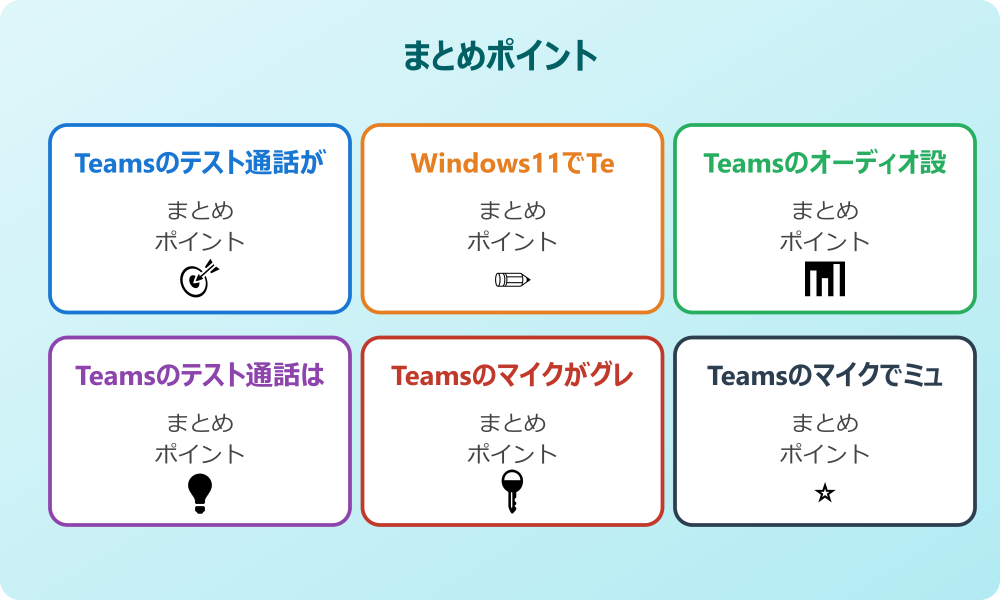
・ Teamsのテスト通話は設定メニューのデバイス内にあることが多い
・ 新しいTeamsやWeb版ではテスト通話ボタンがない場合がある
・ Windows11ではプライバシー設定でのマイク許可が必須である
・ OSのサウンド設定で正しい入力デバイスを選ぶ必要がある
・ ブラウザ版Teamsにはテスト通話ボット機能がないことが多い
・ 他のアプリがマイクを独占しているとグレーアウトする
・ マイクのミュート解除不可は主催者設定の可能性がある
・ ヘッドセットの物理ボタンとアプリの連動不良も疑うべきだ
・ スマホ版では今すぐ会議機能で一人テストを行うと良い
・ デバイスマネージャーからドライバーを更新することが有効だ
・ アプリのキャッシュ削除で不具合が解消する場合がある
・ 外部マイクはUSBポートを変えるなどの物理的確認も必要だ
・ ネットワーク環境が不安定だと音声トラブルにつながる
・ 他の通話アプリで動作確認をして原因を切り分けるべきだ
・ 定期的なテストと設定確認がスムーズな会議につながる
Teamsでのマイク設定は一見複雑に見えるかもしれませんが、一つひとつの設定を確認していくことで、多くの問題は解決可能です。
この記事で紹介した手順を参考に、焦らずに対処してみてください。
快適なオンライン会議環境を整え、スムーズなコミュニケーションを実現しましょう。
記事内容のポイントを表にまとめました。
| 項目 | 内容 |
|---|---|
| Teamsのテスト通話がない時はどこ? | 本文で詳しく解説 |
| Windows11でTeamsがマイクを認識しない | 本文で詳しく解説 |
| Teamsのオーディオ設定ができない時 | 本文で詳しく解説 |
| Teamsのテスト通話はブラウザで可能? | 本文で詳しく解説 |
さらに詳しい情報は、Microsoft TeamsサポートとMicrosoft Learn – Teamsも参考になります。
関連する記事もぜひご覧ください。
- ワード2枚を1枚に集約してpdfにする方法は?効率的な手順を分かりやすく調査!
- エクセルでxyz座標のグラフを作る方法は?3次元データの可視化を詳しく解説!
- ワードで行の真ん中に文字を配置するコツは?センタリングの方法を幅広く調査!