Perplexityの解約はどこから?経路別に調査!
実はPerplexityの解約でつまずく人の多くは、操作を間違えているのではなく「窓口を間違えている」だけです。公式サイトの設定画面をいくら探しても解約ボタンが出てこない、という相談は珍しくありません。
Perplexityの課金は、申し込んだ経路ごとに請求のしくみが完全に分かれています。公式サイトでカード決済した人だけが、Perplexityの画面から解約できるしくみです。App StoreやGoogle Play、携帯会社の特典から入った場合は、それぞれ別の場所で手続きします。
この記事では、自分がどの経路で契約したかを見分けるところから、経路別の解約手順、解約したあとに何が起きるのかまでを順番に整理していきます。
この記事で分かることは次の4つです。
- 解約ボタンが見つからない本当の理由
- 自分の契約経路を明細から見分ける方法
- 公式サイト・App Store・Google Play・携帯会社それぞれの解約手順
- 解約後にProがいつまで使えるのかと、返金が認められる条件
Perplexityの解約はどこで行うのか
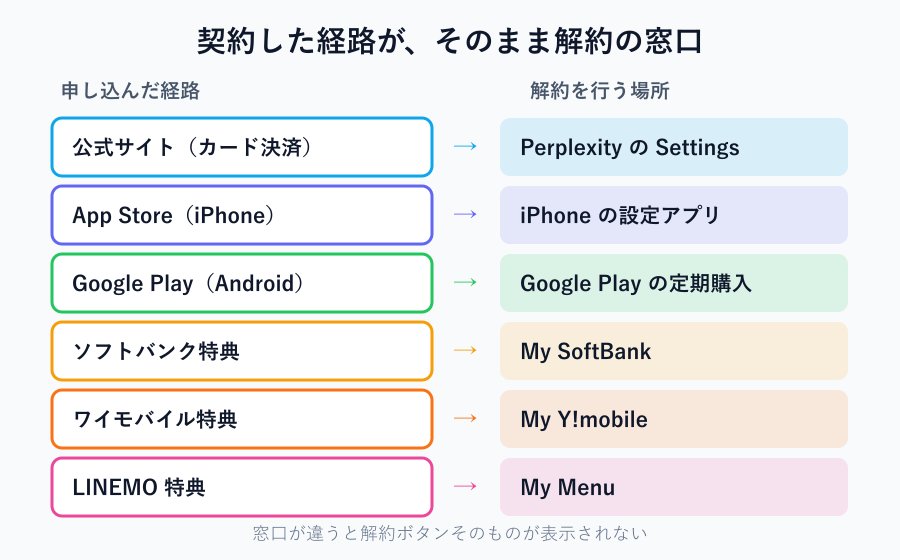
Perplexityの解約には「これさえ覚えれば全員同じ」という手順がありません。契約したときに通った経路が、そのまま解約の窓口になります。
まずは解約の窓口が6つに分かれているという前提を押さえたうえで、自分がどこに該当するのかを確認していきます。ここを飛ばすと、いつまでも見つからないボタンを探し続けることになります。
解約ボタンが見つからない一番の理由
Perplexityの設定画面に「Cancel Plan」が表示されないとき、アカウントが壊れているわけでも、不具合が起きているわけでもありません。その契約の請求を握っているのがPerplexityではない、というだけの話です。
App Store経由で契約した場合、毎月の決済を処理しているのはAppleです。Google Play経由ならGoogle、携帯会社の特典経由ならその通信会社が請求主体になります。プラットフォームの決済は各社が自社の管理画面でしか止められない設計になっているため、Perplexity側の画面には解約の導線が出てきません。
つまり、解約ボタンが無いこと自体が「あなたはこの窓口の担当ではない」という合図になっています。ここを勘違いしたまま問い合わせフォームを探し回ってしまうと、無駄に時間が過ぎて次の請求日が来てしまいます。
窓口の対応関係は次の表のとおりです。自分の申し込み経路に該当する行を見つければ、行き先はすぐに決まります。
| 申し込んだ経路 | 解約する場所 | Perplexityの画面で解約 |
|---|---|---|
| 公式サイト(カード決済) | Perplexity の Settings | できる |
| App Store(iPhone / iPad) | iPhone の設定アプリ | できない |
| Google Play(Android) | Google Play の定期購入 | できない |
| ソフトバンクの特典 | My SoftBank | できない |
| ワイモバイルの特典 | My Y!mobile | できない |
| LINEMOの特典 | My Menu | できない |
表を見ると分かるとおり、Perplexityの画面で完結するのは6経路のうち1つだけです。残りの5経路は、最初から別の場所へ向かう必要があります。
自分の契約経路を1分で見分ける方法
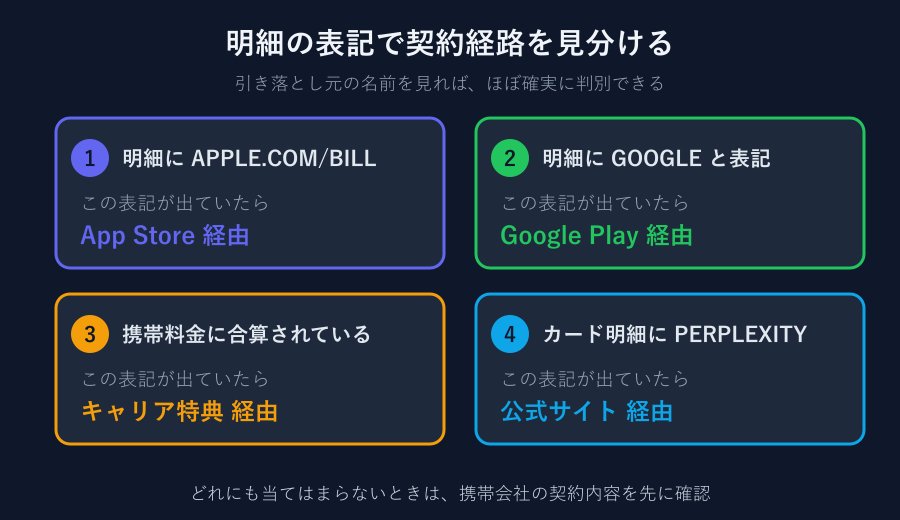
契約経路が思い出せないときは、記憶をたどるよりお金の出口を確認したほうが確実です。引き落とし元の表記には、どのプラットフォームを経由したかがそのまま出ています。
クレジットカードの利用明細に「APPLE.COM/BILL」と並んでいれば、App Store経由の契約です。Googleの名前が付いた表記であればGoogle Play経由、Perplexityの社名がそのまま出ていれば公式サイトでのカード決済になります。携帯電話の利用料金に合算されている場合は、通信会社の特典から入った契約です。
スマートフォンから確認する方法もあります。iPhoneなら設定アプリの一番上にある自分の名前をタップして、サブスクリプションの一覧にPerplexityが並んでいるかを見ます。AndroidならGoogle Playの定期購入一覧です。ここに表示されていれば、その経路で契約していることが確定します。
明細を見るときのチェック手順です。
- カード明細に Apple や Google の名前が出ていないか確認する
- 携帯料金の内訳に Perplexity の項目が無いか確認する
- iPhone の設定アプリ、または Google Play の定期購入一覧を開く
- どれにも無ければ、公式サイトでのカード決済を疑う
この4つを順に見れば、経路の特定はほぼ失敗しません。
なお、家族の端末や別のメールアドレスで契約していたケースもあります。ログインしているアカウントと、課金しているアカウントが違うと管理画面には何も出てきません。心当たりがある場合は、別のアドレスでログインし直して確認してみてください。
公式サイトから解約する手順
公式サイトでカード決済している場合は、ブラウザから数分で完了します。スマートフォンのアプリ内には解約の導線が用意されていないことがあるため、ブラウザでログインするのが確実です。
手順は次のとおりです。
- ブラウザで Perplexity にログインする
- 画面左下のユーザーアイコンから Settings を開く
- Subscription のタブを選ぶ
- Manage Subscription もしくは Cancel Plan を押す
- 解約理由を選んで確定する
確定すると、Subscription の欄に「いつまで利用できるか」という日付が表示されます。この状態が正しく解約できたサインです。表示上はまだProのままですが、これは異常ではありません。
アプリの中を探しても解約項目が見つからないときは、ブラウザ版に切り替えてください。モバイルアプリはブラウザ版と画面構成が異なり、契約管理の項目が省略されていることがあります。
解約後に確認メールが届くかどうかは環境によって差があります。メールが来ないことを不安に感じる場合は、設定画面に終了日が出ているかどうかを基準に判断すると確実です。
iPhoneのApp Store経由で解約する
App Storeから申し込んだ契約は、Perplexityのアプリを削除しても止まりません。アプリを消すことと、定期購入を解約することは別の操作だからです。アプリだけ削除して安心してしまい、翌月も請求が届くという流れが典型的な失敗パターンになります。
iPhoneでの手順は次のとおりです。設定アプリを開き、一番上に表示されている自分の名前をタップします。続いて「サブスクリプション」を選び、一覧からPerplexityを探します。詳細画面の下部にある「サブスクリプションをキャンセルする」を押せば完了です。
iPadでも操作は同じです。Apple IDが同一であれば、どの端末から手続きしても構いません。手続き後は同じ画面に有効期限が表示されるため、そこで結果を確認できます。
返金を希望する場合の窓口もAppleになります。Appleは購入内容の問題報告ページから返金申請を受け付けており、審査のうえで判断されるしくみです。詳しい操作はAppleのサブスクリプション解約に関するサポートページで確認できます。
なお、無料トライアル中に解約した場合でも、期間の末日までは機能が使えるのが一般的です。早めに手続きしても損はしないため、迷ったら先に止めておくほうが安全です。
AndroidのGoogle Playから解約する
Android端末で申し込んだ場合は、Google Playの定期購入から手続きします。こちらもアプリのアンインストールでは課金が止まらないため、必ず管理画面から操作してください。
Google Playストアのアプリを開き、右上のプロフィールアイコンをタップします。「お支払いと定期購入」から「定期購入」を選び、一覧のPerplexityをタップします。開いた画面で「定期購入を解約」を押し、理由を選んで確定すれば手続きは終わりです。
ここでつまずきやすいのがGoogleアカウントの取り違えです。端末に複数のアカウントを登録していると、定期購入の一覧に何も表示されないことがあります。プロフィールアイコンからアカウントを切り替えて、契約した側のアカウントで開き直してみてください。
解約後は一覧の表記が「解約済み」に変わり、利用できる期限が併記されます。その日付までは通常どおりPro機能を使えるので、期限ギリギリまで活用して問題ありません。
パソコンのブラウザからGoogle Playにアクセスして手続きすることもできます。スマートフォンの画面が小さくて操作しづらい場合は、こちらのほうが確認しやすくなります。
キャリア経由の契約を解約する手順
日本で特に多いのが、携帯会社の特典としてPerplexity Proを使い始めているケースです。この場合、解約は通信会社の会員ページからしか行えません。Perplexity側でアカウントを操作しても、通信会社との契約は残り続けます。
ソフトバンク回線ならMy SoftBankにログインし、契約内容の確認・変更からオプションの一覧を開いて解約します。ワイモバイル回線はMy Y!mobileのサービス一覧、LINEMOはMy Menuが窓口です。オンラインでの操作に不安がある場合は、ショップの窓口でも受け付けています。
料金面も押さえておきたいところです。ソフトバンクの公式案内では、初めて加入する人を対象に6か月間の無料期間が設けられ、無料期間の終了後は月額2,950円からという条件が示されています。無料期間が終わると自動で有料契約に切り替わる点が重要です。
無料期間中にご自身で解約しない限り、有料契約に自動的に更新されます(ソフトバンク公式サイトの案内より)
ややこしいのは、過去のキャンペーンと現行のキャンペーンで扱いが違うところです。2025年6月18日に受付を終了した1年間無料のキャンペーンは、期間終了後に自動で無料プランへ移行する設計で、利用者側の解約手続きが不要でした。同じ「無料特典」でも世代によって自動更新の有無が変わるため、いつ申し込んだかを確認しておく必要があります。
条件の最新版はソフトバンク公式のPerplexity Pro案内ページで公開されています。回線そのものを解約した場合は特典も同時に終了するため、乗り換えを予定している人はあわせて確認しておくと安心です。
Perplexityの解約前に確認したい注意点
窓口さえ合っていれば、手続き自体は数分で終わります。ただ、解約の前後には知らないと損をするポイントがいくつか残っています。
ここではいつまで使えるのか、返金は出るのか、データはどうなるのかという3点を中心に確認していきます。
解約後もいつまで使えるのか
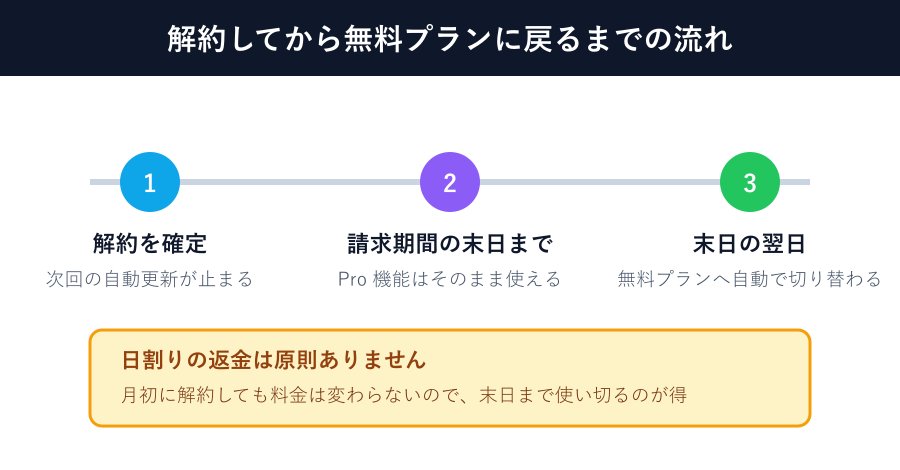
解約は「今すぐ止める」操作ではなく、「次の更新を止める」操作です。手続きを済ませた瞬間にPro機能が消えるわけではありません。
Perplexityの案内では、現在の請求サイクルが終わったあとに無料版へ戻るしくみが示されています。月額プランなら次の請求日の前日まで、年額プランなら契約から1年後の満了日まで、Proの機能をそのまま使えます。
設定画面の表示が「Pro」のまま残っていても、終了日が併記されていれば手続きは完了しています。ここで不安になって二重に操作しようとすると、かえって混乱するので落ち着いて確認してください。
解約のタイミングで得をするコツです。日割りの返金は原則として行われないため、月の途中で解約しても支払い済みの料金は戻りません。使う予定があるなら、期間の末日まで使い切ってから離れるほうが無駄がありません。
逆に「使い忘れて更新されるのが怖い」という場合は、思い立った日に解約しておくのが安全です。解約しても末日までは使えるため、早めに手続きしても失うものはありません。
返金を受けられる条件
返金については、地域や契約形態によって条件が変わります。Perplexityのヘルプセンターでは、購入から14日以内に解約した場合は月額・年額のどちらも返金の対象という案内が示されています。韓国とブラジルでは7日以内という別の基準が設けられています。
一部の地域では、月額プランは購入から24時間以内、年額プランは72時間以内という短い基準が案内されることもあります。自分の地域でどの条件が適用されるかは、ヘルプセンターの記載を確認するのが確実です。
もうひとつ押さえておきたいのが、返金は繰り返し受けられないという点です。一度返金が認められたあとの2回目の申請は処理されない扱いになっています。試しに契約して合わなければ返金してもらう、という使い方を前提にはできません。
App Store経由の課金はApple、Google Play経由はGoogleが返金審査を行います。携帯会社の特典経由であれば各社の規定に従うことになるため、窓口が3系統に分かれると考えておくと整理しやすくなります。詳しい条件はPerplexity公式ヘルプセンターの解約に関する記事にまとまっています。
日割り返金は原則として行われないという前提も忘れないでください。返金が認められるのは購入直後の一定期間に限られ、数か月使ったあとの途中解約で差額が戻ることはほとんどありません。
アカウント削除では解約にならない
ここが最も事故につながりやすいポイントです。アカウントを削除しても、サブスクリプションは自動的には解約されません。削除したのに請求が続く、という相談の大半がこの誤解から生まれています。
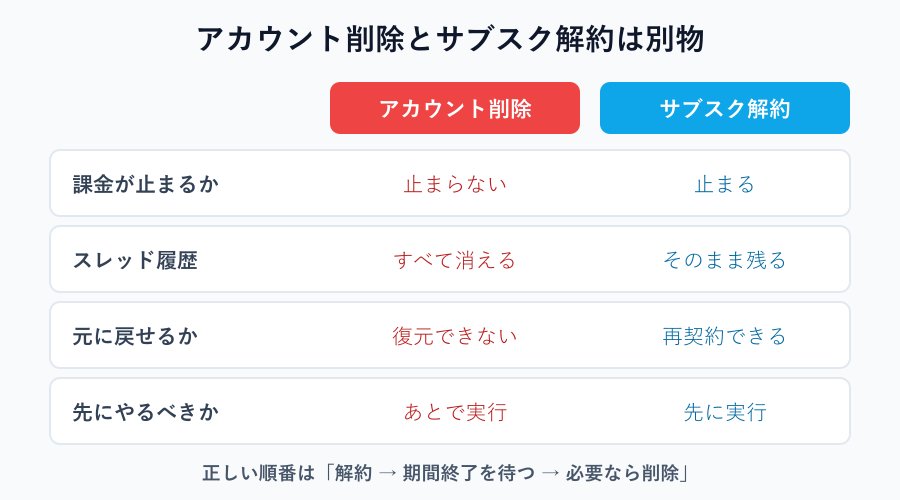
特にApp StoreやGoogle Play、携帯会社の特典を経由している場合、Perplexity側のアカウントを消してもプラットフォーム側の契約はそのまま残ります。請求を管理しているのはPerplexityではないため、アカウントが無くなっても決済は止まりません。
正しい順番は、まずサブスクリプションを解約し、請求期間の終了を待ち、そのうえで必要ならアカウントを削除する、という流れです。逆にしてしまうと、解約に必要な画面へログインできなくなり、手続き自体が難しくなります。
アカウントを削除すると、これまで保存してきたスレッドやスペースの履歴もまとめて消えます。復元はできないため、残しておきたい調べものがある場合は削除の前に内容を書き出しておいてください。
解約だけであれば履歴は残ります。無料プランに戻ったあとも過去のやり取りを読み返せるので、アカウントを消す理由が特にないなら、解約だけで止めておくほうが扱いやすくなります。
無料プランに戻ると何が変わるのか
解約後は無料プランへ移りますが、Perplexityが完全に使えなくなるわけではありません。基本的な検索機能は無料のままでも利用できます。
変わるのは主に回数と機能の範囲です。無料版では高度な検索の実行回数に上限が設けられ、1日あたり数回程度という案内が一般的です。モデルを選んで使い分ける機能や、ファイルを読み込ませる機能にも制限がかかります。
| 項目 | 無料プラン | Pro プラン |
|---|---|---|
| 基本の検索 | 使える | 使える |
| 高度な検索の回数 | 1日数回まで | 大幅に拡張 |
| モデルの選択 | 制限あり | 複数から選べる |
| ファイルの読み込み | 制限あり | 拡張される |
| 料金の目安 | 0円 | 月20ドル前後(年額は割引あり) |
料金の目安として、Proは月額20ドル前後、日本円では3,000円前後という案内が一般的です。年額でまとめて支払うと2割弱の割引が適用される設計になっています。さらに上位のMaxプランは月額200ドル前後という価格帯です。
使う月だけ契約して、落ち着いたら無料に戻すという運用もできます。他のAIサービスと比べて決めたい場合は、ChatGPT Goって何?Plusとの違いを調査!やGeminiとChatGPTで課金するならどっちがいい?徹底調査!もあわせて読むと判断しやすくなります。
Perplexityの解約に関するよくある質問
ここまでで触れきれなかった細かい疑問をまとめました。
解約するとスレッドの履歴も消えますか
消えません。履歴が消えるのはアカウントを削除したときだけです。解約後も同じアカウントでログインすれば、過去の調べものを読み返せます。
解約したのに請求が続くのはなぜですか
別の経路の契約が生きている可能性が高い状況です。公式サイトで解約したつもりでも、実際はApp Storeや携帯会社の契約が残っているケースがあります。明細の表記をもう一度確認してみてください。
無料期間中に解約したらすぐ使えなくなりますか
多くの場合、無料期間の末日までは使えます。ソフトバンクの特典のように無料期間の終了で自動的に有料へ切り替わる仕組みでは、期間内に解約しておくことが請求を避ける条件になります。
解約したあとにまたProへ戻せますか
いつでも再契約できます。ただし初回限定のキャンペーン価格や無料期間は、2回目以降には適用されないのが一般的です。長く使う予定なら年額プランを検討する価値があります。
Perplexityの解約で迷わないためのまとめ
Perplexityの解約は、手順そのものより「どこで手続きするか」を先に決めることが最大のポイントになります。窓口さえ合っていれば、迷う要素はほとんどありません。
最後に要点を整理します。
- 解約ボタンが無いのは不具合ではなく、契約経路が別の場所にあるサイン
- 経路の特定は明細の表記を見るのが最短で、Apple・Google・携帯会社・Perplexityの4系統に分かれる
- 解約しても請求期間の末日まではProを使え、日割りの返金は行われない
- アカウント削除は解約の代わりにならないため、必ず解約を先に済ませる
特に携帯会社の特典から入った人は、無料期間の終わりに自動で有料へ切り替わる設計かどうかを確認しておいてください。ここを見落とすと、使っていないのに料金だけが発生する状態になります。
AIサービスの料金体系は各社で考え方が違うため、比較しながら選ぶと納得感が上がります。開発寄りの使い方まで含めて検討したい場合は、Claudeのcode課金って何?料金体系を調査!も参考になります。自分の使い方に合う一本を選んで、無駄な支払いを減らしていきましょう。