Perplexityのブラウザは何ができる?使い方を解説!
「Perplexityのブラウザって、いつも使っているChromeと何が違うんだろう」と気になって調べている方は多いはずです。名前は聞くものの、アプリなのかブラウザなのか、無料で使えるのかが分かりにくい分野でもあります。
PerplexityはAI検索で知られていますが、いまは「Comet(コメット)」という専用のAIブラウザも配布しています。検索と要約、ちょっとした作業の自動化までブラウザの中で完結するのが大きな魅力です。
この記事では、Perplexityのブラウザ「Comet」の正体から、対応OSや料金、ダウンロード手順、ログイン方法、そして使うときの注意点までを、はじめての方にも分かるように整理していきます。
先に、この記事で分かることをまとめておきます。
- Perplexityのブラウザ「Comet」がどんなものかという全体像
- 対応OSや料金と、無料で使える範囲のめやす
- ダウンロードからログインまでの具体的な使い方
- 使う前に知っておきたい注意点とセキュリティの考え方
それでは、まずCometというブラウザの基本から見ていきます。
Perplexityのブラウザ Cometとは
ここでは、Perplexityが出しているブラウザ「Comet」がどんなものなのかを、基礎からかみくだいて説明します。ふだんのブラウザとの立ち位置の違いも合わせて確認していきましょう。
CometはどんなAIブラウザなのか
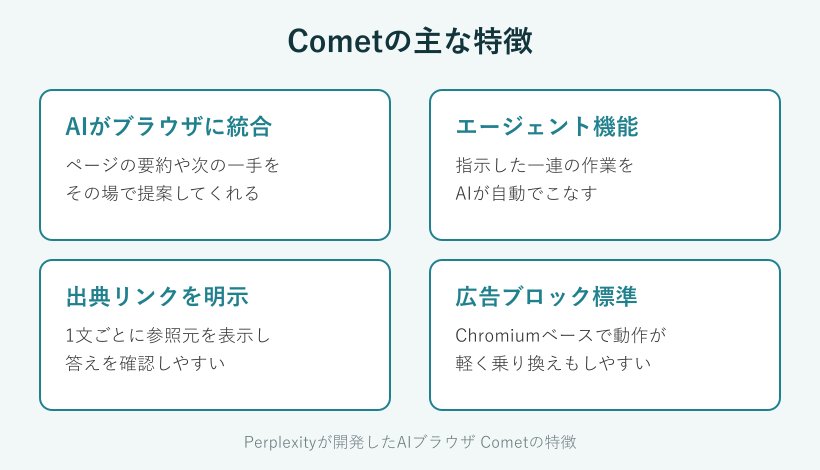
Cometは、AI検索サービスのPerplexityが開発したChromiumベースのウェブブラウザです。ChromiumはGoogle Chromeなどでも使われている土台なので、見た目や基本的な操作はChromeにかなり近く、乗り換えても違和感が少ないのが特徴です。
いちばんの違いは、AIがブラウザの中心に組み込まれている点にあります。ふつうのブラウザは「検索して、リンクを開いて、自分で読む」という流れですが、Cometは開いているページの内容をその場で要約したり、次に調べるべきことを提案したりしてくれます。
回答には1文ごとに小さな出典リンクが添えられ、末尾には参照したサイトの一覧が表示されます。どのサイトの情報をもとにした答えなのかをたどれるので、AIの回答をそのままうのみにせず確認しやすい作りになっています。
Perplexity自体が「思考のスピードでブラウジングする」というコンセプトを掲げており、調べものの多い人ほど恩恵を感じやすいブラウザです。Perplexity公式のCometページでも、その考え方や最新の機能が紹介されています。
タブの操作やブックマーク、履歴といった基本の機能は、ふつうのブラウザとほぼ同じ感覚で使えます。ですから新しく覚えることはAIまわりの使い方だけで、パソコンが苦手な方でも身構えずに試せる作りになっています。まずは「AIが横についているChrome」というイメージで捉えると分かりやすいでしょう。
対応OSとこれまでのリリース
Cometは段階的に対応の幅を広げてきました。最初はパソコン向けから始まり、その後スマホやタブレットへと広がっています。おおまかな流れをおさえておくと、自分の端末で使えるかどうかが判断しやすくなります。
公開情報を整理すると、2025年7月にMacとWindowsで正式公開され、2025年10月には全ユーザーへ無料で開放されました。さらに2025年11月にAndroid版、2026年3月にiOS版、2026年4月にはiPad専用のUIも追加されています。
つまり、いまはWindows・Mac・Android・iOS・iPadという主要な環境をひととおりカバーしている状態です。パソコンをメインに使う方はもちろん、スマホで手早く調べたい方にも選択肢が用意されています。
スマホアプリのほうは、各ストアの配信ページから入手できます。たとえばAndroidを使っている方は、Google PlayのPerplexity配信ページで提供元が「Perplexity AI, Inc.」であることを確認してから入れると安心です。名前の似た別アプリと間違えないよう、提供元のチェックはひと手間かける価値があります。
自分の端末が新しめのOSであれば、まず問題なく試せます。古い環境の場合は、公式サイトの動作要件を先に確認しておくと安心です。
ブラウザ版とアプリ版のPerplexityの違い
Perplexityには、専用ブラウザのCometとは別に、いつものChromeなどで開くウェブ版と、スマホのアプリ版もあります。ここが少しややこしいので、役割の違いを整理しておきます。
ウェブ版は、ブラウザで perplexity.ai を開いて使う形です。インストール不要で、パソコンの大きな画面でじっくり調べたいときに向いています。一部の機能は登録なしでも試せます。
アプリ版は、移動中や音声での操作に強く、思いついたときにサッと開けるのが利点です。そしてCometは、この検索体験をブラウザそのものに溶け込ませた「上位版」という位置づけになります。
| 種類 | 使う場所 | 向いている場面 |
|---|---|---|
| ウェブ版 | Chrome等のブラウザ | PCでじっくり調べる |
| アプリ版 | スマホ・タブレット | 移動中や音声で手早く |
| Comet | 専用ブラウザ | 調べもの中心の作業全般 |
「まずは気軽に試したい」ならウェブ版、「AIブラウザをじっくり使い込みたい」ならCometという選び方が分かりやすい整理になります。ウェブ版で検索の感触をつかんでから、気に入ればCometへ乗り換えるという順番でも遅くありません。どれもPerplexityという同じサービスの入り口なので、アカウントさえあれば使い分けも自由です。
Comet Assistantでできること
Cometの中核になるのが、Comet Assistant(コメットアシスタント)と呼ばれるAIアシスタント機能です。単なる検索窓ではなく、ブラウザ上の作業を手伝ってくれる相棒のような存在になっています。
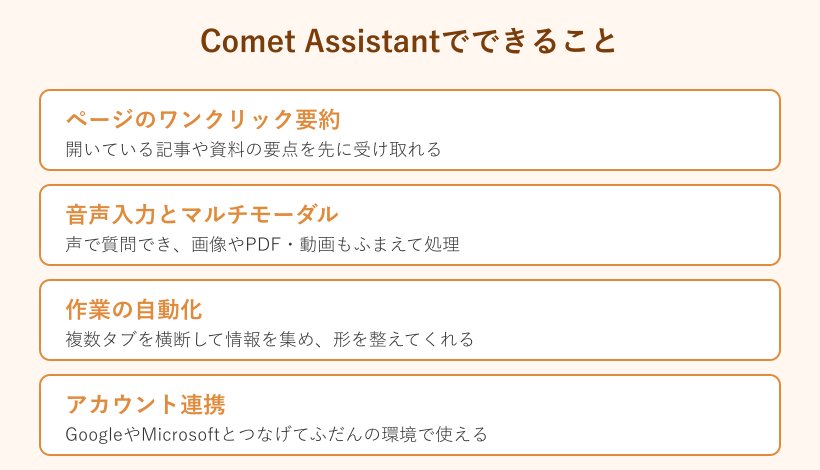
できることは幅広く、開いているサイトのワンクリック要約、音声入力での質問、画像やPDF・動画をふまえたマルチモーダルな処理などに対応します。長い記事や資料を読む前に、要点だけ先に受け取れるのが便利です。
さらにエージェント機能として、指示に沿って一連の作業を自動でこなす動きも用意されています。複数のタブを横断して情報を集めたり、比較しやすい形に整えたりと、手作業だと面倒な調べものを肩代わりしてくれます。
GoogleやMicrosoftのアカウント連携にも対応しているため、ふだんの環境とつなげて使いやすいのもポイントです。Perplexityそのものの強みについては、Perplexityは何がすごい?人気の理由を調査!でもくわしく取り上げています。
ChatGPT Atlasや普通のブラウザとの違い
AIブラウザという言葉が広まり、似たジャンルの製品も登場しています。よく比較されるのが、OpenAIが手がけるChatGPT Atlasです。それぞれの向き不向きを知っておくと、自分に合うほうを選びやすくなります。
大まかにいうと、Cometはリアルタイムのウェブ検索とAI回答を組み合わせ、情報源のリンクをはっきり示すリサーチ特化型です。「調べて、確かめて、まとめる」という流れが得意分野になります。
一方のAtlasは、ChatGPTをサイドバーのように呼び出して使う形が中心で、ChatGPTをふだんから愛用している人になじみやすい設計です。どちらも無料で使い始められますが、より高度な機能は有料プランが前提になります。
ふつうのブラウザと比べたときの最大の差は、「自分で読む」から「AIに要約させて確かめる」へと調べ方が変わる点です。情報の量が多い時代だからこそ、こうした絞り込みの手間を減らせる意味は大きいでしょう。
どちらが優れているというより、ふだんどのAIをよく使うかで選ぶのが現実的です。Perplexityの検索が手になじんでいるならComet、ChatGPT中心の使い方が多いならAtlas、という具合です。両方とも無料で試せるので、実際に少し触ってから決めるのがいちばん失敗の少ない選び方になります。
Perplexityのブラウザの使い方と注意点
ここからは、Perplexityのブラウザを実際に使い始めるための手順と、気をつけたいポイントを順番に見ていきます。ダウンロードからログイン、料金、注意点までを一気におさえていきましょう。
Cometをダウンロードして始める手順
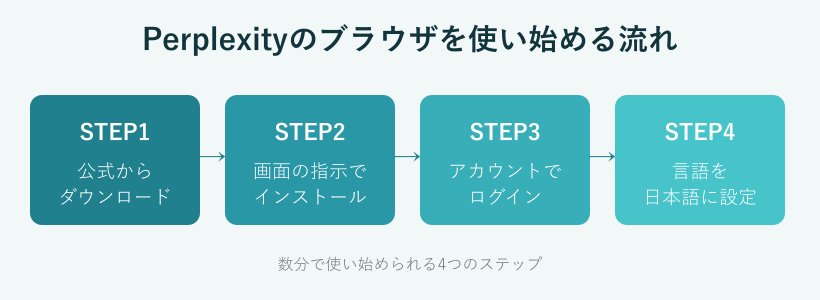
Cometは、Perplexityの公式サイトから配布されています。あやしい配布元からは入手せず、必ず公式ページからダウンロードするのが安全です。ここでは、パソコンで始める場合の基本的な流れを紹介します。
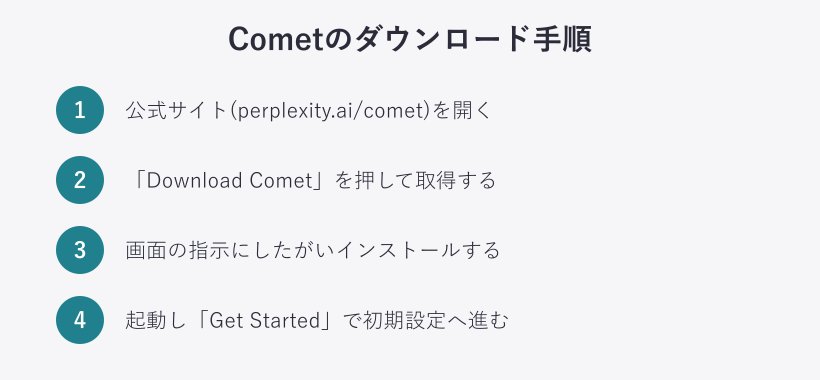
手順はシンプルです。次のステップに沿って進めれば、数分で使い始められます。
- 公式サイト(perplexity.ai/comet)にアクセスする
- 「Download Comet」ボタンを押してインストーラーを取得する
- 画面の指示にしたがってインストールする
- 起動して「Get Started」から初期設定に進む
インストール後は、Chromeなどで使っていたブックマークやパスワード、拡張機能をインポートできます。乗り換えても今までの環境をほぼそのまま引き継げるので、はじめの手間が少なくてすみます。公式トップはPerplexity公式サイトから確認できます。
ダウンロードにかかる時間は回線しだいですが、ファイル自体は一般的なアプリと同じくらいの大きさです。インストール中に何か聞かれても、基本は初期設定のまま進めて問題ありません。もし途中で止まってしまう場合は、いったんダウンロードし直すか、別の回線で試すと解決することが多いです。あわてず、ひとつずつ画面の案内に従えば大丈夫です。
ブラウザでのログインと日本語設定
Cometを一歩進んで使いこなすには、Perplexityアカウントへのログインがおすすめです。ログインすると設定や履歴が引き継がれ、複数の端末でも同じ環境で使えるようになります。
ログインは、画面右上の「Sign up」から始めます。Google・Apple・Microsoft・メールの4通りから選べるので、ふだん使っているアカウントを選ぶと手早く進みます。Perplexityはパスワードを作る方式ではなく、メールに届くリンクで認証する方式を採っています。
表示や回答を日本語中心にしたいときは、設定の「Settings」から言語(Language)を開き、「Japanese」を選びます。これで画面まわりも回答も日本語が優先され、ぐっと使いやすくなります。
ログイン直後は、まず言語を日本語にしておくと迷いにくくなります。初期設定の細かな流れは、Perplexityの初期設定は何から?手順を解説!も参考になります。
料金は無料でどこまで使えるか
気になる料金ですが、Cometの利用そのものは基本無料です。ダウンロードして使い始めるだけならお金はかかりません。ただし、無料のままだと利用回数や応答の速さに一定の制限がある点は知っておきましょう。
より多く使いたい人向けに有料プランも用意されています。おおよその目安を表にまとめました。
| プラン | 料金のめやす | 主な内容 |
|---|---|---|
| 無料 | 0円 | 基本機能。回数や速度に制限あり |
| Pro | 月20ドル(年200ドル) | 回数の上限が広がり高性能モデルを利用 |
| Max | 月200ドル | もっとも上位でヘビーユーザー向け |
まずは無料で試し、制限が気になってきたらProを検討する流れが無理のない使い方です。いきなり上位プランに申し込む必要はありません。Maxが高いと感じる方は、Perplexityのmax料金って高い?調査!もあわせてどうぞ。
料金は改定されることがあります。契約前には公式サイトで最新の金額を必ず確認してください。ドル建て表記のため、為替によって日本円での支払額は前後します。
使う前に知りたい注意点とセキュリティ
便利なCometですが、AIがブラウザの操作まで手伝える分、気をつけたい点もあります。安心して使うために、あらかじめおさえておきましょう。
まず、エージェント機能はアカウント情報を使って操作できるため、どこまで自動でやらせるかは自分で意識しておくことが大切です。実際に、外部サービスの操作をめぐって法的な議論が起きた例も報じられています。慣れないうちは、重要なアカウントでの自動操作は控えめにするのが無難です。
プライバシー面では、データ提供を見直せる設定が用意されています。「Help improve Comet」のような改善協力の項目をオフにすれば、学習向けのデータ提供を断ることができます。気になる方は最初に確認しておきましょう。
また、AIエージェントはウェブ上の指示に誘導されるリスクがゼロではありません。金銭やパスワードに関わる操作は最終確認を自分で行うくらいの慎重さがちょうどよい距離感です。学習させたくない情報がある場合も、設定から学習向けのデータ提供を見直せます。
とはいえ、こうした注意点は正しく使えば大きな問題になりにくいものばかりです。ネット上のサービス全般に共通する心がまえと同じで、「便利な自動化と、自分で確認すべきところの線引き」を意識しておけば十分です。過度に怖がる必要はなく、まずは軽い調べものから慣れていくのがおすすめです。
便利さと引き換えに、AIに任せる範囲は広がります。「自動でどこまでやらせるか」を自分で決めておくことが、AIブラウザと上手につきあうコツです。
Perplexityのブラウザに関するよくある質問
最後に、Perplexityのブラウザについて検索されやすい疑問に、簡潔に答えていきます。細かい点で迷ったときの確認に使ってください。
スマホでもブラウザ版のCometは使えますか
使えます。Android版が2025年11月、iOS版が2026年3月に提供されており、スマホでもCometを利用できます。パソコンと同じアカウントでログインすれば、環境を引き継いで使えます。
今までのChromeのデータはどうなりますか
Cometのインストール時に、ブックマークやパスワード、拡張機能をインポートできます。元のChromeが消えるわけではないので、両方を残しつつ試すことも可能です。
無料のままずっと使い続けても大丈夫ですか
問題ありません。無料でも基本的な検索や要約は使えます。回数や速度の制限が気になったときだけ、有料プランを検討すれば十分です。
Cometと今のChromeは両方使えますか
両方使えます。Cometを入れても既存のChromeはそのまま残るため、しばらくは併用しながら使い勝手を比べるのが安心です。メインをどちらにするかは、慣れてきてから決めれば問題ありません。
Perplexityのブラウザの使い方まとめ
ここまで、Perplexityのブラウザ「Comet」について、正体から使い方、注意点までを見てきました。要点をふりかえっておきましょう。
CometはChromiumベースのやさしいつくりで、AIが中心に組み込まれたブラウザです。Windows・Mac・スマホ・タブレットに対応し、ダウンロードからログインまでの手順もシンプルにまとまっています。
料金は基本無料で、まずは気軽に試せます。ふだんの調べものをAIに手伝ってもらいたい方には、心強い選択肢になるはずです。自動操作の範囲だけ自分で意識しておけば、安全に便利さを取り入れられます。気になった方は、公式サイトから一度触れてみてください。