新しいOutlookの予定表を横表示にしたい時は?解説!
新しいOutlookに切り替えたあと、複数の予定表が上下に積み重なって表示され、以前のように左右へ並べられなくなったという声が増えています。これは不具合ではなく、複数カレンダーの初期表示が重ね合わせに変わったことによるものです。
クラシック版で使っていた「グループスケジュール」というボタンは、新しいOutlookの画面のどこを探しても見つかりません。同じ役割を持つ機能が、別の名前で別のタブへ移動しているためです。
この記事では、新しいOutlookの予定表を横表示にしたいときに押すべきボタンの位置と、切り替えても縦のまま戻ってしまう場合の見直しポイントを、画面の並び順に沿って整理していきます。
この記事で分かることは以下のとおりです。
- 新しいOutlookで予定表が縦に積まれて見える仕組み
- 分割ビューを使って複数の予定表を横に並べる手順
- クラシック版のグループスケジュールに相当する機能の場所
- 横表示に切り替わらないときに確認したい設定項目
新しいOutlookの予定表が横表示にならない理由
新しいOutlookの予定表で複数のカレンダーを開くと、既定では色を変えて同じ枠の中へ重ねて描かれます。左右に分ける切り替えが別の場所に置かれているため、探し当てられないまま縦積みの状態が続いてしまいます。
このセクションでは、横表示にならない状態がどこから生まれているのかを、画面の構造に沿って分解していきます。
縦に並ぶのは分割ビューが未設定
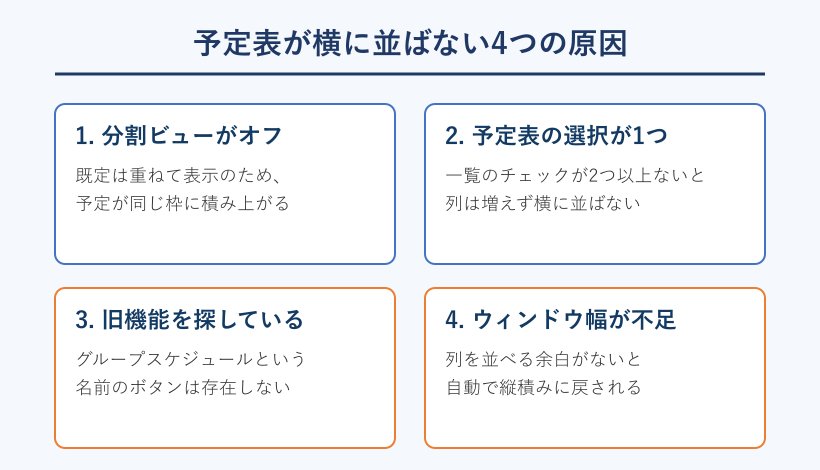
新しいOutlookの予定表は、左側の予定表一覧でチェックを入れたカレンダーを、すべて同じ時間軸の上に描画します。この状態が重ね合わせ、いわゆるオーバーレイ表示で、色分けはされるものの誰の予定がどれなのか追いにくくなります。
左右に分けるには、リボンの「表示」タブにある「配置」グループの「ビューの分割」を選びます。分割ビューを有効にすると、選択中の予定表がそれぞれ独立した列として横に並び、列の見出しに予定表の名前が入ります。手順の詳細はMicrosoft公式の複数予定表の同時表示ページでも案内されています。
もうひとつ、縦に積まれているように見えるだけのケースもあります。日ビューで同じ時間帯に予定が重なっている状態を「縦に並んでいる」と受け取っている場合で、こちらは分割ビューではなく週ビューへの切り替えで見え方が変わります。
どちらの状態なのかは、予定表一覧のチェック数で切り分けられます。チェックが1つだけなら分割ビューを押しても列は増えないため、まずは表示したい相手の予定表にチェックが入っているかを確認します。
切り替えのボタンが「ホーム」タブではなく「表示」タブに置かれている点も、見つけにくさにつながっています。日や週といった表示形式の切り替えはホームタブに並んでいるため、同じ流れで探すと配置グループまでたどり着けません。予定表の見た目に関わる操作でも、形式の切り替えと列の分割で担当タブが分かれている構造になっています。
会社から配布された端末では、リボンが簡易表示になっていて配置グループのラベルが省略されている場合もあります。タブを開いてもボタン名が見当たらないときは、リボン右端の展開ボタンを押して省略された項目を表示させると、ビューの分割が現れます。
グループスケジュールが消えた理由
クラシックOutlookには「グループスケジュール」という機能があり、複数人の予定を1本のタイムライン上に横並びで表示できました。会議の日程調整で長く使われてきた画面で、この操作感を前提に業務を組み立てている職場も少なくありません。
新しいOutlookでは、この名前のボタンが用意されていません。機能そのものが失われたわけではなく、複数人の予定を横に並べる役割は分割ビューへ、空き時間の探索はスケジューリング アシスタントへ分割して引き継がれています。
ボタン名が変わっているため、旧来の名称で検索しても該当する設定にたどり着けません。知恵袋などの質問サイトでも「グループスケジュールが出ない」という相談が繰り返し投稿されており、回答として拡張機能の自作が挙がるほど、名称変更が知られていない状況になっています。
実務では、参加者の空き時間を探す場面と、決まった予定を並べて眺める場面で使う機能が変わります。前者は会議作成画面のスケジューリング アシスタント、後者は予定表画面の分割ビューという住み分けを覚えておくと迷いにくくなります。
部署単位でまとめて確認したい場合は、予定表グループという仕組みも用意されています。あらかじめメンバーを登録したグループを作っておけば、一覧のチェックを何度も付け直す手間がなくなり、グループ単位でまとめて表示と非表示を切り替えられます。クラシック版のグループスケジュールに近い運用を再現したいときは、この予定表グループと分割ビューを組み合わせる形が近道です。
クラシックOutlookとの表示機能の差
クラシックOutlookでは、予定表一覧のチェックを増やすと既定でサイド バイ サイド、つまり横並びで表示されました。重ねたいときだけ「予定表」タブの「オーバーレイ モードで表示」を選ぶ流れで、既定と例外の関係が新しいOutlookとは逆になっています。
この既定値の逆転が、移行直後の違和感の正体です。クラシック版と同じ操作を繰り返しても横に並ばないため、設定が壊れたと受け取られやすくなっています。
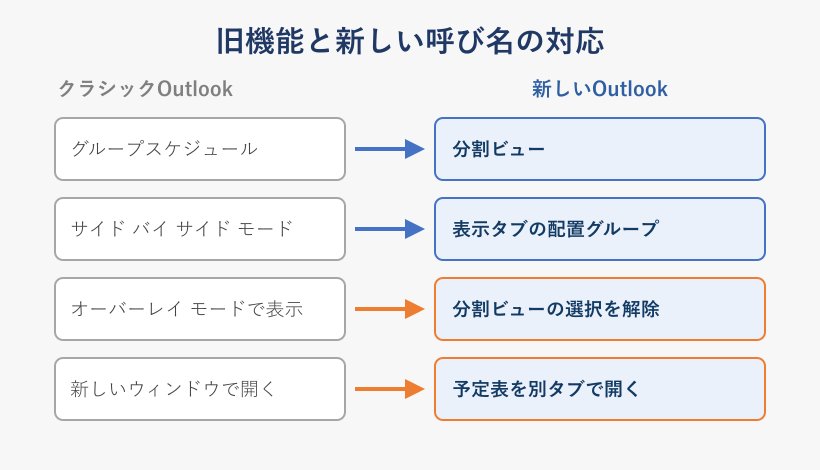
主な機能の対応関係を表にまとめます。
| やりたいこと | クラシックOutlook | 新しいOutlook |
|---|---|---|
| 複数の予定表を横に並べる | 既定で横並び | 表示タブのビューの分割 |
| 複数の予定表を重ねる | オーバーレイ モードで表示 | 分割ビューの選択を解除 |
| 複数人の予定を一覧する | グループスケジュール | 分割ビューまたは予定表グループ |
| 空き時間を探す | グループスケジュール | スケジューリング アシスタント |
| 予定表を単独で開く | 新しいウィンドウで開く | 予定表を別タブで開く |
なお新しいOutlookでは、クラシック版にあったリスト ビューやスケジュール ビューが現時点で使えない旨がMicrosoftの案内に明記されています。移行の判断材料として押さえておきたい部分です。
横表示に切り替わらない原因の一覧
分割ビューの場所が分かっても、押した結果が変わらないという相談も残ります。原因はいくつかの型に分かれるため、上から順に潰していくと短時間で切り分けられます。
- 予定表一覧のチェックが1つしか入っていない
- 表示タブではなくホームタブを開いている
- ウィンドウの横幅が狭く、列を並べる余白がない
- 共有された予定表の読み込みが完了していない
チェック数の問題がもっとも多く、自分の予定表しか選んでいない状態では分割のしようがありません。相手の予定表を追加していない場合は、予定表一覧の「予定表の追加」から相手のアドレスを検索して取り込みます。
ウィンドウ幅は見落としやすいポイントです。ノートパソコンの画面を分割して他のアプリと並べていると、列を描画する幅が足りずに自動で重ね合わせへ戻る挙動になります。いったん最大化して確認すると判断が早くなります。
共有された予定表は、取り込み直後に同期が終わっていないことがあります。相手の名前は一覧に出ているのに列が空という場合は、数分待ってから画面を切り替え直すと反映されます。表示のカスタマイズ全般についてはoutlook予定表の表示をカスタマイズする方法でも扱っています。
新しいOutlookの予定表を横表示にする手順
ここからは実際の操作に入ります。押す場所さえ分かれば作業は数十秒で終わり、設定はアカウントに紐づいて保持されます。
分割ビューの基本操作に加えて、表示範囲の切り替えや重ね合わせへの復帰、メール画面との併用まで順に見ていきます。
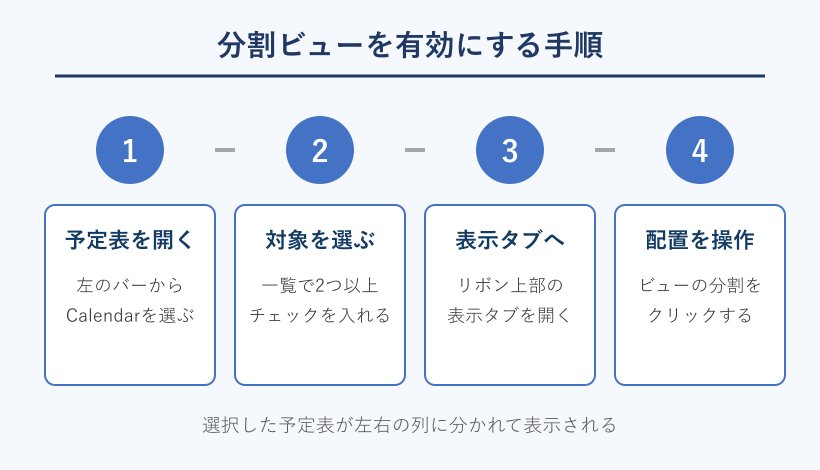
分割ビューで予定表を横に並べる手順
操作の起点は予定表画面です。ウィンドウ左端のナビゲーション バーから「Calendar」を選び、予定表の画面に切り替えます。
- 左のナビゲーション バーで予定表のアイコンを選ぶ
- 左側の予定表一覧で、並べたい予定表のチェックを2つ以上入れる
- リボンの「表示」タブを開く
- 「配置」グループの「ビューの分割」をクリックする
この4手順で、選択した予定表が左右の列に分かれます。列の順序は予定表一覧の並び順に対応するため、よく見る相手を上に移動しておくと画面の左側に固定できます。
操作後に列が分かれない場合は、ボタンが押された状態になっているかを目で確認します。ビューの分割は入り切りのトグルとして動くため、既に有効な状態でもう一度押すと重ね合わせへ戻ります。押した回数が偶数になっていて元の表示に戻っているだけ、という取り違えも起こりやすい部分です。
列が多くなるほど1列あたりの幅は狭くなります。3人から4人程度までは日ビューでも読み取れますが、それ以上になる場合は表示形式を日に絞るか、比較したい相手だけチェックを残す運用が現実的です。複数人の管理の考え方はoutlook予定表で複数人を見やすく管理する方法にまとめています。
日と稼働日と週と月を使い分ける
表示形式は「ホーム」タブから切り替えます。日、稼働日、週、月の4種類が用意されており、分割ビューと組み合わせることで見え方が大きく変わります。
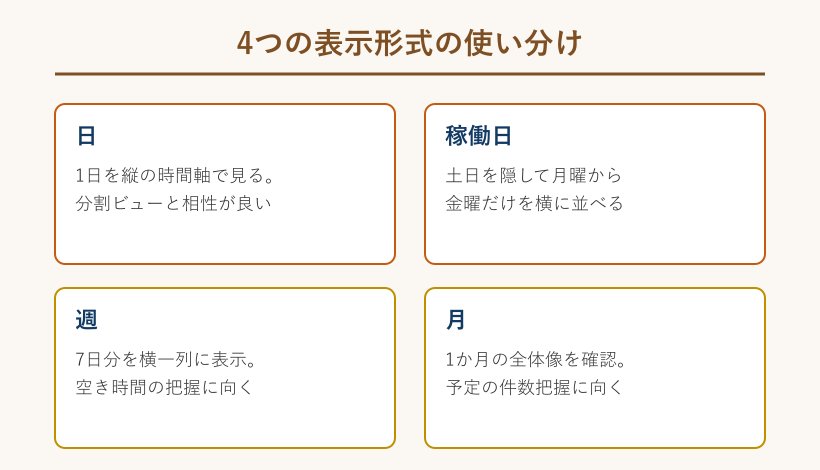
横並びの効果がもっとも出るのは日ビューです。1日分の時間軸を人数分だけ横に並べる形になり、同じ時刻に誰が空いているかを縦のラインでたどれます。会議候補を絞り込む場面に向いた組み合わせです。
週ビューは、1人の予定表を7日分横に並べた状態になります。分割ビューを併用すると列がさらに細かく分かれるため、人数を2人程度に絞ると読みやすさを保てます。
月ビューは1か月の全体像をつかむ用途に向いていますが、分割ビューとの相性はよくありません。1か月分のマス目を人数分だけ横に並べると1枠が極端に小さくなるため、月ビューでは重ね合わせのまま色で判別するほうが実用的です。
土日を非表示にしたい場合は稼働日ビューを選びます。勤務曜日そのものを変えたいときは「表示」タブの設定から作業時間と場所を開き、対象の曜日を選び直して保存します。表示方法の変更手順はMicrosoft公式の予定表表示の変更ページで確認できます。
重ねて表示に戻すオーバーレイ操作
横並びが常に便利とは限りません。自分の予定と共有カレンダーの重なりを一目で見たい場面では、重ね合わせのほうが判断が速くなります。
戻し方は単純で、「表示」タブの「配置」グループで「ビューの分割」の選択を解除するだけです。解除した瞬間に列がひとつに統合され、各予定表の色を保ったまま同じ枠へ重なります。
重ね合わせのときは、予定の帯にどの色が割り当てられているかを予定表一覧で確認しておきます。色は予定表ごとに変更できるため、自分の予定を濃い色、相手の予定を淡い色にしておくと重なっても読み分けられます。
色の変更は、予定表一覧で対象の予定表の右側にあるメニューから行います。あらかじめ用意された色から選ぶ形で、部署ごとや役割ごとに色を決めておくと、重ね合わせでも分割ビューでも同じ配色で判別できます。共有された予定表の色は自分の画面だけの設定になるため、相手の見え方に影響することはありません。
分割と重ね合わせは同じボタンの入り切りで往復できるため、場面に応じて切り替える使い方が現実的です。日程調整のときだけ分割にして、普段は重ね合わせで運用するという形に落ち着くケースが多くなっています。
新しいOutlook予定表の基本の使い方
横表示にたどり着いたあとは、予定表そのものの基本操作も押さえておくと作業が速くなります。新しいOutlookの予定表の使い方は、クラシック版と共通する部分と、置き換わった部分が混在しています。
予定の作成は、目的の日時の枠をクリックして件名を入れるだけで完了します。詳細を詰めたい場合は「詳細オプション」を開き、場所や参加者、繰り返しの設定を追加していきます。
共有は予定表一覧で対象の予定表を右クリックし、共有の項目から相手のアドレスを指定します。権限は閲覧のみから編集可能まで段階的に選べるため、渡しすぎない範囲を選ぶ運用が安全です。
通知の既定値は設定画面から変更できます。会議の15分前に固定しておく、あるいは終日予定だけ前日通知にするといった調整が可能で、変更はWindowsの通知センターにも反映されます。
週の開始曜日やタイム ゾーンの追加も「表示」タブの予定表設定にまとまっています。月曜始まりに変えたい場合や、海外拠点との時差を並記したい場合はここから設定して保存します。
メールの横に予定表を出して固定する
予定表画面へ移動せずに予定を確認したい場面も多くあります。新しいOutlookでは、メールを読みながら画面の右側に予定の一覧を出しておけます。
ナビゲーション バーの予定表アイコンを右クリックし、ドッキングの項目を選ぶと、メール画面の右側に予定の一覧が固定されます。予定表画面へ切り替えることなく、その日の予定と直近の会議を確認できる状態になります。
右側の一覧は、予定表画面の分割ビューとは独立した表示です。ドッキングしたまま予定表画面へ移っても分割ビューの設定は保持されるため、両方を併用しても設定が競合することはありません。
この右側の一覧は、届いたメールの内容と自分の予定を照らし合わせながら返信する場面で効いてきます。日程の候補を尋ねられたときに画面を行き来せずに答えられるため、返信までの時間が短くなります。表示が不要になったら同じ右クリックメニューからドッキングを解除でき、メールの表示領域を元の幅に戻せます。
新しいOutlook全般の操作感については賛否が分かれており、移行直後の戸惑いをまとめた新しいoutlookが使いにくいのはなぜかもあわせて参考にしてください。
新しいOutlookの予定表でよくある質問
横表示の設定にあたって寄せられることの多い疑問を整理します。
分割ビューは何枚まで並べられる
公式に上限枚数の記載はありません。実用上はウィンドウの横幅で決まり、フルHDのディスプレイなら4列前後までが読み取りやすい範囲です。列が細くなりすぎると件名が省略されるため、人数を絞るか表示形式を日に変えて調整します。
Web版Outlookでも横表示にできる
できます。Web版とデスクトップの新しいOutlookは同じ設計になっており、予定表を選んでから「表示」タブの「配置」グループでビューの分割を選ぶという流れも共通です。ブラウザー側の拡大率が高いと列が並ばないことがあるため、その場合は表示倍率を下げて確認します。
スマホアプリで横表示は使える
スマートフォン向けのOutlookアプリには分割ビューがありません。複数の予定表は色分けされた重ね合わせで表示される仕様で、横並びの比較はパソコンかWeb版で行う形になります。
分割ビューの設定は保存される
選択状態はアカウントに紐づいて保持されるため、アプリを閉じても次回起動時に引き継がれます。別のパソコンから同じアカウントでサインインした場合も、予定表一覧のチェック状態とあわせて再現されます。
新しいOutlookで予定表を横表示にするまとめ
新しいOutlookの予定表を横表示にしたいときの答えは、「表示」タブの「配置」グループにある「ビューの分割」に集約されます。クラシック版と既定値が逆になっているだけで、機能そのものは残っています。
切り替えても変わらない場合は、予定表一覧のチェックが2つ以上入っているか、ウィンドウの幅が十分かという2点から確認します。グループスケジュールという名称は新しいOutlookに存在しないため、旧名で探し続けても到達できません。
複数人の空き時間を探す作業は分割ビューよりスケジューリング アシスタントのほうが速く、決まった予定を眺める作業は分割ビューが向いています。目的で使い分けると移行後の違和感は小さくなります。
予定表グループを作って部署単位でまとめておく方法もあり、こちらはMicrosoft公式の予定表グループの案内にまとまっています。表示の切り替えと組み合わせれば、日程調整にかかる手間をさらに減らせます。