スプレッドシートで番号を連続させるには?オートフィルを解説!

Googleスプレッドシートを使っていると、番号を連続して入力したい場面は多いはずです。しかし、思うように数字が自動で増えず、同じ数字がコピーされるだけで困った経験はないでしょうか。特にスプレッドシートで連番ができないときは、オートフィルの設定やドラッグの仕方にコツが必要かもしれません。また、スマホ版のスプレッドシートでも数字を連続させる方法はパソコン版とは少し操作感が異なります。この記事では、基本のオートフィル機能から、関数を使った応用、そしてうまくいかないときの対処法まで幅広く解説します。番号入力の効率化は、作業時間の短縮に大きく貢献するはずです。
・スプレッドシートで番号を連続させる基本操作
・連番ができないときの原因と対処法
・関数を使って数字を自動入力する方法
・スマホ版アプリでのオートフィル手順
スプレッドシートで番号を連続させる基本とオートフィル
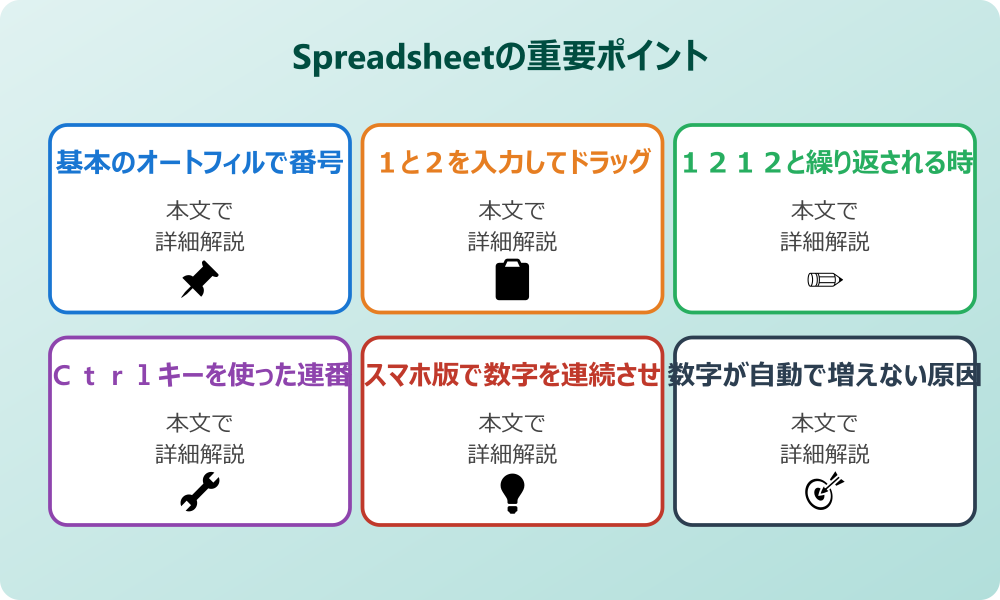
ここではスプレッドシートで番号を連続させる基本操作について説明していきます。初心者の方がつまずきやすいポイントから、スマホでの操作まで順に見ていきましょう。
・基本のオートフィルで番号を連続させる
・1と2を入力してドラッグする理由
・1212と繰り返される時の対処法
・Ctrlキーを使った連番の入力
・スマホ版で数字を連続させる方法
・数字が自動で増えない原因の確認
基本のオートフィルで番号を連続させる
スプレッドシートで番号を連続させる最も基本的な機能がオートフィルです。これは、特定の規則性に従ってセルを自動的に埋めてくれる便利な機能であり、これを使わない手はありません。まずは、セルに最初の数字を入力することから始めます。例えば、A1セルに1と入力し、そのセルの右下にマウスカーソルを合わせてみてください。すると、カーソルの形が十字に変わることに気づくはずです。この小さな四角い部分はフィルハンドルと呼ばれています。
そのままフィルハンドルをクリックして下方向にドラッグすることで、通常であればセルの内容がコピーされます。しかし、単に1と入力しただけでは、下のセルにも1が連続してコピーされる結果になることが多いものです。ここで多くの人が「あれ?連番にならない」と疑問を抱くことになります。実は、スプレッドシートがその数字を単なるデータとして扱っているのか、それとも連続データの起点として扱っているのかを判断させる必要があるのです。
オートフィルを有効活用するには、スプレッドシートに対して「これは連続する番号ですよ」という合図を送る必要があります。そのための予備動作や、ドラッグした後に表示されるオプションの選択が鍵となります。まずは、フィルハンドルを掴んで引っ張るという動作が、連続データ作成の第一歩であることを押さえておきましょう。これさえマスターすれば、縦方向だけでなく横方向への連番作成も自由自在になるはずです。
1と2を入力してドラッグする理由
スプレッドシートで連番ができないと悩む方の多くが、最初の数字だけを入力してオートフィルを行っている傾向にあります。実は、スプレッドシートには「規則性を学習させる」というプロセスが必要です。1だけを入力してドラッグしても、コンピュータは「1を複製したいのだな」と判断してしまう可能性が高いのです。そこで有効なのが、最初の2つの数字を入力してヒントを与える方法です。
具体的には、最初のセルに1、次のセルに2と入力します。そして、ここが重要なポイントですが、1と2が入力された両方のセルを範囲選択するのです。両方のセルが青枠で囲まれた状態で、右下のフィルハンドルをドラッグしてみてください。すると、スプレッドシートは「1の次は2がきているから、その次は3、4と続くのだな」という差分を認識してくれます。この差分の認識こそが、番号を連続させるための核心部分と言えるでしょう。
この方法は、1、2、3といった単純な連番だけでなく、他の規則性を持った数列にも応用が利きます。例えば、5、10と入力してドラッグすれば、15、20と5刻みの数字が自動で生成されるのです。あるいは、1、3と入力すれば奇数だけの列を作ることも可能です。このように、最初の2つのデータを与えることで、スプレッドシートにどのようなルールで数字を増やしたいのかを伝えることができます。
1212と繰り返される時の対処法
連番を作ろうとしたのに、結果として1、2、1、2と数字が繰り返されてしまった経験はないでしょうか。これはスプレッドシートで連番ができない1212という現象としてよく検索される悩みの一つです。この現象が起きる主な原因は、セルの選択状態やオートフィルの挙動に対する誤解にあることが多いようです。
先ほど説明したように1と2を入力して両方を選択した状態でドラッグすれば通常は連番になりますが、もしCtrlキー(Macの場合はOptionキー)を押しながら操作していたり、あるいはスプレッドシートの一時的な挙動の不具合であったりすると、単なるコピーとして処理されることがあります。また、1と2を選択せずに、1のセルだけを選択してドラッグし、その後に2のセルを個別に操作してしまった場合なども、意図した連続データにならないことがあります。
もし1212となってしまった場合は、一度操作を取り消し(Ctrl+Z)、再度1と2の両方のセルを正確に選択し直してからドラッグしてみてください。それでも直らない場合は、単純にコピー&ペーストのモードになっている可能性があります。ドラッグした直後、選択範囲の右下に小さなアイコンが表示されることがありますが、これがオートフィルオプションです。ここをクリックして「連続データ」が選択されているかを確認するのも一つの手段です。焦らずに、スプレッドシートに規則性を正しく認識させることが解決への近道となるでしょう。
Ctrlキーを使った連番の入力
いちいち2つのセルに数字を入力するのが面倒だと感じる方もいるかもしれません。実は、最初のセルに1と入力するだけで、スプレッドシートの番号を連続させる裏技的な方法が存在します。それが、キーボードのCtrlキー(Windowsの場合)を使用する方法です。Macユーザーであれば、Optionキーなどが同様の役割を果たすことがあります。
会社のセキュリティポリシーやIT管理者のルールがある場合は、必ずそちらを優先してください。
通常、1つの数字だけを選択してフィルハンドルをドラッグすると、同じ数字がコピーされます。しかし、このときにCtrlキーを押しながらドラッグ操作を行うと、スプレッドシートの挙動が反転し、自動的に数字を加算していくモードに切り替わることがあるのです。カーソルの近くに小さなプラスマークなどが表示される場合は、連番作成モードになっている合図かもしれません。これにより、2つ目の数字を入力する手間を省き、素早く連番を作成することが可能になります。
ただし、このショートカットキーの挙動は、使用しているブラウザやOSのバージョン、あるいはスプレッドシートの設定によって異なる場合があります。また、エクセルとは逆の挙動(エクセルではドラッグでコピー、Ctrl併用で連番など)をすることもあり、混乱しやすい部分でもあります。もしCtrlキーを押しても連番にならない場合は、無理にこの方法にこだわらず、確実な「2つの数字を入力する方法」に戻るのが賢明です。しかし、手慣れてくると非常にスピーディーに作業できるため、一度試してみる価値は大いにあるでしょう。
スマホ版で数字を連続させる方法
最近ではパソコンだけでなく、スマートフォンやタブレットでスプレッドシートを編集する機会も増えています。しかし、スプレッドシートの数字を連続させるスマホでの操作は、マウスがない分、直感的に分かりにくい側面があります。「ドラッグできない」「フィルハンドルが見当たらない」と戸惑う声も少なくありません。スマホ版アプリでは、指でのタップ操作が中心となるため、手順を正しく理解しておく必要があります。
スマホで連番を作るには、まず連番の基準となる数字(例えば1と2)を縦に入力します。次に、その2つのセルをタップして選択範囲を広げ、両方が選択された状態にします。ここで一度、選択範囲を軽くタップするとメニューが表示され、その中に「オートフィル」という項目が出てくることがあります。または、選択範囲を長押ししてからメニューを探す場合もあります。もしメニューが出ない場合でも、選択範囲の角や端をタップしてドラッグすることでオートフィルが機能することもありますが、PC版ほどスムーズにいかないこともあります。
具体的には、選択したセルの周囲に表示される青い点や枠を操作します。一部のバージョンでは、選択後に「自動入力」などのメニューを選択する必要があるかもしれません。スプレッドシートのオートフィルをスマホで行う際は、指の細かい操作が求められるため、画面を拡大して操作しやすくするのも一つのコツです。外出先で急いで資料を修正する際にも、このスマホでの連番作成テクニックを知っていると非常に助かります。パソコンと同じ感覚で操作しようとせず、スマホ特有のメニュー構成に慣れることが大切です。
数字が自動で増えない原因の確認
これまでの方法を試しても、どうしてもスプレッドシートのコピーが連続しない、あるいは数字が増えていかない場合があります。そのような時に疑うべき原因の一つに、セルの表示形式があります。見た目は数字であっても、スプレッドシート内部では「テキスト(文字列)」として認識されている場合、オートフィル機能は計算を行わずに単なる文字のコピーとして処理してしまうことがあるのです。
例えば、数字の前にアポストロフィが入っていたり、他からコピー&ペーストしたデータであったりする場合、形式が文字列になっている可能性があります。この場合は、対象のセルを選択し、メニューバーの「表示形式」から「数字」を選択し直すことで解決することがあります。形式が正しく数値として認識されれば、スプレッドシートは数学的な規則性を適用できるようになり、オートフィルによる連番作成が可能になります。
また、ブラウザの拡張機能やキャッシュが影響して、スプレッドシートの動作が不安定になっている可能性もゼロではありません。もし特定のファイルだけで不具合が起きるなら、新しいシートで試してみるのも良い切り分け方法です。数字が自動で増えないときは、操作方法の間違いだけでなく、データそのものの形式や環境要因にも目を向けてみることで、意外な解決策が見つかるかもしれません。
関数を使ってスプレッドシートの番号を連続させる応用
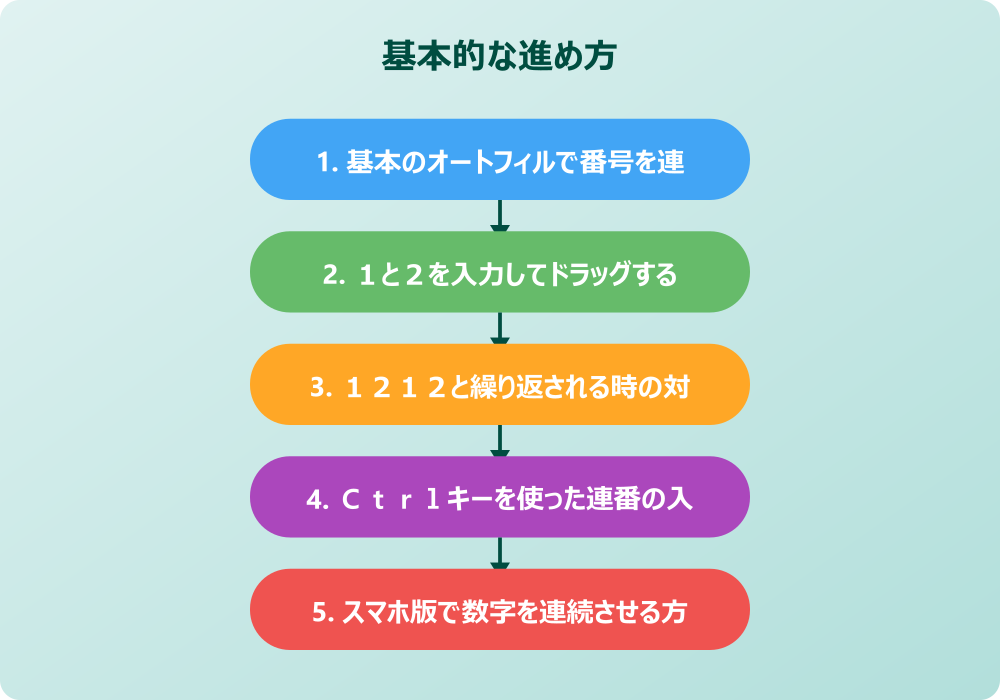
ここまでは手動操作によるオートフィルを中心に見てきましたが、ここでは関数を使った応用テクニックや設定の見直しについて説明していきます。手動入力の手間を減らす方法を順に見ていきましょう。
・ROW関数で連番を自動化する
・SEQUENCE関数で大量の番号作成
・途中で行を削除しても崩れない番号
・フィルタ適用後も連続させる工夫
・オートフィルができない時の設定
・スプレッドシートの番号と連続のまとめ
ROW関数で連番を自動化する
手動でオートフィルを使って連番を作成するのは簡単ですが、行の挿入や削除を行うと番号が飛んでしまったり、振り直しが必要になったりすることがあります。そこで役立つのが、スプレッドシートで連番を関数によって生成する方法です。最も代表的で手軽なのが「ROW関数」を使用する方法です。ROW関数は、そのセルが何行目にあるかという情報を数字で返してくれる関数です。
操作の前には、念のため重要なデータのバックアップを取っておくと安心です。何かあった時にすぐ元に戻せます。
例えば、A1セルに「=ROW()」と入力すると、1行目なので「1」と表示されます。これを下のセルにコピーしていけば、2行目は2、3行目は3と自動的に番号が表示されます。もし、見出し行があって2行目から番号を1から始めたい場合は、「=ROW()-1」のように、現在の行数から開始位置のズレを引く計算式を入れることで調整可能です。これなら、数式を下にコピーしておくだけで、常に行数に応じた番号が表示され続けます。
この方法の最大のメリットは、行の並べ替えを行っても番号が維持される(常に行番号に基づくため)という点と、オートフィルのドラッグ操作が一度で済む点です。一方で、行を削除するとその部分の数式も消えてしまうため、データとしての番号というよりは、あくまで表示上の通し番号として扱いたい場合に適しています。固定されたIDのような番号ではなく、リストの「何番目」かを示したい場合には最適なソリューションと言えるでしょう。
SEQUENCE関数で大量の番号作成
もし1から1000までの連番を一瞬で作成したいとしたら、オートフィルで1000行下までドラッグするのは非常に大変な作業になります。指が疲れてしまいますし、行き過ぎて戻るという微調整もストレスになりがちです。そんな時に活躍するのが、比較的新しい関数である「SEQUENCE関数」です。これは配列数式の一種で、一つのセルに数式を入れるだけで、指定した数の連番を一気に展開してくれる非常に強力な機能です。
使い方は非常にシンプルです。例えばA1セルに「=SEQUENCE(1000)」と入力するだけで、A1からA1000まで自動的に1から1000の数字が埋まります。ドラッグする必要は一切ありません。さらに、この関数は「=SEQUENCE(100,1,10,5)」のように引数を指定することで、100行分のデータを、10から開始して、5ずつ増やしていく、といった複雑な数列も一発で作成可能です。
このSEQUENCE関数を使えば、スプレッドシートで数字を自動生成する効率が格段に上がります。特にカレンダーの日付作成や、テストデータの準備など、大量の連続データが必要なシーンでは無類の強さを発揮します。ただし、展開されるセル範囲にすでに何らかのデータが入っていると「#REF!」というエラーが出てしまうため、書き出し先が空欄であることを確認してから使うようにしましょう。スマートに連番を作りたい方にはぜひ覚えてほしい関数です。
途中で行を削除しても崩れない番号
リスト管理をしていると、不要になった行を削除することはよくあります。しかし、手動で入力した連番や単純なオートフィルで作成した番号の場合、行を削除するとその番号が欠番になってしまいます。例えば1、2、3、4、5とあって3の行を削除すると、1、2、4、5となり、番号が連続しなくなってしまいます。これを防ぎ、常に1から順に番号を振り直したい場合も、先ほど紹介したROW関数が役立ちます。
ROW関数を使っていれば、行自体が削除されて全体が上にシフトしても、その新しい位置(行番号)に基づいて再計算が行われるため、自動的に1、2、3、4という綺麗な連番が維持されます。つまり、スプレッドシートの数字が自動で修正される状態を作ることができるのです。これはToDoリストや優先順位付きのタスク表など、項目の増減が頻繁に発生するシートで非常に便利です。
ただし、注意点として、行を「移動」させた場合や、複雑な並べ替えを行った場合には、意図しない番号になる可能性もあります。あくまで「上から順に何番目か」を表示する仕組みだからです。それでも、手作業で毎回「1、2」と入力して最下部までドラッグし直す手間を考えれば、関数による自動化は大きな時短効果をもたらします。状況に合わせて、固定値としての連番と、関数による動的な連番を使い分けるのが上級者への第一歩です。
フィルタ適用後も連続させる工夫
スプレッドシートでデータを管理していると、フィルタ機能を使って特定の条件に合うデータだけを表示させることがあります。しかし、ROW関数や手入力の連番だと、フィルタをかけた際に非表示になった行の番号が飛び飛びになって表示されてしまいます。例えば、表示されているのが1、5、8、12……といった具合です。フィルタ後の表示されているデータに対して、上から順に1、2、3……と番号を振りたい場合には、SUBTOTAL関数を使うという高度なテクニックがあります。
記事内で紹介している手順は、自分の環境やバージョンに合わせて適宜読み替えてください。基本的な考え方は同じです。
具体的には、「=SUBTOTAL(3, $B$2:B2)」のような式をA列に入力し、B列にデータが入っていることを前提として計算させます。この「3」という引数は「COUNTA(空白でないセルを数える)」を意味し、SUBTOTAL関数は「フィルタで表示されているセルのみを対象にする」という特性を持っています。これにより、フィルタで見えている行だけをカウントして連番を振ることが可能になるのです。
この方法は少し複雑に見えるかもしれませんが、フィルタ結果を印刷したり、報告資料としてそのままスクリーンショットを撮ったりする場合に非常に綺麗に見えます。スプレッドシートの連番を関数で制御する中でも、かなり実用的なテクニックの一つです。もし「フィルタをかけても番号を連続させたい」というニーズが出たときは、このSUBTOTAL関数の存在を思い出してみてください。見やすい資料作成において、強力な武器となるはずです。
オートフィルができない時の設定
ここまでの方法を試しても、なぜかスプレッドシートのオートフィルができない、あるいは機能しないというケースも稀に存在します。単純な操作ミスではなく、ブラウザやスプレッドシートの設定自体に問題がある可能性も考えられます。まず確認したいのは、スプレッドシートの「オートフィル機能」自体が無効化されていないかという点ですが、基本的にGoogleスプレッドシートにはオートフィルを完全にオフにする設定項目は表立って存在しません。そのため、原因は外部にあることが多いのです。
例えば、ブラウザの拡張機能(アドオン)がスプレッドシートのスクリプトと競合しているケースがあります。一度、シークレットモードや別のブラウザでスプレッドシートを開き、同様の操作を試してみてください。もし他の環境で正常に動作するのであれば、普段使っているブラウザのキャッシュクリアや拡張機能の見直しが必要かもしれません。また、タッチパネル搭載のPCを使っている場合、タッチ操作とマウス操作の認識が干渉して、ドラッグ操作がうまく認識されないこともあります。
さらに、共有されたシートなどで、セルに「保護」がかけられている場合も編集ができません。自分では入力しているつもりでも、実際には編集権限がないためにオートフィルが作動しないということもあり得ます。スプレッドシートのオートフィルがスマホでもPCでもうまくいかない時は、一度原点に立ち返り、編集権限の確認やネットワーク環境、デバイスの再起動などを試してみることをお勧めします。基本的な機能だからこそ、使えない時のストレスは大きいですが、多くの場合は環境要因を取り除くことで解決します。
スプレッドシートの番号と連続のまとめ
今回はスプレッドシートの番号を連続させる方法についてお伝えしました。以下に、本記事の内容を要約します。
・基本のオートフィルはフィルハンドルをドラッグして行う
・1だけを入力してドラッグすると同じ数字がコピーされることが多い
・連番にするには1と2を入力して両方を選択してからドラッグする
・スプレッドシートに規則性を学習させるのがポイントである
・1212と繰り返されるのは選択範囲のミスが原因である
・Ctrlキーを押しながらドラッグすると1つの数字でも連番になることがある
・スマホ版ではタップしてメニューからオートフィルを選択する
・セルの表示形式が文字列になっていると数字が増えない
・ROW関数を使えば行の増減に合わせて番号を自動調整できる
・SEQUENCE関数なら数式一つで大量の連番を作成できる
・SUBTOTAL関数はフィルタ適用後の連番作成に便利である
・行を削除しても関数なら欠番が出ないようにできる
・ブラウザの拡張機能がオートフィルの邪魔をすることがある
・共有シートの場合は編集権限や保護設定を確認する必要がある
・目的に応じて手動と関数を使い分けるのが効率的である
スプレッドシートで番号を連続させる操作は、知っているかどうかで作業効率に天と地ほどの差が生まれます。基本のドラッグ操作から関数の活用まで、状況に合わせて最適な方法を選べるようになれば、データ入力のストレスは大幅に軽減されるはずです。ぜひ今回紹介したテクニックを日々の業務や作業に取り入れてみてください。
記事内容のポイントを表にまとめました。
| 項目 | 内容 |
|---|---|
| 基本のオートフィルで番号を連続させる | 本文で詳しく解説 |
| 1と2を入力してドラッグする理由 | 本文で詳しく解説 |
| 1212と繰り返される時の対処法 | 本文で詳しく解説 |
| Ctrlキーを使った連番の入力 | 本文で詳しく解説 |
さらに詳しい情報は、GoogleスプレッドシートヘルプとGoogleスプレッドシート公式も参考になります。
関連する記事もぜひご覧ください。
- ワード2枚を1枚に集約してpdfにする方法は?効率的な手順を分かりやすく調査!
- エクセルでxyz座標のグラフを作る方法は?3次元データの可視化を詳しく解説!
- ワードで行の真ん中に文字を配置するコツは?センタリングの方法を幅広く調査!