スプレッドシートの列名がz以降はどうなる?AA列の扱いを解説!

Googleスプレッドシートを活用していると、データが増えるにつれて横方向への広がりが気になることがあるかもしれません。特にアルファベットのZ列まで到達したとき、その次がどのようになるのか疑問に思う方も多いのではないでしょうか。スプレッドシートのz以降の列名は、単純に終わるわけではなく、一定の規則に基づいて続いていきます。
業務で大量のデータを扱っていると、スプレッドシートのAA列以降が必要になる場面も珍しくありません。しかし、無限に増やせるわけではなく、システム上の上限や仕様が存在することを知っておくと便利です。スプレッドシートで右に列を追加できないといったトラブルや、ショートカットキーを使った効率的な操作方法など、知っておくと役立つ情報は多岐にわたります。この記事では、列の追加や限界に関する情報を詳しくまとめていきます。
この記事を読むことで、以下のメリットが得られるでしょう。
・ スプレッドシートの列名がZの次にどう変化するのかという基本的な仕組みを理解できる
・ 大量のデータを扱う際にスプレッドシートの列を増やす方法やショートカットを学べる
・ スプレッドシートの横の限界やセル数の上限についての知識が深まる
・ 列が追加できないなどのトラブルが発生した際の対処法を知ることができる

スプレッドシートのz以降の仕組みと限界
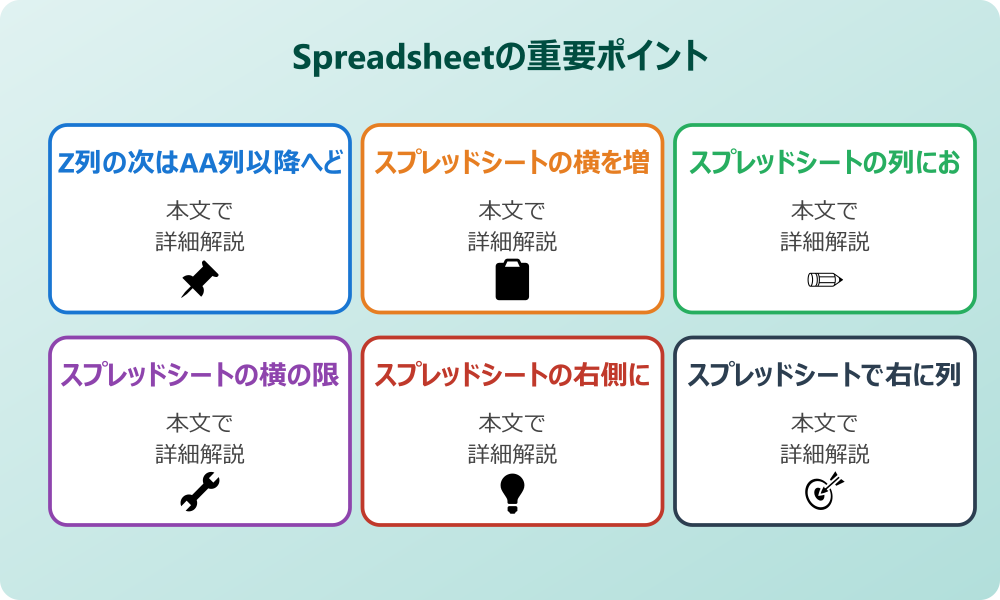
ここではスプレッドシートのz以降について説明していきます。日常的に表計算ソフトを使っていると、AからZまでの26列で収まることも多いですが、プロジェクト管理表や年間の集計表などを作成していると、それ以上の列数が必要になることもあります。そのような場合に列名がどのように変化していくのか、またどこまで列を増やせるのかといった仕様を把握しておくことは大切です。ここでは、基本的な列名のルールから、システムとしての上限、そして操作上のトラブルシューティングまで、順に見ていきましょう。
・ Z列の次はAA列以降へどう変化するか
・ スプレッドシートの横を増やす具体的な手順
・ スプレッドシートの列における最大の数とは
・ スプレッドシートの横の限界はどこまでか
・ スプレッドシートの右側に行けない時の対処
・ スプレッドシートで右に列を追加できない原因
Z列の次はAA列以降へどう変化するか
スプレッドシートを使い始めたばかりの頃は、列名がアルファベットのAから始まり、Zで終わると思っている方もいるかもしれません。しかし、実際にはスプレッドシートのz以降も列は続いていきます。Z列の右側に新しい列を追加すると、次は「AA」という列名が表示されます。これは、1桁のアルファベットを使い切ったため、2桁のアルファベットの組み合わせに移行したことを意味しています。
この規則性は非常にシンプルです。AAの次はAB、ACと続き、AZまで到達します。そしてAZの次はBAとなり、BB、BCと続いていくのです。このように、先頭の文字がAからB、Cへと順番に変わっていき、それぞれの組み合わせでAからZまでを繰り返します。ZZまで到達すると、次はどうなるのでしょうか。実は、ここからは3桁の列名になります。つまり、ZZの次はAAAとなり、AAB、AACと続いていくのです。
このように、スプレッドシートのAA列以降も規則的にアルファベットが割り振られていきます。Excelなどの他の表計算ソフトでも同様のルールが採用されているため、慣れている方には馴染み深いかもしれません。ただ、列名が長くなると、現在どのあたりの列を操作しているのか直感的に把握しにくくなることもあるでしょう。特に数式で列を指定する場合、AAやBCといった列名を手入力する際は、打ち間違いに注意が必要かもしれません。アルファベットの並び順を理解しておけば、目的の列を探す際にも役立つはずです。
スプレッドシートの横を増やす具体的な手順
データ入力が進み、既存の列だけでは足りなくなった場合、スプレッドシートの横を増やす操作が必要になります。新しい列を追加する方法はいくつかあり、状況に応じて使い分けることが可能です。最も基本的な方法は、列番号が表示されているヘッダー部分を右クリックしてメニューを表示させることでしょう。そこから「右に1列追加」などを選択すれば、簡単に列を増やすことができます。
また、メニューバーを使用する方法もあります。「挿入」メニューをクリックし、「列」の項目から左または右に列を追加する操作が行えます。この方法は、マウス操作で視覚的に確認しながら行いたい場合に適しているかもしれません。さらに、スプレッドシートの画面右端までスクロールしても列が足りない場合でも、心配する必要はありません。実は、もっと簡単な方法として、列番号のヘッダーを選択した状態で右クリックメニューを出す以外にも、シートの右端にある列を選択した状態で、さらに右側へ移動しようとすると自動的に追加されるわけではありませんが、追加の操作を行うためのインターフェースが用意されていることがあります。
特に、多くの列を一度に追加したい場合は、追加したい列数分だけ既存の列を選択した状態で右クリックし、「右に〇列追加」を選ぶというテクニックも有効です。例えば、5列分のデータを追加したいのであれば、既存の列を5列選択してから追加操作を行うと、一度に5列が追加されます。スプレッドシートの横を増やす作業は頻繁に行うものなので、自分に合ったやりやすい方法を見つけておくと、作業効率が向上する可能性があります。
スプレッドシートの列における最大の数とは
いくら列を追加できるといっても、無限に増やせるわけではありません。Googleスプレッドシートには仕様上の上限が存在します。スプレッドシートの列における最大の数は、現在の仕様では18,278列であると言われています。これは列名で言うと「ZZZ」列に相当します。A列から始まり、AA、AAAを経てZZZまで続く長い列の旅は、ここで一旦終了となるのです。
18,000列以上ものデータを横に並べるケースは、一般的な使用方法では稀かもしれません。しかし、時系列データを日次で数年分横に並べたり、非常に多くの項目を持つデータベース的な使い方をしたりする場合には、この上限を意識する必要が出てくる可能性があります。もしZZZ列を超えて列を追加しようとすると、システムからこれ以上列を追加できない旨のメッセージが表示されるか、操作自体が受け付けられない状態になるでしょう。
このように言うと、上限があることに不安を感じる方もいるかもしれませんが、通常の業務や家計簿、簡単な管理表などでこの限界に達することはほとんどないと考えられます。ただし、ビッグデータを分析するための一次保管場所として利用する場合や、プログラムによって自動的に列を追加し続けるような運用をする場合は注意が必要です。スプレッドシートの列最大数がZZZであることを知っておけば、設計段階で無理のないデータ構造を考えるきっかけになるでしょう。縦方向にデータを伸ばす形式にするなど、工夫次第で制限を回避できるかもしれません。
スプレッドシートの横の限界はどこまでか
前述の通り、列数にはZZZまでという制限がありますが、スプレッドシートの横の限界は、実は列数だけでなく「セル数の上限」にも影響を受けます。Googleスプレッドシートには、1つのブック全体で扱えるセルの総数に上限が設けられています。以前は500万セルが上限と言われていましたが、現在では1000万セルまで拡大されているようです。
会社のセキュリティポリシーやIT管理者のルールがある場合は、必ずそちらを優先してください。
このセル数制限は、行数と列数の掛け算で計算されます。つまり、たとえ列数がZZZ(18,278列)に達していなくても、行数が非常に多ければ、セル数の上限に引っかかり、それ以上列を増やせなくなる可能性があるのです。例えば、10,000行のデータがあるシートであれば、1,000列までしか作成できない計算になります。逆に、行数が少なければ、列数を最大限まで増やすことができるでしょう。
スプレッドシートの横の限界を感じる時は、単に右端に行けないだけでなく、シート全体の動作が重くなったり、読み込みに時間がかかったりする現象として現れることもあります。ブラウザベースで動作するアプリケーションであるため、あまりにも巨大な表を作成すると、パソコンのメモリ消費量が増え、快適な操作が難しくなるかもしれません。そのため、システム上の限界値まで使うことは可能であっても、実用的なパフォーマンスを維持できる範囲で利用することが推奨されます。横に長すぎる表は閲覧性も低下するため、シートを分割するなどの運用も検討してみると良いでしょう。
スプレッドシートの右側に行けない時の対処
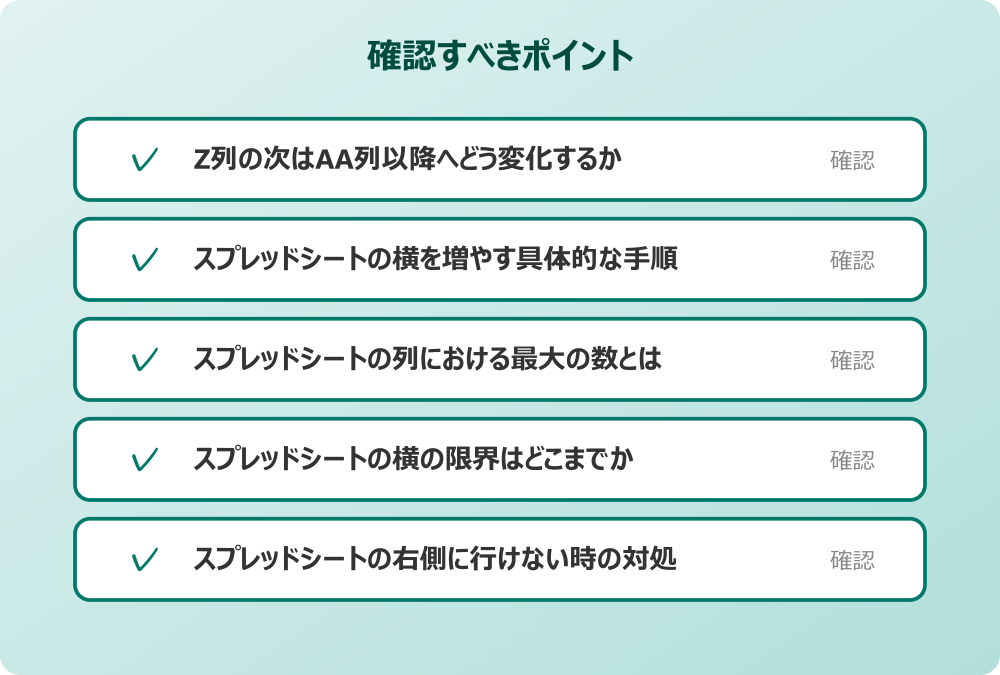
スプレッドシートを操作していて、キーボードの右矢印キーを押してもカーソルが動かず、スプレッドシートの右側に行けないという状況に遭遇することがあります。これはいくつかの原因が考えられますが、最も単純な理由は、そこがシートの端であるということです。スプレッドシートはExcelと異なり、最初から無限の空白列が用意されているわけではありません。初期状態ではZ列までしか表示されていないことが多く、それより右側に行くには列を追加する必要があります。
もし列が存在しているはずなのに右側に行けない場合は、スクロールロックがかかっている可能性も疑ってみましょう。キーボードのScrollLockキーが有効になっていると、矢印キーを押してもカーソルが移動せず、画面全体がスクロールしてしまうことがあります。また、ブラウザの表示倍率やウィンドウサイズの影響で、スクロールバーが隠れてしまっているケースも考えられます。
さらに、ウィンドウ枠の固定機能が影響していることもあります。列を固定している範囲が広すぎて、可動範囲が画面外に出てしまっているような状態です。この場合は、表示メニューから「固定」を解除することで解決するかもしれません。スプレッドシートの右側に行けない時は、まず列が本当に存在しているかを確認し、存在しないなら列を追加する、存在するなら表示設定やキーボードの状態を確認する、という手順で対処すると良いでしょう。焦らず原因を切り分ければ、スムーズに解決できるはずです。
スプレッドシートで右に列を追加できない原因
必要なデータを入力しようとして、スプレッドシートで右に列を追加できないトラブルに見舞われることもあります。これにはいくつかの技術的な要因や設定上の制限が関係している可能性があります。まず考えられるのは、先ほど触れたセル数の上限に達しているケースです。ブック全体のセル数が1000万セルを超えてしまうような追加操作は、システムによってブロックされます。不要な行やシートを削除してセル数を減らすことで、再び追加できるようになるかもしれません。
次に考えられるのが、シートの保護機能です。オーナーや管理者によってシート全体や特定の範囲が保護されており、編集権限がないユーザーは列の追加操作が制限されている場合があります。この場合、メニューの「列を追加」がグレーアウトしてクリックできない状態になっていることが多いです。編集権限を持つユーザーに依頼して、一時的に保護を解除してもらうか、権限を付与してもらう必要があります。
また、結合されたセルが複雑に配置されている場合や、配列数式が展開される範囲に干渉する場合など、特定のデータ構造が列の挿入を妨げている可能性もゼロではありません。さらに、ブラウザのキャッシュや拡張機能の干渉による一時的な不具合であることも考えられます。再読み込みを行ったり、別のブラウザで試したりすることで改善することもあるでしょう。スプレッドシートで右に列を追加できない時は、エラーメッセージが表示されるかどうかも重要な手がかりになりますので、表示内容をよく確認してみてください。
スプレッドシートのz以降を快適に扱う方法
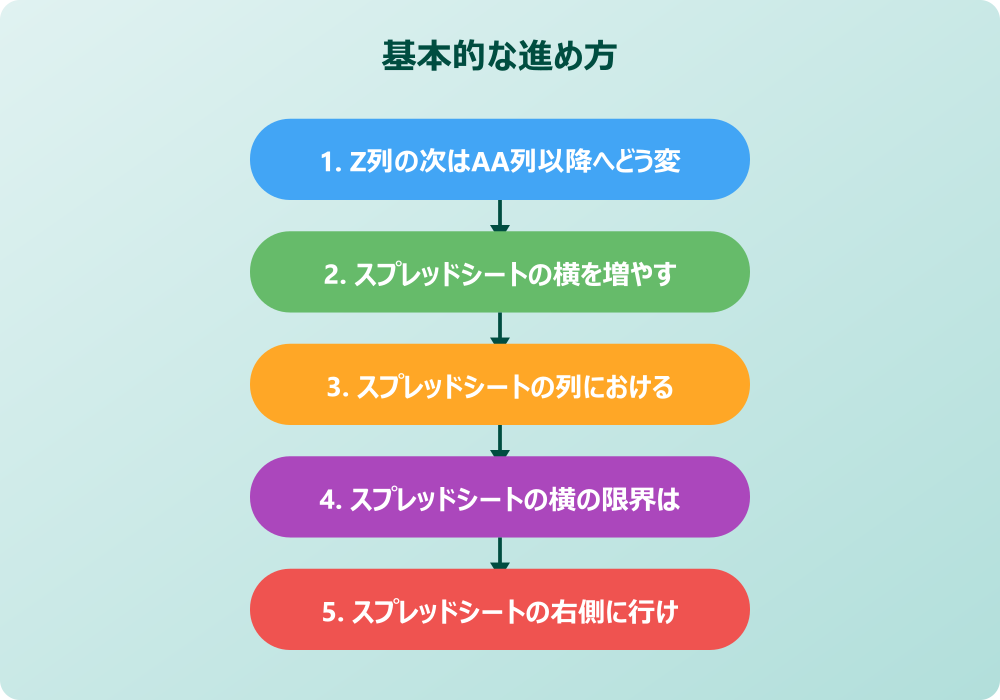
ここではスプレッドシートのz以降を快適に扱う方法について説明していきます。大量のデータを扱う際、単に列を追加できることを知っているだけでは十分ではないかもしれません。効率的に列を操作し、ストレスなく作業を進めるためのテクニックが存在します。特に、数百、数千という列を扱う場合、手動で一つひとつ追加していては時間がいくらあっても足りないでしょう。ここでは、一括で列を操作する方法や、キーボードショートカットを活用した時短術、さらには大規模データのパフォーマンスに関する考慮点などについて、順に見ていきましょう。
・ スプレッドシートで列をたくさん増やす工夫
・ スプレッドシートで右に列を追加するショートカット
・ 大規模な列数を含むシートの動作
・ 列番号と列名の変換ロジックを理解する
・ GASで列操作を自動化する可能性
・ スプレッドシートのz以降についてのまとめ
スプレッドシートで列をたくさん増やす工夫
一度に数多くの列を追加したい場面で、右クリックメニューから「1列追加」を何度も繰り返すのは大変な作業です。スプレッドシートで列を増やす時にたくさん追加するには、より効率的なアプローチがあります。一つの方法は、シートの最下部や右端に表示されている追加用の入力欄を使用することです。デフォルトの状態では、行の追加ボタンが目立ちますが、列に関しても、列番号を複数選択した状態で操作することでまとめて追加できます。
操作の前には、念のため重要なデータのバックアップを取っておくと安心です。何かあった時にすぐ元に戻せます。
例えば、10列追加したい場合は、既存の列を10列分ドラッグして選択し、その状態で右クリックメニューを開きます。すると、「右に10列追加」というメニューに変化していることに気づくでしょう。これを利用すれば、選択した列数と同じ数だけ一気に追加できるため、50列でも100列でも、一度選択してしまえば簡単に追加可能です。
また、初期設定のZ列まででは足りず、最初に一気にAA列からAZ列まで、あるいはそれ以上まで広げたい場合もあります。そのようなときは、必要な列数分だけ空白の列を作成し、それをコピーして挿入するという方法も考えられますが、やはり「複数選択して追加」が最も直感的で素早いでしょう。スプレッドシートで列をたくさん増やす際は、ちまちまと追加するのではなく、この「範囲選択の数だけ追加される」という性質をうまく利用するのがポイントです。これにより、セットアップの時間を大幅に短縮できる可能性があります。
スプレッドシートで右に列を追加するショートカット
作業スピードを上げるために、マウスを使わずにキーボードだけで操作を完結させたいと考える方も多いでしょう。スプレッドシートで右に列を追加するショートカットを活用すれば、手をホームポジションから離さずに列を増やすことが可能になります。Windowsの場合、一般的には「Alt」キーを押しながら「I」キーを押し、その後「O」キーを押す、あるいは「C」キーを押すといった操作が知られています。ただし、これはメニューのアクセスキーを利用したものであり、ブラウザのバージョンや設定によっては異なる挙動をすることもあります。
現在、Googleスプレッドシートで推奨されているショートカットの一つに、列を選択した状態で「Ctrl」+「Alt」+「=」(Macの場合は「Cmd」+「Option」+「=」)を押すと、行や列の挿入メニューが表示されたり、直接挿入できたりする機能があります。また、より確実な方法として、キーボードのアプリケーションキー(右クリックメニューを出すキー)や、「Shift」+「F10」を押してコンテキストメニューを表示させ、そこから矢印キーで「列を右に挿入」を選択するという手もあります。
Macユーザーであれば、「Control」+「Option」+「I」を押した後に「C」を押す(Insert Column)という組み合わせが有効な場合もあります。ショートカットキーは慣れるまで少し時間がかかるかもしれませんが、一度覚えてしまえば、思考を中断することなくスプレッドシートで右に列を追加するショートカットとして強力な武器になります。特に列の追加と削除を頻繁に繰り返すような編集作業では、この小さな時間短縮が大きな効率化につながるでしょう。
大規模な列数を含むシートの動作
列数がAA列、BA列と増えていき、数百列を超えるような大規模なシートになると、スプレッドシートの動作に変化が現れることがあります。ブラウザ上で動作するクラウド型アプリケーションであるため、処理能力はパソコンのスペックやインターネット回線の速度に依存する部分が大きいのです。列数が多くなると、スクロール時の描画が遅れたり、数式の再計算に時間がかかったりすることがあります。
特に、多数の列に対して複雑な関数(VLOOKUPやQUERY関数など)を使用している場合や、条件付き書式を広範囲に設定している場合は、動作が重くなりやすい傾向にあります。データの入力中に一瞬フリーズしたような挙動を見せることもあるかもしれません。これは、スプレッドシートがバックグラウンドでデータを保存し、計算を行っているためです。
このようなパフォーマンスの低下を防ぐためには、不要な列は削除してスリム化する、計算式を値貼り付けで固定する、といった対策が有効です。また、1つのシートにデータを詰め込みすぎず、複数のシートやファイルに分散させることも検討すべきでしょう。大規模な列数を含むシートを扱う際は、快適な操作性を維持するために、データの持ち方や構造にも気を配る必要があると言えます。単に保存できるからといって限界まで詰め込むと、いざという時に開けなくなるといったリスクも考えられるからです。
列番号と列名の変換ロジックを理解する
プログラミングや高度な関数を利用してスプレッドシートを操作する場合、列名(A, B, … AA…)と列番号(1, 2, … 27…)の変換ロジックを理解しておくと便利です。例えば、27列目はAA列、28列目はAB列となりますが、これを頭の中で瞬時に変換するのは難しいものです。関数を使ってこの変換を行うことができます。
記事内で紹介している手順は、自分の環境やバージョンに合わせて適宜読み替えてください。基本的な考え方は同じです。
COLUMN関数を使用すれば、指定したセルの列番号を数値で取得できます。逆に、数値から列名のアルファベットを取得したい場合は、ADDRESS関数やSUBSTITUTE関数を組み合わせる方法があります。例えば、=ADDRESS(1, 27, 4) と入力すると「AA1」という文字列が返され、そこから「1」を取り除く処理をすれば「AA」という列名が得られます。
この変換ロジックを理解していると、動的に範囲を指定する数式を組む際に役立ちます。INDIRECT関数を使って、「A列からユーザーが指定した列まで」を集計範囲にする、といった柔軟な設計が可能になるのです。また、列名が26進数のような構造になっていることを知っていれば、独自の計算式で列名を導き出すことも可能です。少しマニアックな領域かもしれませんが、スプレッドシートを極める上では面白い知識の一つと言えるでしょう。
GASで列操作を自動化する可能性
Google Apps Script(GAS)を利用すれば、スプレッドシートの操作をプログラムで自動化できます。これは列の追加や削除、データ操作においても非常に強力です。例えば、毎日決まった時間に新しい列を追加し、そこに日付を自動入力するといった処理も、GASを使えば完全に自動化可能です。
insertColumnsAfter や insertColumnAfter といったメソッドを使用することで、指定した位置に列を追加できます。手動では面倒な「100列追加して、それぞれのヘッダーに連番を振る」といった作業も、スクリプトを書けば一瞬で完了します。また、データが入っている最終列を自動的に判定し、その隣に新しい列を追加するといった動的な処理も得意分野です。
GASを活用することで、z以降の列管理も劇的に楽になります。例えば、列数が一定数を超えたら古い列を別シートにアーカイブして削除する、といったメンテナンス作業も自動化できるかもしれません。プログラミングの知識が必要にはなりますが、スプレッドシートの機能を拡張し、手作業の限界を超えるための手段として、GASは非常に大きな可能性を秘めています。ルーチンワークが多い場合は、学習コストをかける価値が十分にあると言えるでしょう。
スプレッドシートのz以降についてのまとめ
今回はスプレッドシートのz以降の列の扱いや、列を増やす際の限界、トラブル対処法についてお伝えしました。以下に、本記事の内容を要約します。
・ スプレッドシートの列名はZの次にAA、ABと規則的に続く
・ AA列以降も同様にAZの次はBAとなりZZまで2桁が続く
・ ZZ列の次はAAA列となり3桁のアルファベットに移行する
・ スプレッドシートの最大列数は現在の仕様で18,278列である
・ 列名で言うと最大列はZZZ列まで到達することが可能である
・ 列数だけでなくセル数にも上限があり現在は1000万セルとされる
・ 列を追加するにはヘッダーの右クリックメニューが基本である
・ 複数の列を選択して追加操作を行うと同数の列を一括追加できる
・ 右端に行けない場合はスクロールロックや表示固定を確認する
・ 列が追加できない原因にはセル数上限やシート保護がある
・ ショートカットキーを使えばキーボードのみで列追加が可能である
・ 大量データのシートは動作が重くなるため分割などを検討する
・ COLUMN関数などで列番号と列名の変換や取得ができる
・ GASを使えば定期的な列追加やデータ整理を自動化できる
・ 不要な列を削除することでパフォーマンスが改善する場合がある
スプレッドシートは非常に柔軟で強力なツールですが、その仕様や限界を知っておくことで、トラブルを未然に防ぎ、より効率的に活用することができます。Z列を超えてデータが増えていくことは、それだけプロジェクトや情報が成長している証拠とも言えるでしょう。
今回ご紹介したショートカットや一括追加のテクニックを活用し、膨大なデータもスマートに管理してみてください。きっと、日々の業務効率が一段と向上するはずです。
記事内容のポイントを表にまとめました。
| 項目 | 内容 |
|---|---|
| Z列の次はAA列以降へどう変化するか | 本文で詳しく解説 |
| スプレッドシートの横を増やす具体的な手順 | 本文で詳しく解説 |
| スプレッドシートの列における最大の数とは | 本文で詳しく解説 |
| スプレッドシートの横の限界はどこまでか | 本文で詳しく解説 |
さらに詳しい情報は、GoogleスプレッドシートヘルプとGoogleスプレッドシート公式も参考になります。
関連する記事もぜひご覧ください。
- ワード2枚を1枚に集約してpdfにする方法は?効率的な手順を分かりやすく調査!
- エクセルでxyz座標のグラフを作る方法は?3次元データの可視化を詳しく解説!
- ワードで行の真ん中に文字を配置するコツは?センタリングの方法を幅広く調査!