スプレッドシートのアクセス権限解除の方法は?共有停止を解説!
ビジネスシーンやプライベートな情報共有において、Googleスプレッドシートは欠かせないツールとして定着しています。しかし、便利である反面、共有設定やアクセス権限の管理がおろそかになると、思わぬ情報漏洩やトラブルにつながる可能性も否定できません。
特にプロジェクトが終了した後や、担当者が変更になった際に、スプレッドシートのアクセス権限解除を適切に行うことは、セキュリティを守る上で非常に重要と言えるでしょう。また、共有停止の手順を知っておくことで、誤って関係のない人に情報を公開してしまうリスクを減らせるかもしれません。
スプレッドシートのアクセス権限解除の方法を正しく理解し、安全な運用を心がけることが大切です。
この記事を読むことで、以下の内容について理解を深めることができます。
・ スプレッドシートのアクセス権限解除や共有停止を行うための基本的な操作手順
・ アクセス権限の変更や許可設定、リクエスト承認など、状況に応じた適切な管理方法
・ 編集権限が誰でも使える状態のリスクや、共有解除ができない場合の対処法
・ スプレッドシートのアクセス制限を強化し、安全にデータを管理するためのポイント
スプレッドシートのアクセス権限解除と設定の基本
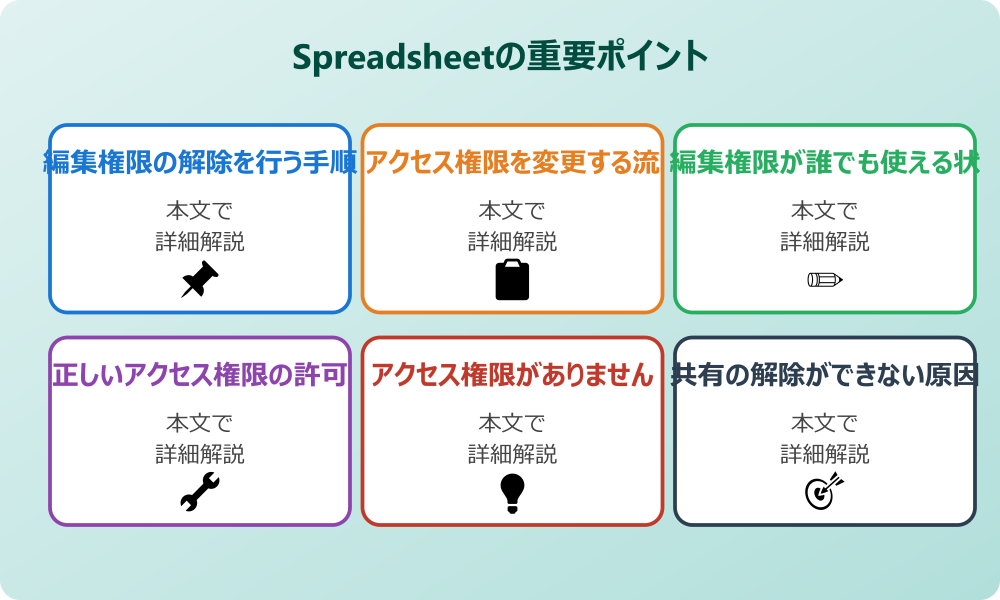
ここではスプレッドシートのアクセス権限解除と設定の基本について説明していきます。基本的な操作手順から、よくあるトラブルへの対処法まで、順に見ていきましょう。
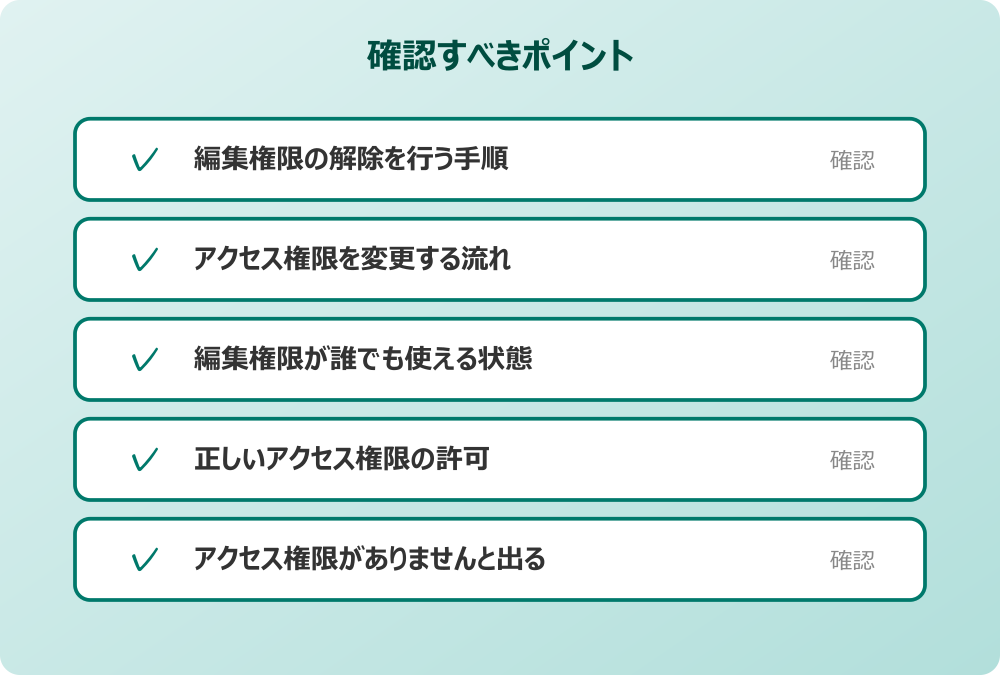
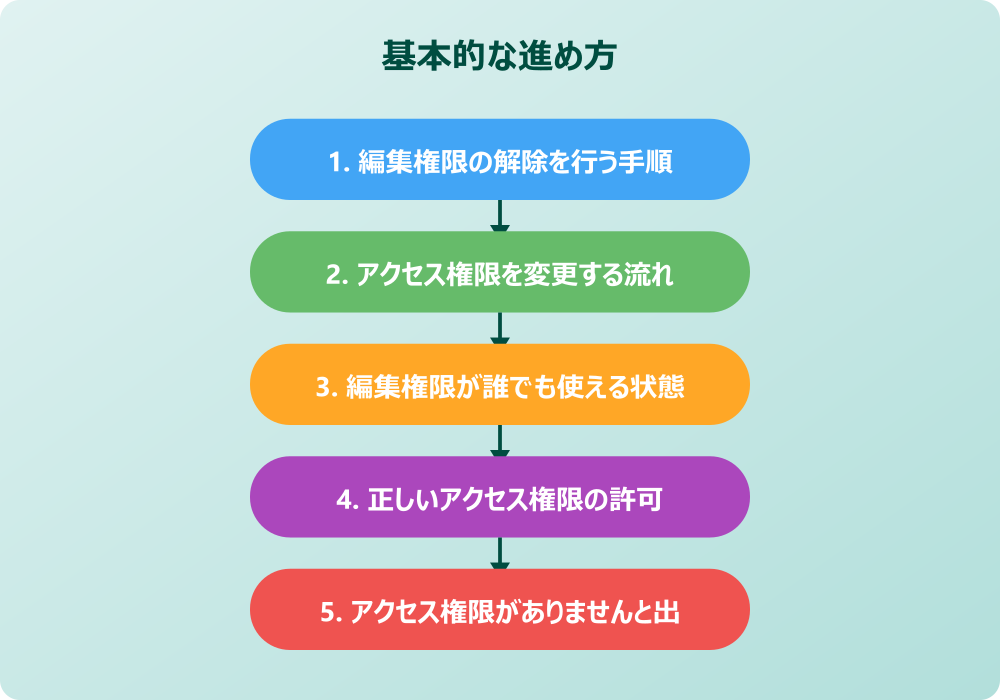
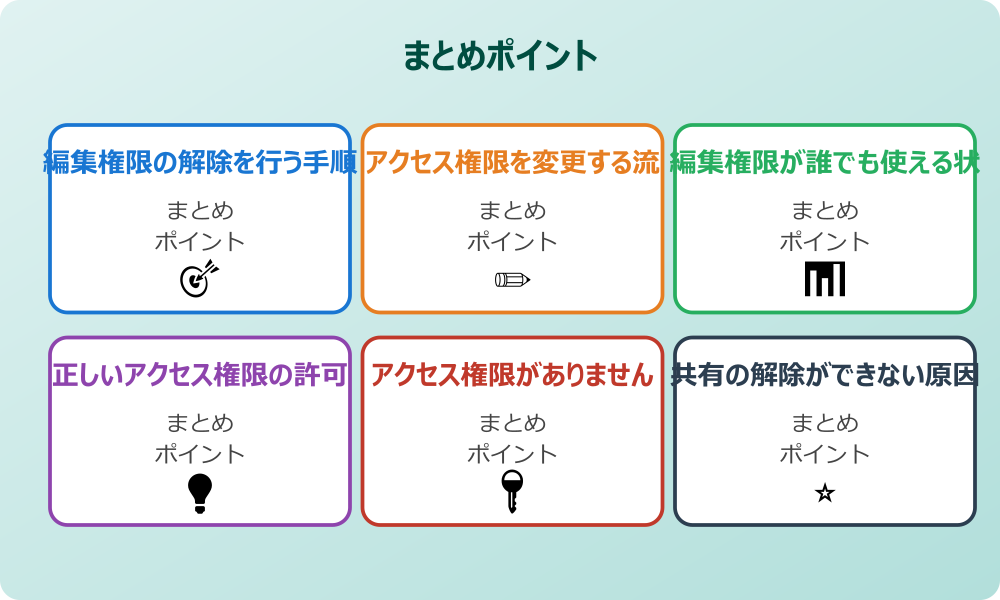
・ 編集権限の解除を行う手順
・ アクセス権限を変更する流れ
・ 編集権限が誰でも使える状態
・ 正しいアクセス権限の許可
・ アクセス権限がありませんと出る
・ 共有の解除ができない原因
編集権限の解除を行う手順
スプレッドシートを共同編集する機会は多いものですが、プロジェクトの完了やメンバーの異動に伴い、不要になった編集権限の解除が必要になる場面も訪れるでしょう。編集権限を持ったままの状態にしておくと、意図しないデータの変更や削除が行われるリスクが残るかもしれません。そのため、定期的に権限を見直す習慣をつけることが推奨されます。
具体的な解除の手順としては、まず対象のスプレッドシートを開き、画面右上にある「共有」ボタンをクリックすることから始まります。そこには現在共有されているユーザーの一リストが表示されるはずです。解除したいユーザーの名前の横にある権限設定のドロップダウンメニューを開き、「削除」または「アクセス権を削除」を選択することで、そのユーザーの編集権限を解除することが可能になります。この操作を行うことで、相手はファイルへのアクセスができなくなる、もしくは閲覧のみの権限に変更されることになるでしょう。
また、リンクを知っている全員に編集権限を与えている場合も注意が必要です。この場合は、「リンクを取得」のセクションから設定を変更し、「制限付き」にするか、あるいは「閲覧者」に変更することで、不特定多数による編集を防ぐことができるようになります。編集権限の解除は、単に相手を締め出すためではなく、データの整合性を保ち、セキュリティを維持するための重要なプロセスであると捉えることができるでしょう。こまめな確認と設定変更が、安全なスプレッドシート運用への第一歩となるはずです。
アクセス権限を変更する流れ
スプレッドシートの利用状況が変われば、ユーザーごとの役割も変化することが考えられます。当初は編集が必要だったメンバーも、進捗によっては閲覧だけで十分になるケースもあるでしょう。そのような場合には、スプレッドシートのアクセス権限を変更する柔軟な対応が求められます。適切な権限設定を行うことで、スムーズな共同作業とセキュリティの両立が期待できるからです。
アクセス権限の変更を行う際も、やはり「共有」ボタンから設定画面へと進みます。対象ユーザーの現在の権限(例えば「編集者」)をクリックすると、「閲覧者」「コメント可」「編集者」といった選択肢が表示されるでしょう。ここで状況に合わせて適切な権限を選び直すことができます。例えば、内容の確認だけをしてほしい場合は「閲覧者」に、修正指示を出してほしい場合は「コメント可」に変更することで、誤操作によるデータの改変を防ぎつつ、必要な作業を依頼することが可能になるかもしれません。
さらに、期間限定で権限を与えたい場合などにも、この変更操作は役立ちます。一時的に編集権限を付与し、作業が完了したら速やかに閲覧権限に戻すといった運用も考えられるでしょう。アクセス権限を変更することは、相手に対する信頼の欠如を示すものではなく、あくまで役割分担の明確化とリスク管理の一環であるという認識を持つことが大切です。このように柔軟に権限を変更できる点が、スプレッドシートの大きな利点の一つと言えるのではないでしょうか。
編集権限が誰でも使える状態
スプレッドシートの共有設定において、最も手軽でありながらリスクも高いのが、「リンクを知っている全員」に対して編集権限を付与している状態です。この設定にすると、URLを知っている人であれば、Googleアカウントを持っていなくても、誰でも自由にデータを書き換えたり削除したりすることができてしまいます。スプレッドシートの編集権限が誰でも使える状態というのは、情報の拡散スピードが速い現代において、非常に慎重に扱うべき設定と言えるでしょう。
もちろん、広く意見を募るアンケートや、一般公開を前提とした情報収集など、特定の目的においては有効な手段となる可能性もあります。しかし、社内秘の情報や個人情報が含まれるファイルでこの設定を行ってしまうと、取り返しのつかない情報漏洩事故に繋がる恐れがあることを忘れてはいけません。意図せずに検索エンジンにインデックスされ、世界中からアクセス可能になってしまうリスクもゼロではないからです。
もし現在、重要なファイルのスプレッドシートの編集権限を誰でもアクセス可能な状態にしているのであれば、早急な見直しを検討することをお勧めします。特定のメンバーのみを招待する「制限付き」の設定に変更するか、どうしても広く共有する必要がある場合でも、権限を「閲覧者」に留めるなどの対策が有効でしょう。利便性と安全性のバランスを常に意識し、安易に「誰でも編集可」を選択しないよう心がけることが、データを守るための重要なポイントとなります。
正しいアクセス権限の許可
新たなメンバーをプロジェクトに迎え入れる際など、スプレッドシートへのアクセス権限を許可する必要が生じる場面は多々あります。このとき、ただ漫然と権限を与えるのではなく、相手の役割や必要性に応じた適切な許可を与えることが肝要です。スプレッドシートのアクセス権限を許可するプロセスを丁寧に行うことは、その後のスムーズな運用とトラブル防止に直結すると考えられます。
会社のセキュリティポリシーやIT管理者のルールがある場合は、必ずそちらを優先してください。
アクセス権限を許可するには、「共有」画面の入力フォームに相手のメールアドレスを入力します。この際、右側のプルダウンメニューから付与する権限の種類(編集者、閲覧者、コメント可)を選択することを忘れないようにしましょう。デフォルトでは「編集者」になっていることが多いため、確認のみで良い相手に誤って編集権限を与えてしまわないよう注意が必要です。また、通知メールを送信するオプションもあり、これを活用することで相手に共有されたことを即座に知らせることができ、業務の効率化につながるかもしれません。
さらに、組織外のユーザーにアクセス権限を許可する場合には、警告メッセージが表示されることがあります。これはセキュリティ上の注意喚起であり、本当に共有して良い相手かどうかを再確認する良い機会となるでしょう。正しいアクセス権限の許可とは、必要な人に必要なだけの権限を渡し、不要なリスクを排除することです。この原則を守ることで、スプレッドシートはより安全で便利なコラボレーションツールとして機能するはずです。
アクセス権限がありませんと出る
共有されたはずのスプレッドシートを開こうとしたときに、「アクセス権限がありません」というメッセージが表示され、ファイルが開けない経験をしたことがあるかもしれません。この表示が出ると焦ってしまうこともありますが、原因はいくつか考えられます。冷静に対処することで、問題を解決できる可能性は高いでしょう。多くの場合、これはログインしているGoogleアカウントが、共有リストに含まれていないことに起因していると考えられます。
例えば、仕事用のアカウントで招待されたにもかかわらず、プライベート用のアカウントでログインした状態でリンクを開いてしまった場合などがこれに該当します。スプレッドシートのアクセス権限がありませんと表示された場合は、まず現在ログインしているアカウントを確認し、正しいアカウントに切り替えるか、あるいはそのアカウントで「アクセス権をリクエスト」するボタンを押すことが有効な対処法となるでしょう。
また、ファイルのオーナーが共有設定を変更し、アクセス権限を削除した場合や、リンクの有効期限が切れている場合なども考えられます。もしアカウントに間違いがないようであれば、共有元の担当者に連絡を取り、再度招待してもらうよう依頼する必要があるかもしれません。このメッセージは、不正なアクセスからデータを守るためのセキュリティ機能が正常に働いている証拠でもあります。原因を特定し、適切な手順を踏むことで、再び必要な情報にアクセスできるようになるはずです。
共有の解除ができない原因
スプレッドシートの共有を停止しようとしても、なぜか設定が変更できず、スプレッドシートの共有解除ができないという状況に陥ることがあります。これにはいくつかの技術的、あるいは権限的な理由が潜んでいる可能性があります。まず考えられるのは、操作を行っているあなた自身が、そのファイルの「オーナー」ではないというケースです。編集権限を持っていても、オーナー権限がなければ、他のユーザーを削除したり共有設定全体を変更したりすることはできない仕様になっていることが多いからです。
また、そのスプレッドシートが「共有ドライブ」内に保存されている場合も、個人のマイドライブとは異なる権限ルールが適用されることがあります。組織の設定によって、特定の管理者しか共有設定を変更できないよう制限されている可能性も考えられるでしょう。さらに、ブラウザのキャッシュや一時的な不具合が原因で、設定画面が正しく反映されないケースもあるかもしれません。スプレッドシートの共有解除ができないときは、一度ページをリロードしたり、ブラウザを変えて試してみたりすることも一つの手段です。
それでも解決しない場合は、ファイルのオーナーや組織の管理者に問い合わせてみるのが確実な方法と言えます。自分が持っている権限の範囲を正しく理解し、システム上の制約があることを認識しておくことで、無用な混乱を避けることができるでしょう。共有解除ができない原因を突き止め、適切なルートで対処することが、セキュリティ管理の観点からも非常に重要となります。
スプレッドシートのアクセス権限解除と管理の応用
ここではスプレッドシートのアクセス権限解除と管理の応用について説明していきます。基本的な操作に加え、より高度な設定や特定の状況下での対応方法について、順に見ていきましょう。
・ アクセス権のリクエストと承認
・ 個別のアクセスを制限する方法
・ リンク共有におけるリスク管理
・ オーナー権限の譲渡と注意点
・ 外部との安全な共有設定
・ スプレッドシートのアクセス権限解除のまとめ
アクセス権のリクエストと承認
共有されていないユーザーがスプレッドシートにアクセスしようとした際、「アクセス権をリクエスト」という画面が表示されることがあります。これに対してユーザーがリクエストを送信すると、ファイルのオーナーには承認を求めるメールが届きます。スプレッドシートのアクセス権のリクエスト承認は、意図しない第三者からのアクセスを防ぎつつ、必要な人には柔軟に権限を与えるための重要なフローと言えるでしょう。
操作の前には、念のため重要なデータのバックアップを取っておくと安心です。何かあった時にすぐ元に戻せます。
オーナー側では、届いたメールやスプレッドシート上の通知から、誰がどのような権限を求めているかを確認することができます。ここで相手の名前やメールアドレスをしっかりと確認し、業務上必要なアクセスであると判断できた場合にのみ、承認ボタンを押して権限を付与するようにしましょう。見知らぬアカウントからのリクエストや、本来アクセスする必要のない部署の人間からの申請であれば、承認せずに無視するか拒否することも、セキュリティを守るためには必要な判断となります。
また、リクエストを承認する際には、デフォルトの「編集者」権限ではなく、「閲覧者」や「コメント可」など、必要最低限の権限で承認することも可能です。スプレッドシートのアクセス権のリクエスト承認のプロセスを慎重に行うことで、なし崩し的に共有範囲が広がるのを防ぎ、コントロールされた安全な環境を維持することができるでしょう。リクエストが来たからといって機械的に承認するのではなく、都度判断することが大切です。
個別のアクセスを制限する方法
スプレッドシートには、シート全体へのアクセス権とは別に、特定のセルや範囲に対して個別に編集を禁止する機能も備わっています。これを活用することで、複数人で共同編集を行いながらも、重要な数式や固定データが誤って変更されるのを防ぐことができるでしょう。スプレッドシートのアクセス制限を細かく設定することは、データの正確性を保つ上で非常に有効な手段となり得ます。
具体的には、「データ」メニューから「シートと範囲を保護」を選択することで設定画面を開くことができます。ここで保護したいセル範囲やシート全体を指定し、「権限を設定」をクリックします。すると、その範囲を編集できるユーザーを「自分のみ」に限定したり、特定のユーザーだけを選んで許可したりすることが可能になります。こうすれば、他のユーザーはスプレッドシート全体を閲覧・編集できても、指定された重要な箇所だけは変更できなくなるため、安心して作業を分担できるはずです。
また、編集しようとした際に警告を表示するだけの「警告を表示」という設定も可能です。これは完全にブロックするのではなく、注意喚起を促すことで誤操作を減らしたい場合に適しているかもしれません。スプレッドシートのアクセス制限機能を使いこなすことで、単なる共有停止や解除だけでなく、より積極的かつきめ細やかなデータ管理が実現できるでしょう。プロジェクトの性質に合わせて、これらの機能を組み合わせていくことが推奨されます。
リンク共有におけるリスク管理
「リンクを知っている全員」への共有設定は非常に便利ですが、そのURLが意図しない場所に流出してしまうと、コントロール不能な状態に陥るリスクがあります。例えば、社内用のチャットツールに貼ったリンクが、何らかの拍子に外部へ転送されてしまったり、退職者がリンクを持ち出してしまったりする可能性もゼロではありません。リンク共有を利用する際は、その利便性と引き換えにセキュリティレベルが低下することを認識しておく必要があるでしょう。
リスクを管理するための一つの方法は、リンク共有を一時的なものと割り切ることです。必要な情報の受け渡しが完了したら、速やかに共有設定を「制限付き」に戻すことで、永続的なアクセス経路を断つことができます。また、組織向けのGoogle Workspaceなどを利用している場合は、リンク共有の有効期限を設定できる機能があることもあります。これを利用すれば、設定した期間が過ぎると自動的にアクセス権限が解除されるため、消し忘れによるリスクを軽減できるかもしれません。
さらに、リンク共有の場合でも「閲覧者」権限に留めておくことが、被害を最小限に抑えるための鉄則と言えます。もし編集権限が必要な場合は、面倒でも個別にメールアドレスを指定して招待する方式をとる方が安全です。リンク共有は「鍵のかかっていないドア」のようなものだと考え、そのリスクを十分に理解した上で、慎重に利用することが求められます。セキュリティ意識を高めることが、結果として自分自身や組織を守ることにつながるのです。
オーナー権限の譲渡と影響
プロジェクトの担当者が変わる場合や、退職に伴う引き継ぎなどで、スプレッドシートのオーナー権限を他のユーザーに譲渡する必要が出てくることがあります。オーナー権限は、ファイルの削除や共有設定の全権限を持つ最も強力な権限であるため、その譲渡には慎重な判断と正しい手順が必要です。安易に譲渡してしまうと、自分自身が後からアクセス権限を変更できなくなったり、最悪の場合ファイルにアクセスできなくなったりする可能性も考えられます。
記事内で紹介している手順は、自分の環境やバージョンに合わせて適宜読み替えてください。基本的な考え方は同じです。
オーナー権限の譲渡は、「共有」画面から行いますが、譲渡したい相手がすでに共有メンバーとして追加されている必要があります。相手の権限設定メニューから「オーナー権限の譲渡」を選択することでプロセスが開始されますが、これには相手の承認が必要になる場合が多いです。また、組織外のアカウント(例えば個人のGmailから会社のGoogle Workspaceアカウントへ、またはその逆)へのオーナー権限の譲渡は、Googleのポリシーにより制限されていることが一般的です。この点には十分な注意が必要でしょう。
オーナーが変わると、元のオーナーは通常の「編集者」になります。これにより、共有設定の変更権限を失うことになるため、その後の管理は新しいオーナーに委ねられます。オーナー権限の譲渡は、単なる役割の交代以上の意味を持つ重要な操作です。ファイルが永続的に管理されるべき場所へ正しく引き継がれるよう、組織のルールやポリシーに従って適切に行うことが、データの散逸を防ぐためには不可欠と言えるでしょう。
外部との安全な共有設定
取引先やパートナー企業など、組織外のユーザーとスプレッドシートを共有する機会も増えています。このような場合、内部での共有以上にセキュリティへの配慮が求められます。外部との共有は情報漏洩のリスクと隣り合わせであるため、細心の注意を払って設定を行う必要があるからです。安全な共有設定を行うことで、信頼関係を維持しながらスムーズな連携が可能になるでしょう。
まず、「共有」設定の歯車アイコン(設定)を確認し、「編集者は権限を変更して共有できます」や「閲覧者と閲覧者(コメント可)に、ダウンロード、印刷、コピーの項目を表示する」のチェックを外すことを検討してみてください。これにより、招待した外部の編集者が勝手に他の人を招待したり、閲覧者がデータを持ち出したりすることを防ぐ効果が期待できます。外部ユーザーに対しては、必要最小限の権限と機能のみを提供することが、セキュリティの基本原則となります。
また、共有するファイルそのものを分けるという考え方も有効です。マスターデータとなるスプレッドシートは内部のみで管理し、外部共有用には必要なデータだけを抽出した別のスプレッドシートを作成して共有するのです。こうすることで、万が一のアクシデントがあっても、基幹データへの影響を防ぐことができます。外部との安全な共有設定は、ツール上の設定だけでなく、運用ルールも含めた総合的な対策として考えることが重要です。
スプレッドシートのアクセス権限解除のまとめ
今回はスプレッドシートのアクセス権限解除と共有管理についてお伝えしました。以下に、本記事の内容を要約します。
・ スプレッドシートの共有設定は右上の「共有」ボタンから確認できる
・ 編集権限の解除はユーザー名の横のメニューから「削除」を選択する
・ 権限には「編集者」「閲覧者」「コメント可」の3種類がある
・ 役割に応じてアクセス権限を柔軟に変更することが重要である
・ 「リンクを知っている全員」への編集権限付与はリスクが高い
・ 重要なファイルは「制限付き」共有設定にすることが推奨される
・ アクセス権限の許可はメールアドレスを指定して個別に行うのが安全である
・ 「アクセス権限がありません」と出る場合はログインアカウントを確認する
・ オーナー権限がないと共有設定の解除ができない場合がある
・ アクセス権のリクエストは相手を確認してから承認する必要がある
・ シートや範囲の保護機能で特定部分の編集を制限できる
・ リンク共有は一時的な利用に留め定期的に設定を見直すべきである
・ オーナー権限の譲渡は慎重に行い組織外への譲渡制限に注意する
・ 外部共有時はダウンロードや印刷の制限設定も検討すると良い
・ 定期的な権限の見直しが情報漏洩を防ぐ最大の対策となる
スプレッドシートは非常に便利なツールですが、その利便性は適切な管理の上に成り立っています。共有停止や権限解除の方法を正しく理解しておくことは、自分自身だけでなく、関わる全ての人々の情報を守ることにつながります。ぜひ今日から、ご自身の管理しているファイルの権限設定を一度見直してみてはいかがでしょうか。
記事内容のポイントを表にまとめました。
| 項目 | 内容 |
|---|---|
| 編集権限の解除を行う手順 | 本文で詳しく解説 |
| アクセス権限を変更する流れ | 本文で詳しく解説 |
| 編集権限が誰でも使える状態 | 本文で詳しく解説 |
| 正しいアクセス権限の許可 | 本文で詳しく解説 |
さらに詳しい情報は、GoogleスプレッドシートヘルプとGoogleスプレッドシート公式も参考になります。
関連する記事もぜひご覧ください。
- ワード2枚を1枚に集約してpdfにする方法は?効率的な手順を分かりやすく調査!
- エクセルでxyz座標のグラフを作る方法は?3次元データの可視化を詳しく解説!
- ワードで行の真ん中に文字を配置するコツは?センタリングの方法を幅広く調査!