スプレッドシートを削除して復元したいけどゴミ箱にない時は?対処法を徹底解説!
大切なデータを管理していたスプレッドシートが見当たらなくなり、削除してしまったかもしれないと焦った経験はないでしょうか。ゴミ箱を探しても見つからないとなれば、その不安は計り知れません。しかし、画面上に表示されていないからといって、データが完全に消滅してしまったとは限らないのです。Googleが提供するクラウドサービスには、複雑な共有機能や履歴管理機能が備わっており、一見すると消えてしまったように見えるファイルでも、実は別の場所に保管されている可能性があります。
この記事では、スプレッドシートが見つからない原因を一つひとつ丁寧に紐解きながら、復元に向けた具体的なアクションプランを提案します。落ち着いて状況を確認することで、諦めかけていたデータを取り戻せるかもしれません。まずは深呼吸をして、順を追って確認していきましょう。
この記事を読むことで、以下のメリットが得られます。
・ スプレッドシートがゴミ箱に見当たらない原因を特定し、適切な対処法を理解できるようになります
・ 自分がオーナーではないファイルの仕組みを知り、共有環境でのデータ管理に強くなります
・ 変更履歴や復元リクエストなど、通常のゴミ箱以外の復旧手段を詳しく学べます
・ 今後のデータ消失リスクを減らすための、具体的なバックアップ方法や予防策が身につきます
スプレッドシートを削除して復元したいのにゴミ箱にない原因と確認事項
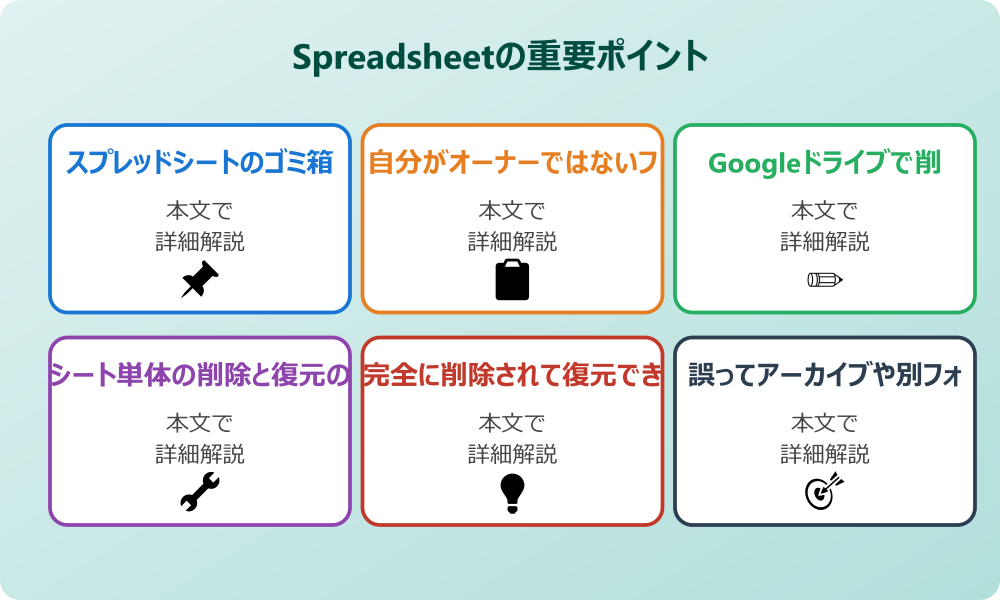
ここではスプレッドシートを削除して復元したいのにゴミ箱にない原因と確認事項について説明していきます。ファイルが見つからない状況には、単なる削除以外にも様々な要因が絡み合っていることが多いものです。システムの仕組みや権限の問題など、考えられる可能性を一つずつ確認し、現状を正しく把握することが解決への第一歩となります。順に見ていきましょう。
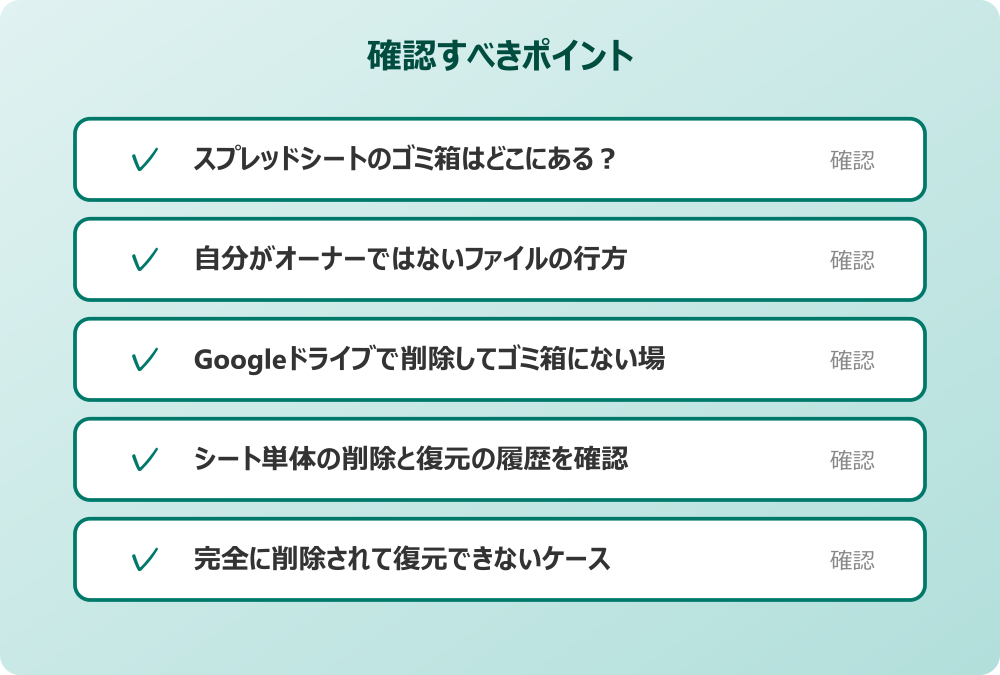
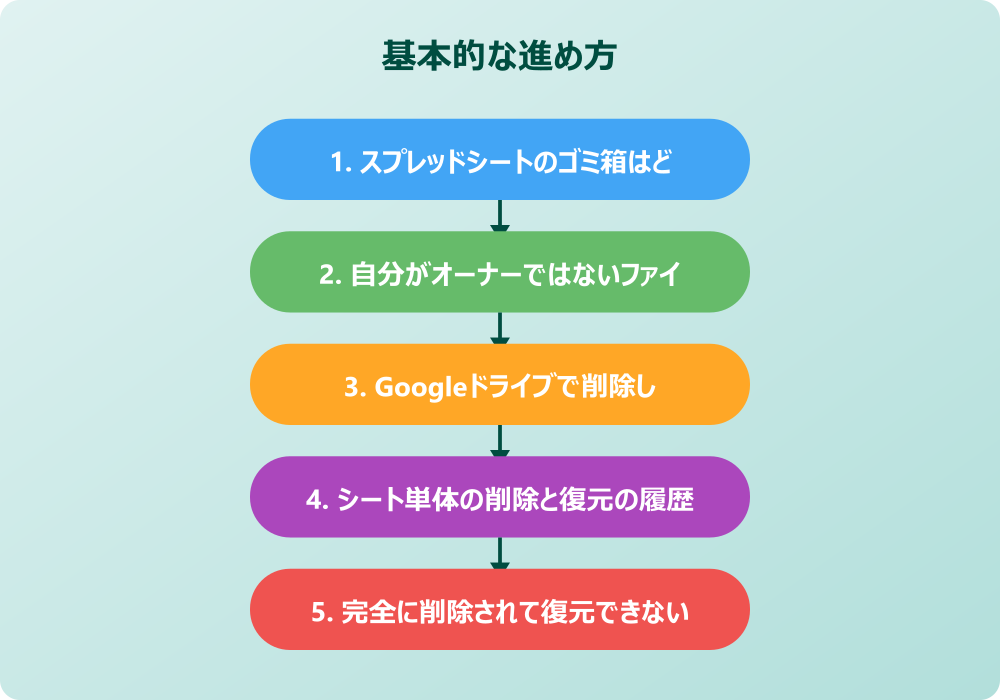
・ スプレッドシートのゴミ箱はどこにある?
・ 自分がオーナーではないファイルの行方
・ Googleドライブで削除してゴミ箱にない場合
・ シート単体の削除と復元の履歴を確認
・ 完全に削除されて復元できないケース
・ 誤ってアーカイブや別フォルダへ移動?
スプレッドシートのゴミ箱はどこにある?
まず基本となるのが、スプレッドシートにおけるゴミ箱の場所を正確に把握することです。多くのユーザーが「スプレッドシートのゴミ箱はどこにあるのだろう」と疑問に思うことがあります。実は、スプレッドシート自体には独立したゴミ箱機能が存在しません。スプレッドシートはGoogleドライブの一部として管理されているため、削除されたファイルはすべてGoogleドライブのゴミ箱に集約される仕組みになっています。
そのため、スプレッドシートの管理画面やアプリ内でゴミ箱を探しても見つからないのは当然のことと言えるでしょう。確認すべき場所は、Googleドライブのメニュー内にある「ゴミ箱」です。PCのブラウザ版であれば左側のメニューバーに、スマートフォンのアプリ版であればメニューアイコンをタップした中に存在します。ここで大切なのは、複数のGoogleアカウントを使い分けている場合、正しいアカウントでログインしているかを確認することです。別のアカウントのゴミ箱を見て「ない」と判断してしまうケースも意外と少なくありません。
また、ゴミ箱の中身を検索する際もコツが必要です。単に目視で探すのではなく、検索バーを活用することをお勧めします。Googleドライブの検索オプションで「ゴミ箱」を指定するか、検索コマンドとして「is:trashed」と入力することで、ゴミ箱の中にあるファイルだけを抽出して表示させることが可能です。これにより、大量のファイルに埋もれて見逃していたスプレッドシートを発見できるかもしれません。まずは落ち着いて、正しい場所と方法でゴミ箱の中身を再確認してみましょう。
自分がオーナーではないファイルの行方
スプレッドシートを削除して復元しようとした際に、意外と見落としがちなのがファイルの「オーナー権限」の問題です。スプレッドシートを削除して復元したい場合にオーナーが誰であるかは非常に重要な要素となります。もし、そのスプレッドシートをあなたが作成したのではなく、他の誰かから共有されたものであった場合、あなたの操作で「削除」したとしても、それはファイルそのものの消去を意味しないことがあります。
共有されたファイルを自分のドライブから削除した場合、実際に行われている処理は「自分のビュー(表示)からそのファイルを削除する」という操作になります。つまり、ファイルの実体は依然としてオーナーのGoogleドライブ内に存在しており、あなたの画面から見えなくなっただけに過ぎないのです。この場合、あなたのゴミ箱を探してもファイルは見つかりません。なぜなら、あなたが削除したのはファイルそのものではなく、あなたへの「共有リンク」のようなものだからです。
このようなケースでは、ファイルが完全に消えたわけではないため、復元というよりも「再表示」や「再共有」を目指すことになります。オーナーがファイルを削除していない限り、データは安全に残っている可能性が高いと言えるでしょう。自分がそのファイルのオーナーだったのか、それとも編集者や閲覧者として共有されていたのかを思い出してみてください。もし共有ファイルだったのであれば、ゴミ箱にない理由は「そもそも捨てていないから」という安心できる理由かもしれません。この仕組みを理解しておくと、不必要な焦りを避けることができます。
Googleドライブで削除してゴミ箱にない場合
Googleドライブで削除してゴミ箱にない場合に考えられる可能性として、操作ミスによる「完全削除」が挙げられます。通常、ファイルを削除すると一度ゴミ箱に移動し、そこから30日が経過すると自動的に完全に削除される仕様になっています。しかし、ゴミ箱の中でさらにファイルを選択して「完全に削除」を選んでしまった場合や、何らかのショートカットキー操作でゴミ箱を経由せずに削除してしまった場合は、直後であってもゴミ箱には残りません。
また、パソコン版のGoogleドライブを使用している場合、ローカルのフォルダとクラウドが同期されている環境では注意が必要です。パソコン上のエクスプローラーやFinderでファイルを削除した際、設定によってはクラウド上のゴミ箱を経由せずに消去される挙動になることも稀にあります。同期のタイミングや設定を見直してみるのも良いでしょう。
さらに、検索機能の不具合や反映の遅延という可能性もゼロではありません。Googleドライブの検索バーにファイル名の一部を入力して検索する際、通常はゴミ箱の中身までは検索対象に含まれないことがあります。
検索オプションで「ゴミ箱」を含める設定にするか、前述した「is:trashed」コマンドを使って明示的にゴミ箱内を探す必要があります。それでも見つからない場合は、ファイル名自体を勘違いしている可能性や、別のフォルダに移動してしまった可能性も考慮に入れるべきです。
「削除したはず」という思い込みを一度捨てて、ドライブ全体を「type:spreadsheet」などのコマンドで広く検索してみることをお勧めします。ゴミ箱にないという事実は、逆に言えば「削除されていない」可能性を示唆しているのかもしれません。
シート単体の削除と復元の履歴を確認
ファイルそのものではなく、スプレッドシートを削除したシートとして復元したいというケースもよくあります。スプレッドシート全体は残っているものの、その中の特定の「ワークシート(タブ)」を誤って削除してしまった場合、ゴミ箱を探しても解決しません。なぜなら、ファイル自体は削除されていないため、ゴミ箱には移動しないからです。この場合に見るべきは、ゴミ箱ではなく「変更履歴」になります。
会社のセキュリティポリシーやIT管理者のルールがある場合は、必ずそちらを優先してください。
スプレッドシートには強力な「変更履歴」機能が備わっており、過去の編集状況を詳細に記録しています。この機能を使えば、シートを削除する前の時点まで時間を巻き戻すことが可能です。画面上部のメニューから「ファイル」を選択し、「変更履歴」へと進み、「変更履歴を表示」をクリックしてください。画面右側に過去の更新履歴がリストとして表示されます。
このリストの中から、シートを削除してしまった日時の少し前の版を選択してみてください。プレビュー画面が表示され、削除してしまったはずのシートがそこに存在しているかを確認できます。もし見つかれば、その版を復元することで、失われたシートを取り戻すことができます。
ただし、復元するとその日時以降に行われた他の編集内容は消えてしまうため注意が必要です。現在の状態を残しつつ過去のシートだけを復活させたい場合は、過去の版を「コピーを作成」して別のファイルとして保存し、そこから必要なシートだけを現在のファイルにコピーしてくるという方法が賢明です。
スプレッドシートの復元履歴機能を活用することで、ゴミ箱にないデータでも救出できる可能性は十分にあります。
完全に削除されて復元できないケース
残念ながら、どのような手段を講じてもスプレッドシートを復元できないケースも存在します。まず最も一般的なのが、ゴミ箱に入れてから30日以上が経過してしまった場合です。Googleドライブの仕様上、ゴミ箱内のファイルは30日後に自動的かつ永久に削除されます。この期間を過ぎてしまうと、ユーザー側で復元する手段は基本的になくなってしまいます。
また、ファイルのオーナーが完全に削除操作を行った場合も同様です。あなたが共有を受けていた側であったとしても、オーナーがそのファイルをゴミ箱から完全に消去してしまえば、アクセス権を持っていたすべてのユーザーからファイルが失われます。組織のアカウントを使用している場合、管理者が退職したユーザーのアカウントごとデータを削除してしまったというケースも考えられます。この場合も、データの実体がサーバーから消されているため、復元は極めて困難になります。
さらに、インターネット接続が不安定な状態で作成されたファイルが、サーバーと正しく同期される前にキャッシュがクリアされてしまった場合なども、復元は難しいでしょう。これは厳密には「削除」ではなく「保存未完了」の状態ですが、結果としてデータが残らない点では同じです。スプレッドシートで復元できない状況を理解しておくことは、諦めをつけるためだけでなく、今後のデータ管理の重要性を再認識するためにも大切です。「デジタルデータは永久ではない」という事実を受け止め、リスクを最小限に抑える運用を心がけるきっかけにしてみてください。
誤ってアーカイブや別フォルダへ移動?
スプレッドシートが見当たらない時、必ずしも「削除」されたとは限りません。削除操作をした覚えがないのにファイルが見つからない場合は、誤って別の場所に移動させてしまった可能性や、表示設定で見えなくなっているだけという可能性が高いです。特にスマートフォンのアプリ操作では、スワイプ操作などで意図せず「アーカイブ」のような状態にしてしまうことがあります。Googleドライブにはメールのような「アーカイブ」機能はありませんが、「ホーム」画面から非表示にする操作や、スター付きから外す操作などによって、いつもの場所にないと感じることがあります。
また、ドラッグ&ドロップの操作ミスで、予期せぬサブフォルダの中にファイルを移動させてしまっていることもよくある話です。この場合、ゴミ箱を探しても当然見つかりません。このような事態を防ぐためにも、Googleドライブの検索機能をフル活用することが重要です。検索バーにファイル名の一部を入力するだけでなく、ファイルの所有者や最終更新日などの条件を指定して詳細検索を行ってみましょう。
さらに、「候補」や「ホーム」といった簡易表示画面だけでなく、「マイドライブ」のフォルダツリーを一つずつ確認してみるのも有効です。整理整頓のつもりで無意識に「古いファイル」などのフォルダを作って移動させていた、という記憶が蘇るかもしれません。削除したと早合点せず、まずは「迷子になっているだけかもしれない」という視点で、家の中を探すようにドライブ全体をくまなく探してみることをお勧めします。意外な場所からひょっこりと出てくることは、デジタル整理の世界ではよくある話なのです。
スプレッドシートを削除して復元したいけどゴミ箱にない時の対処法と対策
ここではスプレッドシートを削除して復元したいけどゴミ箱にない時の対処法と対策について説明していきます。原因を探ってもファイルが見つからない場合でも、まだ試せる手段は残されています。Googleへの働きかけや、周囲への確認、そしてローカル環境の調査など、多角的なアプローチでデータの救出を試みましょう。また、二度と同じ戸惑いをかかないための予防策についても触れていきます。順に見ていきましょう。
・ Googleへの復元リクエストの手順
・ 共有相手やオーナーに確認を依頼する
・ 変更履歴から過去の状態に戻す方法
・ ローカル保存やオフライン版の確認
・ 今後のためのバックアップと予防策
・ スプレッドシートの削除と復元のまとめ
Googleへの復元リクエストの手順
ゴミ箱にもなく、30日の期間内である可能性が高い、あるいは誤って完全に削除してしまった直後である場合、最後の砦となるのがGoogleへのスプレッドシートの復元リクエストです。これは、ユーザー自身では操作できない領域のデータを、Googleのサポートチームに依頼して復旧してもらう手続きのことです。ただし、これは必ず成功する保証があるものではなく、条件が限られている点を理解しておく必要があります。
操作の前には、念のため重要なデータのバックアップを取っておくと安心です。何かあった時にすぐ元に戻せます。
個人向けの無料Googleアカウントを使用している場合、Googleドライブのヘルプセンターから言語設定を「English」に変更することで、チャットやメールでの問い合わせ窓口にアクセスしやすくなることがあります(日本語対応の窓口が表示されることもありますが、英語の方がアクセスしやすいケースが多いと言われています)。そこで「File Recovery」を依頼し、削除されたファイルの復元を試みてもらうことができます。この際、ファイルが完全に削除されてから時間が経過しすぎていないことが重要です。
一方、企業や学校などで使用されるGoogle Workspaceアカウントの場合は、組織の管理者が特権を持っています。管理コンソールからユーザーのデータを操作し、削除されたドライブのデータを過去25日以内に遡って復元できる機能が提供されています。もしあなたが組織のアカウントを使用しているなら、自分でGoogleに問い合わせる前に、まずは社内のIT管理者やシステム担当者に相談するのが最も確実な近道です。彼らは専用のツールを使って、あなたのゴミ箱からも消えてしまったデータを救い出せるかもしれません。まずは諦めずに、復元リクエストという手段があることを頭に入れて行動してみましょう。
共有相手やオーナーに確認を依頼する
前述した通り、ファイルのオーナー権限の問題で手元から消えてしまったように見えるケースは非常に多いです。スプレッドシートを削除して復元したい場合にオーナーが自分ではないときは、迷わずそのファイルのオーナーや共有していた相手に連絡を取ることをお勧めします。「スプレッドシートが見られなくなってしまったのですが、何か変更されましたか?」と尋ねるだけで、解決の糸口が見つかるかもしれません。
もしあなたが編集権限を持っていたファイルを誤って自分のドライブから「削除」してしまった場合、オーナー側では何も変わらずファイルが存在しているはずです。オーナーに事情を説明し、再度共有リンクを送ってもらうか、共有設定にあなたのアカウントを追加し直してもらうことで、元通りにファイルへアクセスできるようになります。これは技術的な復元というよりは、権限の再設定による解決ですが、結果としてデータを取り戻せる点では同じです。
また、逆にあなたがオーナーで、共有相手が誤って内容を消してしまった場合も、共有相手からの連絡で気づくことがあります。複数人で編集しているファイルでは、誰かの操作ミスが原因でデータが消えることは日常茶飯事です。一人で悩み続けて時間を浪費するよりも、チームメンバーとコミュニケーションを取ることで、「あ、私が移動させちゃったかも」といった情報が得られることもあります。スプレッドシートはコラボレーションツールですから、トラブルシューティングもまた、チームワークで解決するのが自然な形と言えるでしょう。
変更履歴から過去の状態に戻す方法
ファイル自体はあるけれど、中身が白紙になっていたり、重要なデータが消えていたりする場合、スプレッドシートの復元履歴機能を活用するのが最も効果的です。これは先ほど「シートの削除」の項目でも触れましたが、より詳細な活用方法について掘り下げてみましょう。変更履歴は、誰がいつどのような変更を加えたかを細かく記録しています。
例えば、共同編集者が誤って行や列を削除してしまい、それに気づかずに保存されてしまったとします。この場合、ゴミ箱には何も入っていませんが、データは確実に失われています。ここで変更履歴を開き、日付ごとのバージョンを確認していきます。履歴には変更を加えたユーザーの名前も表示されるため、いつの時点でデータが消えたのかを特定しやすくなっています。
特定の日時のバージョンを見つけたら、いきなり「この版を復元」ボタンを押すのではなく、内容をプレビューでじっくり確認することをお勧めします。必要なデータが残っていることが確認できたら、念のため現在のバージョンに名前をつけて保存しておくか、復元したい過去のバージョンを「コピーを作成」して新しいファイルとして保存するのが安全です。こうすることで、新旧のデータを比較しながら、必要な部分だけを統合することができます。変更履歴は、いわばタイムマシーンのような機能です。適切に使えば、人為的なミスによるデータの消失をほぼ帳消しにできる強力な味方となるでしょう。
ローカル保存やオフライン版の確認
クラウド上のデータが見つからない時、盲点になりがちなのがローカル環境に残されたデータの残骸です。もしあなたがPCで「Googleドライブ(デスクトップ版)」を使用しており、ファイルを「オフラインで使用可能」に設定していた場合、PC内のキャッシュフォルダや同期フォルダにデータが残っている可能性があります。インターネット接続を切った状態でファイルを開こうとすると、最後に同期された状態の内容が表示されることがあるのです。
記事内で紹介している手順は、自分の環境やバージョンに合わせて適宜読み替えてください。基本的な考え方は同じです。
また、スプレッドシートを過去にExcel形式(.xlsx)やPDF形式でダウンロードしていたことはないでしょうか。ダウンロードフォルダやドキュメントフォルダ、あるいはメールの添付ファイル送信履歴などを探してみてください。最新のデータではないかもしれませんが、完全にゼロから作り直すよりは、ある時点のデータが残っているだけでも復旧の手間は大幅に軽減されます。
さらに、ブラウザのキャッシュ機能によって、一度開いたページのデータが一時的に残っていることも稀にあります。ブラウザの履歴から該当するスプレッドシートのURLにアクセスし、オフライン状態で読み込みを試みると、テキストデータの一部だけでも表示されるかもしれません。可能性は決して高くありませんが、あらゆる手段を尽くした後であれば、こうしたアナログ的な捜索も試してみる価値は十分にあります。デジタル空間のどこかに、あなたの作業の痕跡が残っていることを信じて探してみましょう。
今後のためのバックアップと予防策
今回のトラブルを教訓に、今後は大切なスプレッドシートを失わないための予防策を講じておくことが非常に重要です。クラウドは便利ですが、過信は禁物です。システム障害やアカウント凍結、人為的な操作ミスなど、データ消失のリスクは常に存在します。最も確実なのは、定期的にデータのバックアップを取ることです。
簡単な方法としては、重要なスプレッドシートを定期的にExcel形式などでダウンロードし、PCのローカルディスクや外付けHDD、あるいは別のクラウドストレージサービスに保存しておくことです。「ファイル」メニューから「ダウンロード」を選ぶだけで、手軽にバックアップを作成できます。また、Google Apps Script(GAS)などを活用して、自動的にバックアップコピーを作成する仕組みを構築するのも、上級者にはお勧めの方法です。
さらに、組織で利用している場合は、「Google Vault」のようなデータ保持ツールが有効になっているかを確認したり、共有ドライブの権限設定を見直したりすることも大切です。誰でも削除できる設定にするのではなく、削除権限を持つユーザーを限定することで、誤操作による事故を防ぐことができます。そして何より、操作に迷ったときは「削除」ではなく「非表示」や「アーカイブ」的な運用ができないか検討する癖をつけることです。失ってから気づくデータの重みを忘れず、今日から堅実な管理体制を整えていきましょう。
スプレッドシートの削除と復元のまとめ
今回はスプレッドシートの削除と復元についてお伝えしました。以下に、本記事の内容を要約します。
・ スプレッドシートには独自のゴミ箱はなくGoogleドライブのゴミ箱を確認する必要がある
・ ゴミ箱の検索には「is:trashed」コマンドを使用すると効率的に発見できる
・ 自分がオーナーではない共有ファイルは削除しても自分のビューから消えるだけで実体は残る
・ 共有ファイルが見つからない場合はオーナーに再共有を依頼するのが最速の解決策である
・ Googleドライブのゴミ箱は30日経過すると自動的に完全削除される仕様である
・ ゴミ箱内で「完全に削除」を選択した場合は直後であっても復元は困難になる
・ シート単体の削除はゴミ箱ではなく「変更履歴」から過去の版を復元して対応する
・ 変更履歴を活用する際は現在の版をコピーしてバックアップを取ってから行うと安全である
・ Google Workspaceの管理者であれば管理コンソールからデータを復元できる可能性がある
・ 誤ってアーカイブや別フォルダへ移動させただけのケースも多いため全体検索を行う
・ 検索時はファイル名だけでなく「type:spreadsheet」などでファイル形式を指定する
・ 一般の無料アカウントでも英語サポートを通じて復元リクエストができる場合がある
・ PCのローカルキャッシュや過去のダウンロード履歴にデータが残っていることもある
・ 今後は定期的にExcel形式などでダウンロードし物理的なバックアップを作成する
・ 重要なファイルは削除権限を制限するなど組織的な運用ルールを見直すことが大切である
スプレッドシートが見当たらない時の焦燥感は誰しもが経験するものです。しかし、冷静に仕組みを理解し、順序立てて確認を行うことで、多くの場合はデータを取り戻すことができます。
今回ご紹介した知識が、あなたの大切なデータを守る一助となれば幸いです。もしもの時に備えて、日頃からのバックアップ習慣もぜひ取り入れてみてください。
記事内容のポイントを表にまとめました。
| 項目 | 内容 |
|---|---|
| スプレッドシートのゴミ箱はどこにある? | 本文で詳しく解説 |
| 自分がオーナーではないファイルの行方 | 本文で詳しく解説 |
| Googleドライブで削除してゴミ箱にない場合 | 本文で詳しく解説 |
| シート単体の削除と復元の履歴を確認 | 本文で詳しく解説 |
さらに詳しい情報は、GoogleスプレッドシートヘルプとGoogleスプレッドシート公式も参考になります。
関連する記事もぜひご覧ください。
- ワード2枚を1枚に集約してpdfにする方法は?効率的な手順を分かりやすく調査!
- エクセルでxyz座標のグラフを作る方法は?3次元データの可視化を詳しく解説!
- ワードで行の真ん中に文字を配置するコツは?センタリングの方法を幅広く調査!