スプレッドシートのアクセス権限を解除するには?共有停止の手順を分かりやすく解説!
仕事やプライベートでGoogleスプレッドシートを活用している中で、プロジェクトの終了やメンバーの異動に伴い、ファイルの共有設定を見直す必要に迫られる場面は少なくありません。
スプレッドシートのアクセス権限を解除する方法や、適切な共有停止の手順を正しく理解しておくことは、情報の漏洩を防ぐ上で非常に重要です。
もし設定を誤れば、スプレッドシートのアクセス権限がないはずの人が閲覧できてしまったり、逆に必要な人がファイルを開けなくなったりするトラブルにも繋がりかねません。
スプレッドシートのアクセス権限を許可したまま放置することのリスクや、スプレッドシートの共有を解除ができないといった予期せぬ事態への対処法も含めて、ここでは詳しく解説していきます。
本記事を通して、スプレッドシートのアクセス権限を解除する方法をマスターし、安全なファイル管理を実現しましょう。
この記事を読むことで、以下のメリットが得られます。
・ パソコンやスマホを使ったスプレッドシートのアクセス権限の解除手順が明確になります
・ スプレッドシートの編集権限を誰でも操作できる状態から、安全な設定に戻す方法がわかります
・ スプレッドシートのアクセス権のリクエストを承認したり拒否したりする適切な運用が理解できます
・ スプレッドシートのアクセス権限を解除しても通知が届くのかどうかといった疑問が解消されます
スプレッドシートのアクセス権限を解除する正しい手順と基礎知識
ここではスプレッドシートのアクセス権限を解除する具体的な方法について説明していきます。
Googleスプレッドシートは非常に便利なツールですが、共有設定が複雑に感じられることもあるかもしれません。
基本的には、パソコンのブラウザから行う方法と、スマートフォンのアプリから行う方法の二通りが存在します。
また、特定のユーザーだけを削除するのか、それともリンクを知っている全員のアクセスを遮断するのかによっても手順は異なります。
これらの操作を誤ると、スプレッドシートのアクセス権限の解除による通知に関する誤解や、意図しない閲覧制限などのトラブルを招く可能性もあります。
まずは基本的な操作の流れをしっかりと把握し、状況に応じた適切な対応ができるようになりましょう。
順に見ていきましょう。
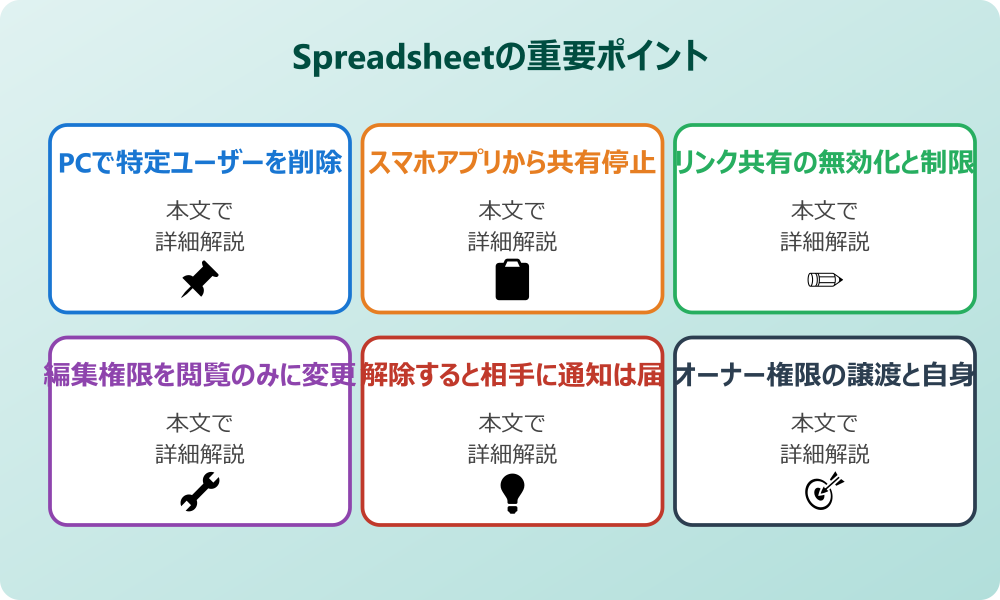
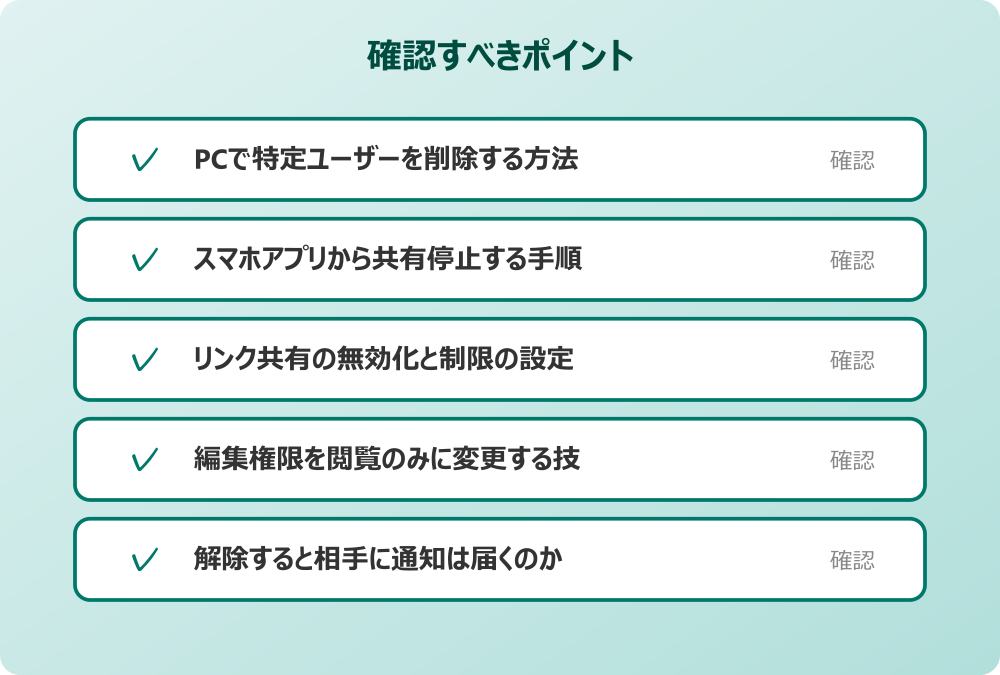
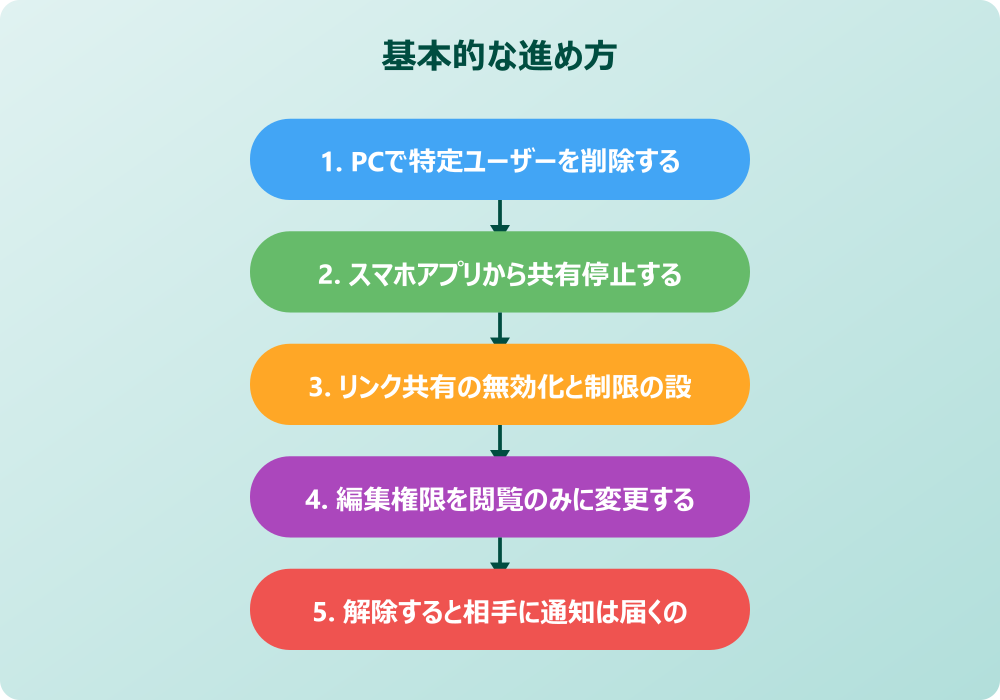
・ PCで特定ユーザーを削除する方法
・ スマホアプリから共有停止する手順
・ リンク共有の無効化と制限の設定
・ 編集権限を閲覧のみに変更する技
・ 解除すると相手に通知は届くのか
・ オーナー権限の譲渡と自身の削除
PCで特定ユーザーを削除する方法
パソコンを使ってスプレッドシートのアクセス権限を解除する場合、まずは対象となるファイルを開くところから始まります。
画面の右上に配置されている「共有」というボタンをクリックすると、現在そのファイルにアクセスできるユーザーの一覧が表示されるウィンドウが開きます。
ここで、アクセス権限を取り消したい特定のユーザーを探し出す必要があります。
名前やメールアドレスが表示されている箇所の右側に、現在の権限ステータスを示すプルダウンメニューがあるはずです。
例えば「編集者」や「閲覧者」となっている部分です。
このメニューをクリックすると、一番下に「アクセス権を削除」という項目が見つかります。
これを選択し、最後に「保存」ボタンを押すことで、そのユーザーに対する共有設定が解除されます。
これで、その人は対象のスプレッドシートを開くことができなくなります。
操作自体は非常にシンプルですが、保存ボタンを押し忘れると設定が反映されないため注意が必要です。
また、複数のユーザーを一度に削除したい場合もあるかもしれません。
しかし、標準の機能では一人ずつ設定を変更していくのが基本となります。
もしスプレッドシートのアクセス権限を許可している人数が多い場合は、少し手間がかかるかもしれませんが、一人ひとり確実に削除していくことがセキュリティ上最も安全な方法と言えるでしょう。
誤って必要なメンバーまで削除してしまわないよう、慎重に操作を進めてください。
スマホアプリから共有停止する手順
外出先や移動中に急いでスプレッドシートのアクセス権限を解除したい場合、スマートフォンのアプリを利用することになります。
iPhoneやAndroidのGoogleスプレッドシートアプリを開き、対象となるファイルのメニュー操作を行うことで設定変更が可能です。
ファイルの一覧画面、もしくはファイルを開いた状態で、画面右上にある人型のアイコンや、メニュー内の「アクセス管理」といった項目をタップします。
すると、現在共有されているユーザーのリストが表示されます。
ここで削除したいユーザーのアカウントをタップすると、権限を変更できる画面へと進みます。
表示される選択肢の中から「削除」や「アクセス権を削除」を選ぶことで、共有を停止することができます。
アプリのバージョンによって表記が若干異なる可能性はありますが、基本的な流れはパソコン版と大きく変わりません。
ただ、スマホの画面は小さいため、誤タップには十分に気をつける必要があります。
スマホアプリでの操作は手軽で便利ですが、電波状況が悪い場所で行うと設定が正しく保存されないリスクも考えられます。
設定変更後は、一度画面を更新するなどして、確実にスプレッドシートのアクセス権限が解除されているかを確認することをおすすめします。
また、スプレッドシートの編集権限を誰でも持っている状態などはリスクが高いため、気づいた時点ですぐにスマホから制限をかけるといった対応も有効です。
リンク共有の無効化と制限の設定
特定のユーザーだけでなく、不特定多数の人がアクセスできる状態になっている場合、リンク共有の設定を見直す必要があります。
「リンクを知っている全員」が閲覧や編集可能な状態は、情報漏洩のリスクが非常に高いため、基本的には「制限付き」の設定に戻すことが推奨されます。
共有設定の画面を開くと、「一般的なアクセス」という項目があり、そこで現在の公開範囲が確認できます。
もしここが「リンクを知っている全員」になっている場合は、プルダウンメニューから「制限付き」に変更してください。
「制限付き」に変更すると、招待された特定のユーザー以外は、たとえリンクを知っていてもファイルにアクセスできなくなります。
これにより、スプレッドシートのアクセス制限をより強固なものにすることができます。
特に、社外秘のデータや個人情報が含まれるファイルの場合は、必ずこの設定を確認する習慣をつけるべきでしょう。
リンク共有は手軽に情報を拡散できる反面、意図しない範囲まで情報が広がる危険性を孕んでいます。
また、リンク共有を無効化することで、過去に共有したURLが無効になるわけではありませんが、アクセスした際に権限が必要になります。
そのため、以前リンクを教えた相手から「スプレッドシートのアクセス権限がありません」という問い合わせが来る可能性もあります。
その場合は、必要に応じて個別にアクセス権を付与するか、事情を説明して理解を求める対応が必要になるでしょう。
編集権限を閲覧のみに変更する技
スプレッドシートのアクセス権限を解除して完全にアクセスできなくするのではなく、内容の確認だけは許可したいというケースもあるでしょう。
会社のセキュリティポリシーやIT管理者のルールがある場合は、必ずそちらを優先してください。
そのような場合には、権限を「削除」するのではなく、「閲覧者」に変更するという方法が役立ちます。
共有設定の画面で、対象ユーザーの権限プルダウンメニューから「閲覧者」を選択してください。
こうすることで、相手はファイルの内容を見ることはできますが、データの書き換えや削除といった編集作業は一切できなくなります。
さらに、「閲覧者(コメント可)」という設定を選べば、直接の編集はできなくても、コメント機能を介してフィードバックをもらうことが可能になります。
プロジェクトが完了し、成果物として資料を共有する場合などは、誤操作によるデータの改変を防ぐためにも、編集権限を外して閲覧権限のみを残すのが一般的です。
スプレッドシートのアクセス権限を許可する際には、相手にどの程度の操作を許容するのかを慎重に判断することが大切です。
この方法は、スプレッドシートの共有を解除できない事情がある場合や、関係性を保ちつつリスク管理を行いたい場合に非常に有効です。
相手にとっても、ファイルが見られなくなるわけではないため、唐突な印象を与えずに済みます。
柔軟な権限設定を使いこなすことで、円滑なコミュニケーションとセキュリティの両立が可能になるでしょう。
解除すると相手に通知は届くのか
スプレッドシートのアクセス権限を解除する際、多くの人が気にするのが「相手に通知が届くのかどうか」という点です。
結論から言うと、基本的にはアクセス権限を削除しても、相手に「権限が解除されました」といった自動通知メールが送られることはありません。
Googleのシステムは、権限を付与した際には通知を送るオプションがありますが、解除時には静かに設定が変更される仕様になっています。
そのため、相手がスプレッドシートを開こうとしない限り、権限がなくなったことに気づかないケースがほとんどです。
しかし、相手がファイルを開こうとしたタイミングで、「アクセス権が必要です」や「スプレッドシートのアクセス権限がありません」といったメッセージが表示されることになります。
この画面が表示された時点で、相手は自分が共有メンバーから外されたことを知ることになるでしょう。
つまり、スプレッドシートのアクセス権限を解除の通知はシステムからは飛びませんが、事後的に知られることになります。
トラブルを避けるためには、事前に共有終了の旨を一言伝えておくのが親切かもしれません。
特にビジネスの現場では、無言で権限を剥奪すると不信感を招く恐れもあります。
「プロジェクト終了に伴い共有設定を整理しました」といった連絡を入れておけば、スプレッドシートのアクセス権限解除による通知がなくても、相手は事情を理解しやすくなります。
システム的な仕様だけでなく、人間関係における配慮も忘れないようにしたいものです。
オーナー権限の譲渡と自身の削除
自分がスプレッドシートの作成者(オーナー)であり、その管理責任を他の人に引き継ぎたい場合は、オーナー権限の譲渡を行う必要があります。
オーナー権限を持ったまま自分がプロジェクトを抜けると、後々ファイルの削除や管理ができなくなり、残されたメンバーが困る可能性があるからです。
共有設定画面から、新しいオーナーにしたいユーザーの権限メニューを開き、「オーナー権限の譲渡」を選択します。
その後、相手が承認すればオーナー権限が移行します。
オーナー権限を譲渡した後は、自分は「編集者」になります。
もし自分自身のスプレッドシートのアクセス権限を解除したい場合は、この状態になってから自分を削除する操作を行います。
自分で自分のアクセス権を削除することは、オーナーのままではできません。
必ず先に権限を譲渡してから、退出する手順を踏む必要があります。
これは組織変更や退職時によく発生するフローなので覚えておくと良いでしょう。
また、オーナー権限を譲渡せずにアカウント自体を削除してしまうと、そのファイルも一緒に消滅してしまうリスクがあります。
重要なデータであればあるほど、スプレッドシートのアクセス権限の管理だけでなく、所有権の所在についても明確にしておくことが求められます。
適切な引き継ぎを行うことは、情報の保全という観点からも非常に重要なプロセスと言えます。
スプレッドシートのアクセス権限を解除できない時の対処と応用
基本的な解除手順を試しても、なぜかうまくいかない場合や、特殊な状況に遭遇することもあります。
「エラーが出て設定が保存されない」「権限を変えたはずなのに反映されていない」といったトラブルは、意外と多くのユーザーが経験するものです。
また、スプレッドシートのアクセス権限のリクエストを承認する運用や、大量のファイルを一括で整理したい場合など、応用的な知識が必要になることもあるでしょう。
ここでは、そんな困った時の解決策や、より効率的な管理方法について深掘りしていきます。
スプレッドシートの共有を解除できない原因を知ることで、冷静に対処できるようになるはずです。
順に見ていきましょう。
・ 共有解除ができない原因と解決策
・ 権限がない画面が表示された場合
・ 誰でも編集可能な設定のリスク管理
・ アクセス権リクエストの承認と拒否
・ 複数の共有を一括で解除する方法
・ スプレッドシートのアクセス権限解除のまとめ
共有解除ができない原因と解決策
スプレッドシートの共有を解除ができない場合、いくつかの原因が考えられます。
操作の前には、念のため重要なデータのバックアップを取っておくと安心です。何かあった時にすぐ元に戻せます。
まず最も多いのが、インターネット接続の問題です。
オフライン状態で設定を変更しようとしても、サーバーに情報が送信されず、変更が反映されません。
まずは通信環境を確認し、安定した状態で再度試してみることをおすすめします。
また、ブラウザのキャッシュや一時的な不具合が影響している可能性もあるため、ページの再読み込みやブラウザの再起動も有効な手段です。
次に考えられるのが、あなた自身に「共有設定を変更する権限」がないケースです。
もしあなたが「閲覧者」や「コメント可」の権限しか持っていない場合、他のユーザーのアクセス権を削除することはできません。
この場合は、オーナーまたは編集権限を持つ管理者に連絡し、スプレッドシートのアクセス権限の解除を依頼する必要があります。
組織で管理されているアカウント(Google Workspaceなど)の場合、管理者がポリシーで外部との共有や設定変更を制限している可能性もゼロではありません。
さらに、共有ドライブ(旧チームドライブ)内のファイルである場合も、個別のファイルごとの権限変更が制限されていることがあります。
この場合、フォルダやドライブ全体のメンバー管理画面から設定を行う必要があるかもしれません。
スプレッドシートのアクセス権限を解除できない時は、まず自分の権限レベルとファイルの保存場所を確認することが、解決への近道となります。
権限がない画面が表示された場合
共有されたURLをクリックした際に「スプレッドシートのアクセス権限がありません」という画面が表示されることがあります。
これは、あなたがそのファイルを閲覧する許可を持っていないことを意味しています。
もし業務上必要なファイルであれば、画面上に表示されている「アクセス権をリクエスト」ボタンを押して、オーナーに承認を求めることができます。
このリクエストを送ると、オーナーにメール通知が届き、許可されれば閲覧が可能になります。
逆に、あなたが管理者側で、共有した相手から「スプレッドシートのアクセス権限がありません」と言われた場合は、設定を見直す必要があります。
相手のメールアドレスが間違って登録されていないか、あるいは「リンクを知っている全員」の設定にするつもりが「制限付き」のままになっていないかを確認しましょう。
Googleアカウントが複数ある場合、相手が別のアカウントでログインしているためにアクセスできないというケースも頻繁に起こります。
このようなトラブルを避けるためには、共有する際に相手のGoogleアカウントを正確に聞き出すことや、組織内であればグループアドレスを活用するなどの工夫が有効です。
スプレッドシートのアクセス制限はセキュリティのために重要ですが、必要な人がアクセスできない状態は業務の妨げになります。
エラーメッセージが表示された時は、双方が状況を確認し合い、適切な権限付与を行うようコミュニケーションを取ることが大切です。
誰でも編集可能な設定のリスク管理
スプレッドシートの編集権限を誰でも持てる設定、つまり「リンクを知っている全員が編集者」という状態は、非常に便利である反面、最大級のリスクを伴います。
URLさえわかれば誰でもデータを書き換えたり、全て削除したりできてしまうからです。
悪意のある第三者にリンクが漏れた場合、重要なデータが破壊されたり、フィッシング詐欺やウイルス拡散の踏み台にされたりする可能性も否定できません。
一時的な共同作業のためにこの設定にする場合でも、作業が終わり次第、速やかにスプレッドシートのアクセス権限を解除するか、制限付きに戻すべきです。
また、不特定多数が編集できる状態だと、誰がどの変更を行ったかの履歴追跡が困難になります。
通常、Googleスプレッドシートは変更履歴を保存していますが、ログインしていない匿名ユーザーによる編集は「匿名動物」などのアイコンで表示され、個人の特定ができません。
責任の所在が曖昧になることは、ビジネスにおいて大きな問題となり得ます。
スプレッドシートのアクセス権限を許可する範囲は、必要最小限に留めるのが鉄則です。
もし「スプレッドシートの編集権限を誰でも」の状態にする必要があるなら、元のデータのバックアップをとっておくか、特定の範囲のセルだけ編集可能にして他は保護するといった対策を講じることを強く推奨します。
リスクを正しく理解し、安易な全公開設定は避けるよう心がけましょう。
セキュリティ意識を高く持つことが、自分と組織を守ることに繋がります。
アクセス権リクエストの承認と拒否
スプレッドシートのアクセス権のリクエストを承認するというプロセスは、ファイル管理において日常的に発生します。
記事内で紹介している手順は、自分の環境やバージョンに合わせて適宜読み替えてください。基本的な考え方は同じです。
誰かがアクセス権を求めてリクエストを送ると、オーナーの元にメールが届きます。
そのメール内のリンクから、あるいはスプレッドシートを開いた際の共有画面から、リクエストを承認するか拒否するかを選択できます。
この時、相手が誰なのか、本当に権限を与えて良い人物なのかをしっかりと確認することが重要です。
見覚えのない名前やメールアドレスからリクエストが来た場合は、決して承認してはいけません。
スパムや不正アクセスの試みである可能性があるからです。
また、社内の人間であっても、本来見る必要のないデータへのアクセスを求めている場合は、理由を確認するか、スプレッドシートのアクセス権限の解除通知を送らずにそっと拒否することも検討すべきでしょう。
承認する場合も、「編集者」にするのか「閲覧者」にするのか、適切な権限レベルを選ぶ必要があります。
リクエスト機能は便利ですが、管理者が漫然と承認ボタンを押していると、いつの間にか不要なユーザーが大量に増えてしまう原因にもなります。
定期的に共有メンバーを見直し、スプレッドシートのアクセス権限を解除する作業を行うなど、メンテナンスを怠らないようにしましょう。
承認と拒否の判断基準を明確にしておくことで、セキュアな状態を維持できます。
複数の共有を一括で解除する方法
たくさんのスプレッドシートを管理していると、一つ一つのファイルを開いて権限を削除するのが手間に感じることがあります。
残念ながら、Googleスプレッドシートの標準機能として「複数のファイルの共有設定を一括で解除するボタン」は用意されていません。
しかし、スプレッドシートの共有を解除を一括で行いたい場合、いくつかのアプローチがあります。
一つは、Googleドライブ上でフォルダを作成し、そのフォルダに対して共有設定を行う方法です。
フォルダ自体の共有を解除すれば、その中に入っている全てのファイルの共有も連動して解除される場合があるからです(ただし、ファイル個別に設定された権限が残ることもあるため確認は必要です)。
もう一つの方法は、Google Apps Script(GAS)というプログラミングツールを使用することです。
少し技術的な知識が必要になりますが、スクリプトを書くことで、指定したフォルダ内の全ファイルのアクセス権限を一括でリセットしたり、特定のユーザーを全ファイルから削除したりすることが可能になります。
これにより、手作業では何時間もかかる作業を数秒で終わらせることができます。
スプレッドシートのアクセス制限を大規模に行いたい管理者にとっては強力な武器となるでしょう。
もちろん、ツールを使わずに手動で行う場合は、Googleドライブの検索機能を活用して共有中のファイルをリストアップし、順次処理していくことになります。
手間はかかりますが、一つ一つ確認しながらスプレッドシートのアクセス権限を解除できるため、確実性は高いと言えます。
状況やスキルに合わせて、最適な方法を選択してください。
スプレッドシートのアクセス権限解除のまとめ
今回はスプレッドシートのアクセス権限を解除する方法についてお伝えしました。以下に、本記事の内容を要約します。
・ スプレッドシートのアクセス権限解除はPCとスマホの両方で行える
・ PCでは画面右上の共有ボタンから特定のユーザーを削除できる
・ スマホアプリではメニュー内のアクセス管理から操作を行う
・ リンクを知っている全員の設定はセキュリティリスクが高い
・ 一般的なアクセスを制限付きに変更することで閲覧を制限できる
・ 編集権限を閲覧者に変更すれば内容は見えるが編集はできない
・ スプレッドシートのアクセス権限を解除しても相手に自動通知は届かない
・ ファイルを開こうとした時に権限がない旨のメッセージが表示される
・ オーナー権限を譲渡してからでないと自分を削除することはできない
・ 共有解除ができない場合はネット接続や自身の権限を確認する
・ 権限がないと表示されたらオーナーにリクエストを送ることができる
・ 編集権限を誰でも持てる状態は履歴管理が難しく推奨されない
・ アクセス権のリクエストは相手をよく確認してから承認する
・ 複数ファイルの一括解除にはフォルダ管理やGASの活用が有効だ
・ 定期的な権限の見直しが情報漏洩を防ぐ鍵となる
スプレッドシートの共有設定は、一度理解してしまえばそれほど難しいものではありません。
しかし、その設定一つで大切な情報を守れるかどうかが決まる重要な要素でもあります。
ぜひ今回の解説を参考に、適切な権限管理を行い、安全かつ快適にスプレッドシートを活用してください。
記事内容のポイントを表にまとめました。
| 項目 | 内容 |
|---|---|
| PCで特定ユーザーを削除する方法 | 本文で詳しく解説 |
| スマホアプリから共有停止する手順 | 本文で詳しく解説 |
| リンク共有の無効化と制限の設定 | 本文で詳しく解説 |
| 編集権限を閲覧のみに変更する技 | 本文で詳しく解説 |
さらに詳しい情報は、GoogleスプレッドシートヘルプとGoogleスプレッドシート公式も参考になります。
関連する記事もぜひご覧ください。
- ワード2枚を1枚に集約してpdfにする方法は?効率的な手順を分かりやすく調査!
- エクセルでxyz座標のグラフを作る方法は?3次元データの可視化を詳しく解説!
- ワードで行の真ん中に文字を配置するコツは?センタリングの方法を幅広く調査!