アウトルック検索出てこない時はどうする?インデックス再構築などの対処法を解説!
毎日の業務や連絡で欠かせないツールとなっているOutlookですが、必要なメールが見つからないというトラブルに遭遇したことはないでしょうか。特に、アウトルック検索が出てこないという現象は、仕事の効率を大きく下げる要因になり得ます。
昨日までは普通に使えていたのに、急にOutlookの検索が出てこないのはなぜだろうと、焦ってしまう方も多いかもしれません。検索ボックスに入力しても反応がなかったり、あるいはOutlookの検索で直近のメールだけが出てこないなど、症状はさまざまです。
また、Windows11へアップデートした後にOutlook検索が出てこないケースや、特定の差出人が検索できないといった細かい不具合に悩まされることもあります。この記事では、そのようなトラブルの原因として考えられる要素や、インデックス再構築を含めた具体的な対処法について詳しく解説していきます。
・アウトルック検索が出てこない原因の理解
・インデックス再構築による解決手順
・Windows11や設定ごとの対処法
・検索機能が不調な時の代替案や工夫
アウトルック検索が出てこない原因と現状の確認
ここでは、アウトルック検索が出てこないというトラブルが発生した際に、まず確認しておきたい基本的な原因や症状について説明していきます。メールソフトの不具合は、設定の問題からシステム的な要因まで多岐にわたります。まずはご自身の状況がどのようなケースに当てはまるのか、冷静に状況を整理してみることが大切です。順に見ていきましょう。
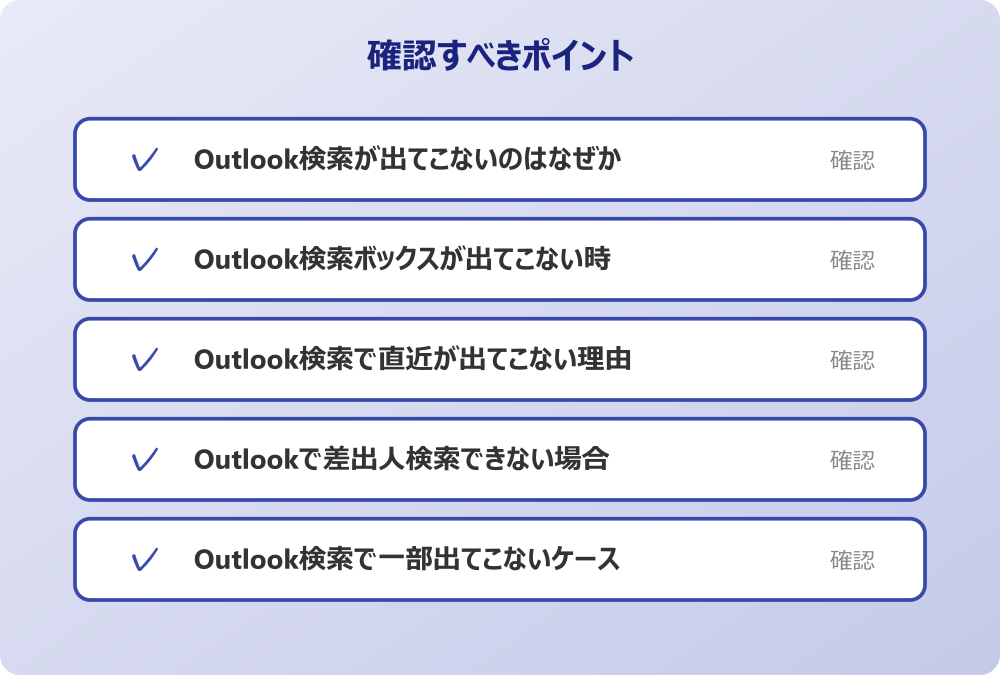
・Outlook検索が出てこないのはなぜか
・Outlook検索ボックスが出てこない時
・Outlook検索で直近が出てこない理由
・Outlookで差出人検索できない場合
・Outlook検索で一部出てこないケース
・Windows11でOutlook検索が出ない時
Outlook検索が出てこないのはなぜか
日々の業務の中で、突然Outlookの検索が出てこない事態に直面すると、誰もが困惑してしまうものです。では、一体Outlookの検索が出てこないのはなぜなのでしょうか。その背景には、いくつかの複合的な要因が隠れている可能性があります。まず考えられるのは、Outlookがメールデータを管理するために使用している「インデックス」と呼ばれる目次のようなデータの不整合です。このインデックスが何らかの理由で破損していたり、更新が滞っていたりすると、正しい検索結果が表示されないことがあります。
また、パソコン自体のシステム環境が影響しているケースも少なくありません。例えば、Windowsの更新プログラムが適用された直後や、他のアプリケーションとの競合が発生している場合など、Outlook単体の問題ではないことも考えられます。さらに、使用しているOutlookのデータファイル(PSTファイルやOSTファイル)が肥大化しすぎてしまい、処理が追いつかなくなっている可能性も否定できません。データ量が膨大になると、検索機能のパフォーマンスが低下し、結果として検索結果が出てこない、あるいは極端に遅いという現象につながることがあります。
このように、一言で「検索できない」と言っても、その裏側にはインデックスの問題、システム環境の変化、データファイルの容量オーバーなど、多様な要因が潜んでいる可能性があります。まずは、ご自身の環境で最近何か変わったことがなかったか、例えば新しいソフトを入れたり、Windowsのアップデートを行ったりしなかったか、といった点を振り返ってみると、解決の糸口が見つかるかもしれません。原因を一つに絞り込むことは難しいですが、可能性の高いものから順に対処していく姿勢が重要です。
Outlook検索ボックスが出てこない時
検索機能を使おうとした際に、そもそもOutlookの検索ボックスが出てこないという状況に遭遇することがあります。普段あるはずの場所に検索窓が見当たらないと、非常に不便を感じるでしょう。この現象は、Outlookのバージョンや表示設定、あるいは一時的な表示の不具合によって引き起こされている可能性があります。
最近のOutlookのバージョンでは、検索ボックスの位置が画面の上部タイトルバー付近に移動していることがあります。以前のバージョンに慣れ親しんでいる方にとっては、従来のメッセージ一覧の上に検索ボックスがないため、「消えてしまった」と感じるかもしれません。まずは画面の最上部を確認し、虫眼鏡アイコンや入力欄が存在しないかチェックしてみることをお勧めします。もし、そこにも見当たらない場合は、リボンの表示設定が影響している可能性も考えられます。リボンを最小化していたり、カスタマイズ設定で検索機能を非表示にしていたりする場合、意図せず検索ボックスが隠れてしまっていることがあるからです。
また、Outlookの不具合や一時的な描画エラーによって、検索ボックスが表示されなくなるケースもあります。このような場合は、Outlookを再起動することで改善することも多いですが、それでも直らない場合は、Officeの修復機能などを試す必要があるかもしれません。
さらに、企業などの組織で使用している場合、管理者によって機能制限がかけられている可能性もゼロではありません。ごく稀なケースですが、ポリシー設定によって検索機能の表示が制御されていることも考えられます。
まずは、表示設定やバージョンによるレイアウトの違いを疑い、それでも見つからない場合はソフトウェア自体の挙動を確認してみると良いでしょう。
Outlook検索で直近が出てこない理由
過去のメールは検索できるのに、なぜかOutlookの検索で直近のメールだけが出てこないという現象もよく聞かれます。届いたばかりのメールを探したいのに検索にヒットしないというのは、業務スピードを落とす大きな要因となり得ます。この場合、最も可能性が高い原因は、インデックスの作成処理が追いついていないことです。
Outlookの検索機能は、Windowsの検索インデックスサービスに依存しています。メールを受信すると、システムはその内容をインデックスに追加する作業を行いますが、この処理には多少の時間がかかることがあります。特に、パソコンの電源を入れた直後や、Outlookを起動したばかりのタイミング、あるいは大量のメールを一気に受信した後などは、インデックス作成処理がバックグラウンドで行われている最中である可能性があります。この処理が完了するまでは、直近のメールが検索結果に反映されないことがあるのです。
また、省電力設定やバッテリー駆動時の設定によっては、インデックス作成の優先度が下げられ、処理が遅延することもあります。パソコンがスリープ状態から復帰した直後なども同様です。もし直近のメールが検索できないと感じたら、少し時間を置いてから再度検索してみるのも一つの方法です。それでも改善しない場合は、インデックスサービスの動作自体に問題が生じている可能性や、Outlookの設定で「キャッシュモード」の同期範囲が影響している可能性も考えられます。直近のデータこそすぐに検索したいものですが、システムの仕組み上、タイムラグが発生し得ることを理解しておくと、焦らずに対処できるかもしれません。
Outlookで差出人検索できない場合
特定の相手からのメールを探したい時、名前やメールアドレスで検索をかけることは頻繁にあります。しかし、Outlookで差出人検索ができないとなると、過去のやり取りを掘り返すのが非常に困難になります。この問題には、入力した検索キーワードと、Outlookが認識している情報との間にズレがあることが関係しているかもしれません。
会社のセキュリティポリシーやIT管理者のルールがある場合は、必ずそちらを優先してください。
例えば、差出人の名前で検索する場合、登録されている表示名と、実際にメールヘッダーに含まれている名前が微妙に異なると、ヒットしないことがあります。漢字の表記揺れや、敬称の有無、あるいはメールアドレスの一部だけで検索した場合など、検索条件が厳密すぎると意図した結果が得られないことがあるのです。また、Outlookの検索構文(クエリ)の使い方が影響している可能性もあります。「from:」などのコマンドを使って検索する場合、入力形式が正しくないと機能しません。
さらに、連絡先リストのインデックスが正しく更新されていない場合も、差出人検索に支障をきたすことがあります。Outlookは連絡先情報もインデックス化して検索に利用していますが、ここの連携がうまくいっていないと、名前を入力してもメールが見つからないという事態になりかねません。
他にも、メールの表示名が文字化けしていたり、特殊な文字が含まれていたりすると、検索対象から漏れてしまうことも考えられます。差出人で検索できないときは、名前だけでなくメールアドレスで検索してみる、あるいは部分一致を狙ってキーワードを短くしてみるなど、検索の仕方を工夫してみると良い結果が得られるかもしれません。
単なるシステムの不具合だけでなく、検索条件のマッチングの問題である可能性も視野に入れておくことが大切です。
Outlook検索で一部出てこないケース
すべてのメールが検索できないわけではなく、Outlook検索で一部のメールだけが出てこないという状況は、原因の特定が難しい厄介な問題です。ある時期のメールだけが抜け落ちていたり、特定のフォルダにあるメールだけがヒットしなかったりする場合、設定やデータ範囲の問題が疑われます。
一つの可能性として、検索対象の範囲設定が誤っていることが挙げられます。検索ボックスを使用する際、デフォルトの検索範囲が「現在のフォルダー」になっていると、サブフォルダーや他のメールボックスにあるメールは検索結果に出てきません。「すべてのOutlookアイテム」や「現在のメールボックス」に対象を広げることで、見つからなかった一部のメールが出てくる可能性があります。また、ビューの設定でフィルターが適用されている場合も要注意です。意図せず「未読のみ」や「特定のカテゴリ」といったフィルターがかかっていると、検索条件には合致していても、表示上で隠されてしまっていることがあります。
さらに、古いメールが検索に出てこない場合は、同期設定が影響しているかもしれません。ExchangeアカウントやIMAPアカウントを使用している場合、オフラインで保持するメールの期間設定によって、サーバー上にはあるけれどパソコン内の検索対象には含まれていないデータが存在することがあります。逆に、アーカイブ(保存)フォルダに移動されたメールが、検索対象から外れているケースも考えられます。一部だけが出てこないという現象は、システムのエラーというよりも、検索範囲や表示フィルタ、同期期間といった「範囲」に関する設定を見直すことで解消されることが多いものです。まずは、自分がどの範囲を検索しているのかを確認してみることをお勧めします。
Windows11でOutlook検索が出ない時
OSを新しいバージョンにした際、予期せぬトラブルに見舞われることは珍しくありません。Windows11へアップグレードした後にOutlook検索が出てこないという報告も、一部のユーザーから上がっているようです。これには、新しいOSとOutlook、そして検索インデックスの連携部分に何らかの不整合が生じている可能性が考えられます。
Windows11では、検索機能の仕組みやユーザーインターフェースが以前のWindows10とは一部変更されています。この変更に伴い、Outlookが依存しているWindowsSearchサービスとの通信がスムーズにいかなくなるケースがあるのかもしれません。特に、OSのアップデート直後はバックグラウンドで様々な最適化処理が動いているため、一時的に検索機能が不安定になることもあります。また、Windows11特有のセキュリティ設定やプライバシー設定が、Outlookのインデックス作成に干渉している可能性もゼロではありません。
さらに、インストールされているOutlookのバージョンが古く、Windows11に完全に対応しきれていない場合も不具合の原因となり得ます。Officeの更新プログラムを適用し、最新の状態に保つことは基本ですが、それでも改善しない場合は、Windowsのトラブルシューティングツールを使用してみるのも一つの手です。
Windows11の設定メニューには「検索とインデックス作成」に関するトラブルシューティング機能が含まれており、これを実行することでシステム側の問題を自動的に検出し、修復を試みてくれることがあります。
OSが変われば環境も変わるため、以前と同じ対処法が通用しないこともあります。Windows11環境下での特有の現象である可能性を考慮しつつ、OS側の設定とOutlook側の設定の両面からアプローチすることが重要です。
アウトルック検索が出てこない時の解決策とまとめ
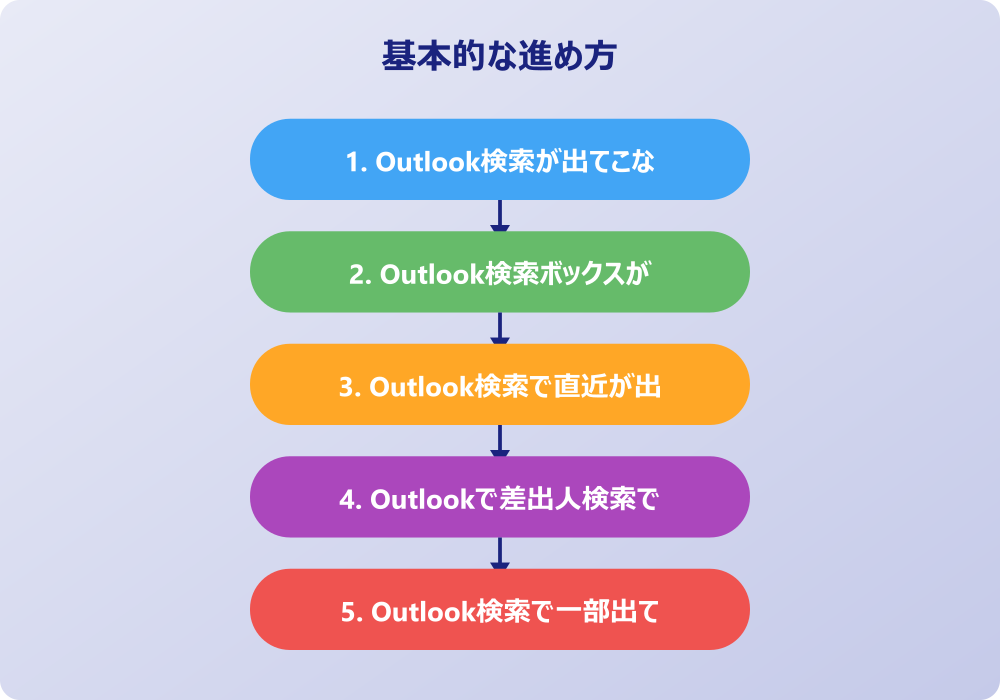
前章では、アウトルック検索が出てこない様々な状況や原因について見てきました。原因がある程度推測できたら、次はいよいよ具体的な解決策を試していく段階です。ここでは、インデックスの再構築をはじめ、設定の見直しや修復など、効果が期待できる対処法を詳しく解説します。一つずつ手順を確認し、状況が改善するかどうか試していきましょう。
・Outlook検索できない時はインデックスを
・更新や修復でOutlook検索を改善する
・Outlookの検索設定とフィルタの確認
・プロファイル再作成で検索機能を直す
・Outlook検索がひどい時の代替案
・アウトルック検索が出てこないまとめ
Outlook検索できない時はインデックスを
アウトルック検索が出てこない問題に対して、最も代表的かつ効果的な対処法の一つが「インデックスの再構築」です。Outlookで検索できないならインデックスを確認せよ、と言われるほど、この機能は検索の根幹を担っています。インデックスとは、いわば本の索引のようなもので、これを作り直すことで、検索の精度や速度を正常な状態に戻せる可能性があります。
操作の前には、念のため重要なデータのバックアップを取っておくと安心です。何かあった時にすぐ元に戻せます。
インデックスの再構築を行うには、まずOutlookの「ファイル」タブから「オプション」を開き、「検索」の項目を選択します。そこにある「インデックスのオプション」をクリックし、「詳細設定」ボタンへと進んでいきます。詳細設定の中に「再構築」というボタンがありますので、これをクリックすることで作業が開始されます。ただし、この作業には注意点があります。再構築には非常に時間がかかる場合があるということです。メールの量やパソコンの性能によっては、数時間から半日程度かかることも珍しくありません。そのため、業務終了後やパソコンを使わない時間帯に実行することをお勧めします。
再構築中は、検索機能が一時的に使えなくなったり、パソコンの動作が重くなったりすることがあります。しかし、破損していたインデックスデータが一度リセットされ、新しくクリーンな状態で作成されるため、これまでヒットしなかったメールが見つかるようになったり、検索できないというトラブルが解消されたりする可能性が高まります。少し手間と時間はかかりますが、何をやっても改善しない場合には、ぜひ試していただきたい強力な手段です。焦らずじっくりと完了を待つことが、成功への鍵となります。
更新や修復でOutlook検索を改善する
インデックスの再構築でも改善が見られない場合、Outlook自体のプログラムやOffice全体に問題がある可能性を考える必要があります。ソフトウェアの不具合は、最新の更新プログラムによって修正されていることも多いため、まずはアップデートを確認し、更新や修復でOutlook検索を改善するアプローチを試してみましょう。
手順としては、Outlookの「ファイル」タブから「Officeアカウント」を開き、「更新オプション」にある「今すぐ更新」を選択します。これにより、最新のパッチや修正プログラムが適用され、既知のバグが解消される可能性があります。特に、「検索が出てこない」といった広く報告されている不具合については、Microsoft側も対応を進めていることが多く、アップデートだけであっさり直ることもあります。常に最新の状態を保つことは、セキュリティの観点からも推奨されます。
もし更新しても直らない場合は、「Officeの修復」機能を試してみる価値があります。Windowsの設定から「アプリと機能」または「インストールされているアプリ」を開き、MicrosoftOffice(またはMicrosoft365)を選んで「変更」をクリックします。
そこで表示される「クイック修復」または「オンライン修復」を実行することで、破損したプログラムファイルを正常なものに置き換えることができます。「クイック修復」は短時間で終わりますが、「オンライン修復」はインターネット経由で完全に再インストールに近い処理を行うため、より深刻なトラブルにも対応できる可能性があります。
これらのメンテナンス作業を行うことで、Outlookの検索機能が正常に戻るケースは少なくありません。
Outlookの検索設定とフィルタの確認
システムの修復など大掛かりな作業をする前に、意外と見落としがちなのがOutlook内の設定ミスです。検索結果が表示されない原因が、実は自分で設定したフィルタや表示条件にあるかもしれません。そのため、Outlookの検索設定とフィルタの確認を丁寧に行うことも大切なステップです。
まず、検索タブにある「検索ツール」から「検索オプション」を確認してみましょう。ここで検索対象となるデータファイルが正しく選択されているかチェックします。複数のメールアカウントを持っている場合、検索したいアカウントのデータファイルがインデックス作成の対象から外れてしまっていると、当然ながら検索結果には出てきません。また、検索を行った際に、リボンの「絞り込み」機能が作動していないかも確認が必要です。「件名」や「差出人」などの条件指定が意図せず残っていると、その条件に合わないメールは表示されなくなります。
さらに、画面左下のステータスバーに「フィルター適用中」といった表示が出ていないかも見てみましょう。ビューの設定で特定のメールだけを表示するようにフィルタリングされていると、検索結果もその影響を受けます。「ビュー」タブから「ビューの設定」を開き、「フィルター」ボタンをクリックして、余計な条件が入っていないか確認し、必要であれば「すべてクリア」を行うことで、隠れていたメールが表示されるようになることがあります。こうした設定の見直しは、数分で完了する簡単な作業ですが、意外な盲点となっていることが多いものです。複雑なトラブルシューティングの前に、一度基本設定をさらっと見直してみることをお勧めします。
プロファイル再作成で検索機能を直す
これまでの対処法を試してもどうしても改善しない場合、Outlookの「プロファイル」自体が破損している可能性が疑われます。プロファイルとは、メールアカウントの設定やデータファイルの場所などの情報をまとめたもので、これが壊れてしまうと様々な不具合を引き起こします。そのような時は、新しいプロファイルを作成し、プロファイル再作成で検索機能を直すという方法が有効な場合があります。
記事内で紹介している手順は、自分の環境やバージョンに合わせて適宜読み替えてください。基本的な考え方は同じです。
新しいプロファイルを作成するには、コントロールパネルの「Mail(MicrosoftOutlook)」を開き、「プロファイルの表示」をクリックします。そこから「追加」ボタンを押して新しいプロファイル名を入力し、改めてメールアカウントの設定を行っていきます。新しいプロファイルができたら、「常に使用するプロファイル」としてその新しいプロファイルを選択し、Outlookを起動します。これにより、設定情報が一旦リセットされた状態でOutlookが立ち上がるため、旧プロファイルに起因するトラブルが解消されることが期待できます。
ただし、プロファイルの再作成は、メール設定を一からやり直す必要があるため、サーバー名やパスワードなどの接続情報を手元に用意しておく必要があります。また、以前のデータファイル(PST)を新しいプロファイルに紐付ける作業が必要になる場合もあります。少々手間のかかる作業ではありますが、Outlookの挙動がおかしい、検索も含めて全体的に不安定だという場合には、根本的な解決策となる可能性が高い手段です。既存のプロファイルを削除せずに新しいものを追加すれば、万が一の場合でも元の環境に戻せるため、リスクを抑えつつ試すことができます。
Outlook検索がひどい時の代替案
あらゆる手段を尽くしてもOutlookの検索機能が改善しない、あるいは動作が重すぎて使い物にならないと感じることもあるかもしれません。ネット上でも「Outlook検索ひどい」といった声を目にすることがありますが、そのような状況に陥った場合は、無理にOutlookの検索機能に固執せず、一時的な代替案や運用での工夫を取り入れるのも賢い選択です。
一つの方法は、「検索フォルダー」を活用することです。検索フォルダーは、特定の条件(未読メール、特定の人からのメールなど)に一致するメールを仮想的にまとめて表示してくれる機能です。一度設定しておけば、毎回検索窓に入力しなくても、フォルダをクリックするだけで目的のメール一覧にアクセスできます。頻繁に検索する条件が決まっているなら、この機能を使うことで、検索の都度発生するインデックス処理の待ち時間を回避できるかもしれません。
また、Web版のOutlook(OutlookontheWeb)を利用できる環境であれば、そちらを併用するのも有効です。Web版の検索機能はサーバー側で処理されるため、パソコン本体のインデックス不具合やスペックの影響を受けにくく、高速かつ正確に検索できることが多いです。
急ぎで過去のメールを探したい時には、ブラウザからアクセスして検索するのが最も手っ取り早い解決策になることもあります。さらに、高度な検索コマンド(Ctrl+Shift+F)を使用してみるのも良いでしょう。
通常の検索ボックスよりも詳細な条件指定が可能で、インデックスに依存しない直接的な検索が行われる場合もあり、結果が得られることがあります。ツールが完璧に動作しない時は、運用方法を変えてストレスを減らすことも、業務効率を守るためには大切な視点です。
アウトルック検索が出てこないまとめ
今回はアウトルック検索出てこない時の対処法や原因についてお伝えしました。以下に、本記事の内容を要約します。
・検索できない原因はインデックスの不具合である可能性が高い
・Windowsの更新やアプリの競合も影響することがある
・データファイルの肥大化が動作遅延を招くこともある
・検索ボックスが見当たらない時は表示設定やバージョンを確認する
・直近のメールが出ないのはインデックス作成のタイムラグが理由
・差出人検索は登録名と検索語句の不一致に注意する
・一部のメールが出ない時は検索範囲の設定を見直す
・Windows11ではOSとOutlookの連携不具合も考えられる
・対処の基本はインデックスの再構築を行うこと
・Officeの更新や修復機能でプログラム自体を直す
・フィルタ設定やビューの設定が邪魔をしていないか確認する
・プロファイルの再作成は根本的な解決になる場合がある
・検索フォルダーを活用して検索の手間を省く方法もある
・Web版Outlookを併用することで急場をしのげる
・解決しない場合は無理せず代替手段を検討する
Outlookの検索機能が使えないと、日々の作業に大きな支障をきたしてしまいますが、原因を一つずつ切り分けていくことで解決できるケースは大いにあります。まずは簡単な設定確認から始め、必要に応じてインデックス再構築などの対処を試してみてください。快適な検索環境を取り戻し、スムーズな業務遂行につながることを願っています。
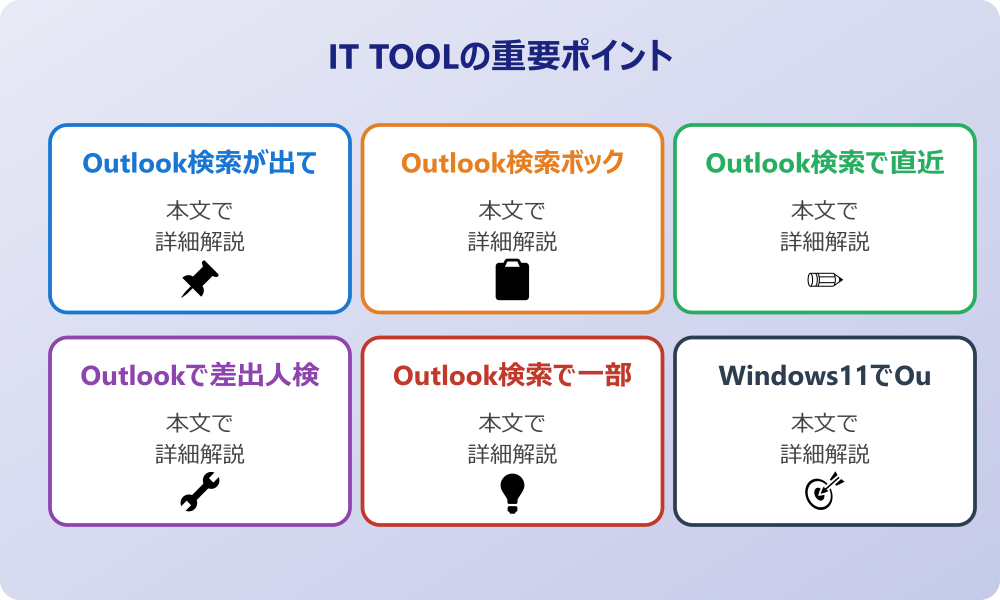
記事内容のポイントを表にまとめました。
| 項目 | 内容 |
|---|---|
| Outlook検索が出てこないのはなぜか | 本文で詳しく解説 |
| Outlook検索ボックスが出てこない時 | 本文で詳しく解説 |
| Outlook検索で直近が出てこない理由 | 本文で詳しく解説 |
| Outlookで差出人検索できない場合 | 本文で詳しく解説 |
さらに詳しい情報は、Microsoft公式サイトとMicrosoftサポートも参考になります。
関連する記事もぜひご覧ください。
- ワード2枚を1枚に集約してpdfにする方法は?効率的な手順を分かりやすく調査!
- エクセルでxyz座標のグラフを作る方法は?3次元データの可視化を詳しく解説!
- ワードで行の真ん中に文字を配置するコツは?センタリングの方法を幅広く調査!