アウトルック定型文登録の手順は?メール作成を時短するコツを調査!
ビジネスシーンにおいてメール作成にかかる時間は、業務全体の効率を大きく左右する要素のひとつではないでしょうか。日々の業務で同じような文章を何度も入力していると感じる場面は意外と多いものです。そのような時に役立つのがアウトルック定型文登録の機能であり、これを活用することで劇的な時短効果が期待できるかもしれません。
Outlookの定型文を常に利用できる環境を整えたり、Outlookで定型文を自動挿入する仕組みを理解したりすることは、快適なデスクワークへの第一歩と言えるでしょう。また、Outlookのテンプレート呼び出しをスムーズに行う方法や、Outlookの定型文や署名の使い分けを知っておくことも重要です。
時にはOutlookで定型文の登録ができないといったトラブルに直面することもあるかもしれませんが、適切な対処法を知っていれば慌てることはありません。本記事では、こうした機能の活用法やOutlookのユーザーテンプレートの可能性、さらにはOutlookのテンプレートに宛先を含める方法まで幅広く調査し、ご紹介します。
この記事を読むことで得られるメリットは以下の通りです。
・ アウトルックの定型文機能を活用してメール作成時間を短縮する方法がわかる
・ クイックパーツやテンプレート機能の具体的な使い分けや編集手順を理解できる
・ 定型文登録ができない場合や宛先設定などのトラブルシューティングを知ることができる
・ 署名機能やショートカットを組み合わせた応用的な時短テクニックを学べる
アウトルック定型文登録の基本と時短テクニック
ここではアウトルック定型文登録の基本について説明していきます。メール業務の効率化を目指す上で、まずは標準機能であるクイックパーツやテンプレートの基礎をしっかりと押さえておくことが大切です。これらを使いこなすことで、毎日の入力作業が大幅に軽減される可能性があります。順に見ていきましょう。
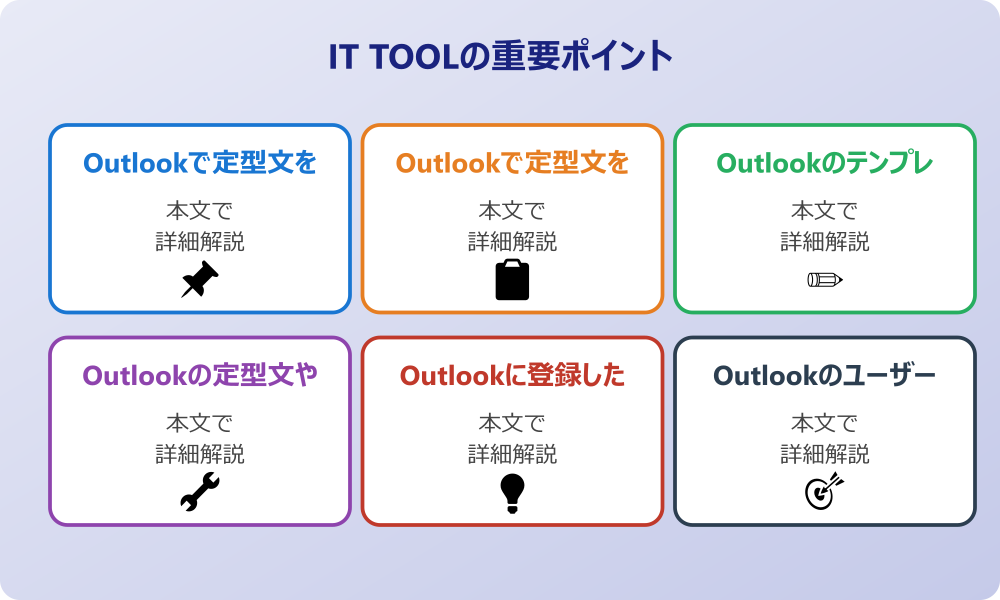
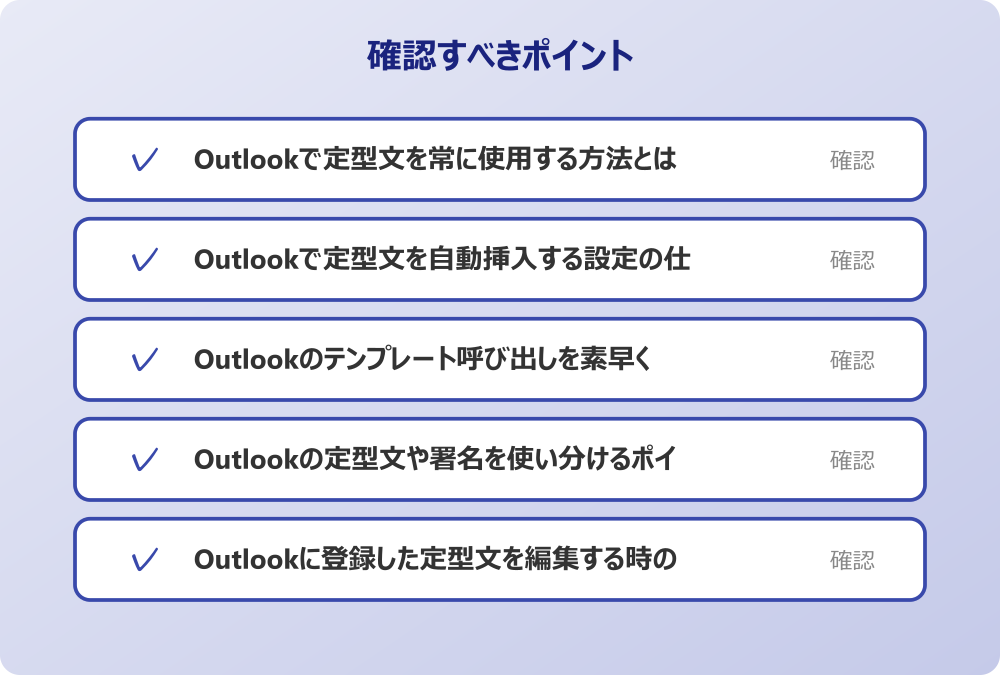
・ Outlookで定型文を常に使用する方法とは
・ Outlookで定型文を自動挿入する設定の仕組み
・ Outlookのテンプレート呼び出しを素早く行う手順
・ Outlookの定型文や署名を使い分けるポイント
・ Outlookに登録した定型文を編集する時の注意点
・ Outlookのユーザーテンプレート活用のメリット
Outlookで定型文を常に使用する方法とは
日々のメール作成において、同じ挨拶や締めの言葉を繰り返していることに気づくことはないでしょうか。そのような場合に役立つのが、Outlookで定型文を常に使えるようにしておく設定です。Outlookには「クイックパーツ」と呼ばれる機能が標準で備わっており、これを活用することで頻繁に使用するフレーズを即座に呼び出すことが可能になります。たとえば、毎朝の報告メールや顧客へのお礼メールなどで使う決まり文句をあらかじめ登録しておけば、入力の手間を省くだけでなく、誤字脱字のリスクも減らせるかもしれません。
具体的には、メール作成画面で登録したい文章を入力し、その範囲を選択した状態で「挿入」タブにある「クイックパーツ」を選び、ギャラリーに保存するという手順が一般的です。こうすることで、次回からは数クリックでその文章を挿入できるようになります。この機能は、単なるテキストだけでなく、書式設定や表組みなども含めて保存できる場合があるため、複雑なフォーマットを毎回作成する必要がなくなるという利点もあります。
また、常に定型文を使用できる状態にしておくことは、精神的な余裕にもつながるでしょう。「また同じ文章を打たなければならない」というストレスから解放され、メールの本題である伝えるべき内容の推敲に時間を割けるようになるからです。さらに、自分だけでなくチーム内でよく使うフレーズを共有する文化を作れば、組織全体の生産性向上にも寄与する可能性があります。まずは、自分が普段どのような言葉を繰り返しているのかを振り返り、それらをクイックパーツとして蓄積していくことから始めてみてはいかがでしょうか。そうすることで、Outlookが単なるメールソフトから、強力な業務支援ツールへと進化するのを感じられるかもしれません。
Outlookで定型文を自動挿入する設定の仕組み
定型文の活用をさらに一歩進めると、入力操作そのものを最小限に抑えたいという欲求が出てくるものです。そこで注目したいのが、Outlookで定型文を自動挿入するような挙動を実現する仕組みについてです。厳密には「自動挿入」というボタンがひとつあるわけではありませんが、いくつかの機能を組み合わせることで、それに近い快適な操作感を得ることができるでしょう。
その代表的な機能のひとつが「オートコレクト」です。これは本来、入力ミスを自動的に修正するための機能ですが、これを応用して短いキーワードを入力するだけで長い定型文に変換させるという使い方ができます。たとえば、「おせ」と入力しただけで「お世話になっております。」と変換されるように設定しておけば、実質的な自動挿入として機能します。この方法は、キーボードから手を離さずに文章を作成できるため、思考を中断することなくスムーズなライティングが可能になるというメリットがあります。
また、クイックパーツ機能にも、入力中に候補をポップアップ表示させてEnterキーで挿入を確定させる「オートコンプリート」のような挙動を示す場合があります。登録したパーツの名前の最初の数文字を入力した際に、ツールチップが表示され、そこで決定操作を行うことで全文が挿入される仕組みです。これらを活用すれば、長い文章もわずかなキーストロークで完成させることができるでしょう。
ただし、あまりに多くの自動挿入設定を行いすぎると、意図しない変換が発生してしまい、かえって修正の手間が増える可能性も否定できません。そのため、本当によく使うフレーズに絞って設定を行うか、自分なりに覚えやすい省略形のルールを決めておくことが大切です。仕組みを正しく理解し、自分の執筆スタイルに合った設定を見つけることが、効率化の鍵となると言えるでしょう。
Outlookのテンプレート呼び出しを素早く行う手順
いくら便利な定型文を登録していても、それを呼び出すのに時間がかかってしまっては本末転倒です。そのため、Outlookのテンプレート呼び出しをいかに素早く行うかという手順をマスターすることは、時短テクニックの核心部分と言っても過言ではありません。通常、クイックパーツを呼び出すにはリボンの「挿入」タブをクリックし、メニューから選択するというステップを踏みますが、マウス操作が多くなるため、頻繁に使う場合には少々手間に感じることもあるでしょう。
そこでおすすめしたいのが、クイックアクセスツールバーへの登録です。よく使うコマンドを画面の左上などに常駐させることができるこの機能を使い、クイックパーツのギャラリーをワンクリックで開けるようにしておけば、タブを切り替える手間が省けます。これにより、どのような編集中でも即座にテンプレートリストにアクセスできるため、作業のリズムを崩さずに済むかもしれません。
さらに、キーボード操作を好む方であれば、F3キーを活用する方法も知っておくと便利です。クイックパーツに登録した名前を入力し、その直後にF3キーを押すことで、登録内容が展開される機能があります。これは前述のオートコレクトに近い操作感ですが、意図的に呼び出すタイミングを制御できるため、誤変換を防ぎたい場合に適していると言えます。
また、頻繁に使うテンプレートが複数ある場合は、それぞれの登録名に規則性を持たせておくことで、呼び出し時の検索性を高めることができるでしょう。例えば「挨拶_朝」「挨拶_夕」のようにカテゴリ名を先頭につけることで、リストの中から目的のものを素早く見つけ出しやすくなります。このように、単に機能をどう使うかだけでなく、運用ルールやインターフェースのカスタマイズまで踏み込んで考えることで、呼び出しのスピードは格段に向上するはずです。
Outlookの定型文や署名を使い分けるポイント
Outlookには定型文を登録する機能としてクイックパーツの他に「署名」機能が存在しますが、これらをどのように使い分けるべきか迷うこともあるかもしれません。実は、Outlookの定型文や署名を適切に使い分けることが、より柔軟なメール作成を実現するポイントとなります。一般的に署名はメールの末尾に会社名や連絡先を入れるために使われますが、これを一種の定型文挿入ツールとして利用することも可能です。
会社のセキュリティポリシーやIT管理者のルールがある場合は、必ずそちらを優先してください。
署名機能の大きな特徴は、メール作成画面のリボンから簡単に切り替えができる点にあります。これを利用して、通常の署名だけでなく、「定型文A付きの署名」「定型文B付きの署名」のように、本文の一部を含んだ署名を複数作成しておくのです。こうすることで、メール作成時に状況に合わせて署名を切り替えるだけで、挨拶文から署名までを一気に挿入することが可能になります。特に、返信のパターンが数種類に限られているような業務であれば、この方法は非常に効率的かもしれません。
一方で、署名機能は基本的にメールの末尾や特定の位置に挿入されることを前提としているため、文中の任意の場所に差し込みたい文章には向きません。そのような場合には、カーソル位置に即座に挿入できるクイックパーツの方が適しています。つまり、メール全体の構成が決まっているような定型的な連絡には署名の切り替えを活用し、文脈に合わせて部分的に挿入したいフレーズにはクイックパーツを使うという使い分けが、ひとつの解となるでしょう。
また、署名はモバイル版のOutlookアプリなど、デバイスをまたいで設定を同期させる際の設定方法がクイックパーツとは異なる場合があるため、利用環境に応じた使いやすさも考慮に入れる必要があります。それぞれの機能の特性を理解し、自分の業務フローに最適な組み合わせを見つけることが、ストレスのないメール環境構築につながると言えるでしょう。
Outlookに登録した定型文を編集する時の注意点
業務内容の変化や組織の改編に伴い、一度登録した定型文の内容を修正しなければならない場面は必ず訪れます。しかし、Outlookに登録した定型文を編集する手順は、直感的には分かりにくい部分があるため注意が必要です。通常のファイルのように「開いて編集して上書き保存」という単純な操作ではないことが多いためです。
クイックパーツの場合、既存のパーツを直接編集する専用の画面は用意されていないことが一般的です。内容を変更したい場合は、一度そのパーツをメール本文に挿入し、必要な修正を加えた上で、再度同じ名前で登録し直すという手順を踏むことになります。この時、同じ名前で保存しようとすると「上書きしますか?」という旨の確認メッセージが表示されるため、そこで「はい」を選択することで内容が更新されます。この「出し直して再登録」というフローを知らないと、古い定型文を削除してから新しく作り直すという二度手間をかけてしまうかもしれません。
また、定型文の中に含まれる画像やリンクなどのオブジェクトも、再登録の際には正しく選択範囲に含まれているか確認することが大切です。特に書式設定が複雑な場合、一部のスタイルが崩れたまま再登録してしまうと、以降その定型文を使うたびに修正が必要になってしまいます。
さらに、これらの定型文データは、PC内の特定のテンプレートファイル(Building Blocks.dotxなど)に保存されていることが多いです。PCの入れ替えや初期化を行う際には、このファイルのバックアップを忘れると、苦労して登録した定型文がすべて消えてしまうリスクもあります。編集の手順だけでなく、データの管理やバックアップについても意識しておくことが、長期的に定型文機能を活用し続けるための重要なポイントと言えるでしょう。
Outlookのユーザーテンプレート活用のメリット
クイックパーツが「文中のパーツ」を呼び出す機能であるのに対し、メールそのもののひな形として機能するのがユーザーテンプレートです。Outlookのユーザーテンプレートを活用することには、メール作成の初期段階を大幅にショートカットできるという大きなメリットがあります。これは、件名、宛先、本文、さらには添付ファイルまで含めた状態をひとつのファイル(.oft形式など)として保存できる機能です。
たとえば、毎月送る請求書の送付メールや、週次報告のメールなどは、宛先も件名もほとんど変わらないことが多いでしょう。このようなメールをユーザーテンプレートとして保存しておけば、そのファイルを開くだけで、あとは日付や数値を少し書き換えるだけで送信準備が整います。一から新規作成して宛先を選び、件名を入力し、本文を書くという一連のプロセスを丸ごと省略できるため、その効果は計り知れません。
また、このテンプレートファイルは共有サーバーなどに置いておくことで、チームメンバー全員で同じフォーマットを使用することができます。これにより、担当者によってメールの書き方がバラバラになるといった問題を解消し、対外的な品質を均一化することにも役立つでしょう。新人教育の際にも、「このテンプレートを使って送ってください」と指示するだけで済むため、指導のコストを下げることにもつながります。
ただし、テンプレートを使用する場合は、内容が古くなっていないか定期的に見直すことが必要です。古い宛先や変更前の部署名が残ったまま使い続けてしまうと、相手に失礼に当たる可能性もあるからです。ユーザーテンプレートは強力な武器ですが、それを管理・運用するルールもセットで考えることで、より安全かつ効果的に活用できると言えるでしょう。
トラブル解決とアウトルック定型文登録の応用術
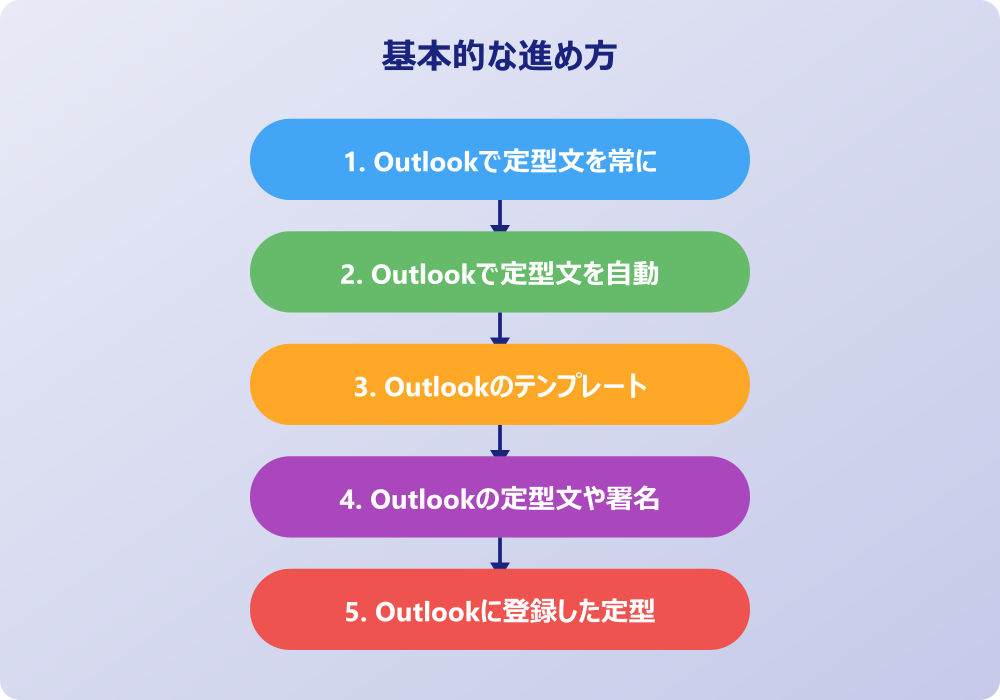
ここではトラブル解決や応用について説明していきます。基本的な使い方は理解できても、実際に運用していると思わぬ壁にぶつかったり、もっと便利な使い方はできないかと考えたりするものです。そうした疑問や問題を解消し、Outlookをさらに使いこなすためのヒントをまとめていきます。順に見ていきましょう。
・ Outlookのテンプレートで宛先も保存する方法
・ Outlookで定型文登録ができない時の対処法
・ クイックパーツ以外の定型文活用アイデア
・ ショートカットキーを活用した時短術
・ チームで定型文を共有する運用ルール
・ ### アウトルック定型文登録のまとめ
Outlookのテンプレートで宛先も保存する方法
定型業務において、本文だけでなく宛先(To、CC、BCC)も固定化されているケースは非常に多いものです。Outlookのテンプレートで宛先も保存する方法を知っておけば、誤送信のリスクを減らしつつ、メール作成をさらに高速化できるかもしれません。通常、メールを「名前を付けて保存」する際にファイルの種類として「Outlook テンプレート (*.oft)」を選択すると、その時点で入力されている宛先情報も一緒に保存されます。
操作の前には、念のため重要なデータのバックアップを取っておくと安心です。何かあった時にすぐ元に戻せます。
この機能の利点は、CCに入れ忘れるといったヒューマンエラーを防げる点にあります。例えば、プロジェクトの進捗報告など、必ず関係者全員に送るべきメールであれば、あらかじめ全員のアドレスが入った状態でテンプレート化しておくのが賢明です。また、BCCに上司のアドレスを入れておくといった運用ルールがある場合も、テンプレートにあらかじめ設定しておけば、毎回意識する必要がなくなります。
しかし、宛先を含んだテンプレートを使用する際には注意も必要です。人事異動などで担当者が変わった場合、テンプレート内の宛先情報が古いままになってしまうリスクがあるからです。そのため、宛先を含んだテンプレートを利用する場合は、送信ボタンを押す直前に必ず宛先欄を目視確認する習慣をつけることが推奨されます。
さらに、テンプレートの呼び出し方法についても工夫すると良いでしょう。「新しいアイテム」メニューから「その他のアイテム」「フォームの選択」と進んでテンプレートを開くのは少々手間がかかります。そこで、作成したテンプレートファイルをデスクトップやアクセスしやすいフォルダにショートカットとして配置しておくという方法があります。これをダブルクリックするだけで、宛先入りのメール作成画面が即座に立ち上がるため、極めてスムーズに業務を開始できるでしょう。
Outlookで定型文登録ができない時の対処法
便利だと分かっていても、いざ設定しようとすると「登録ボタンが押せない」「メニューが表示されない」といった問題に直面することがあります。Outlookで定型文登録ができない時の対処法を知っておくことは、こうしたストレスから早期に解放されるために重要です。登録できない原因としてよくあるのが、メールの形式設定の問題です。
Outlookのクイックパーツ機能は、一般的に「HTML形式」または「リッチテキスト形式」のメールでのみ利用可能で、「テキスト形式」のメール作成画面では利用できない、あるいは機能が制限されることがあります。もし、クイックパーツの項目がグレーアウトしていて選択できない場合は、現在作成中のメール形式がテキスト形式になっていないか確認してみると良いでしょう。「書式設定」タブから形式をHTMLに変更することで、登録が可能になるケースが多いです。
また、選択している範囲に問題がある場合もあります。極端に複雑な画像や、特殊なオブジェクトが含まれている範囲を選択していると、登録が受け付けられないことがあるかもしれません。まずはシンプルなテキストのみを選択して登録できるか試し、原因を切り分けていくことが大切です。
さらに、Outlookのプロファイル自体や、定型文情報を格納しているファイル(NormalEmail.dotmなど)が破損している可能性もゼロではありません。このような場合は、Outlookの修復を行ったり、設定ファイルを再生成したりといった少し高度な対処が必要になることもあります。とはいえ、多くの場合はメール形式の確認や、選択範囲の調整で解決することがほとんどですので、まずは基本的な設定状況を見直してみることをおすすめします。焦らずひとつずつ確認していく姿勢が、トラブル解決の近道となるでしょう。
クイックパーツ以外の定型文活用アイデア
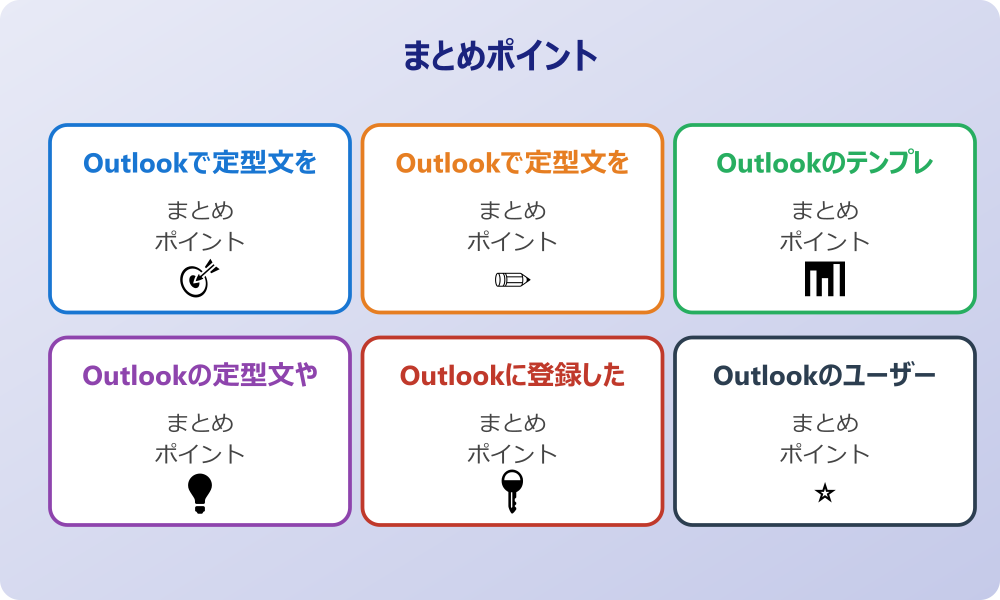
Outlookの標準機能であるクイックパーツは非常に強力ですが、環境や好みによっては他の方法が適している場合もあります。クイックパーツ以外の定型文活用アイデアを検討することで、より自分に合った効率化スタイルが見つかるかもしれません。
ひとつの有力な選択肢として、WindowsやMacに標準搭載されている「ユーザー辞書」や「単語登録」機能の活用が挙げられます。これはOutlookに限らず、ブラウザやWord、Excelなど全てのアプリケーションで共通して使えるという大きなメリットがあります。例えば「あり」と打てば「ありがとうございます。」と変換されるように登録しておけば、メールソフトを問わず定型文を高速入力できます。特に、チャットツールなど複数のコミュニケーションツールを併用している場合は、OSレベルでの辞書登録の方が汎用性が高いと言えるでしょう。
また、メールの下書きフォルダーを定型文置き場として活用するというアナログな方法もあります。「【定型】見積もり送付」といった件名で下書き保存しておき、必要な時にそのメールを開いてコピー&ペースト、もしくは「転送」の形で内容を流用するというやり方です。これは特別な設定が不要で、誰でも直感的に行えるため、ITツールの設定に苦手意識がある方でもすぐに実践できる方法です。
さらに、クリップボード拡張ソフトのようなサードパーティ製ツールを導入するという手もあります。これらはコピーした履歴を複数保存しておけるため、よく使う定型文を履歴から呼び出して貼り付けることができます。会社のセキュリティポリシーで外部ツールの導入が許可されているのであれば、こうした専用ツールを使うことで、Outlookの機能限界を超えた効率化が可能になるかもしれません。柔軟な発想で、自分にとって最も使いやすいツールを探してみましょう。
ショートカットキーを活用した時短術
定型文登録による時短効果を最大化するためには、マウス操作を減らし、キーボードだけで完結させる操作体系を目指すことが効果的です。ショートカットキーを活用した時短術を身につけることで、メール作成のスピードはさらに加速するでしょう。
記事内で紹介している手順は、自分の環境やバージョンに合わせて適宜読み替えてください。基本的な考え方は同じです。
前述の通り、クイックパーツの挿入には「F3」キー(登録名を入力後に押下)が便利ですが、それ以外にもメール作成時に役立つショートカットは多数存在します。例えば、新しいメール作成画面を開く「Ctrl + N」(Windowsの場合)や、メールを送信する「Ctrl + Enter」などは基本中の基本ですが、これらを無意識に使えるようになるだけで、一連の動作が流れるようにスムーズになります。
また、署名の挿入にもショートカットキーを割り当てることが可能です(アクセスキーの利用など)。リボンメニューをキーボードで操作する「Alt」キーを使いこなし、「Alt」→「N」→「A」→「S」といった順序でキーを押していくことで、マウスを使わずに署名メニューにアクセスすることもできます。最初はキーの組み合わせを覚えるのが大変に感じるかもしれませんが、一度指が覚えてしまえば、マウスに手を伸ばす数秒のロスを何度も削減できるため、トータルの時短効果は非常に大きなものになります。
さらに、辞書登録と組み合わせることで、「おは」→変換→「Ctrl + Enter」といったように、入力から送信までをキーボードだけで完結させることも夢ではありません。ショートカットキーは、単なる操作の短縮だけでなく、集中力を途切れさせないための重要なスキルでもあります。まずは自分が頻繁に行う操作から、ひとつずつショートカットを覚えていくことをおすすめします。
チームで定型文を共有する運用ルール
個人の業務効率化が進んだら、次はそれをチーム全体に広げていくことを考えたいものです。チームで定型文を共有する運用ルールを定めることは、組織全体の品質向上と時間短縮に直結します。全員が同じクオリティのメールを作成できるようになれば、担当者による対応のばらつきがなくなり、顧客満足度の向上にもつながる可能性があるからです。
共有の方法としては、ファイルサーバーやクラウドストレージ上の共有フォルダに、テンプレートファイル(.oft)や定型文をまとめたテキストファイルを保存しておくのが一般的です。「見積もり回答用」「クレーム一次対応用」など、用途ごとにフォルダを分けて整理しておけば、必要な時に誰でもすぐに取り出すことができます。
しかし、ただファイルを置くだけでは運用はうまくいきません。「誰がいつ更新するのか」というルールを決めておくことが重要です。勝手に誰かが内容を書き換えてしまい、誤った情報が拡散されるのを防ぐため、管理責任者を決めたり、更新時にはチームチャットで周知したりといった取り決めが必要です。
また、新人が入ってきた際には、これらの共有定型文の場所と使い方をレクチャーする時間を設けることも大切です。共有資産があることを知らなければ、結局各自が一からメールを書くことになってしまいます。定型文を「個人の持ち物」から「チームの資産」へと昇華させることで、組織としての対応力はより強固なものになるでしょう。効率化の輪を自分だけでなく周囲にも広げていく意識を持つことが、ビジネスパーソンとしての価値を高めることにもつながるはずです。
アウトルック定型文登録のまとめ
今回はアウトルック定型文登録の手順や時短のコツについてお伝えしました。以下に、本記事の内容を要約します。
・ Outlookの定型文登録機能はメール業務の時短に大きく貢献する
・ クイックパーツを使えば頻出する文章を即座に挿入できる
・ オートコレクト機能を応用すれば入力作業をさらに自動化できる
・ クイックアクセスツールバーへの登録で呼び出し動作を短縮できる
・ 署名機能を活用して複数の定型文を切り替える運用も有効である
・ 登録済みの定型文は挿入後に修正し再登録することで編集できる
・ ユーザーテンプレート(.oft)なら件名や宛先ごと保存が可能である
・ 定型文登録ができない時はメール形式がHTMLか確認する必要がある
・ OSのユーザー辞書機能も定型文入力の強力な補助ツールになる
・ F3キーやCtrl+Enterなどのショートカット活用で操作が高速化する
・ テンプレートに宛先を含める際は誤送信や情報更新に注意する
・ チームで定型文を共有することで対応品質の均一化が図れる
・ 共有時は更新ルールや管理責任者を決めておくことが重要である
・ 下書きフォルダや外部ツールも定型文管理の代替案になり得る
・ 自分に合った機能を組み合わせることが快適なメール環境を作る
Outlookの機能を深く理解し、自分の業務に合わせてカスタマイズすることで、メール作成の負担は驚くほど軽くなるはずです。まずは今日から、よく使うフレーズをひとつ登録してみることから始めてみてはいかがでしょうか。その小さな一歩が、毎日の業務に大きな余裕をもたらしてくれることでしょう。
記事内容のポイントを表にまとめました。
| 項目 | 内容 |
|---|---|
| Outlookで定型文を常に使用する方法とは | 本文で詳しく解説 |
| Outlookで定型文を自動挿入する設定の仕組み | 本文で詳しく解説 |
| Outlookのテンプレート呼び出しを素早く行う手 | 本文で詳しく解説 |
| Outlookの定型文や署名を使い分けるポイント | 本文で詳しく解説 |
さらに詳しい情報は、Microsoft公式サイトとMicrosoftサポートも参考になります。
関連する記事もぜひご覧ください。
- ワード2枚を1枚に集約してpdfにする方法は?効率的な手順を分かりやすく調査!
- エクセルでxyz座標のグラフを作る方法は?3次元データの可視化を詳しく解説!
- ワードで行の真ん中に文字を配置するコツは?センタリングの方法を幅広く調査!
この手の作業を、毎回やらないで済ませたい方へ
手順を調べながら毎回おなじことをしているなら、その作業自体を Claude Code に渡せます。入れて終わりにせず、動くところまで一緒にやります。