アウトルックで絵文字を使うには?ショートカットやパネル表示を解説!
ビジネスシーンにおいても、メールコミュニケーションの円滑化を図るために、アウトルックで絵文字を活用したいと考える方が増えているのではないでしょうか。堅苦しい文章になりがちなメールですが、適切な絵文字を添えることで、送信者の感情やニュアンスが伝わりやすくなり、相手との距離を縮めるきっかけになることもあります。一方で、アウトルックで絵文字を使おうとした際に、パネルが表示されない、意図せず白黒になってしまう、あるいは文字化けしてしまうといったトラブルに直面することもあるかもしれません。また、ビジネスでどこまで絵文字を使って良いのか迷うこともあるでしょう。
この記事では、アウトルックでの絵文字の出し方やショートカットキーといった基本操作から、リアクション機能の活用方法、表示トラブルへの対処法まで、幅広く解説していきます。これを読めば、アウトルックでの絵文字利用に関する疑問が解消され、より豊かなメールコミュニケーションが可能になるはずです。
・アウトルックで絵文字を呼び出すためのショートカットやパネルの操作方法
・リアクション機能への絵文字追加やカスタマイズの手順
・絵文字が白黒になったり文字化けしたりする際の原因と対策
・ビジネスメールにおける絵文字利用のマナーや注意点
アウトルックで絵文字を効果的に使う基本
ここではアウトルックで絵文字を効果的に使うための基本的な操作や知識について説明していきます。絵文字パネルの呼び出し方から、返信時の活用、リアクション機能の設定変更まで、知っておくと便利な機能を順に見ていきましょう。
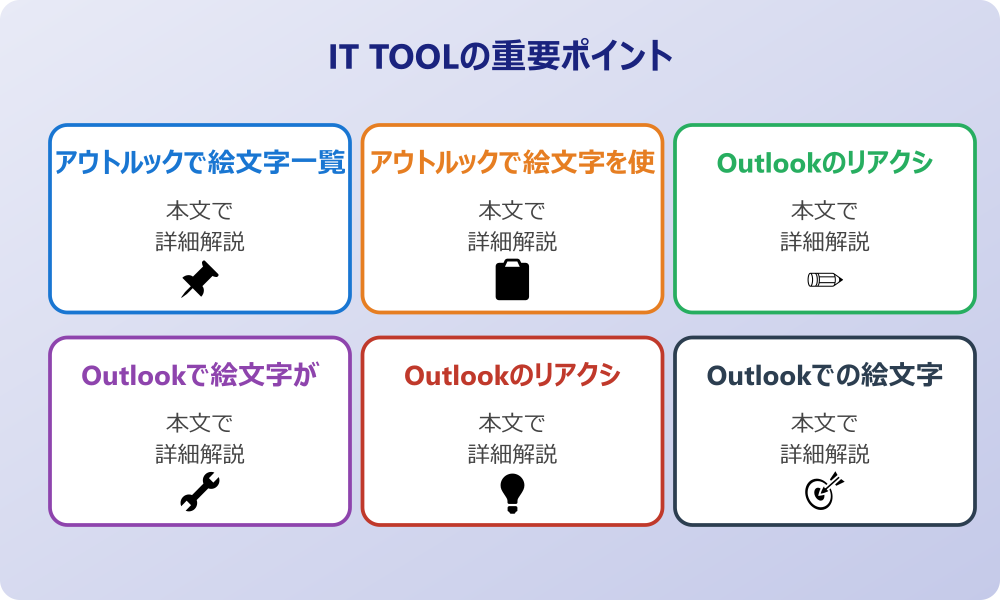
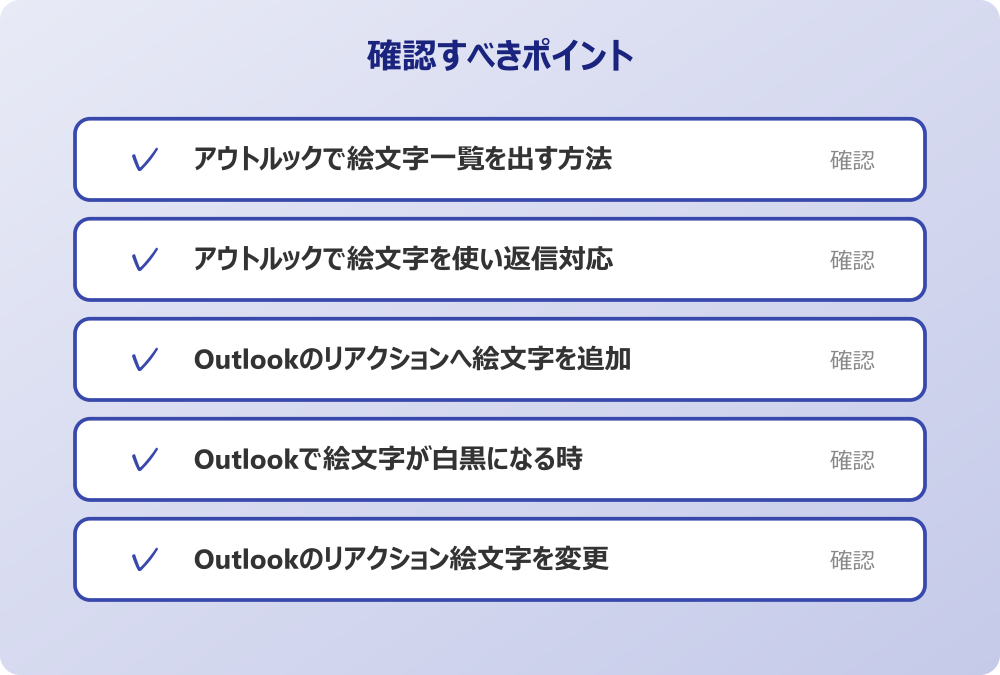
・アウトルックで絵文字一覧を出す方法
・アウトルックで絵文字を使い返信対応
・Outlookのリアクションへ絵文字を追加
・Outlookで絵文字が白黒になる時
・Outlookのリアクション絵文字を変更
・Outlookでの絵文字変更のポイント
アウトルックで絵文字一覧を出す方法
アウトルックでメールを作成している最中に、どのような絵文字が使えるのか一覧を確認したいと考えることがあるでしょう。アウトルックで絵文字一覧を呼び出す方法はいくつか存在しますが、最も手軽で一般的なのはショートカットキーを利用する方法です。WindowsのOSを利用している場合、「Windowsキー」を押しながら「.(ピリオド)」を押す、もしくは「Windowsキー」と「;(セミコロン)」を同時に押すことで、画面上に絵文字パネルが表示される仕組みになっています。このパネルには、笑顔や動物、食べ物、乗り物など、多種多様なカテゴリーに分類された絵文字が一覧で表示されるため、そこから好みのものを選択してクリックするだけでメール本文に挿入することが可能です。
また、リボンメニューから操作を行うことも考えられます。アウトルックのメール作成画面において、「挿入」タブの中に「記号と特殊文字」という項目があり、そこから絵文字に近い記号を選択できる場合がありますが、現在のWindows環境であれば、前述のショートカットキーによるパネル呼び出しの方が、カラーの絵文字を直感的に選べるため便利かもしれません。もしショートカットキーが反応しない場合は、Windowsの設定やキーボードの入力モードが影響している可能性も考えられます。日本語入力モードのままでも基本的には動作しますが、場合によっては半角英数入力モードに切り替えてから試してみると良いでしょう。
さらに、タッチキーボードを利用しているデバイスであれば、タスクバーにあるキーボードアイコンをクリックし、表示されたオンスクリーンキーボード上のニコちゃんマークのアイコンをタップすることで、スマートフォンと同じような感覚で絵文字一覧を表示させることもできます。これなら普段スマートフォンで慣れ親しんでいる操作感に近い形で、アウトルック上でも絵文字を選べるため、直感的な操作を好む方には適していると言えるでしょう。このように、アウトルックで絵文字一覧を出す方法は一つではないため、ご自身の利用環境や好みに合わせて使いやすい方法を見つけることが、スムーズなメール作成の第一歩となるはずです。
アウトルックで絵文字を使い返信対応
届いたメールに対して、アウトルックで絵文字を使い返信をすることで、文章だけでは伝えきれない柔らかいニュアンスや親しみを表現できる可能性があります。特に、チーム内のやり取りや、ある程度関係性が構築されている相手への返信においては、「承知しました」という言葉に笑顔の絵文字を一つ添えるだけで、事務的な印象を和らげ、ポジティブな感情を伝える効果が期待できるでしょう。返信画面においても、新規作成時と同様にショートカットキーを用いて絵文字パネルを呼び出し、文脈に合った絵文字を選択することができます。
アウトルックには通常のメール返信機能に加えて、近年ではTeamsなどのチャットツールのように、メール自体に「リアクション」をする機能も搭載され始めています。これは、返信メールをわざわざ作成して送信するほどではないけれど、読んだことを伝えたい、あるいは共感を示したいという場合に、メールの右上に表示される顔マークのアイコンをクリックし、好みの絵文字で反応を示すことができる機能です。この機能を使えば、相手のメールボックスを「了解です」だけの短いメールで埋めてしまうことを防ぎつつ、スムーズなコミュニケーションを実現できるかもしれません。
ただし、アウトルックで絵文字を使い返信をする際には、相手の受信環境を考慮することも大切です。相手が古いバージョンのアウトルックや、異なるメールソフトを使用している場合、こちらが意図した通りの絵文字が表示されず、文字化けや「〓」のような記号に置き換わってしまうリスクもゼロではありません。特に、携帯電話のキャリアメール宛に送る場合や、特殊な環境でメールを受信している相手に対しては、標準的な絵文字を使用するか、あるいは絵文字の使用を控えるといった配慮が必要になる場面もあるでしょう。相手との関係性やTPOを見極めつつ、円滑なコミュニケーションの潤滑油として絵文字を活用していく姿勢が求められます。
Outlookのリアクションへ絵文字を追加
OutlookのWeb版や最新のデスクトップアプリなどで利用できるリアクション機能ですが、デフォルトで表示されている絵文字以外にも、自分の好みの絵文字を使いたいと考えることがあるかもしれません。Outlookのリアクションへ絵文字を追加したり、選択肢を増やしたりすることは、現状の仕様では完全に自由なカスタマイズができるわけではない場合が多いですが、アップデートによって機能が拡張されつつあります。基本的には、用意された数種類のリアクション(親指を立てる、ハート、笑い、驚きなど)から選択する形式が一般的ですが、これにより素早い反応が可能になっています。
もし、定型的なリアクションだけでなく、より多様な感情表現をリアクションとして返したい場合は、前述した返信機能を使って、本文に任意の絵文字を入力して送るという方法が確実かもしれません。しかし、システム管理者やMicrosoftのアップデート状況によっては、組織全体で使えるリアクションの種類が増えたり、個人の設定でよく使う絵文字を優先的に表示させる機能が追加されたりする可能性も今後十分に考えられます。常に最新の情報をチェックし、利用可能な機能の範囲内で工夫を凝らすことが大切です。
また、リアクション機能における「追加」という観点では、MicrosoftTeamsとの連携も無視できません。OutlookとTeamsは密接に連携しており、Teams上で設定したステータスやリアクションの傾向が、間接的にOutlookの利用体験に影響を与えるケースもあるかもしれません。Outlook単体でのカスタマイズに限界を感じる場合は、Microsoft365全体のツール活用を見直すことで、より柔軟なコミュニケーションスタイルを確立できる可能性があります。現時点では、リアクションボタンそのものに任意の絵文字を無制限に追加する機能は標準的ではないかもしれませんが、今後の機能拡充に期待しつつ、既存の機能を最大限に活用していくのが賢明でしょう。
Outlookで絵文字が白黒になる時
せっかくカラフルな絵文字を選んでメールを作成したはずなのに、送信後の画面や相手からの返信履歴を見ると、Outlookで絵文字が白黒になって表示されていることに気づくことがあるかもしれません。これにはいくつかの技術的な要因が関係していると考えられます。
まず一つ目の可能性として挙げられるのが、Windowsのバージョンやシステムフォントの影響です。古いバージョンのWindowsを使用している場合、OSレベルでカラー絵文字の表示がサポートされておらず、結果として白黒の線画のようなスタイルで表示されてしまうことがあります。
これはアウトルック側の不具合というよりは、PC環境全体の問題であるケースが多いと言えます。
会社のセキュリティポリシーやIT管理者のルールがある場合は、必ずそちらを優先してください。
二つ目の可能性としては、メールの形式設定が「テキスト形式」になっていることが考えられます。アウトルックでは、メールの作成形式として「HTML形式」「リッチテキスト形式」「テキスト形式」を選択できますが、このうち「テキスト形式」は装飾情報を持たないシンプルな形式であるため、カラーの絵文字情報が保持されず、文字コードに対応する単純な白黒の記号として表示されることがあります。もしカラーで絵文字を表示させたいのであれば、メールの形式を「HTML形式」に設定変更することで解決するかもしれません。設定メニューからオプションを確認し、メール作成のデフォルト設定を見直してみると良いでしょう。
さらに、ハイコントラストモードなどの視覚補助機能がオンになっている場合も、画面全体の配色設定に従って絵文字が白黒になることがあります。また、受信側の環境によっては、たとえこちらがカラーで送信しても、相手のソフトがカラー絵文字に対応していなければ白黒で表示されることは避けられません。Outlookで絵文字が白黒になる現象は、必ずしもエラーではなく、環境の互換性を保つための挙動である場合も多いのです。そのため、重要なのは「相手にはどう見えているか」を想像することであり、色がなくても意味が通じる絵文字を選ぶといった工夫も、一種のビジネスマナーと言えるかもしれません。
Outlookのリアクション絵文字を変更
Outlookのメール画面で利用できるリアクション機能において、間違って押してしまったリアクションを取り消したい、あるいは別のリアクションに変えたいという場合、Outlookのリアクション絵文字を変更する操作は直感的に行えるようになっています。基本的には、一度クリックして選択したリアクションアイコンをもう一度クリックすることで、そのリアクションを取り消すことが可能です。その上で、改めて別のリアクションアイコンを選択すれば、相手に伝わるリアクションを変更することができます。これはSNSの「いいね」の取り消しや変更と似た操作感であるため、多くのユーザーにとって馴染みやすい仕組みと言えるでしょう。
ただし、リアクションの変更が相手に通知されるかどうかは、組織の設定や相手の受信環境によって異なる可能性があります。一般的には、最終的なリアクションの状態が相手に表示されますが、変更するたびに通知が飛ぶ仕様になっている場合は、頻繁に変更すると相手に通知が連続して届いてしまうかもしれません。そのため、リアクションを行う際は、一度内容を確認してから慎重にクリックするよう心がけると良いでしょう。また、変更したいリアクションの種類そのものを、デフォルトのリストから別の絵文字に入れ替えるといったカスタマイズについては、現在のアウトルックの標準機能では制限されていることが多いのが現状です。
もし、標準のリアクションでは感情を表現しきれないと感じる場合は、無理にリアクション機能だけで完結させようとせず、短い返信メールを送ることも検討すべきです。「ありがとうございます」という一言と共に、本文中に適切な絵文字を挿入することで、リアクション機能以上の細やかなニュアンスを伝えることができます。Outlookのリアクション絵文字を変更する操作自体はシンプルですが、その裏にある「相手への伝わり方」を意識することで、より円滑なコミュニケーションが可能になるはずです。機能の便利さに頼りすぎず、状況に応じた使い分けを意識することが大切です。
Outlookでの絵文字変更のポイント
作成中のメール本文において、一度入力した絵文字を別のものに変えたい場合や、絵文字の肌の色などを変えたい場合、Outlookでの絵文字変更にはいくつかのポイントがあります。まず、入力済みの絵文字を別の絵文字に変更する際は、テキストを修正するのと同様に、バックスペースキーで削除してから新しい絵文字を入力し直すのが基本です。このとき、絵文字は一文字として扱われることが多いため、カーソルの位置に注意しながら操作する必要があります。
また、一部の絵文字、特に人物や手のジェスチャーを表す絵文字については、肌の色を変更できる場合があります。Windowsの絵文字パネルでは、家族構成やジェスチャーの絵文字を選択する際に、パネル上部や下部に表示される色見本から好みのスキンカラーを選択することで、デフォルトの黄色以外の色に変更できる機能が備わっています。一度選択した肌の色は、次回以降もデフォルトとして記憶されることがあるため、毎回設定し直す手間が省けるかもしれません。これにより、多様性に配慮した表現や、自分自身のアイデンティティに合った絵文字を選ぶことが可能になります。
さらに、絵文字のサイズを変更したい場合は、フォントサイズを変更するのと同様の操作で大きくしたり小さくしたりすることができます。ただし、あまりに大きくしすぎるとメール全体のバランスが崩れたり、受信側の環境でレイアウトが乱れたりする原因になる可能性があるため、標準的なテキストサイズに合わせるのが無難です。Outlookでの絵文字変更は、単に記号を変えるだけでなく、色やサイズを含めた微調整を行うことで、より洗練された印象を与えることができるかもしれません。これらの機能を使いこなし、自分らしい表現をメールの中に取り入れてみてはいかがでしょうか。
Outlookで絵文字が表示されない時の対策
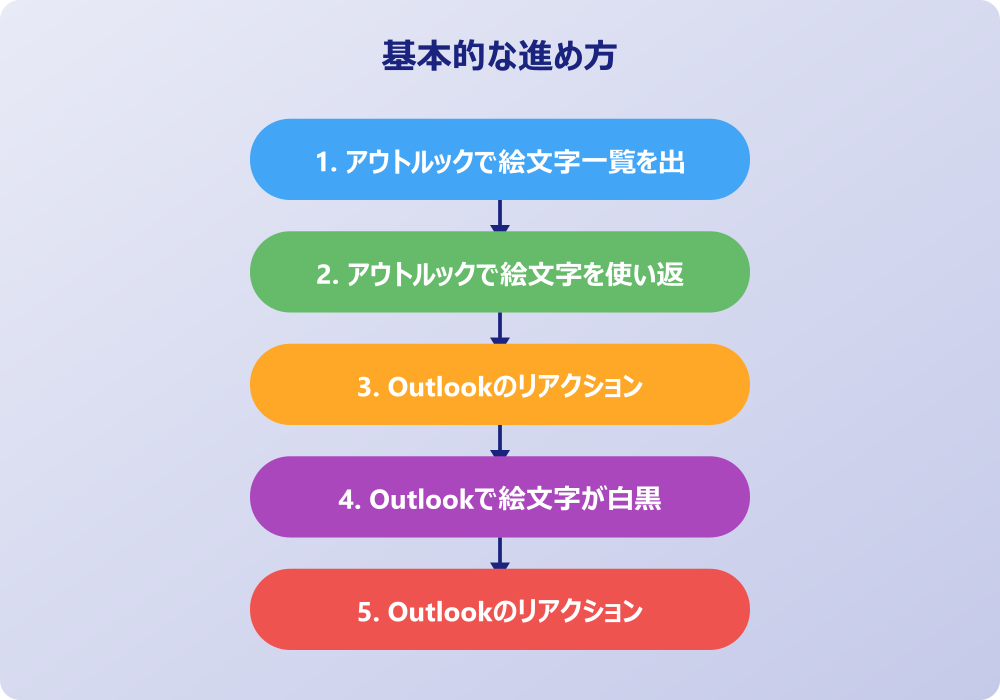
ここからは、Outlookを利用していて絵文字が正しく表示されない、あるいは文字化けしてしまうといったトラブルに直面した際の具体的な対策について説明していきます。原因を理解し、適切な設定や代替手段を知ることで、トラブルを未然に防ぐことができるでしょう。ショートカットの活用や、ビジネスシーンでのマナーも含めて順に見ていきましょう。
・Outlookで絵文字が表示されない原因
・Outlookでの絵文字文字化けの対策
・ショートカットで効率的に入力する
・メール形式と絵文字の相性を考える
・ビジネスシーンでの適切な絵文字
・アウトルックと絵文字のまとめ
Outlookで絵文字が表示されない原因
Outlookで受信したメール、あるいは送信しようとしているメールにおいて、Outlookで絵文字が表示されないという現象には、いくつかの技術的な背景が潜んでいる可能性があります。最も一般的な原因の一つとして考えられるのが、送信側と受信側での環境の不一致です。
絵文字は「Unicode」という国際的な文字コード規格に基づいて定義されていますが、この規格のバージョンがOSやアプリケーションによって異なると、新しい絵文字が古いシステムでは認識できず、空白や「□(豆腐文字)」として表示されてしまうことがあります。
特に、スマートフォンから送信された最新の絵文字を、古いWindows上のOutlookで受信する場合などにこの現象が起こりやすいかもしれません。
操作の前には、念のため重要なデータのバックアップを取っておくと安心です。何かあった時にすぐ元に戻せます。
また、セキュリティ設定や組織のポリシーによって、HTML形式のメール表示が制限されている場合も、絵文字が正しく表示されない原因となり得ます。企業によっては、ウイルス対策の一環として、リッチテキストやHTML形式のメールをすべてプレーンテキストに変換して受信する設定を行っていることがあります。この場合、画像や装飾としての絵文字情報は削除され、場合によっては何も表示されなくなったり、意味不明な文字列に置き換わったりすることがあります。さらに、Outlookのアドインやセキュリティソフトが干渉し、絵文字の表示をブロックしている可能性も完全には否定できません。
インターネット接続環境が不安定な場合、Web上の画像として参照されるタイプの絵文字(独自スタンプなど)が表示されないこともあります。しかし、標準的なフォントとしての絵文字が表示されない場合は、やはり文字コードやフォントファイルの問題である可能性が高いでしょう。
ご自身のPCにインストールされているフォントに、該当する絵文字のグリフ(字形)が含まれていない場合も表示されません。このように、Outlookで絵文字が表示されない原因は多岐にわたるため、一つ一つの可能性を探りながら対処していく必要がありますが、まずはOSやOutlookを最新の状態にアップデートすることが、解決への近道となるかもしれません。
Outlookでの絵文字文字化けの対策
せっかく心を込めて書いたメールが、相手の環境で解読不能な記号の羅列になってしまうのは避けたいものです。Outlookでの絵文字文字化けを防ぐための対策として、まずは文字コードの仕組みを少しだけ意識することが有効かもしれません。
日本国内のメール送受信では、歴史的に「ISO-2022-JP(JISコード)」が使われてきましたが、現在の絵文字の多くは「UTF-8」という文字コードで表現されています。Outlookの設定で送信メールのエンコード形式が「JIS」に固定されていると、UTF-8固有の絵文字が含まれていた場合に文字化けを起こす可能性が高まります。
設定メニューから、送信メールのエンコードを「UTF-8」に設定することで、多くの文字化けトラブルを回避できるでしょう。
また、機種依存文字と呼ばれる、特定のキャリアやOSでしか表示できない独自の絵文字を使用しないことも重要な対策です。例えば、携帯電話会社独自の絵文字などは、PCのOutlookでは正しく変換されないケースが多々あります。一般的なUnicode標準の絵文字を使用することで、互換性を保ちやすくなりますが、それでも万全とは言えません。相手がどのような環境でメールを見ているかわからない場合は、重要な意味を持つ部分には絵文字を使わず、あくまで装飾や補足として使うに留めるのが賢明な判断と言えるでしょう。
さらに、Outlookでの絵文字文字化けのリスクを減らすためには、メールの形式を「HTML形式」に統一することも一つの手です。HTML形式であれば、文字コードの情報が適切に処理されやすく、視覚的な表現が保持される可能性が高くなります。ただし、前述の通り相手がテキスト形式で受信している場合は意味がないため、やはり「文字化けしても文脈が通じる文章」を作成することが、究極の対策と言えるかもしれません。文末に添える程度の絵文字であれば、万が一「?」や「〓」になっても大きな誤解は生じませんが、文中に単語の代わりとして絵文字を使うのは避けた方が無難でしょう。
ショートカットで効率的に入力する
アウトルックで頻繁に絵文字を使用する方にとって、マウスを操作してメニューから選ぶ動作は手間に感じられるかもしれません。そこで、ショートカットでパネル表示を呼び出し、効率的に入力する方法をマスターすることをおすすめします。前述した「Windowsキー」+「.(ピリオド)」のショートカットは非常に強力ですが、さらにその後の操作もキーボードだけで完結させることが可能です。パネルが表示された状態で、キーワードを入力すると絵文字の検索が行えます。例えば、「笑顔」や「電話」とタイプするだけで、該当する絵文字が絞り込まれるため、膨大なリストからスクロールして探す手間を省くことができます。
また、矢印キーを使ってパネル内の絵文字を選択し、「Enterキー」で確定するという一連の流れを覚えれば、ホームポジションから手を離さずに絵文字入力が可能になります。これにより、文章作成のリズムを崩すことなく、スムーズに感情表現を付加することができるでしょう。さらに、よく使う絵文字はパネルの「最近使用した項目」に自動的に表示されるようになるため、使い込めば使い込むほど、自分好みの絵文字に素早くアクセスできるようになるはずです。
もし、特定のアウトルックのアドインや辞書登録機能を活用すれば、特定のテキスト(例えば「;smile」など)を入力するだけで自動的に絵文字に変換されるような設定も可能になるかもしれません。WindowsのIME(日本語入力システム)の辞書登録機能を使い、「えがお」という読みで「😊」を登録しておくといった工夫も、ショートカット的な活用法として有効です。自分にとって最もストレスのない入力方法を見つけることで、アウトルックでのメール作成時間が短縮され、より業務効率が向上する可能性があります。まずは基本的なOS標準のショートカットを使いこなし、徐々に応用的なテクニックを取り入れていくと良いでしょう。
メール形式と絵文字の相性を考える
アウトルックでメールを送る際、普段何気なく選んでいるメール形式が、実は絵文字の表示に大きく関わっていることをご存じでしょうか。メール形式と絵文字の相性を理解することは、意図した通りの見栄えで相手に届けるために非常に重要です。一般的に、アウトルックでは「HTML形式」がデフォルトになっていることが多く、この形式はWebページのように文字色やサイズ、画像の挿入などが自由に行えるため、カラー絵文字との相性も抜群です。表現力を重視したい場合は、迷わずHTML形式を選ぶのが良いでしょう。
記事内で紹介している手順は、自分の環境やバージョンに合わせて適宜読み替えてください。基本的な考え方は同じです。
一方で、「テキスト形式」は文字情報のみを扱う形式であり、装飾データを含みません。この形式で絵文字を入力すると、送信時にシステムが自動的に代替文字に置き換えようとしたり、受信側で単純な記号として表示されたりすることがあります。特に、カラー情報は完全に失われ、白黒になるか、あるいは「?」などの不明な文字になるリスクが高まります。そのため、テキスト形式でのやり取りが必須とされているビジネス環境や、メーリングリストへの投稿などでは、絵文字の使用自体を控えるか、テキスト形式でも意味が通じる顔文字((^^)など)で代用する方が無難かもしれません。
また、「リッチテキスト形式」というOutlook独自の形式も存在しますが、これはOutlook同士のやり取りでは有効なものの、他社のメールソフトを使っている相手には添付ファイルとして表示されてしまうなどのトラブルの原因になりやすいため、現在ではあまり推奨されない傾向にあります。結局のところ、現代のメール環境において絵文字をフル活用したいのであれば、HTML形式が最も適していると言えますが、相手の環境によってはHTMLメールを敬遠する場合もあるという点を頭の片隅に置いておくべきです。形式ごとの特性を把握し、相手に合わせた形式選択をすることが、スマートなメール使いへの第一歩となります。
ビジネスシーンでの適切な絵文字
アウトルックは主にビジネスツールとして使われることが多いため、ビジネスシーンで絵文字を使って良いのか、また使うならどのような絵文字が適切なのか悩むことも多いでしょう。結論から言えば、ビジネスにおける絵文字の利用は、相手との関係性や業界の文化、そしてメールの内容に大きく依存します。社内の親しい同僚やチームメンバーへの連絡であれば、絵文字を使うことでコミュニケーションが円滑になり、親近感が湧くというメリットが期待できます。硬い表現になりがちな依頼メールに「お願いします🙇♂️」と添えるだけで、受け手の心理的負担が軽減されることもあるかもしれません。
しかし、社外のクライアントや目上の方、初めて連絡を取る相手に対しては、基本的には絵文字の使用は控えた方が無難です。まずは礼儀正しいテキストのみの文章で信頼関係を築き、相手が絵文字を使ってきたり、かなり砕けた口調で接してきたりした場合に限り、こちらも少しずつ合わせていくという「ミラーリング」の手法を取るのが安全と言えます。また、謝罪やお詫びのメール、深刻なトラブル報告などのシビアな場面では、どれほど親しい相手であっても絵文字は不謹慎と捉えられる可能性が高いため、絶対に使用すべきではありません。
ビジネスシーンで許容されやすい絵文字としては、シンプルな笑顔、お辞儀、OKマークなどが挙げられます。逆に、ハートマークやキスマーク、汗をかいている顔、ふざけた表情の絵文字などは、誤解を招いたり、不真面目な印象を与えたりするリスクがあるため避けるべきです。あくまでビジネスの目的は業務を円滑に進めることであり、絵文字はそのための補助ツールに過ぎません。相手がどう受け取るかを常に想像し、過度な装飾にならないよう節度を持って利用することが、アウトルックで絵文字を使いこなす上での最も重要なマナーと言えるでしょう。
アウトルックと絵文字のまとめ
今回はアウトルックで絵文字を使う方法や、表示トラブルへの対処法、ビジネスでのマナーについてお伝えしました。以下に、本記事の内容を要約します。
・アウトルックで絵文字パネルを出すショートカットは「Windowsキー」と「.」である
・ショートカットが使えない場合はタッチキーボードのアイコンからも入力可能である
・絵文字による返信は相手との距離を縮めコミュニケーションを円滑にする効果がある
・Outlookのリアクション機能を使えばメールを増やさずに反応を伝えることができる
・リアクションに絵文字を追加したり変更したりする機能はアップデートで拡張されつつある
・Outlookで絵文字が白黒になる原因にはOSのバージョンやメール形式の設定がある
・テキスト形式のメールではカラー絵文字が表示されず文字化けのリスクも高まる
・文字化け対策として送信メールのエンコードをUTF-8に設定することが有効である
・機種依存文字や特殊な絵文字は避け標準的なUnicode絵文字を使うのが無難である
・入力済みの絵文字はバックスペースで削除し再入力することで変更可能である
・絵文字の肌の色はパネル内の設定で変更できデフォルトとして記憶されることもある
・ビジネスシーンでは相手との関係性やTPOを見極めて絵文字を使う必要がある
・社外や目上の相手には慎重になり謝罪時などは絵文字の使用を控えるべきである
・ショートカット後のキーワード検索を活用することで入力効率が格段に向上する
・相手の受信環境を想像しHTML形式とテキスト形式を使い分けることが大切である
アウトルックでの絵文字利用は、単なる装飾以上の意味を持ち、デジタルコミュニケーションにおける感情伝達の重要な手段となり得ます。正しい知識とマナーを持って活用すれば、無機質になりがちなメールのやり取りに温かみを加えることができるでしょう。ぜひ今日から、適切な場面で絵文字を取り入れ、より豊かなコミュニケーションを築いてみてください。
記事内容のポイントを表にまとめました。
| 項目 | 内容 |
|---|---|
| アウトルックで絵文字一覧を出す方法 | 本文で詳しく解説 |
| アウトルックで絵文字を使い返信対応 | 本文で詳しく解説 |
| Outlookのリアクションへ絵文字を追加 | 本文で詳しく解説 |
| Outlookで絵文字が白黒になる時 | 本文で詳しく解説 |
さらに詳しい情報は、Microsoft公式サイトとMicrosoftサポートも参考になります。
関連する記事もぜひご覧ください。
- ワード2枚を1枚に集約してpdfにする方法は?効率的な手順を分かりやすく調査!
- エクセルでxyz座標のグラフを作る方法は?3次元データの可視化を詳しく解説!
- ワードで行の真ん中に文字を配置するコツは?センタリングの方法を幅広く調査!