アウトルックで定型文を登録する方法は?クイックパーツの活用術を調査!
日々の業務メールにおいて、同じような文章を何度も入力することに時間を取られてはいませんか。もしアウトルックで定型文を登録する方法を知っていれば、これまでのメール作成時間を大幅に短縮できるかもしれません。Outlookには、よく使うフレーズや文章を保存して呼び出す機能がいくつか備わっています。これらを活用することで、入力ミスを減らしつつ、スムーズなコミュニケーションが可能になるでしょう。ここでは、基本的な登録手順から応用的な活用術まで、幅広く解説していきます。業務効率化を目指す方は、ぜひ参考にしてみてください。
・Outlookの便利な定型文登録機能が理解できる
・クイックパーツやテンプレートの活用法がわかる
・署名機能を使った意外な定型文活用術を知れる
・チームでの共有や宛先設定などの応用操作を学べる
アウトルックで定型文を登録する基本の手順とは
ここではアウトルックで定型文を登録する方法の基本について説明していきます。Outlookには、頻繁に使用する文章を効率的に入力するための機能がいくつか用意されています。特に「クイックパーツ」と呼ばれる機能は、短い操作で長い文章を瞬時に呼び出せるため非常に便利です。また、テンプレートとして保存する方法や、署名機能を応用する方法など、状況に応じた使い分けが可能です。これらの機能を使いこなすことで、毎日のメール業務が劇的に変化する可能性があります。まずは基本的な設定や操作方法から順に見ていきましょう。
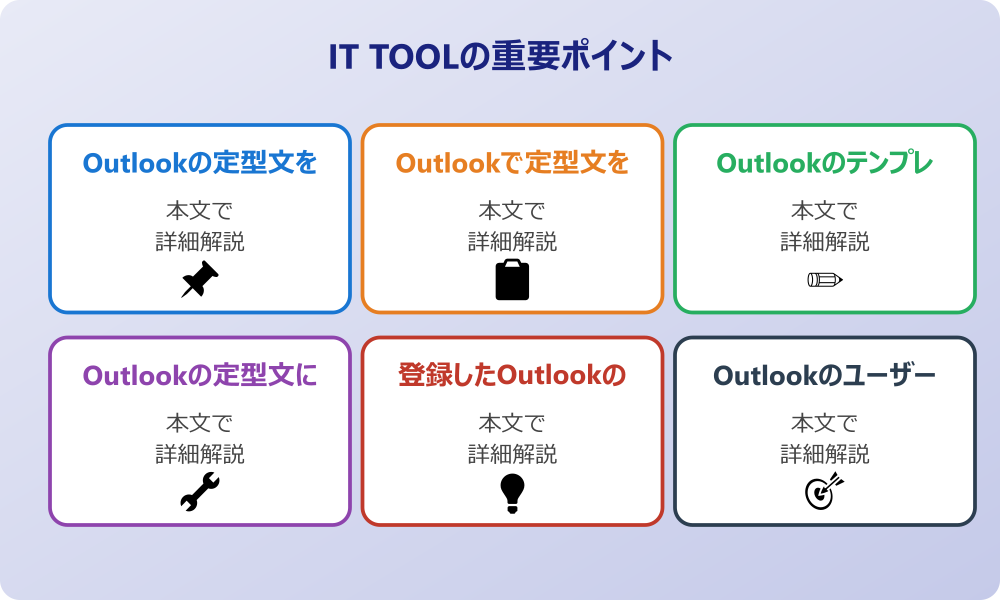
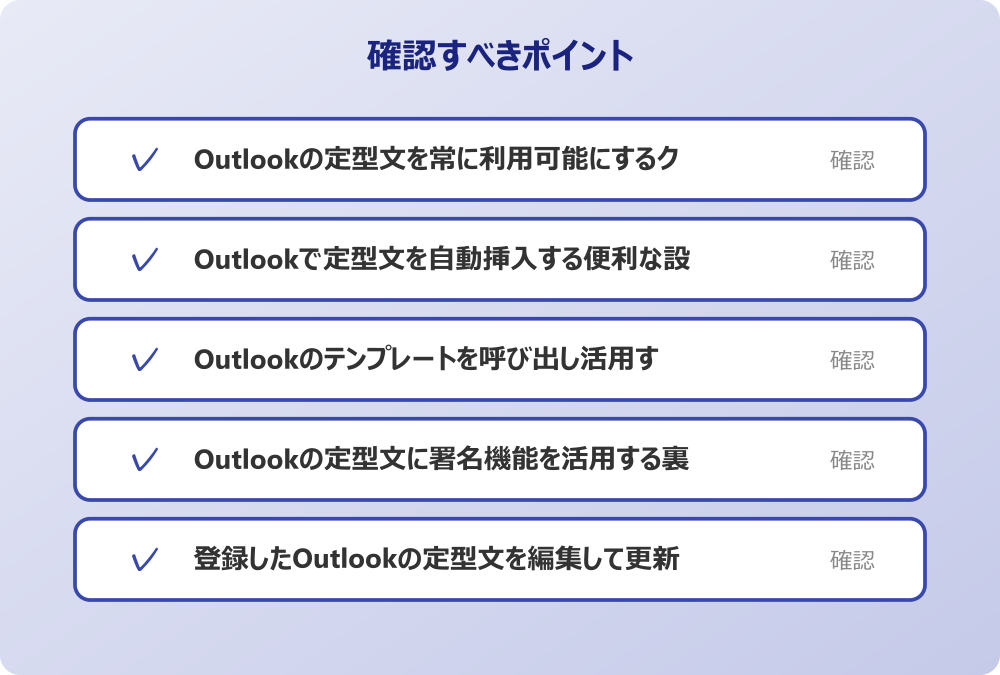
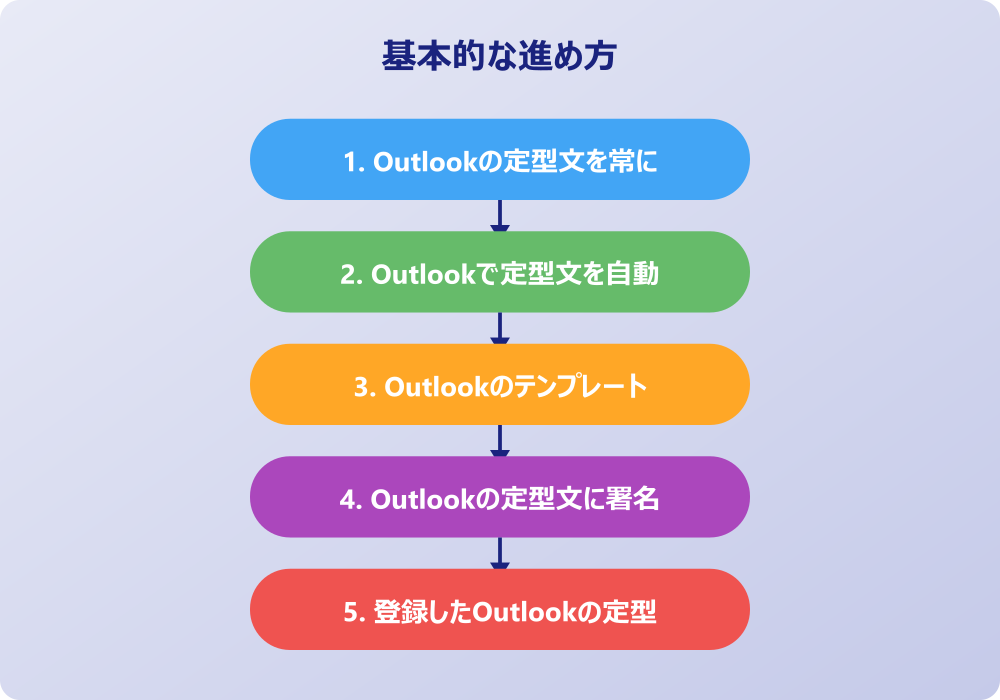
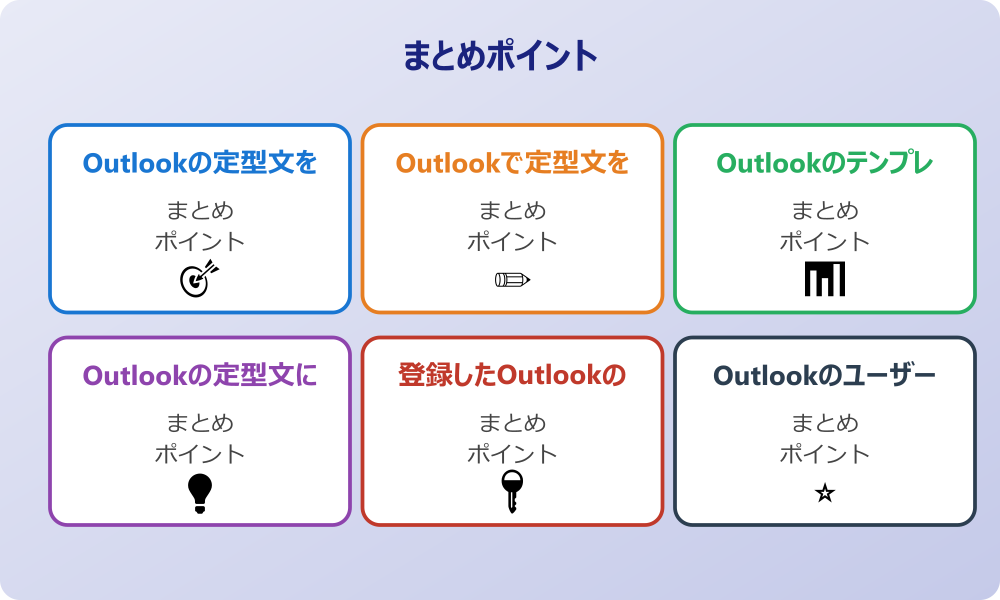
・Outlookの定型文を常に利用可能にするクイックパーツ
・Outlookで定型文を自動挿入する便利な設定手順
・Outlookのテンプレートを呼び出し活用する方法
・Outlookの定型文に署名機能を活用する裏技
・登録したOutlookの定型文を編集して更新する手順
・Outlookのユーザーテンプレートを作成する流れ
Outlookの定型文を常に利用可能にするクイックパーツ
日常的に繰り返すメール作成業務において、Outlookの定型文を常に呼び出せる状態にしておくことは、作業効率の向上に直結します。そのための最も代表的な機能が「クイックパーツ」です。この機能を使えば、挨拶文や締めくくりの言葉、よくある質問への回答などをあらかじめ登録しておき、必要な時に数回のクリックだけで本文に挿入することが可能になります。
登録方法は非常にシンプルです。まず、メールの新規作成画面を開き、登録したい文章を入力して選択状態にします。次に「挿入」タブにある「クイックパーツ」をクリックし、「選択範囲をクイックパーツギャラリーに保存」を選びます。これで、次回からは同じ操作でリストから選ぶだけで、長い文章も一瞬で入力できるようになります。
この機能の利点は、単なるテキストだけでなく、文字の色やフォントサイズ、表組みなどの書式情報も含めて保存できる点にあります。毎回書式を整える手間も省けるため、見栄えの良いメールを素早く作成したい場合にも役立つでしょう。常に同じクオリティの文章を発信できるため、ビジネスにおける信頼性の向上にもつながるかもしれません。
Outlookで定型文を自動挿入する便利な設定手順
さらに効率を追求する場合、Outlookで定型文を自動挿入するような設定を活用したくなる場面もあるでしょう。クイックパーツには「定型句」として登録することで、入力を補助する機能が備わっています。具体的には、登録したパーツの名前(短縮名)を入力している最中に、ツールチップが表示され、Enterキーを押すだけで残りの文章がすべて自動的に補完されるというものです。
この機能を活用するには、クイックパーツを保存する際に、覚えやすく短い「名前」を付けることが重要です。例えば、「お世話」という名前で「いつも大変お世話になっております。」という全文を登録しておけば、「お世話」と打つだけで全文を入力できる可能性があります。これにより、マウスを使わずにキーボード操作だけで完結できるため、タイピングの流れを止めずに文章を作成できるでしょう。
また、単語登録機能やIMEの辞書ツールと組み合わせることで、さらに柔軟な自動挿入環境を構築することも可能です。Outlook自体の機能とPCの入力支援機能を掛け合わせることで、自分だけの最強の入力環境を作り上げることができるかもしれません。どのような設定が自分の業務フローに最適か、いろいろと試してみる価値はあるでしょう。
Outlookのテンプレートを呼び出し活用する方法
定期的な報告メールや日報、会議の案内など、件名や宛先を含めて形式が決まっているメールには、Outlookのテンプレートを呼び出し活用する方法が適しています。クイックパーツが「本文の一部」を挿入するのに向いているのに対し、テンプレートは「メール全体」のひな形として機能します。
テンプレートを使用するには、まずひな形となるメールを作成し、「名前を付けて保存」を選択します。ファイルの種類を「Outlookテンプレート(*.oft)」に指定して保存することで、そのファイルを開くだけでいつでも同じ状態のメール作成画面を立ち上げることができます。保存場所をデスクトップやアクセスしやすいフォルダに指定しておけば、ダブルクリック一つで定型メールの準備が整います。
また、Outlookのリボンメニューにある「新しいアイテム」から「その他のアイテム」、「フォームの選択」へと進み、「ユーザーテンプレート」から呼び出すことも可能です。この手順を覚えておけば、保存したファイルの場所を忘れてしまった場合でも、Outlook内から確実にテンプレートを探し出せるでしょう。毎回の入力作業をゼロにするこの方法は、定例業務の負担を大きく軽減してくれるはずです。
Outlookの定型文に署名機能を活用する裏技
意外と知られていないのが、Outlookの定型文や署名機能を組み合わせて使うテクニックです。通常、署名機能はメールの末尾に自分の名前や連絡先を表示するために使われますが、実はこれを定型文の挿入ツールとして代用することが可能です。Outlookでは複数の署名を作成し、切り替えて使用することができるため、この仕組みを応用します。
会社のセキュリティポリシーやIT管理者のルールがある場合は、必ずそちらを優先してください。
例えば、「社内用署名」や「社外用署名」といった通常の署名に加え、「案内メール用本文」や「お詫びメール用本文」といった名前で、本文そのものを署名として登録してしまうのです。メール作成時にリボンの「署名」ボタンからこれらを選択すれば、登録した文章が本文エリアに挿入されます。
この方法のメリットは、クイックパーツと比較して呼び出しの手順が直感的でわかりやすい点にあります。また、スマートフォン版のOutlookアプリなど、クイックパーツが使いにくい環境でも、署名機能であれば同期や設定がしやすい場合があるかもしれません。ただし、本来の署名と混同しないように管理する必要はありますが、手軽な定型文ツールとして非常に有効な手段と言えるでしょう。
登録したOutlookの定型文を編集して更新する手順
一度登録した定型文も、時間が経てば内容を変更したくなることがあります。組織の変更や住所の移転、季節の挨拶など、Outlookの定型文を編集して内容を最新に保つことは重要です。しかし、クイックパーツには「編集」という直接的なボタンが見当たらないため、戸惑うことがあるかもしれません。
クイックパーツの内容を更新する場合、基本的には「上書き保存」の形をとります。まず、編集したい既存のクイックパーツを一度本文に挿入します。そこで必要な修正を加えた後、修正後の文章全体を選択し、再度クイックパーツギャラリーへの保存操作を行います。この際、保存する名前を元のパーツと同じ名前にすることで、「再定義しますか?」という確認メッセージが表示されます。「はい」を選択すれば、古い内容が新しい内容に置き換わります。
テンプレートの場合は、保存済みのテンプレートファイルを開き、内容を修正してから再度「上書き保存」をするだけで完了です。こまめなメンテナンスを行うことで、誤った情報を送信してしまうリスクを減らし、常に適切なコミュニケーションを維持することができるでしょう。
Outlookのユーザーテンプレートを作成する流れ
より高度な定型文活用として、独自のフォームを持つOutlookのユーザーテンプレートを作成する方法もあります。これは単なる文章の保存にとどまらず、開発タブを使用して入力フィールドをカスタマイズしたり、特定のスクリプトを組み込んだりする場合に利用されます。一般的なビジネス用途ではそこまで複雑な機能は不要かもしれませんが、定型業務が非常に多い部署では役立つ可能性があります。
基本的な作成の流れとしては、まずOutlookのオプション設定で「開発」タブを表示させます。その後、「フォームのデザイン」を選択し、ベースとなるメッセージ形式を選んでカスタマイズ画面に入ります。ここで必要な項目やレイアウトを調整し、「発行」を行うことで、組織内や個人のライブラリにユーザーテンプレートとして登録されます。
この機能を使えば、例えば必須入力項目を設けたり、プルダウンメニューから用件を選択させたりといった、定型的な報告フォーマットを強制するような使い方も考えられます。作成には多少の知識が必要ですが、使いこなせれば標準機能以上の効率化が図れるかもしれません。まずは標準のテンプレート保存から始め、必要に応じて高度な設定に挑戦してみるのも良いでしょう。
アウトルックへ定型文を登録して活用する応用術
ここではアウトルックへ定型文を登録してさらに活用するための応用テクニックについて解説していきます。基本的な登録方法をマスターした後は、チームでの共有や宛先の自動設定、さらには自動化ツールとの連携など、より実践的な使い方に目を向けてみましょう。個人の作業効率だけでなく、チーム全体の生産性を向上させるためのヒントが見つかるかもしれません。また、ショートカットやアドインの活用など、Outlookの潜在能力を引き出す方法は多岐にわたります。これらを組み合わせることで、メール業務にかかる時間を極限まで減らせる可能性があります。順に見ていきましょう。
・Outlookのメールテンプレート共有をチームで行う
・Outlookのテンプレートに宛先を含めて保存する場合
・ショートカットキーを活用した定型文の高速入力
・クイック操作機能を使った定型メールの送信自動化
・アドインを利用して定型文管理を強化する可能性
・アウトルックの定型文と登録についてのまとめ
Outlookのメールテンプレート共有をチームで行う
個人で作成した便利なテンプレートは、自分だけで使うのはもったいないかもしれません。チーム全体でOutlookのメールテンプレート共有を行うことで、組織全体のメール品質を均一化し、新人教育の手間を省く効果が期待できます。例えば、顧客対応のテンプレートや、プロジェクトの進捗報告フォーマットなどを共有しておけば、誰が送っても同じクオリティのメールを作成できるようになります。
操作の前には、念のため重要なデータのバックアップを取っておくと安心です。何かあった時にすぐ元に戻せます。
共有の方法としては、作成したテンプレートファイル(.oftファイル)を、社内の共有サーバーやクラウドストレージ(SharePointやOneDriveなど)の共有フォルダに保存するのが一般的です。メンバーは必要に応じてそのフォルダにアクセスし、ファイルを開いてメールを作成します。
また、ExchangeServerを利用している環境であれば、パブリックフォルダーを活用してテンプレートを共有する方法も考えられます。これにより、Outlookの画面上から直接共有テンプレートにアクセスできるため、よりシームレスな運用が可能になるでしょう。共有する際は、誰がいつ更新したかがわかるように運用ルールを決めておくことが、トラブルを防ぐポイントになるかもしれません。
Outlookのテンプレートに宛先を含めて保存する場合
定型文だけでなく、送信先も毎回決まっているケースは多いものです。例えば、週報を上司とチームメンバーに送る場合や、特定のメーリングリストへ案内を送る場合などです。このような時は、Outlookのテンプレートに宛先を含めて保存する方法が非常に有効です。
手順は簡単で、テンプレートとして保存する前のメール作成画面で、本文だけでなく「宛先(To)」や「CC」、「BCC」の欄にもあらかじめメールアドレスを入力しておきます。この状態でテンプレートとして保存すれば、次回そのテンプレートを開いた時には、本文と共に宛先も既に入力された状態になります。
これにより、宛先の入力ミスや、CCに入れ忘れるといったヒューマンエラーを未然に防ぐことができます。また、件名もあらかじめ入力して保存できるため、「【週報】○月○日分」のように、日付部分だけを変えれば済むようにしておくとさらに便利です。宛先が多い場合や、絶対に送信ミスが許されない重要なメールほど、この機能を活用するメリットは大きいと言えるでしょう。
ショートカットキーを活用した定型文の高速入力
マウス操作でテンプレートやクイックパーツを選ぶのも便利ですが、キーボードから手を離さずに操作できれば、さらに速度は上がります。ショートカットキーを活用した定型文の高速入力は、スピードを重視するユーザーにとって強力な武器となります。
クイックパーツの場合、登録した名前を入力した直後に「F3」キーを押すことで、その名前をクイックパーツの内容に置換できる場合があります。すべての環境で動作するとは限りませんが、これが使えればツールチップの表示を待たずに即座に変換が可能です。
また、Windows自体のユーザー辞書登録機能を活用し、「よろ」と打てば「よろしくお願いいたします。」と出るように設定するのも一つの手です。これならOutlookに限らず、チャットツールやWordなど、あらゆる場面で定型文を使用できます。さらに、高度な使い方として、テキスト置換ソフトやスニペットツールを導入し、特定のキー操作で長文を呼び出す設定を行っているプロフェッショナルもいます。自分に合ったショートカット操作を見つけることで、思考の速度に近い文字入力が実現するかもしれません。
クイック操作機能を使った定型メールの送信自動化
Outlookには「クイック操作」という、複数のアクションをワンクリックで実行できる機能があります。これを利用すれば、新規メールの作成から宛先設定、定型文の挿入、さらには送信後のアーカイブまでを自動化できる可能性があります。
記事内で紹介している手順は、自分の環境やバージョンに合わせて適宜読み替えてください。基本的な考え方は同じです。
「ホーム」タブにある「クイック操作」ギャラリーから「新規作成」を選び、カスタムのアクションを設定します。「メッセージの作成」アクションを追加し、宛先や件名、そして本文(定型文)を設定しておきます。これにより、ボタン一つで定型メールの作成画面が立ち上がります。さらに「送信」アクションを組み合わせることは慎重に行うべきですが、確認の手間さえ省ける設定も可能です。
この機能の優れた点は、ショートカットキー(Ctrl+Shift+数字キーなど)を割り当てられることです。マウスを使わずに特定の定型メールを一瞬で呼び出せるため、定型的な返信や転送処理が頻繁に発生する業務では、圧倒的な時間短縮につながるでしょう。自分の業務フローに合わせて、最適なクイック操作のセットを構築してみてはいかがでしょうか。
アドインを利用して定型文管理を強化する可能性
標準機能だけでは物足りない場合、外部のアドインを利用して定型文管理を強化する可能性を探るのも良い選択肢です。Outlookには、サードパーティ製の便利なアドインを追加できる仕組みがあり、定型文挿入に特化したツールも数多く存在します。
例えば、定型文をカテゴリごとにフォルダ分けして管理できるアドインや、プレビューを見ながらワンクリックで挿入できるサイドパネルを追加するアドインなどがあります。これらは標準のクイックパーツよりも視認性や検索性に優れていることが多く、登録数が数百件に及ぶようなヘビーユーザーにとっては非常に心強い存在となるでしょう。
また、チームでの共有機能が強化されているアドインを使えば、サーバー設定などの難しい知識がなくても、クラウド経由で簡単にテンプレートを同期できるかもしれません。導入にはセキュリティポリシーの確認が必要ですが、業務効率化の投資として検討する価値は十分にあります。便利なツールを積極的に取り入れる姿勢が、より快適なワークスタイルを生み出すきっかけになるはずです。
アウトルックの定型文と登録についてのまとめ
今回はアウトルックで定型文を登録する方法やクイックパーツの活用術についてお伝えしました。以下に、本記事の内容を要約します。
・Outlookには定型文を登録する機能が複数ある
・クイックパーツは本文の一部を瞬時に呼び出せる
・書式設定を含めた保存がクイックパーツの強みである
・登録名を入力して自動挿入させる使い方が便利だ
・テンプレート保存はメール全体のひな形作成に適している
・テンプレートファイルはデスクトップ等から起動できる
・署名機能を定型文挿入ツールとして代用する裏技がある
・クイックパーツの編集は上書き保存で行うのが基本だ
・共有サーバーを使えばテンプレートをチームで共有できる
・テンプレートには宛先や件名も含めて保存が可能である
・ショートカットキーやF3キーで入力を高速化できる
・クイック操作機能を使えば複数手順を自動化できる
・外部アドインの導入で管理機能を強化する選択肢もある
・定型文の活用は入力ミスの防止にも効果的である
・業務に合わせて最適な登録方法を選ぶことが重要だ
アウトルックの定型文登録機能を使いこなせれば、メール作成のストレスは大幅に軽減されるはずです。まずは簡単なクイックパーツの登録から始めて、徐々に自分だけのテンプレート集を作り上げてみてはいかがでしょうか。日々の小さな時間短縮の積み重ねが、やがて大きな成果につながることでしょう。
記事内容のポイントを表にまとめました。
| 項目 | 内容 |
|---|---|
| Outlookの定型文を常に利用可能にするクイック | 本文で詳しく解説 |
| Outlookで定型文を自動挿入する便利な設定手順 | 本文で詳しく解説 |
| Outlookのテンプレートを呼び出し活用する方法 | 本文で詳しく解説 |
| Outlookの定型文に署名機能を活用する裏技 | 本文で詳しく解説 |
さらに詳しい情報は、Microsoft公式サイトとMicrosoftサポートも参考になります。
関連する記事もぜひご覧ください。
- ワード2枚を1枚に集約してpdfにする方法は?効率的な手順を分かりやすく調査!
- エクセルでxyz座標のグラフを作る方法は?3次元データの可視化を詳しく解説!
- ワードで行の真ん中に文字を配置するコツは?センタリングの方法を幅広く調査!