アウトルックとgoogleカレンダーを同期させるには?便利な連携テクニックを調査!
ビジネスシーンではマイクロソフトのアウトルックを使い、プライベートではGoogleカレンダーを利用しているという方は多いのではないでしょうか。この二つのカレンダーがバラバラに管理されていると、スケジュール確認の手間が増えたり、ダブルブッキングのリスクが高まったりするかもしれません。そこで注目したいのが、アウトルックとgoogleカレンダーの同期という解決策です。
多くの方が、この二つのカレンダーを一つにまとめて管理したいと考えていることでしょう。特に、OutlookとGoogleカレンダーの同期をリアルタイムで行いたい場合や、双方からの編集を可能にする双方向の同期を望む場合、どのような設定やツールが必要になるのか気になるところです。また、会社のOutlookカレンダー同期をGoogleで行う際には、セキュリティや管理者権限の問題も考慮する必要があるでしょう。
本記事では、アウトルックとgoogleカレンダーを同期させるための様々な手法や、うまくいかない場合の原因、さらに便利な連携テクニックについて幅広く情報を調査し、まとめました。それぞれの環境に合った最適な方法が見つかるきっかけになれば幸いです。
この記事を読むことで理解できるメリットは以下の通りです。
・ アウトルックとgoogleカレンダーを同期させる基本的な手順や仕組みが把握できる
・ 会社のアウトルックや個人のGoogleカレンダーを相互に参照するための具体的な方法が見つかる
・ 同期ができない原因や、リアルタイム反映のタイミングに関する疑問が解消される
・ Power Automateやフリーソフトを活用した高度な連携テクニックを知ることができる
アウトルックとGoogleカレンダーを同期させる基本的な方法とは?
ここではアウトルックとGoogleカレンダーを同期させる基本的な方法について説明していきます。多くのユーザーが最初に試みるのは、特別なソフトを使わずに標準機能で互いのカレンダーを参照する方法ではないでしょうか。インターネット上のカレンダー機能は、iCalendar形式などを通じて情報を共有できる仕組みを持っていることが多いからです。
しかし、一口に同期といっても、単に予定を表示させるだけのものから、双方向で編集できるものまで、そのレベルは様々です。まずは、それぞれの標準機能を使って何ができるのか、そしてどのような制約があるのかを理解することが大切です。ここでは、基本的なURLによる参照方法から、スマホでの活用、そして同期がうまくいかない場合の要因まで、順に見ていきましょう。
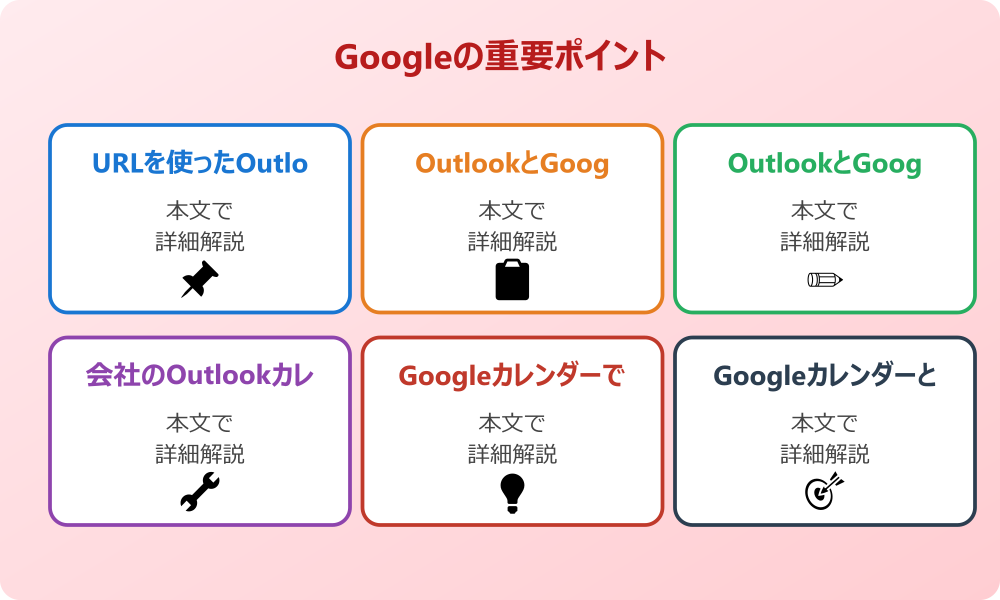
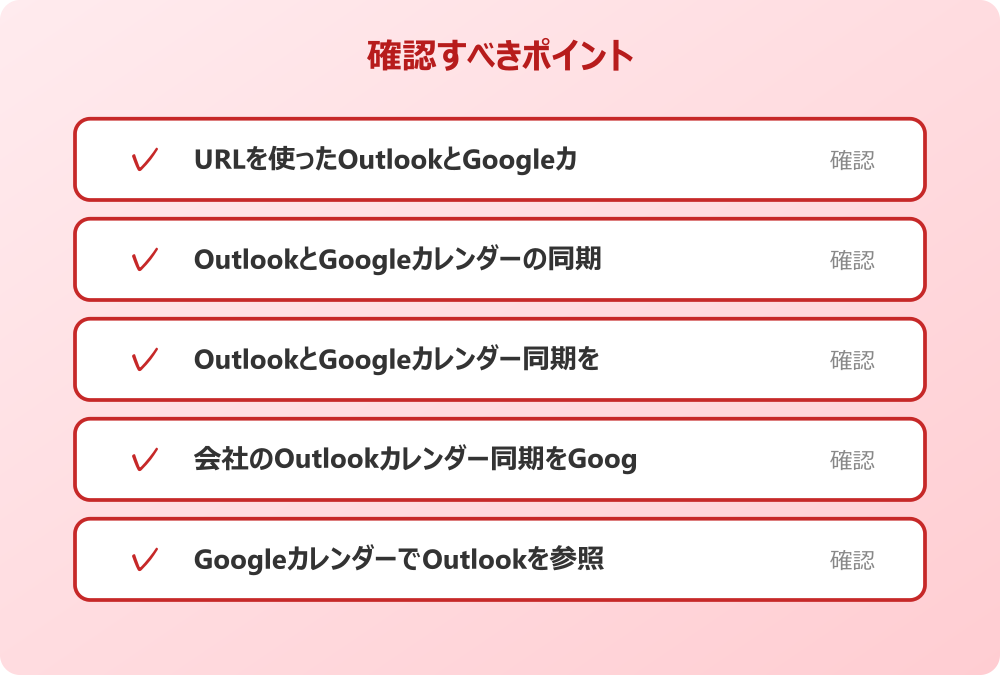
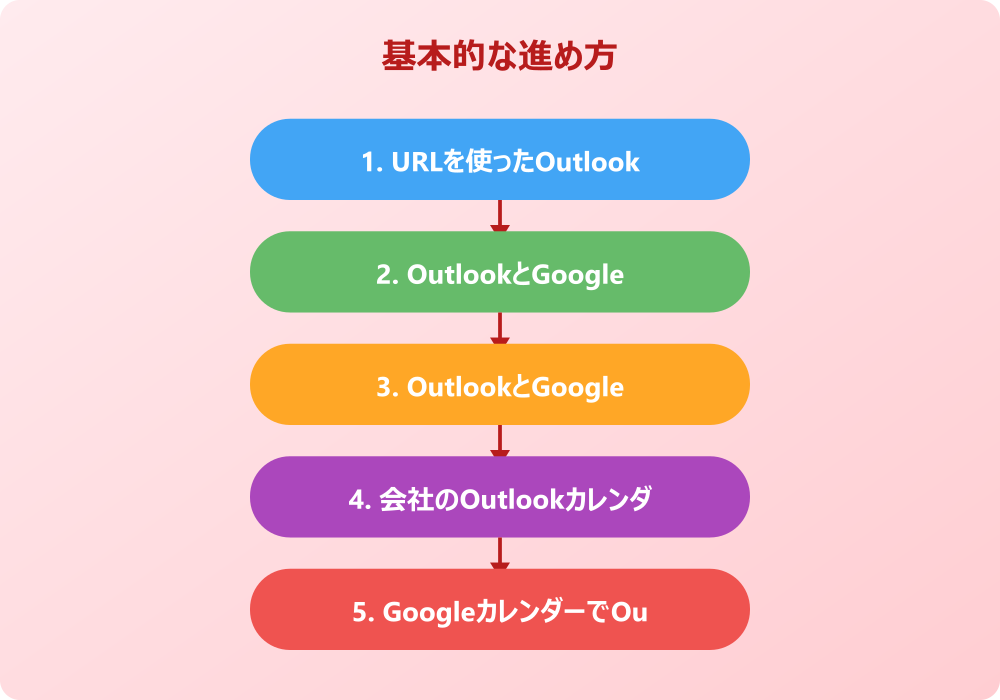
・ URLを使ったOutlookとGoogleカレンダーの同期
・ OutlookとGoogleカレンダーの同期をリアルタイムで行う方法
・ OutlookとGoogleカレンダー同期を双方向にする難易度
・ 会社のOutlookカレンダー同期をGoogleでする際の注意点
・ GoogleカレンダーでOutlookを参照してスマホで見る
・ GoogleカレンダーとOutlookの同期ができない原因
URLを使ったOutlookとGoogleカレンダーの同期
アウトルックとGoogleカレンダーを連携させる最も一般的で基本的な方法は、iCalendar形式のURLを利用した購読設定かもしれません。この方法は、一方のカレンダーのデータを他方のカレンダーで「参照」する形になります。具体的には、Outlook側で発行された共有リンクをGoogleカレンダーに追加することで、Outlookの予定をGoogleカレンダー上で確認できるようになるという仕組みです。
この手法の最大のメリットは、特別なアプリや複雑なプログラミング知識が不要である点でしょう。OutlookのWeb版(Outlook on the web)の設定画面から、カレンダーの共有設定を行い、発行されたICS形式のURLをコピーします。そして、Googleカレンダーの「他のカレンダー」にある「URLで追加」という項目に貼り付けるだけで完了します。これだけで、個人のGoogleカレンダー上に仕事の予定が表示されるようになるため、スケジュール管理が格段に楽になる可能性があります。
ただし、この方法はあくまで「片方向の同期」あるいは「購読」と呼ばれるものであり、Googleカレンダー側からOutlookの予定を編集したり削除したりすることはできません。あくまで閲覧専用として表示されることが一般的です。そのため、Googleカレンダー上で予定の色を変えたり、詳細を書き込んだりしても、元のOutlookには反映されないという点に注意が必要です。単純に「予定の空き状況を確認したい」という目的であれば、この方法が最も手軽で安全な選択肢の一つと言えるでしょう。
OutlookとGoogleカレンダーの同期をリアルタイムで行う方法
カレンダーを同期する際に多くの人が直面する課題の一つに、反映スピードの問題があります。OutlookとGoogleカレンダーの同期をリアルタイムで行いたいと考えるのは自然なことですが、前述したURLによる購読方式では、情報の更新にタイムラグが発生することが多いようです。Googleカレンダーの仕様上、外部カレンダーのデータを取りに行く頻度は自動的に制御されており、場合によっては更新まで数時間から最大24時間程度かかることもあると言われています。
もし、分単位でスケジュールが変更されるような忙しい環境にいる場合、このタイムラグは致命的になるかもしれません。会議の時間が変更されたのにGoogleカレンダーには古い時間のまま表示されており、大事な予定をすっぽかしてしまった、という事態は避けたいものです。リアルタイム性を重視するのであれば、標準のURL購読機能だけに頼るのではなく、スマートフォンのカレンダーアプリ上でアカウントを直接追加する方法や、後述するAPIを利用したサードパーティ製の同期ツールの導入を検討する必要が出てくるかもしれません。
スマートフォン上のアプリであれば、端末の設定でデータの取得頻度を「プッシュ」や「フェッチ(15分ごとなど)」に設定することで、比較的リアルタイムに近い状態で情報を最新に保つことが期待できます。また、PC環境であっても、ブラウザの拡張機能や専用のアドインを利用することで、強制的に更新をかけたり、同期頻度を高めたりすることができる場合もあります。自身の利用環境において、どの程度の即時性が求められているのかを一度整理してみると良いでしょう。
OutlookとGoogleカレンダー同期を双方向にする難易度
多くのユーザーが理想とするのは、OutlookとGoogleカレンダーのどちらで予定を作成・変更しても、もう一方に自動的に反映される「双方向同期」ではないでしょうか。しかし、このOutlookとGoogleカレンダー同期を双方向にする環境を構築するのは、実は標準機能だけでは非常に難しいと言わざるを得ません。なぜなら、MicrosoftとGoogleは異なるプラットフォームであり、それぞれのカレンダーシステムは独自のデータベースと認証方式で動いているからです。
標準のURL購読機能は一方通行の参照のみであるため、双方向を実現するには、双方のAPI(アプリケーションプログラミングインターフェース)を操作してデータを書き換えることができる仲介役が必要になります。これを実現するためには、GAS(Google Apps Script)のようなプログラミング言語を使って自分で同期スクリプトを作成するか、あるいは双方向同期に対応した有料または無料の外部サービスを利用することが選択肢として挙がります。
技術に詳しい方であれば、自作のスクリプトで細かな挙動を制御することも可能かもしれませんが、一般のユーザーにとってはハードルが高いと感じられるかもしれません。また、外部ツールを使う場合でも、設定を誤ると予定が重複して登録されてしまったり、最悪の場合は予定が消えてしまったりするリスクもゼロではありません。さらに、双方向同期を行う場合は、プライベートの予定と仕事の予定が不用意に混ざり合って公開されないよう、プライバシー設定にも細心の注意を払う必要があるでしょう。便利さの裏には、こうした設定の複雑さが潜んでいることを知っておくと良いかもしれません。
会社のOutlookカレンダー同期をGoogleでする際の注意点
仕事で使っているOutlookのカレンダーを個人のGoogleカレンダーで見られるようにしたいというニーズは非常に高いですが、会社のOutlookカレンダー同期をGoogleで行う場合には、コンプライアンスやセキュリティの観点から慎重な判断が求められます。多くの企業では、情報漏洩を防ぐために、社内のシステムから外部へのデータ共有を制限していることが多いからです。
会社のセキュリティポリシーやIT管理者のルールがある場合は、必ずそちらを優先してください。
具体的には、会社のMicrosoft 365(旧Office 365)の管理者設定によって、カレンダーの外部共有機能がブロックされている可能性があります。この場合、いくらユーザー側でURL発行の操作をしようとしても、メニューが表示されなかったり、発行されたURLが外部からアクセス不可になっていたりすることが考えられます。無理に外部ツールを使って同期を試みることは、社内規定違反になるリスクもあるため、まずは会社のIT部門や管理者に確認をとることが推奨されます。
仮にシステム的な制限がなかったとしても、顧客の名前や会議の議題など、機密情報が含まれる予定をGoogleのサーバーに同期させることが適切かどうかは、よく考える必要があります。万が一、個人のGoogleアカウントが不正アクセスを受けた場合、そこから会社のスケジュール情報が漏れてしまう可能性も否定できません。そのため、同期する際は「予定の詳細は非表示にし、時間枠だけを同期する」といった設定が可能かどうかも確認しておくと良いでしょう。利便性だけでなく、安全性とのバランスを見極める姿勢が大切です。
GoogleカレンダーでOutlookを参照してスマホで見る
PCの前だけでなく、移動中や外出先でもスケジュールを確認したい場合、GoogleカレンダーでOutlookを参照してスマホで見るというスタイルは非常に理にかなっています。スマートフォンのGoogleカレンダーアプリは使い勝手が良く、ウィジェット機能なども充実しているため、ここで仕事のOutlookの予定もまとめて見たいと考える方は多いでしょう。
これを実現する一つの方法は、前述のURL購読設定をPC上のGoogleカレンダーで行っておくことです。PC側で設定が完了していれば、同じGoogleアカウントでログインしているスマートフォンのGoogleカレンダーアプリ側でも、設定メニューの「表示するカレンダー」の中にOutlookのカレンダーが表示されるはずです。チェックボックスをオンにすることで、スマホ上でも仕事の予定が色分けされて表示されるようになります。
また、別の方法として、スマートフォンのOS設定(iPhoneの設定やAndroidのアカウント設定)にOutlookのアカウント自体を追加するという手段もあります。これを設定すると、Googleカレンダーアプリが端末内のカレンダーデータを読み取り、Outlookの予定を表示してくれるようになります。この方法の利点は、Googleのサーバーを経由せずに端末内でデータを統合表示するため、比較的更新が早く、またGoogleアカウント自体には会社の予定データが保存されないため、セキュリティ的な安心感も多少高まるかもしれないという点です。ご自身の使いやすい方法を試してみる価値があります。
GoogleカレンダーとOutlookの同期ができない原因
手順通りに設定したはずなのに、なぜかGoogleカレンダーとOutlookの同期ができないというトラブルに直面することもあるかもしれません。そのような場合に考えられる原因はいくつか存在します。まず最も多いのが、共有URLの入力ミスや、URLの種類を間違えているケースです。Outlookからは「HTML形式」と「ICS形式」のURLが発行されることがありますが、Googleカレンダーに登録すべきなのは「ICS形式」のURLであることが一般的です。
次に考えられるのが、同期のタイムラグを「同期できない」と勘違いしてしまっている可能性です。Googleカレンダーの仕様上、追加した直後はすぐに表示されても、その後の更新反映には時間がかかることがあります。「予定を変更したのに変わらない」と焦って設定をいじってしまう前に、半日から一日程度様子を見てみるというのも一つの解決策かもしれません。
また、企業のネットワーク環境やセキュリティソフトが通信を遮断している可能性も考慮すべきでしょう。特に会社のPCから設定を行っている場合、ファイアウォールが外部へのカレンダーデータ送信をブロックしていることも考えられます。さらに、Outlook側のアカウント設定で「共有」自体が無効化されている場合や、パスワード変更によって認証が切れている場合なども同期エラーの原因となり得ます。一つひとつの可能性を潰していくことで、原因が特定できるかもしれません。
アウトルックとGoogleカレンダーを同期する高度なテクニック
ここまでは標準的な機能を中心とした同期方法について解説してきましたが、ここからはアウトルックとGoogleカレンダーを同期する高度なテクニックについて説明していきます。標準機能だけでは満足できない、もっと柔軟に、もっと自動的に連携させたいという上級者の方もいることでしょう。
例えば、フリーソフトを活用して細かな同期設定を行ったり、マイクロソフトの自動化ツールであるPower Automateを使って独自のフローを組んだりすることで、より理想に近いカレンダー環境を構築できる可能性があります。また、手動でのインポート・エクスポートや、表示設定の工夫など、知っておくと役立つテクニックはまだたくさんあります。ここでは、一歩進んだ活用術について順に見ていきましょう。
・ Outlook予定表とGoogleカレンダー同期のフリーソフト活用
・ OutlookとGoogleカレンダー同期をPower Automateで自動化
・ Googleカレンダーとoutlook同期のタイミングを知る
・ エクスポートとインポートによる手動同期の活用
・ iPhoneやAndroid設定でのカレンダー統合表示
・ アウトルックとgoogleカレンダーのまとめ
Outlook予定表とGoogleカレンダー同期のフリーソフト活用
より細かな同期設定を求めるユーザーの間でよく利用されているのが、Outlook予定表とGoogleカレンダー同期をサポートするフリーソフトです。代表的なものとして「Outlook Google Calendar Sync」といったオープンソースのツールなどが知られています。こうした専用ソフトを利用する最大のメリットは、標準機能では難しい「双方向同期」や「同期項目の詳細なフィルタリング」が可能になる点にあるでしょう。
操作の前には、念のため重要なデータのバックアップを取っておくと安心です。何かあった時にすぐ元に戻せます。
例えば、Outlookの特定のカテゴリの予定だけをGoogleに同期させたり、逆にGoogleカレンダーのプライベートな予定を「私用」としてマスキングしてOutlookに同期させたりといった細かい制御ができる可能性があります。これにより、会社の同僚には「予定あり」とだけ見せつつ、自分自身はGoogleカレンダーで詳細を確認するといった運用が実現できるかもしれません。また、同期のタイミングも「1時間ごと」や「Outlook起動時」など、自分の好みに合わせて設定できるツールが多いのも魅力です。
ただし、フリーソフトを利用する際にはリスクも伴います。PCにインストールして使用するタイプが多いため、会社のPCではセキュリティポリシーによりインストールが禁止されている場合も少なくありません。また、設定を誤ると予定が無限に増殖してしまったり、全ての予定が削除されてしまったりするトラブルも報告されています。利用する際は、必ずバックアップをとった上で、まずはテスト用のカレンダーで動作確認を行うなど、慎重に進めることが推奨されます。あくまで自己責任での利用となる点を理解しておくことが大切です。
OutlookとGoogleカレンダー同期をPower Automateで自動化
Microsoft 365を利用している環境であれば、OutlookとGoogleカレンダー同期をPower Automateで自動化するという選択肢も非常に強力です。Power Automateは、様々なアプリケーション同士を連携させて処理を自動化できるクラウドベースのサービスであり、プログラミングコードを書かなくても「フロー」と呼ばれるワークフローを作成することで、高度な連携が可能になります。
例えば、「Outlookの予定表に新しいイベントが作成されたら、Googleカレンダーにも同じイベントを作成する」というフローや、「Googleカレンダーの予定が更新されたら、Outlookの該当する予定も更新する」といったフローを組むことが考えられます。テンプレートも多数用意されているため、ゼロから作る必要がない場合も多く、比較的導入しやすいかもしれません。クラウド上で動作するため、PCの電源が入っていなくても同期処理が行われる点は大きなメリットと言えるでしょう。
しかし、Power Automateを使用する場合も注意点はあります。単純に「作成時」のトリガーだけでフローを作ると、変更や削除が反映されないことがあります。また、双方向同期を行おうとして「OutlookからGoogleへ」「GoogleからOutlookへ」という二つのフローを同時に動かすと、一つの予定作成が互いにトリガーを引き合い、無限ループに陥ってしまうリスクがあります。これを防ぐためには、特定のタグやIDを使ってループを回避するロジックを組む必要があり、多少の慣れと知識が必要になるかもしれません。それでも、自由度の高さは群を抜いているため、挑戦してみる価値はあるでしょう。
Googleカレンダーとoutlook同期のタイミングを知る
同期設定を行う上で、Googleカレンダーとoutlook同期のタイミングを正しく理解しておくことは、ストレスのない運用のために不可欠です。前述の通り、URLによる標準の購読機能では、Google側のポーリング間隔(データを見に行く間隔)に依存するため、反映まで数時間から一日近くかかる場合があります。このタイミングはユーザー側でコントロールすることが難しく、「今すぐ反映させたい」という場面では不便を感じるかもしれません。
一方、Power AutomateのようなAPIベースのツールや、PCにインストールするタイプの同期ソフトを使用した場合、同期のタイミングはより頻繁、あるいはほぼリアルタイムに近づけることが可能です。Power Automateであれば、トリガーが発動してから数分以内には反映されることが多いでしょうし、専用ソフトであれば「15分おき」や「即時」といった設定が可能かもしれません。
また、スマートフォンのカレンダーアプリを通じて同期している場合は、アプリを開いたタイミングや、スマホのバックグラウンド更新のタイミングで同期が行われます。もし同期が遅いと感じたら、アプリを手動でリフレッシュ(画面を下に引っ張って更新)してみると、そのタイミングで強制的に最新情報が取得されることもあります。自分が採用している同期方法が、どのタイミングでデータを更新する仕組みになっているのかを把握しておけば、無用な焦りを感じることも少なくなるでしょう。
エクスポートとインポートによる手動同期の活用
自動同期の設定が難しかったり、会社のセキュリティ制限で外部連携が一切できなかったりする場合でも、諦める必要はありません。原始的ではありますが、エクスポートとインポートによる手動同期を活用することで、カレンダー情報を統合することは可能です。これは、OutlookやGoogleカレンダーから予定データをファイル(通常は.icsや.csv形式)として書き出し、もう一方のカレンダーに取り込むという方法です。
記事内で紹介している手順は、自分の環境やバージョンに合わせて適宜読み替えてください。基本的な考え方は同じです。
例えば、月に一度や週に一度、確定したシフト表や長期のプロジェクト日程などをOutlookからエクスポートし、個人のGoogleカレンダーにインポートするという使い方が考えられます。この方法のメリットは、インターネットを通じた常時の接続が不要であるため、セキュリティ的なリスクが非常に低いことです。完全にオフラインでデータの移動を行うことも可能なため、厳格なセキュリティポリシーがある環境でも許容される場合があるかもしれません。
もちろん、この方法はリアルタイム性は皆無であり、予定変更があるたびに作業を行わなければならないという手間は発生します。しかし、「どうしても外せない重要な会議の日程だけは個人の手帳(Googleカレンダー)にも入れておきたい」といった限定的な用途であれば、複雑な自動同期システムを構築するよりも、手動でサッと移してしまう方が確実で早いという見方もできます。自動化にこだわりすぎず、状況に応じて手動操作を組み合わせるのも賢い運用テクニックの一つです。
iPhoneやAndroid設定でのカレンダー統合表示
ここまで「同期(データをコピーして同じ状態にする)」について解説してきましたが、実は多くのユーザーが求めているのは「一つの画面で両方の予定を見たい」ということではないでしょうか。その場合、必ずしもサーバー間でデータを同期させる必要はなく、iPhoneやAndroid設定でのカレンダー統合表示を利用するのが最もスマートな解決策かもしれません。
スマートフォンには、OSレベルで複数のアカウント(Microsoftアカウント、Googleアカウントなど)を管理する機能が備わっています。iPhoneであれば「設定」>「カレンダー」>「アカウント」、Androidであれば「設定」>「パスワードとアカウント」などから、OutlookのアカウントとGoogleのアカウントの両方を登録し、カレンダーの同期をオンにします。こうするだけで、標準のカレンダーアプリや、Googleカレンダーアプリ、Outlookアプリ上で、両方のアカウントの予定を重ねて表示することが可能になります。
この方法であれば、データ自体はそれぞれのサーバー(MicrosoftとGoogle)にありながら、ユーザーの目の前では統合されているように見えます。これなら、難しい同期設定やタイムラグの問題に悩まされることも少なく、また、どちらかの予定を編集すれば、それぞれの正しい保存先に反映されます。同期ツールを使う前に、まずはこの「端末での重ね合わせ表示」で目的が達成できないか試してみることを強くお勧めします。これが最もトラブルが少なく、バッテリー消費なども抑えられる効率的な方法である可能性が高いからです。
アウトルックとgoogleカレンダーのまとめ
今回はアウトルックとgoogleカレンダーの同期についてお伝えしました。以下に、本記事の内容を要約します。
・ アウトルックとGoogleカレンダーの同期はスケジュール管理の効率化に役立つ
・ 最も基本的な方法はURL(iCalendar形式)を使った購読設定である
・ URL購読は基本的に一方通行の参照であり編集はできない
・ 標準機能での同期には数時間から24時間程度のタイムラグが発生することがある
・ リアルタイムな同期を求めるならスマホアプリや専用ツールの活用が有効である
・ 双方向の同期は標準機能では難しく外部ツールやスクリプトが必要になる
・ 会社のOutlookを同期する場合は管理者の許可やセキュリティ設定の確認が必須である
・ コンプライアンス違反にならないよう機密情報の取り扱いには注意が必要である
・ スマホのGoogleカレンダーアプリでOutlookアカウントを追加するのが手軽で見やすい
・ 同期できない原因としてURLの間違いやファイアウォールの遮断が考えられる
・ フリーソフトを使えば詳細なフィルタリングや双方向同期が可能になる場合がある
・ Power Automateを使えばクラウド上で同期処理を自動化するフローが作成できる
・ 自動同期が難しい環境ではエクスポートとインポートの手動操作も選択肢になる
・ スマホの設定でアカウントを追加しカレンダーを重ねて表示する方法が最も手軽である
・ 自分の環境と目的に合わせ最適な同期レベルを選択することが重要である
仕事とプライベートの予定をシームレスに管理することは、忙しい現代人にとって大きな課題です。今回ご紹介した様々なテクニックの中から、あなたのライフスタイルや仕事環境に合った方法をぜひ試してみてください。カレンダーが整理されることで、心にも余裕が生まれ、より充実した日々が過ごせるようになることを願っています。
記事内容のポイントを表にまとめました。
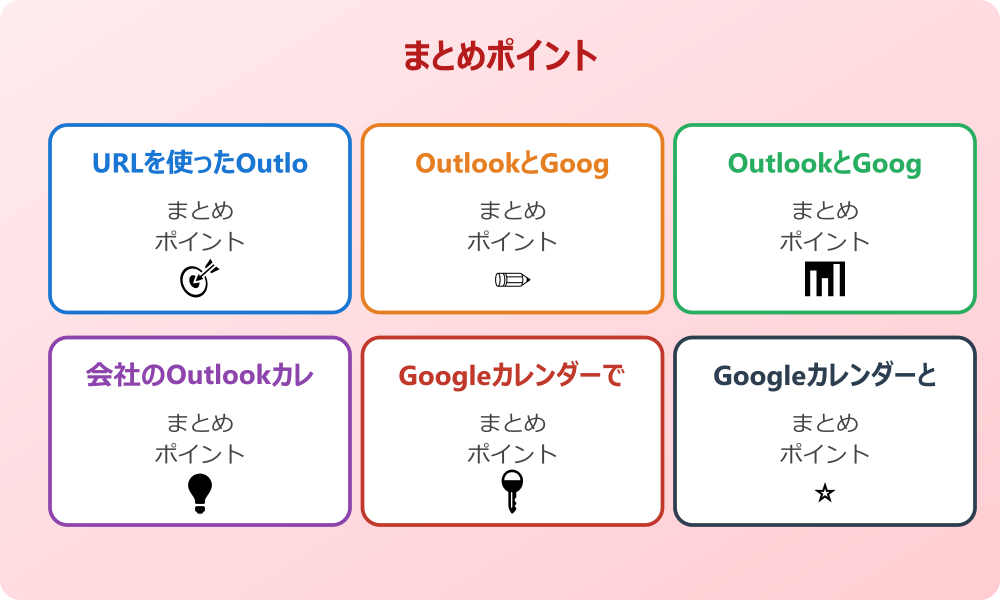
| 項目 | 内容 |
|---|---|
| URLを使ったOutlookとGoogleカレンダ | 本文で詳しく解説 |
| OutlookとGoogleカレンダーの同期をリア | 本文で詳しく解説 |
| OutlookとGoogleカレンダー同期を双方向 | 本文で詳しく解説 |
| 会社のOutlookカレンダー同期をGoogleで | 本文で詳しく解説 |
さらに詳しい情報は、Microsoft公式サイトとMicrosoftサポートも参考になります。
関連する記事もぜひご覧ください。
- ワード2枚を1枚に集約してpdfにする方法は?効率的な手順を分かりやすく調査!
- エクセルでxyz座標のグラフを作る方法は?3次元データの可視化を詳しく解説!
- ワードで行の真ん中に文字を配置するコツは?センタリングの方法を幅広く調査!