ウィンドウズメールからアウトルック移行の手順は?データ転送の方法を解説!
Windowsメールをお使いの皆様の中には、最近パソコンの画面上でOutlookへの切り替えを促す表示を目にして、戸惑っている方もいらっしゃるかもしれません。
長年親しんできたWindowsメールからアウトルック移行を検討し始めたものの、手順が複雑そうで二の足を踏んでしまうこともあるでしょう。
特にパソコンの買い替えやOSのアップデートを機にメール環境を見直そうと考えている方にとって、データの転送やメールアドレスの引継ぎは大きな懸念材料となり得ます。
しかし、新しいOutlookにはセキュリティの強化や利便性の向上など、多くのメリットが存在することも事実です。
この記事では、WindowsメールからOutlookへの移行手順や注意点、移行しない場合に起こり得るリスクなどについて詳しく解説していきます。
移行作業に対する不安を少しでも解消し、スムーズな環境移行の助けとなれば幸いです。
この記事を読むことで、以下の内容を理解できます。
・WindowsメールとOutlookの違いや移行すべき理由
・移行しない場合に想定されるリスクと将来的な展望
・パソコン買い替え時やOS変更時のメール移行手順
・移行がうまくいかない時の対処法と確認ポイント

ウィンドウズメールからアウトルック移行が必要な理由とは
ここではウィンドウズメールからアウトルック移行が必要な理由とはについて説明していきます。
長年使い慣れたメールソフトを変更するのは心理的なハードルが高いものですが、技術的な背景や将来性を知ることで、前向きな一歩を踏み出せるかもしれません。
ここでは、WindowsメールとOutlookの機能的な違いや、移行を推奨される背景にある事情、そしてパソコンの買い替え時になぜ移行が必要になるのかなど、根本的な理由から順に見ていきましょう。
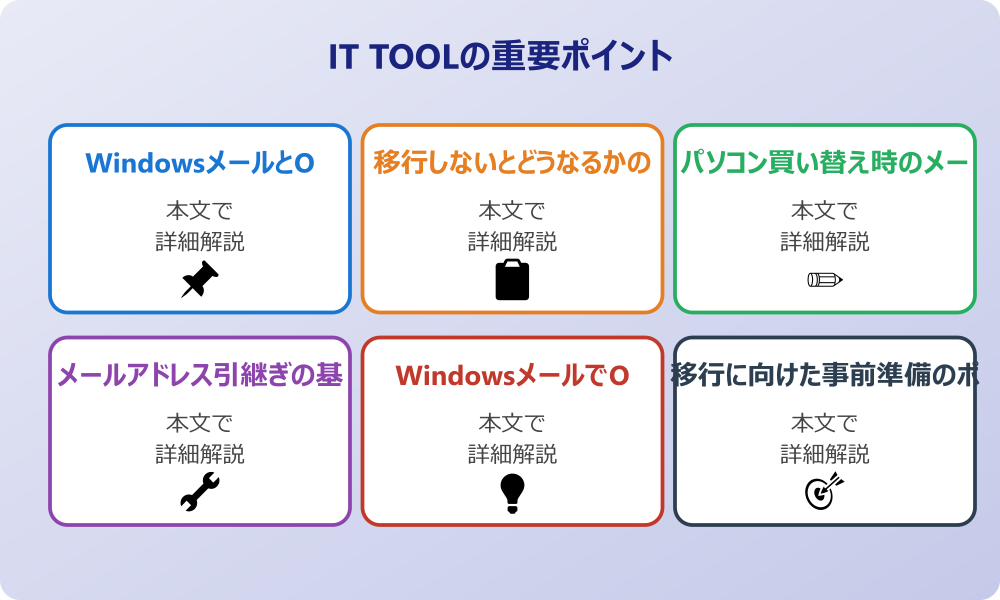
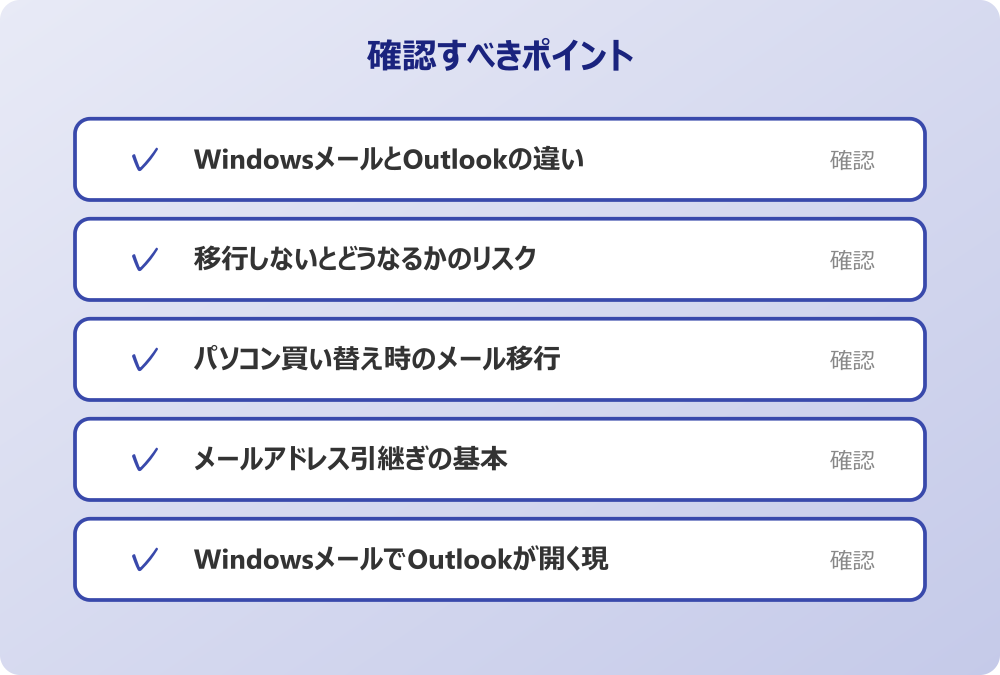
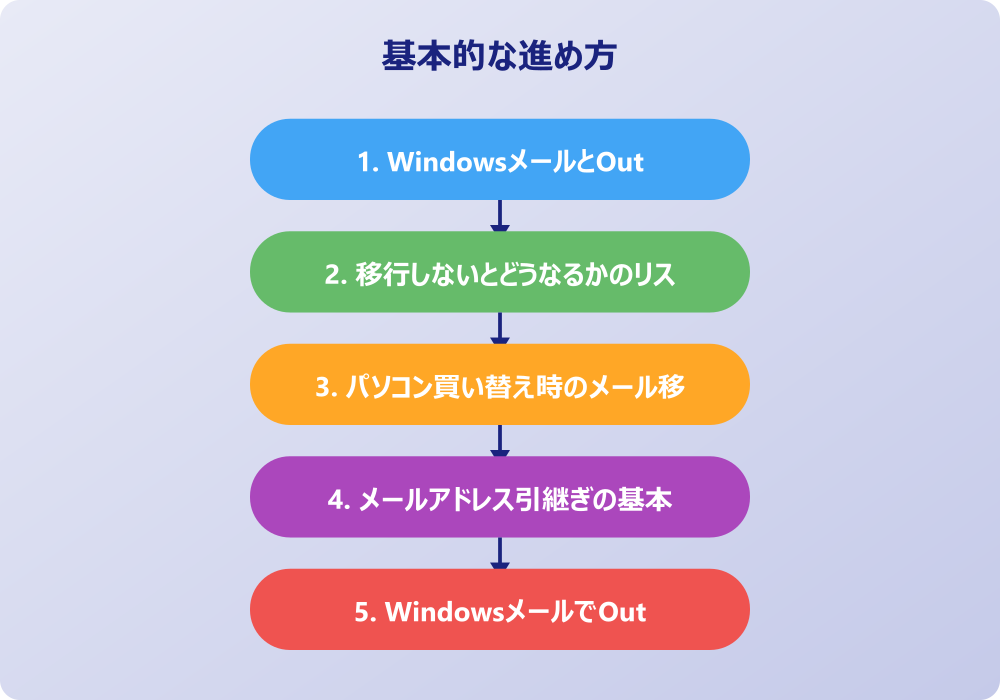
・WindowsメールとOutlookの違い
・移行しないとどうなるかのリスク
・パソコン買い替え時のメール移行
・メールアドレス引継ぎの基本
・WindowsメールでOutlookが開く現象
・移行に向けた事前準備のポイント
WindowsメールとOutlookの違い
Windowsに標準搭載されているWindowsメールと、高機能なメールソフトとして知られるOutlookの違いについて、詳しく理解している方は意外と少ないかもしれません。
まずWindowsメールは、シンプルで直感的な操作性を重視して設計された無料のメールクライアントです。
基本的な送受信機能に特化しており、パソコン初心者の方でも迷わずに使える点が大きな魅力と言えるでしょう。
一方、OutlookはMicrosoftが提供する総合的な情報管理ツールとしての側面を持っており、メール機能だけでなく、予定表や連絡先、タスク管理などが統合されています。
ビジネスシーンでの利用を想定した高度な機能が豊富で、他のOfficeアプリとの連携もスムーズに行えるのが特徴です。
また、セキュリティ面においてもOutlookはより強固な対策が施されており、フィッシング詐欺やマルウェアへの対策機能が充実している傾向にあります。
WindowsメールとOutlookの違いは、単なる機能の多さだけではなく、将来的な拡張性や安全性にも関わってくる重要なポイントです。
WindowsメールはOSに付随する簡易的なアプリという位置づけであるのに対し、Outlookは継続的なアップデートと機能強化が約束されたプラットフォームと言えます。
そのため、より安全で効率的なメール管理を求めるのであれば、Outlookへの移行は合理的な選択となる可能性が高いのです。
移行しないとどうなるかのリスク
WindowsメールからOutlookへの移行を促すメッセージが表示されても、そのままWindowsメールを使い続けたいと考える方は少なくありません。
しかし、WindowsメールからOutlookへ移行しないとどうなるかについては、いくつかのリスクを考慮しておく必要があります。
Microsoftは現在、メールアプリの統合を進めており、将来的には従来のWindowsメールアプリのサポートを終了し、新しいOutlookforWindowsへと一本化する方針を示しています。
もしサポートが終了してしまった場合、セキュリティ更新プログラムの提供が停止される可能性があり、新たなウイルスやサイバー攻撃に対して脆弱な状態になることが懸念されます。
また、技術的なサポートが受けられなくなると、突然メールの送受信ができなくなったり、予期せぬエラーが発生したりした際に、解決策を見つけるのが困難になるかもしれません。
さらに、OSのアップデートに伴って古いアプリが動作しなくなる可能性も否定できず、ある日突然メール環境が使えなくなるという事態も考えられます。
今は問題なく使えていたとしても、将来的にサービス自体が利用できなくなるリスクがあるため、早めの段階で新しい環境に慣れておくことが推奨されるのです。
移行を先延ばしにすることは、結果的に将来のトラブルを招く要因になりかねないと言えるでしょう。
パソコン買い替え時のメール移行
パソコンの買い替えは、メール環境を見直す絶好のタイミングであると同時に、移行作業に頭を悩ませる瞬間でもあります。
特にパソコン買い替え時のメール移行でWindows11のOutlookを利用する場合、これまでの環境とは異なる設定が必要になるケースが多いです。
新しいパソコンには、最初から新しいOutlookがプリインストールされていることが多く、古いWindowsメールアプリが見当たらないという状況に戸惑うかもしれません。
Windows10からWindows11へ環境が変わる際、OSの仕様変更に伴ってメールデータの保存場所や設定方法が変わっていることがあります。
以前のパソコンで使っていたメールデータをそのまま新しいパソコンに移したい場合、クラウド上のサーバーにメールを残す設定(IMAPなど)にしていれば、アカウント設定をするだけで過去のメールが見られるようになります。
しかし、パソコン本体にデータを保存する形式(POP)で利用していた場合は、手動でのデータ移行作業が必要となり、手間がかかる可能性があります。
パソコンを買い替える際は、単に新しい機械を用意するだけでなく、こうしたメールデータの引継ぎ方法についても事前に計画を立てておくことが重要です。
新しいOutlookへの移行を機に、サーバー設定を見直し、どのパソコンからでもメールを確認できるようにしておくと、次回の買い替えが非常に楽になるでしょう。
メールアドレス引継ぎの基本
パソコンの買い替えやソフトの変更に伴い、メールアドレスそのものが変わってしまうのではないかと不安に思う方もいらっしゃるかもしれません。
会社のセキュリティポリシーやIT管理者のルールがある場合は、必ずそちらを優先してください。
しかし、パソコン買い替え時のメールアドレス引継ぎとOutlookの設定を正しく行えば、今まで使っていたメールアドレスをそのまま使い続けることが可能です。
メールアドレスはプロバイダやフリーメールサービスが提供しているものであり、使用するソフトが変わっても、設定さえ正しく行えば同じアドレスで送受信ができます。
重要なのは、メールアドレスの契約情報、具体的にはメールサーバーのアドレス、ポート番号、そしてアカウント名とパスワードを正確に把握しておくことです。
これらの情報は、プロバイダから送られてきた書類や、契約時の控えなどに記載されているはずです。
Outlookへの移行時には、これらの情報を入力してアカウントを追加する作業が必要になります。
もし、プロバイダのメールアドレスではなく、GmailやYahooメールなどのWebメールを使用している場合は、IDとパスワードを入力するだけで自動的に設定が完了することも多く、引継ぎは比較的容易です。
一方で、独自のドメインを使用している場合や、古いプロバイダの設定をそのまま使っている場合は、手動での詳細設定が必要になることもあります。
引継ぎ作業を行う前に、必ず現在のアカウント設定情報を手元に用意し、いつでも確認できる状態にしておくことが、トラブルを防ぐための第一歩と言えるでしょう。
WindowsメールでOutlookが開く現象
最近、Windowsメールのアイコンをクリックしたはずなのに、勝手にOutlookが起動してしまうという経験をされた方はいないでしょうか。
このWindowsメールでOutlookが開くという現象は、Microsoftが進めているメールアプリの統合施策の一環として発生している可能性があります。
Windowsの更新プログラムやアプリの自動アップデートにより、標準のメールアプリが「新しいOutlookforWindows」へと置き換わる動きが加速しているのです。
アプリの画面上に「新しいOutlookを試す」というトグルスイッチが表示され、これをオンにすることで、従来のWindowsメールから新しいインターフェースへと切り替わります。
場合によっては、ユーザーが意図的に操作していなくても、推奨設定として自動的に切り替えが行われているケースもあるかもしれません。
これに驚かれる方も多いですが、これは不具合ではなく、より機能的で安全なメール環境を提供するための仕様変更であると考えられます。
もし、どうしても従来のWindowsメールに戻したい場合は、新しいOutlookの設定メニューから一時的に古いアプリへ戻すオプションが用意されていることもありますが、いずれは完全移行となる流れは避けられないでしょう。
この現象に遭遇した場合は、これを機に新しいOutlookの操作に慣れていく良い機会だと捉え、積極的に新機能を試してみるのも一つの考え方です。
変化には戸惑いがつきものですが、新しい環境に適応することで、より快適なメールライフが待っているかもしれません。
移行に向けた事前準備のポイント
WindowsメールからOutlookへの移行をスムーズに進めるためには、いきなり作業を始めるのではなく、しっかりとした事前準備を行うことが大切です。
まず最初に行うべき準備は、現在使用しているすべてのメールアカウントの情報を整理することです。
メールアドレス、パスワード、受信サーバー名、送信サーバー名などの設定値が記載された書類やメモを確認し、最新の情報であることを確かめてください。
特にパスワードは、普段入力する機会が少ないため忘れてしまっていることも多く、いざ移行しようとしたときにログインできないというトラブルが頻発します。
次に、重要なメールデータのバックアップを取ることを検討しましょう。
IMAP形式で利用している場合はサーバー上にメールが残っていますが、POP形式で利用している場合や、ローカルに保存したフォルダーがある場合は、万が一のデータ消失に備えてエクスポート機能などを使い、別の場所にデータを保存しておくと安心です。
また、連絡先(アドレス帳)のデータも忘れずにバックアップを取るか、CSV形式でエクスポートしておく必要があります。
さらに、移行作業を行う際は、安定したインターネット接続環境を確保し、時間に余裕を持って取り組むことが推奨されます。
焦って作業をすると設定ミスを誘発しやすいため、心に余裕を持って、一つひとつの手順を確認しながら進めることが成功の鍵となるでしょう。
ウィンドウズメールからアウトルック移行の手順と対処法
ここではウィンドウズメールからアウトルック移行の手順と対処法について説明していきます。
準備が整ったら、いよいよ実際の移行作業へと進んでいきますが、OSのバージョンや現在の利用状況によって手順が異なる場合があります。
また、予期せぬエラーに遭遇した際の対処法を知っておくことで、パニックにならずに冷静に対応できるはずです。
ここでは、パスワード確認の重要性から始まり、Windows10やWindows11それぞれの具体的な手順、データの転送方法、そしてうまくいかない時のチェックポイントまで、順に見ていきましょう。
・IMAPパスワード確認の重要性
・Windows10でのメール移行手順
・Windows11でのOutlook設定方法
・データ転送の方法を詳しく解説
・移行できないときの確認事項
・ウィンドウズメール移行のまとめ
IMAPパスワード確認の重要性
メール移行の作業中に最も多くの人がつまずくポイントの一つが、パスワードに関するトラブルです。
操作の前には、念のため重要なデータのバックアップを取っておくと安心です。何かあった時にすぐ元に戻せます。
特にWindowsメールからOutlookへの移行においてIMAPパスワードの確認は極めて重要なステップとなります。
IMAPとは、メールをサーバー上で管理する方式のことですが、Outlookにアカウントを追加する際、サーバーにアクセスするための認証情報として正しいパスワードが求められます。
普段、メールソフトが自動的にパスワードを記憶しているため、ユーザー自身がパスワードを意識する機会は少なく、いざ入力画面になると「パスワードが通らない」「忘れてしまった」という事態に陥りがちです。
また、セキュリティ意識の高まりにより、一部のメールサービスでは、通常のログインパスワードとは別に、メールアプリ専用の「アプリパスワード」の発行を求めてくるケースもあります。
この場合、通常のパスワードを入力してもエラーとなり、認証が完了しません。
そのため、移行作業を始める前に、ご利用のメールサービスの公式サイトにログインし、現在のパスワードが有効か、あるいはアプリパスワードの設定が必要かどうかを確認しておくことが不可欠です。
パスワードが不明な場合は、事前に再発行手続きを済ませておくことで、移行時のストレスを大幅に軽減できるでしょう。
正しい認証情報を用意することは、技術的な手順以前の最も基本的な準備であり、ここをおろそかにすると先に進めなくなってしまいます。
Windows10でのメール移行手順
Windows10をお使いの方がWindowsメールからOutlookへ移行する場合、いくつかの方法が考えられますが、最も手軽なのはアプリ内の切り替え機能を利用する方法です。
Windows10のメールからOutlookへ移行できないと悩む前に、まずはメールアプリの画面右上にある「新しいOutlookを試す」というトグルスイッチを確認してみてください。
このスイッチをオンにするだけで、自動的に新しいOutlookアプリがダウンロードされ、現在設定されているアカウント情報が引き継がれる形で移行が完了することがあります。
もし、このスイッチが表示されない、あるいは機能しない場合は、MicrosoftStoreから手動で「OutlookforWindows」をインストールすることも可能です。
インストール後、アプリを起動するとアカウントのセットアップウィザードが始まりますので、事前に用意したメールアドレスとパスワードを入力して設定を進めていきます。
従来のWindowsメールで使用していたアカウントがMicrosoftアカウントであれば、サインインするだけで同期されることも多いですが、プロバイダメールの場合は手動設定が必要になることがあります。
「詳細設定」を選択し、IMAPまたはPOPを選択して、サーバー情報を正確に入力していきましょう。
移行プロセスにおいてエラーが出る場合は、WindowsUpdateを行い、OSを最新の状態にしてから再度試みることで解決する可能性があります。
Windows10環境下での移行は、比較的スムーズに行えるよう設計されていますが、手順を一つずつ確認しながら進める丁寧さが求められます。
Windows11でのOutlook設定方法
Windows11搭載のパソコンでは、メール環境がより一層Outlook中心に統合されており、設定方法も洗練されています。
Windows11のメールからOutlookへ移行できないというケースは比較的少ないですが、新しいインターフェースに戸惑うことはあるかもしれません。
Windows11では、初期状態から「新しいOutlookforWindows」がプリインストールされている、もしくは推奨アプリとして表示されることが一般的です。
スタートメニューからOutlookアイコンを選択して起動すると、初回起動時にはメールアドレスの入力画面が表示されます。
ここで、これまでWindowsメールで使用していたアドレスを入力し、「接続」ボタンをクリックします。
多くの主要なメールサービス(Gmail、Yahoo!、iCloudなど)であれば、認証画面がポップアップし、ログイン許可を与えるだけで設定が完了する仕組みになっています。
一方、独自のプロバイダメールを使用している場合は、手動設定が必要になることがあります。
その際は、「IMAP」や「POP」を選択し、サーバーのホスト名やポート番号、暗号化方式(SSL/TLSなど)を間違いなく入力する必要があります。
Windows11での設定は自動化が進んでいますが、自動設定がうまくいかない場合に備えて、手動設定の手順も理解しておくと安心です。
もし設定中にエラーが発生した場合は、一度設定画面を閉じてパソコンを再起動し、通信環境の良い場所で再度試してみることをお勧めします。
新しいOSならではの快適な動作を享受するためにも、正しい手順で設定を完了させましょう。
データ転送の方法を詳しく解説
新しいメールソフトへの移行に伴い、過去のメールデータをどのように移すか、いわゆるデータ転送の方法についての解説は非常に重要です。
記事内で紹介している手順は、自分の環境やバージョンに合わせて適宜読み替えてください。基本的な考え方は同じです。
WindowsメールからOutlookへの移行において、データの転送方法は現在利用しているメールの接続方式(IMAPかPOPか)によって大きく異なります。
もしIMAP方式を利用しているのであれば、メールの実体はサーバー上に保存されているため、特別なデータ転送作業は基本的に不要です。
新しいOutlookでアカウント設定を行い、サーバーと同期が完了すれば、過去のメールも自動的に表示されるようになります。
これが最も簡単で、リスクの少ない移行方法と言えるでしょう。
一方、POP方式を利用しており、過去のメールがパソコン内部にしか保存されていない場合は、少々複雑な手順が必要になる可能性があります。
Windowsメールアプリ自体には、メールデータを一括でエクスポートする機能が標準では見当たらないことが多く、これが移行の障壁となることがあります。
この場合、「新しいOutlook」への切り替え機能を使うことで、ローカルのデータも自動的に新しい環境へ読み込まれることが期待できますが、万全を期すなら重要なメールを一通ずつ転送したり、emlファイルとして保存したりする手間が必要になるかもしれません。
また、従来のデスクトップ版Outlook(ClassicOutlook)へ移行したい場合は、サードパーティ製のツールを使ったり、一度別のソフトを経由させたりといった高度なテクニックが必要になることもあります。
データ転送は慎重に行うべき作業ですので、まずはIMAPでの同期が可能かを確認し、それが難しい場合にのみ手動でのデータ移動を検討するという順序で考えると良いでしょう。
移行できないときの確認事項
手順通りに進めているはずなのに、なぜかWindowsメールからOutlookへの移行ができないというトラブルに直面することもあるでしょう。
そのような時に確認すべき事項はいくつかあり、冷静に原因を切り分けることが解決への近道となります。
まず疑うべきは、インターネット接続の安定性です。
設定中はサーバーとの通信を行うため、回線が不安定だとタイムアウトエラーが発生しやすくなります。
次に、セキュリティソフトやファイアウォールの設定を確認してください。
これらのソフトが通信を遮断してしまい、Outlookがサーバーに接続できないというケースは意外と多く見られます。
一時的にセキュリティソフトを無効にして設定を試みることで、原因が特定できるかもしれません。
また、入力しているサーバー情報やポート番号、暗号化設定が最新のものであるかを再確認することも重要です。
プロバイダによっては、セキュリティ強化のために設定値を変更している場合があり、古い情報のままでは接続できないことがあります。
さらに、OSやOutlookアプリ自体のバージョンが古いことが原因である可能性も考えられます。
MicrosoftStoreでアプリの更新を確認し、常に最新の状態にしておくことが望ましいです。
それでも解決しない場合は、アカウント設定を一度削除して最初からやり直すか、Microsoftのサポートページやコミュニティフォーラムで同様の事例がないか検索してみるのも有効な手段です。
一つひとつの可能性を潰していくことで、必ず解決の糸口が見つかるはずです。
ウィンドウズメール移行のまとめ
今回はウィンドウズメールからアウトルック移行についてお伝えしました。
以下に、本記事の内容を要約します。
・WindowsメールはシンプルだがOutlookは高機能で多目的である
・MicrosoftはメールアプリをOutlookに統合する方針である
・移行しないと将来的にサポート切れのリスクがある
・セキュリティ面でもOutlookへの移行が推奨されている
・パソコン買い替え時はメール環境を見直す良い機会である
・メールアドレス自体はソフトが変わっても継続利用できる
・移行にはアカウント情報とパスワードの確認が必須である
・Windows10ではスイッチ一つで移行できる場合がある
・Windows11では新しいOutlookが標準になりつつある
・IMAP方式ならサーバー同期でデータ移行が簡単である
・POP方式の場合はデータ移行に手間がかかる可能性がある
・パスワードエラーはアプリパスワードが必要な場合がある
・移行できない時はネット環境やセキュリティソフトを確認する
・設定情報はプロバイダの書類で正確に把握しておく
・早めの移行で新しい環境に慣れておくことが大切である
メール環境の移行は一見面倒に感じる作業ですが、一度設定を済ませてしまえば、より安全で便利な機能を享受できるようになります。
デジタル環境は日々進化しており、新しいツールに対応していくことは、快適なパソコンライフを送る上で避けては通れない道と言えるかもしれません。
この記事を参考に、ぜひご自身のペースでWindowsメールからOutlookへの移行にチャレンジしてみてください。
記事内容のポイントを表にまとめました。
| 項目 | 内容 |
|---|---|
| WindowsメールとOutlookの違い | 本文で詳しく解説 |
| 移行しないとどうなるかのリスク | 本文で詳しく解説 |
| パソコン買い替え時のメール移行 | 本文で詳しく解説 |
| メールアドレス引継ぎの基本 | 本文で詳しく解説 |
さらに詳しい情報は、Microsoft公式サイトとMicrosoftサポートも参考になります。
関連する記事もぜひご覧ください。
- ワード2枚を1枚に集約してpdfにする方法は?効率的な手順を分かりやすく調査!
- エクセルでxyz座標のグラフを作る方法は?3次元データの可視化を詳しく解説!
- ワードで行の真ん中に文字を配置するコツは?センタリングの方法を幅広く調査!