アウトルックの送信トレイとはどんな機能?メールが滞留する理由も解説!
ビジネスシーンやプライベートで広く利用されているメールソフトのOutlookですが、メールを送ったはずなのに相手に届いていない、あるいは送信トレイにメールが残ったままになっているという経験はないでしょうか。
アウトルックの送信トレイとは、本来どのような役割を果たしているのかを正しく理解しておくことは、スムーズなメールコミュニケーションにおいて非常に重要です。メールが送信されないトラブルは、設定の問題やファイルサイズの超過、あるいは一時的な通信エラーなど、さまざまな要因が考えられます。
特に急ぎの連絡をしている際に、Outlookの送信トレイから送信されない状況に陥ると、焦ってしまうこともあるでしょう。そこで本記事では、アウトルックの送信トレイが表示されない理由や、メールが滞留してしまう原因、そして具体的な解決策について詳しく解説していきます。
この記事を読むことで、以下のメリットが得られます。
・ アウトルックの送信トレイとはどのような機能なのかを正確に理解できる
・ Outlookの送信トレイから送信されない原因を特定しやすくなる
・ アウトルックの送信トレイに入ってしまう時の適切な対処法を習得できる
・ アウトルックの送信トレイとスマホアプリでの挙動の違いを把握できる

アウトルックの送信トレイとは何かと送信されない原因
ここではアウトルックの送信トレイとはどのような役割を持つフォルダなのか、そしてなぜそこにメールが留まってしまうのかについて説明していきます。送信トレイは単なる「送信待ち」の場所というだけでなく、システム上の重要なクッションの役割を果たしています。この仕組みを理解することで、トラブルの原因が見えやすくなるはずです。順に見ていきましょう。
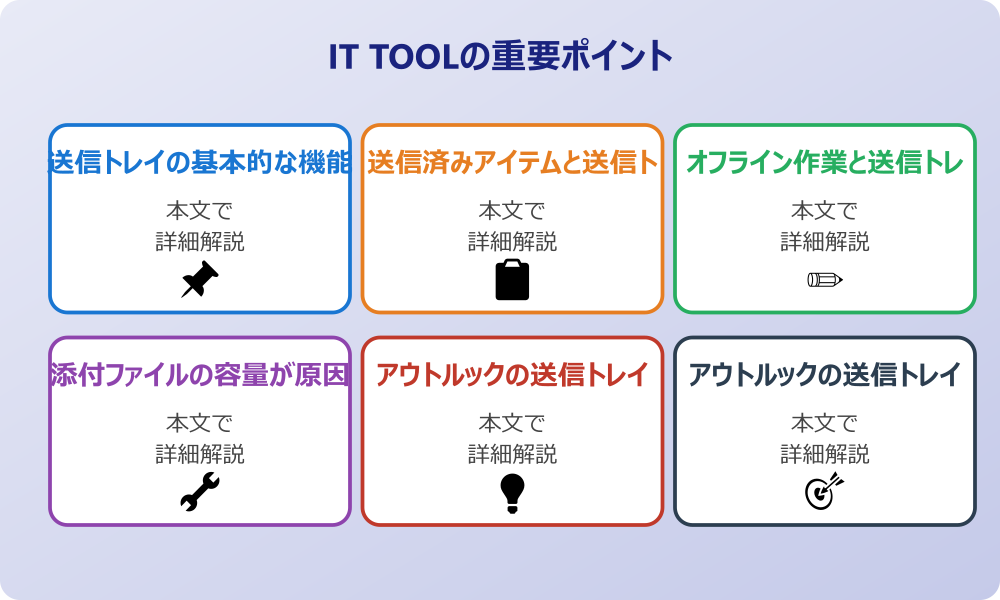
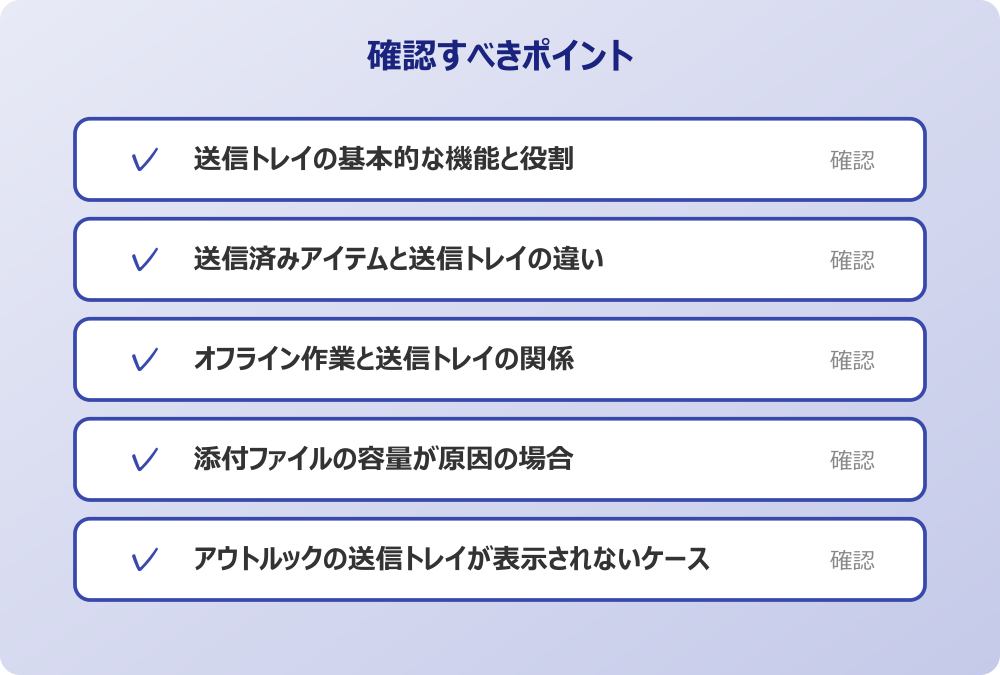
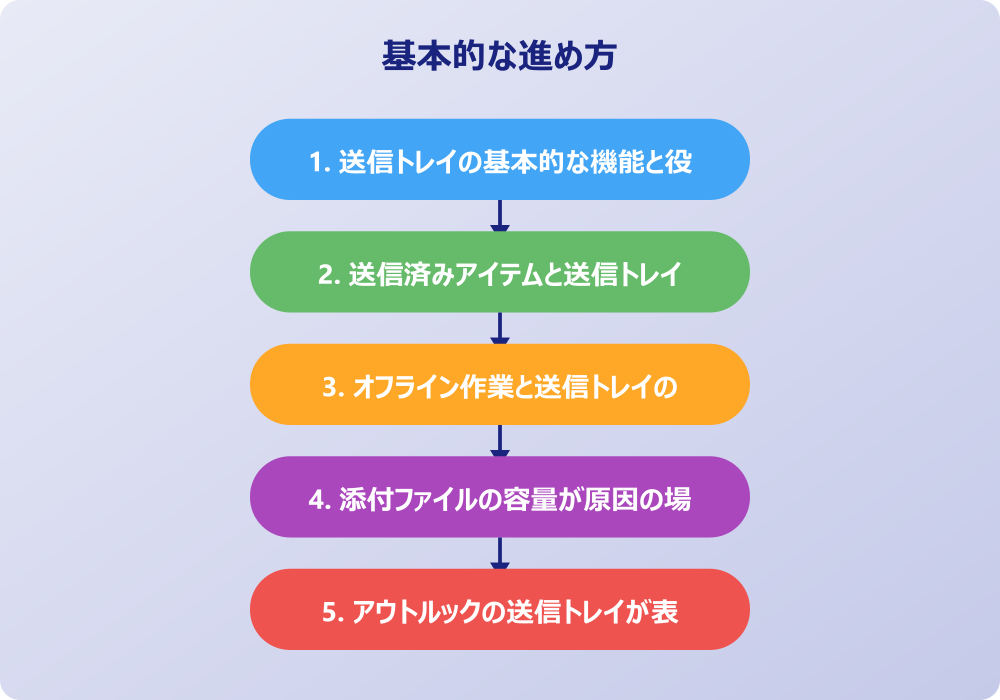
・ 送信トレイの基本的な機能と役割
・ 送信済みアイテムと送信トレイの違い
・ オフライン作業と送信トレイの関係
・ 添付ファイルの容量が原因の場合
・ アウトルックの送信トレイが表示されないケース
・ アウトルックの送信トレイとスマホの同期仕様
送信トレイの基本的な機能と役割
アウトルックの送信トレイとは、作成したメールがメールサーバーへ送信されるまでの間、一時的に保管される「待機場所」のことを指します。多くのユーザーは「送信ボタンを押せば即座に相手に届く」というイメージを持っていますが、システム内部では一度この送信トレイを経由する仕組みになっています。これは、ネットワーク接続が不安定な場合や、後述する「送信の遅延設定」を行っている場合に、メールを確実に保持するための安全装置のような役割も担っているのです。
通常、インターネットに正常に接続されており、特別な設定をしていない限り、メールは送信トレイに一瞬だけ入り、すぐに送信済みアイテムへと移動します。そのため、普段はこのフォルダの中身を目にすることはほとんどありません。しかし、もし送信ボタンを押したにもかかわらずメールが届かない場合は、まずこの場所を確認する必要があります。アウトルックの送信トレイにメールが残っているということは、まだ自分のパソコンやデバイスからメールが旅立っていない状態、つまり「未送信」の状態であることを意味します。
また、送信トレイにあるメールの「状態」にも注目する必要があります。メールのタイトルが「太字」や「斜体」になっている場合は、送信の準備が整い、接続待機中であることを示しています。一方で、通常のフォントに戻っている場合や、開封した形跡がある場合は、送信プロセスが中断され、編集モードになっている可能性があります。このように、送信トレイはメールの状態を把握するための重要なバロメーターとなるのです。
送信済みアイテムと送信トレイの違い
Outlookを使い始めたばかりの方の中には、「送信トレイ」と「送信済みアイテム」の役割を混同してしまうケースが少なくありません。これらを明確に区別することは、トラブルシューティングの第一歩と言えます。簡単に言えば、送信トレイは「これから送ろうとしているメールの待機室」であり、送信済みアイテムは「無事に相手のサーバーへ向けて出発したメールの控え室」であると言えるでしょう。
送信済みアイテムフォルダにメールが存在していれば、基本的にはOutlookとしての送信処理は完了しています。もし相手に届いていないとすれば、それは相手側の迷惑メールフォルダに入っているか、サーバー上のトラブルなど、自分の手元を離れた後の問題である可能性が高くなります。一方で、アウトルックの送信トレイにメールがある場合は、まだ自分の環境からメールが出ていない状態です。つまり、トラブルの原因は自分自身のパソコンやネットワーク、あるいはOutlookの設定にあると判断できます。
「送信トレイ送れてる?」と不安になった際は、まず送信済みアイテムを確認するのが鉄則です。そこにメールが移動していれば、送信処理自体は成功しています。しかし、いつまで経っても送信トレイからメールが消えない場合は、何らかの理由で「送信処理が完了していない」という明確なサインです。この違いを理解しておくだけで、問題が発生した際に、自分の環境を見直すべきか、相手に確認を依頼すべきかの切り分けがスムーズに行えるようになります。
オフライン作業と送信トレイの関係
現代のビジネス環境では、常にインターネットに接続されているとは限りません。移動中の新幹線や飛行機の中、あるいは電波の届かない場所で仕事をすることもあるでしょう。Outlookには「オフライン作業」モードという機能があり、これを利用することで、インターネットに繋がっていない状態でもメールの作成や整理を行うことが可能です。このオフライン作業中に作成し「送信」ボタンを押したメールは、すべて送信トレイに一時保存されます。
これは非常に便利な機能ですが、時にトラブルの種になることもあります。例えば、意図せずに「オフライン作業」ボタンをクリックしてしまい、自分がオフラインモードであることに気づかないままメールを送信し続けてしまうケースです。この場合、いくら送信ボタンを押しても、メールは外部に出ることなく、アウトルックの送信トレイに入ってしまうだけで、どんどん溜まっていってしまいます。
Outlookのステータスバーに「オフライン」や「切断」と表示されている場合は、メールサーバーとの通信が遮断されています。この状態で送信トレイにあるメールは、次回オンラインになり接続が回復するまで送信されません。「アウトルックの送信トレイから送信されない」と悩んでいる場合、意外とこの「うっかりオフラインモード」が原因であることは珍しくありません。ネットワーク環境が復帰した際に、手動で「送受信」を行うか、オフラインモードを解除することで、送信トレイに溜まっていたメールが一斉に送信されるようになります。
添付ファイルの容量が原因の場合
メールが送信トレイに滞留してしまう物理的な原因として最も多いのが、添付ファイルの容量オーバーです。近年では高画質の画像や動画、大容量のプレゼンテーション資料などを扱う機会が増えていますが、メールサーバーには一度に送信できる容量の制限が設けられています。プロバイダや企業のサーバー設定にもよりますが、一般的には20MBから25MB程度が上限とされていることが多いです。
会社のセキュリティポリシーやIT管理者のルールがある場合は、必ずそちらを優先してください。
もし、この制限を超えるサイズのファイルを添付して送信しようとすると、Outlookはサーバーへのアップロードを試みますが、サーバー側で拒否されたり、タイムアウトを起こしたりして送信に失敗します。その結果、メールは行き場を失い、アウトルックの送信トレイに入ってしまうのです。さらに厄介なのは、大容量のメールが送信トレイの先頭で詰まってしまうと、その後ろに控えている容量の小さいテキストだけのメールも道連れになって送信されなくなってしまうことです。いわゆる「栓がされた状態」になってしまうわけです。
このような状況では、エラーメッセージが表示されることもありますが、単に送信中のまま進まないこともあります。Outlookの送信トレイから送信されない原因を探る際は、添付ファイルのサイズを必ず確認しましょう。もし容量が大きすぎる場合は、クラウドストレージのリンクを共有する形式に変更するか、ファイルを圧縮して分割送付するなどの対策が必要です。送信トレイ内で該当のメールを開き、添付ファイルを削除するか、メール自体を一度削除してから作り直すことで、後続のメールの流れが回復することがあります。
アウトルックの送信トレイが表示されないケース
稀に、「送信トレイ自体が見当たらない」という相談を受けることがあります。通常、Outlookのフォルダ一覧には「受信トレイ」「下書き」「送信済みアイテム」と並んで「送信トレイ」が表示されているはずです。しかし、設定やバージョン、あるいは使用状況によっては、アウトルックの送信トレイが表示されない、または隠れているように見えることがあります。
一つの可能性として、送信トレイにメールが一通もない場合、自動的に非表示になるような設定やビューを使用しているケースは少ないですが、フォルダの並び順が変更されていて見つけにくくなっていることがあります。また、「お気に入り」セクションに登録されていないため、フォルダ一覧の下の方に埋もれていることも考えられます。左側のナビゲーションウィンドウを展開し、すべてのアカウントのフォルダツリーを注意深く確認してみましょう。
また、IMAPやExchangeなどのアカウント設定の種類によっては、フォルダの同期状況により表示にタイムラグが生じることもあります。もしどうしても送信トレイが見つからない場合は、一度自分宛てにテストメールを送信し、すぐに送信のキャンセルを試みるか、オフラインモードにしてから送信ボタンを押してみると良いでしょう。メールが滞留することで、強制的に送信トレイフォルダがアクティブになり、視認できるようになることがあります。基本的には存在するはずのフォルダですので、落ち着いてフォルダリスト全体を確認することが大切です。
アウトルックの送信トレイとスマホの同期仕様
最近では、パソコン版のOutlookだけでなく、スマートフォンアプリ版のOutlookを利用している方も多いでしょう。ここで注意が必要なのは、パソコンとスマホでの「送信トレイ」の同期の仕組みです。基本的に、送信トレイにあるメールというのは「まだサーバーに到達していない、そのデバイスローカルにあるデータ」です。そのため、パソコンのアウトルックの送信トレイにあるメールは、スマホのアウトルックの送信トレイには表示されません。逆もまた然りです。
「アウトルックの送信トレイとスマホ」の関係でよくある勘違いが、「パソコンで送信に失敗したメールを、出先からスマホで再送しようとしたが見当たらない」というものです。送信トレイにある段階では、そのメールはまだクラウド上のメールサーバーにはアップロードされていません。したがって、別のデバイスからは参照できないのが正常な動作なのです。
一方で、送信済みアイテムや受信トレイ、下書きフォルダなどは、IMAPやExchange接続であればサーバーを介して同期されます。もしパソコンの調子が悪く送信できない場合は、一度そのメールを「下書き」フォルダに移動させるのが有効な手段となります。下書きフォルダに入ればサーバーと同期されるため、スマホからその下書きを開き、そこから送信操作を行うことが可能になります。デバイスごとの送信トレイは独立しているという点を理解しておくと、トラブル時の対応策の幅が広がります。
アウトルックの送信トレイに入ってしまう時の対処法と設定
前半では送信トレイの役割や原因について解説しましたが、ここでは具体的に「送信できない」トラブルに直面した際の解決策や、快適に使うための設定について説明していきます。メールが滞留すると業務に支障が出るため、正しい対処法を知っておくことはリスク管理としても重要です。順に見ていきましょう。
・ 接続したら直ちに送信する設定の確認
・ ネットワーク接続とサーバー設定の見直し
・ ウイルス対策ソフトが干渉している可能性
・ 送信トレイから手動で再送・削除する方法
・ アドイン機能が引き起こす不具合への対処
・ アウトルックの送信トレイとはのまとめ
接続したら直ちに送信する設定の確認
Outlookには、メールの送信ボタンを押した際の挙動を制御する設定項目があります。もし、ネットワークには繋がっているのにメールがすぐに送信されず、一度送信トレイに留まってしまう場合は、この設定を確認する必要があります。「Outlookの送信トレイの設定」において、「接続したら直ちに送信する」というオプションが無効になっている可能性があるからです。
操作の前には、念のため重要なデータのバックアップを取っておくと安心です。何かあった時にすぐ元に戻せます。
この設定を確認するには、Outlookの「ファイル」タブから「オプション」を開き、「詳細設定」の項目へ進みます。「送受信」というセクションの中に、「接続したら直ちに送信する」というチェックボックスがあります。ここにチェックが入っていないと、送信ボタンを押してもメールは送信トレイに入り、次の「送受信」のタイミング(例えば30分ごとの自動送受信や、手動での送受信操作)まで待機することになります。
意図的に送信を遅らせて、送信直後のミスに気づいた時に修正できるようにしたい場合は、このチェックを外す運用もあり得ます。しかし、常に即時送信を望むのであれば、このチェックが入っていることを確認しましょう。また、送受信グループの設定で「次の時間ごとに自動的に送受信を実行する」という項目も合わせて確認し、適切な間隔(通常は5分〜15分程度)に設定されているかを見直すことも、スムーズな送信には欠かせません。
ネットワーク接続とサーバー設定の見直し
基本的なことですが、Outlookの送信トレイから送信されない原因として、ネットワーク環境やサーバー設定の不備は無視できません。Wi-Fiの接続が不安定だったり、パブリックネットワークのセキュリティ制限に引っかかったりしている場合、受信はできても送信だけができないという現象が起こり得ます。まずはブラウザを開いてWebサイトが閲覧できるかなど、インターネット接続そのものを確認しましょう。
次に疑うべきは、SMTP(送信)サーバーの設定です。メールプロバイダや会社のシステム管理者が、セキュリティ強化のためにポート番号や認証方式を変更している場合があります。以前は使えていた設定でも、古い規格(例えばPOP over SMTPなど)が廃止され、新しい設定(SMTP認証やSSL/TLSの利用など)が必須になっていることもあります。アカウント設定画面を開き、送信サーバーのポート番号(一般的には587や465など)や、暗号化方式が推奨通りになっているかを確認してください。
また、パスワードの変更を行った直後などは、受信メールサーバーのパスワードは更新していても、送信メールサーバーの認証設定が古いままになっていることがあります。「送信サーバー(SMTP)は認証が必要」というチェックボックスがオンになっているか、そして適切なログオン情報が使われているかを再確認することで、送信トレイに詰まっていたメールが流れ出すことはよくあります。
ウイルス対策ソフトが干渉している可能性
パソコンにインストールされているセキュリティソフトやウイルス対策ソフトは、メールの送受信を監視し、不審な動きがないかをチェックしています。しかし、この監視機能が過剰に働き、正常なメール送信をブロックしてしまうことがあります。特に、メールに添付ファイルがある場合や、大量のメールを短時間に送信しようとした場合に、スパムメールの挙動と誤認されて、Outlookの送信トレイに入ってしまうことがあります。
また、一部のセキュリティソフトには「メールスキャン」や「送信メールのチェック」といった機能が搭載されています。この機能がOutlookのアドインとして組み込まれている場合、ソフト側の不具合や更新のタイミングでOutlookとの連携がうまくいかず、送信プロセスを止めてしまうことがあります。もし設定や容量に問題がないのに送信できない場合は、一時的にウイルス対策ソフトのメール監視機能をオフにするか、ソフト自体を一時停止して送信を試みてみるのも一つの切り分け方法です。
もしセキュリティソフトを停止した状態で送信に成功したならば、原因はそのソフトにあると特定できます。その場合は、セキュリティソフトの設定画面でOutlookを例外リストに追加するか、メールスキャン機能を無効にするなどの対策を行いましょう。ただし、セキュリティレベルを下げることになるため、作業後は必ず元の設定に戻すか、代替のセキュリティ対策を検討することを忘れないでください。
送信トレイから手動で再送・削除する方法
送信トレイにメールが滞留してしまった場合、ただ待っているだけでは解決しないことが多いです。特にエラーが発生して「送信不能」と判断されたメールは、手動で何らかのアクションを起こす必要があります。Outlookの送信トレイから送信する方法として最も基本的なのは、まず「送受信」タブにある「すべてのフォルダーを送受信」ボタンを押してみることです。これで接続が再試行され、送信されることがあります。
記事内で紹介している手順は、自分の環境やバージョンに合わせて適宜読み替えてください。基本的な考え方は同じです。
それでも送れない場合、送信トレイ内のメールを開いてみてください。一度メールを開いてから閉じると、メールのステータスが「編集モード」になり、アイコンの太字が消えることがあります。この状態では自動送信の対象から外れてしまいます。再送するには、もう一度そのメールを開き、「送信」ボタンを改めて押す必要があります。これにより、メールは再び「送信待機中(太字・斜体)」の状態になり、次回の送受信タイミングで処理されます。
逆に、送信を諦めてメールを削除したい場合もあるでしょう。しかし、送信プロセスが裏で動いている最中のメールは、ロックがかかっていて削除できないことがあります。その際は、Outlookを一度「オフライン作業」モードに切り替えてください。通信を遮断し、Outlookを再起動することでメールのロックが外れ、送信トレイから削除したり、下書きフォルダへ移動させたりすることが容易になります。「アウトルックの送信トレイに入ってしまう」メールを整理するには、このオフライン切り替えのテクニックが非常に有効です。
アドイン機能が引き起こす不具合への対処
Outlookには、機能を拡張するための「アドイン」と呼ばれるプログラムを追加することができます。PDF作成ソフトやクラウドストレージ連携、翻訳ツールなどが自動的にアドインとして組み込まれることがありますが、これらが原因でOutlookの動作が不安定になり、送信トレイにメールが残る現象を引き起こすことがあります。特に、Outlookのアップデート後などは、古いバージョンのアドインとの互換性が取れずに不具合が生じやすいです。
アドインが原因かどうかを確かめるには、Outlookを「セーフモード」で起動するのが確実です。キーボードの「Ctrl」キーを押しながらOutlookのアイコンをクリックして起動すると、セーフモードで立ち上がります。この状態はアドインをすべて無効にした最小構成での起動となります。セーフモードであれば送信トレイのメールが正常に送信される場合、いずれかのアドインが悪さをしている可能性が高いです。
通常モードで再起動し、「ファイル」>「オプション」>「アドイン」と進み、設定画面下部の「管理:COMアドイン」の「設定」ボタンを押します。表示されたアドインのチェックを一つずつ外して動作確認を行うことで、どのツールが干渉していたのかを特定できます。不要なアドインは無効化するか削除することで、Outlookの動作が軽くなり、送信トラブルの予防にもつながります。
アウトルックの送信トレイとはのまとめ
今回はアウトルックの送信トレイとはどんな機能なのか、そしてメールが送信されずに滞留してしまう原因とその解決策についてお伝えしました。以下に、本記事の内容を要約します。
・ 送信トレイはメールがサーバーに送られる前の一時待機場所である
・ 送信済みアイテムにあれば送信成功、送信トレイにあれば未送信である
・ 太字や斜体になっていれば送信待機中、通常の文字なら編集中の状態である
・ オフライン作業モードになっているとメールは送信トレイに溜まり続ける
・ 添付ファイルの容量がサーバーの上限を超えると送信が止まることがある
・ 先頭のメールが詰まると後続の小さいメールも送信されなくなる
・ 送信トレイはパソコン固有のフォルダでありスマホとは同期されない
・ スマホから再送したい場合はPC側で下書きフォルダに移動させると良い
・ 「接続したら直ちに送信する」設定が無効だと送受信操作まで待機する
・ SMTPサーバーのポート番号や認証設定が古いと送信エラーになる
・ セキュリティソフトのメール監視機能が送信をブロックする場合がある
・ 送信トレイでメールを開いた後は再度「送信」ボタンを押す必要がある
・ 削除できないメールはオフラインモードにすると操作しやすくなる
・ COMアドインの干渉が送信トラブルの原因になることがある
・ トラブル時はまずインターネット接続とオフライン設定を確認する
アウトルックの送信トレイは、通常は意識することのない「黒子」のような存在ですが、トラブル時には問題解決の重要な手がかりとなります。メールが届かないと焦ってしまいますが、送信トレイの状態を確認することで、冷静に対処法を見つけることができるでしょう。
今回の知識を活用し、もしもの時にもスムーズに対応できる快適なメール環境を整えてみてください。
記事内容のポイントを表にまとめました。
| 項目 | 内容 |
|---|---|
| 送信トレイの基本的な機能と役割 | 本文で詳しく解説 |
| 送信済みアイテムと送信トレイの違い | 本文で詳しく解説 |
| オフライン作業と送信トレイの関係 | 本文で詳しく解説 |
| 添付ファイルの容量が原因の場合 | 本文で詳しく解説 |
さらに詳しい情報は、Microsoft公式サイトとMicrosoftサポートも参考になります。
関連する記事もぜひご覧ください。
- ワード2枚を1枚に集約してpdfにする方法は?効率的な手順を分かりやすく調査!
- エクセルでxyz座標のグラフを作る方法は?3次元データの可視化を詳しく解説!
- ワードで行の真ん中に文字を配置するコツは?センタリングの方法を幅広く調査!