googleカレンダーとアウトルック同期の設定は?スムーズな連携方法を調査!
ビジネスシーンではマイクロソフトのOutlookを使用し、プライベートではGoogleカレンダーを利用しているという方は多いのではないでしょうか。二つのカレンダーを使い分けていると、スケジュール管理が煩雑になり、ダブルブッキングなどのミスが発生するリスクも高まります。
そこで注目したいのが、Googleカレンダーとアウトルック同期を活用した効率的な管理方法です。双方のカレンダーを連携させれば、予定の確認漏れを防ぎ、会社でのOutlookカレンダー同期をGoogle上でもスムーズに行えるようになるでしょう。
しかし、設定手順が複雑に感じたり、同期ができないといったトラブルに直面したりすることもあります。この記事では、同期の具体的な手順や注意点、さらに便利なツールについて詳しく解説していきます。
・Googleカレンダーとアウトルックを同期させる基本的な手順
・スマートフォンやiPhoneで双方のカレンダーを確認する方法
・リアルタイム同期や双方向同期を実現するためのツールやテクニック
・同期がうまくいかない場合の原因と解決策

Googleカレンダーとアウトルック同期の方法を詳しく解説
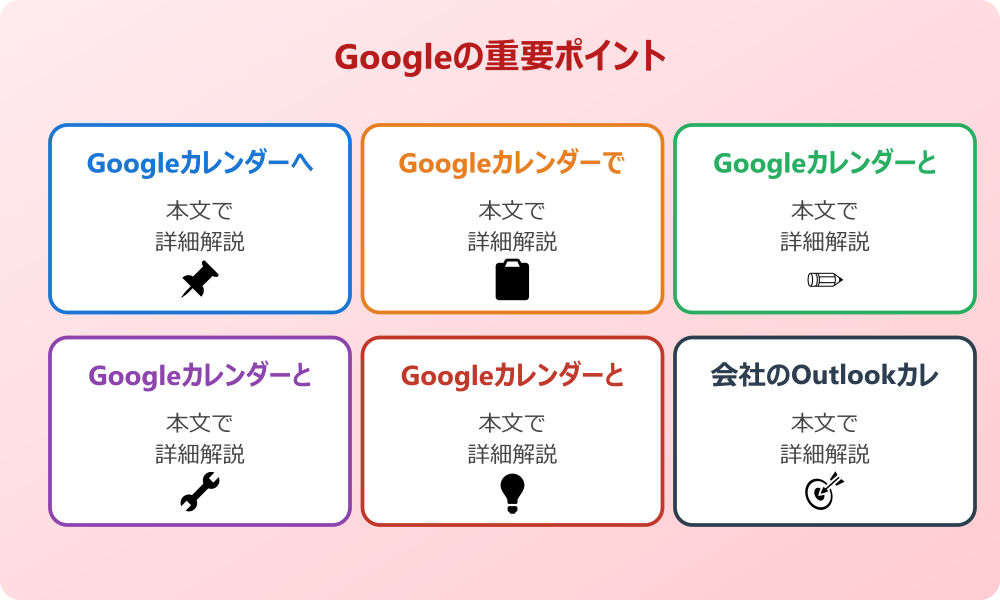
ここではGoogleカレンダーとアウトルック同期の設定手順や、デバイスごとの確認方法について説明していきます。基本となるURLを使用した同期方法から、iPhoneなどのスマートフォンでの表示設定、さらには同期が反映されるタイミングやトラブルシューティングまで、順に見ていきましょう。
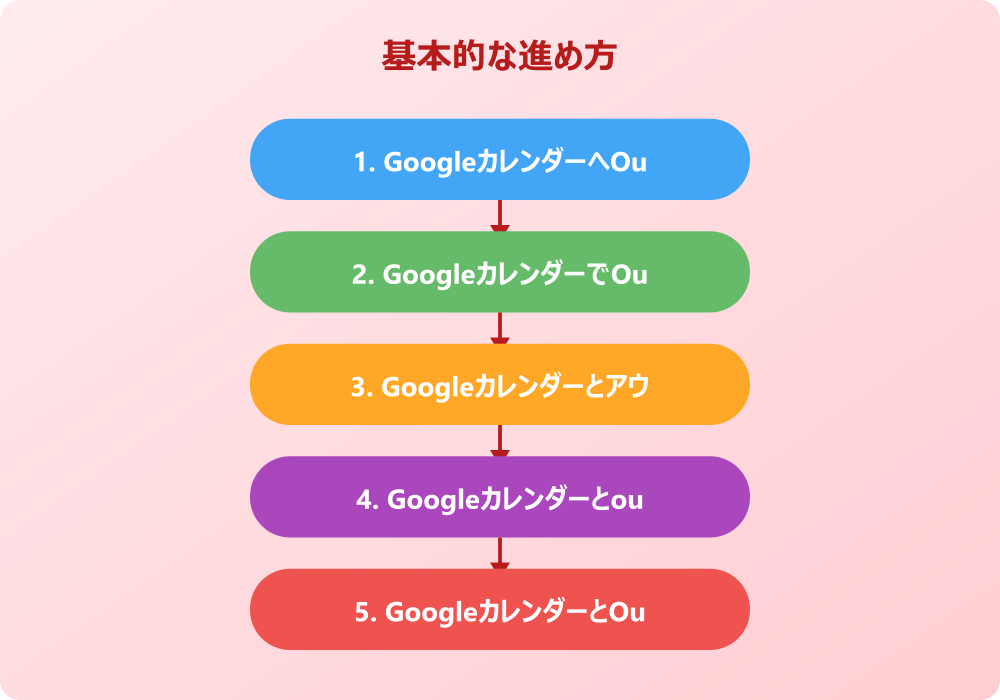
・GoogleカレンダーへOutlookを同期する手順
・GoogleカレンダーでOutlookを参照しスマホで見る
・Googleカレンダーとアウトルックの同期をiphoneでする
・Googleカレンダーとoutlookの同期のタイミングは?
・GoogleカレンダーとOutlookの同期ができない時の対処
・会社のOutlookカレンダー同期をGoogleでする注意点
GoogleカレンダーへOutlookを同期する手順
多くのビジネスパーソンが日常的に利用しているOutlookですが、その予定をGoogleカレンダー上で一元管理できれば非常に便利です。最も標準的で手軽な方法は、OutlookWeb版(Outlook.comやMicrosoft365)の発行するiCal形式のURLを利用して、Googleカレンダーに読み込ませるという手法でしょう。この方法であれば、特別なソフトをインストールすることなく、ブラウザ上の設定だけで完結させることが可能です。
まず、Web版のOutlookを開き、設定メニューから「予定表」の設定に進みます。そこにある「共有予定表」の項目を探し、予定表を公開する設定を行います。ここで生成されるICS形式のリンク(URL)をコピーし、今度はGoogleカレンダーを開きます。Googleカレンダーのサイドバーにある「他のカレンダー」のプラスボタンをクリックし、「URLで追加」を選択してください。先ほどコピーしたURLを貼り付けることで、Outlookの予定がGoogleカレンダー上に表示されるようになります。
この手順を行うことで、Outlookに入力された会議やアポイントメントが、Googleカレンダーの一つのレイヤーとして重ねて表示されるようになります。あくまで「参照」という形にはなりますが、自分の予定を一つの画面で把握できるメリットは非常に大きいと言えるでしょう。複数のカレンダーを行き来する手間が省け、スケジュールの全体像を掴みやすくなります。ただし、組織の設定によっては外部への共有が制限されている場合もあるため、事前に確認しておくと安心です。
GoogleカレンダーでOutlookを参照しスマホで見る
外出先や移動中にスケジュールを確認したい場合、PCを開くよりもスマートフォンでサッと確認できるほうが効率的です。前述の方法でGoogleカレンダーとOutlookを連携させておけば、GoogleカレンダーでOutlookを参照しスマホで確認することが容易になります。Android端末であれiPhoneであれ、公式のGoogleカレンダーアプリを利用していれば、PC版で追加した「他のカレンダー」の設定が同期されるはずです。
具体的には、スマホのGoogleカレンダーアプリを開き、メニュー(ハンバーガーアイコン)をタップして設定画面に進みます。そこで、表示させるカレンダーのリストの中に、先ほど追加したOutlookのカレンダーが含まれているかを確認してください。もし表示されていない場合は、「さらに表示」をタップするか、アプリの同期設定を更新する必要があるかもしれません。チェックボックスをオンにすることで、スマホの画面上にもOutlookの予定が色分けされて表示されるようになります。
このように設定しておけば、手元のスマホ一つで仕事とプライベート両方の予定を俯瞰できるようになります。例えば、休日の予定を入れる際に平日の会議スケジュールが目に入れば、無理のない計画を立てることができるでしょう。また、通知設定もGoogleカレンダー側で行えるため、Outlookの予定のリマインドをスマホで受け取ることも可能です。モバイル環境での利便性を高めることは、タイムマネジメントを成功させる上で非常に重要な要素となります。
Googleカレンダーとアウトルックの同期をiphoneでする
iPhoneユーザーの場合、iOS標準のカレンダーアプリを使っている方も多いかもしれませんが、Googleカレンダーアプリをメインに使うことで、Googleカレンダーとアウトルックの同期をiphone上でよりシームレスに実現できます。iPhoneの設定には「アカウント」という項目があり、ここにOutlook(https://www.google.com/search?q=MicrosoftExchange%E3%82%84Outlook.com)のアカウントを直接追加することも可能です。しかし、Googleカレンダーをハブとして利用したい場合は、やはりGoogle側での集約設定を行っておくのがベターでしょう。
もしiOS標準カレンダーで両方を見たいという場合は、iPhoneの「設定」アプリから「カレンダー」に進み、「アカウント」を選択して、「アカウントを追加」からOutlookとGoogle両方のアカウントを登録します。こうすれば、iPhoneの標準カレンダーアプリ上に両方の予定が表示されます。一方で、Googleカレンダーアプリ内で完結させたい場合は、前述の通りPC版GoogleカレンダーでOutlookのURL購読設定を済ませておく方法が最も安定します。
また、iPhone版のOutlookアプリをインストールし、そこでGoogleアカウントを連携させるという逆のアプローチも考えられます。どのアプリをメインのインターフェースにするかによって設定方法は異なりますが、重要なのは「どのデータベースがマスターになっているか」を理解することです。Googleカレンダーとアウトルック同期iphoneでの運用においては、同期の遅延や重複表示を避けるために、メインで使用するアプリを一つに決めて運用することをお勧めします。これにより、情報の錯綜を防ぎ、快適なモバイルワーク環境を構築できるはずです。
Googleカレンダーとoutlookの同期のタイミングは?
カレンダー連携において気になるのが、情報が反映されるまでのタイムラグです。Googleカレンダーとoutlookの同期のタイミングは、使用している同期方法によって大きく異なります。先ほど紹介した「URLでの購読(iCal形式)」の場合、同期はリアルタイムではありません。Googleカレンダー側がOutlookの情報を取得しに行く頻度は、数時間から長くても24時間程度かかる場合があると言われています。つまり、Outlook側で急な予定変更があっても、Googleカレンダーに即座に反映されるわけではないという点に注意が必要です。
会社のセキュリティポリシーやIT管理者のルールがある場合は、必ずそちらを優先してください。
このタイムラグは、緊急の会議変更や当日の予定調整においては致命的になる可能性があります。「Googleカレンダーを見て空いていると思ったのに、実はOutlookには予定が入っていた」という事態を避けるためにも、この同期の仕様を理解しておくことが大切です。もし即時性を求めるのであれば、単純なURL購読ではなく、後述するようなサードパーティ製の同期ツールや、スマホ側での直接アカウント連携を併用するなどの工夫が求められます。
一方で、そこまで分刻みの変更が発生しないスケジュール管理であれば、数時間のラグは許容範囲かもしれません。例えば、週単位の定例会議や長期的なプロジェクトのマイルストーンなどを確認する用途であれば、標準の同期機能でも十分に役立ちます。ご自身の利用シーンに合わせて、この同期タイミングの特性が許容できるかどうかを判断してみてください。もし頻繁に更新が必要な場合は、手動で更新を促す方法がないか、あるいは別の同期手段がないかを検討する良いきっかけになるでしょう。
GoogleカレンダーとOutlookの同期ができない時の対処
設定を行ったはずなのに、予定が表示されない、あるいは更新が止まってしまうというトラブルは珍しくありません。GoogleカレンダーとOutlookの同期ができない場合にまず確認すべきなのは、URLの有効性と公開設定です。企業のセキュリティポリシー変更などにより、以前は公開できていたOutlookのカレンダーURLが無効化されたり、外部からのアクセスが遮断されたりしている可能性があります。まずはOutlook側で再度共有リンクを発行し直し、Googleカレンダーに再登録してみることをお勧めします。
次に考えられる原因は、同期の更新頻度によるタイムラグを「同期できていない」と勘違いしているケースです。前述の通り、Googleカレンダーへの反映には時間がかかるため、設定直後や予定変更直後には表示されないことがあります。少なくとも24時間程度様子を見て、それでも反映されない場合に設定を見直すと良いでしょう。また、スマートフォンアプリで表示されない場合は、アプリ内の「同期」設定がオフになっていないか、または表示対象のカレンダーとしてチェックが入っているかを確認してください。
さらに、アカウントの認証エラーも原因の一つとして挙げられます。パスワードの変更や二段階認証の設定変更を行った場合、連携が切れてしまうことがあります。この場合は、連携設定を一度解除し、再度認証を行うことで解決することが多いです。同期トラブルはストレスの原因になりますが、一つひとつ可能性を潰していくことで、多くの場合は解決に至ります。焦らずに設定状況を見直してみましょう。
会社のOutlookカレンダー同期をGoogleでする注意点
企業に所属している場合、業務で使用するOutlook(ExchangeServerやMicrosoft365)の取り扱いには慎重になる必要があります。会社のOutlookカレンダー同期をGoogleのアカウント、特に個人のGmailアカウントと連携させることは、情報漏洩のリスク管理の観点から禁止されているケースも少なくありません。カレンダーの予定には、会議の名称や場所、参加者、時には添付ファイルなど、機密情報が含まれることがあるからです。
会社が許可していない方法で勝手に同期設定を行うと、セキュリティポリシー違反となり、最悪の場合は処分の対象になる可能性もあります。まずは自社のIT部門やシステム管理者に、個人のGoogleカレンダーとの連携が許可されているか、あるいはどのような方法であれば認められているかを確認することが重要です。許可されている場合でも、予定の詳細は非公開にし「空き時間あり/なし」の情報のみを同期する設定にするなど、情報の公開範囲を最小限に留める配慮が求められるでしょう。
また、技術的には同期が可能であっても、会社のシステム設定で外部(Googleなど)からのアクセスをブロックしている場合もあります。この場合、いくら正しい手順で設定しても同期は成功しません。無理に抜け道を探そうとするのではなく、会社支給のスマホにOutlookアプリを入れるなど、会社が推奨する環境の中で利便性を高める方法を模索するのが賢明です。セキュリティと利便性のバランスを常に意識して運用しましょう。
Googleカレンダーとアウトルック同期の便利な活用術
ここでは、標準的な機能だけでは物足りないという方に向けて、より高度な同期方法や便利なツールについて紹介していきます。リアルタイムでの同期や、双方のカレンダーを書き換え可能な状態で同期させる方法など、一歩進んだ活用術を見ていきましょう。
・OutlookとGoogleカレンダー同期をリアルタイムにする
・OutlookとGoogleカレンダー同期を双方向で行うには
・Outlookの予定表とGoogleカレンダー同期のフリーソフト
・双方向同期を実現する外部ツールの活用とメリット
・スケジュール管理を効率化するカレンダー運用テクニック
・Googleカレンダーとアウトルック同期のまとめとポイント
OutlookとGoogleカレンダー同期をリアルタイムにする
標準のURL購読機能における最大の弱点は、同期のタイムラグでした。しかし、ビジネスの現場では一刻を争うスケジュール調整が必要な場面もあります。OutlookとGoogleカレンダー同期をリアルタイムに近い形で実現したい場合、MicrosoftPowerAutomate(旧MicrosoftFlow)やZapier(ザピアー)といった自動化連携ツールを活用する方法が有効です。これらのツールは「Outlookに予定が追加されたら、即座にGoogleカレンダーにも同じ予定を作成する」といったトリガーとアクションを設定することができます。
操作の前には、念のため重要なデータのバックアップを取っておくと安心です。何かあった時にすぐ元に戻せます。
例えば、PowerAutomateを使用すれば、Office365のOutlookカレンダーにて新しいイベントが作成されたことを検知し、自動的に指定したGoogleカレンダーにイベントを追加するフローを作成可能です。この処理はクラウド上でほぼリアルタイムに行われるため、URL購読のような数時間の遅れは発生しません。同様に、Googleカレンダー側での変更をOutlookに反映させるフローも作成すれば、相互に常に最新の状態を保つことができるようになります。
ただし、これらのツールを使いこなすには多少の設定知識が必要ですし、無料プランでは実行回数に制限がある場合もあります。また、繰り返しの予定や変更・削除の同期設定は複雑になりがちで、設定ミスによる無限ループや重複登録には注意が必要です。それでも、リアルタイム性を重視するユーザーにとっては、非常に強力なソリューションとなるでしょう。導入を検討する際は、テスト環境で挙動を確認してから本格運用することをお勧めします。
OutlookとGoogleカレンダー同期を双方向で行うには
「参照」するだけでなく、Googleカレンダー側でOutlookの予定を編集したり、その逆を行ったりしたいと考える方もいるでしょう。OutlookとGoogleカレンダー同期を双方向で行う仕組みを構築するには、単なるカレンダーの共有設定では不十分です。前述したPowerAutomateやZapierのような自動化ツールで「作成」「更新」「削除」の各イベントに対応するフローを組むか、あるいは双方向同期専用に開発されたソフトウェアを利用する必要があります。
双方向同期の最大のメリットは、どちらのカレンダーアプリを開いていても、すべての予定をコントロールできる点にあります。例えば、プライベートのGoogleカレンダーを見ながら美容院の予約を入れれば、それが会社のOutlookカレンダーにも「私用」としてブロックされ、会議が入れられるのを防ぐことができます。逆に、会社で急な出張が入った場合も、即座にGoogleカレンダーに反映され、家族との共有カレンダーでパートナーに知らせることが可能になります。
しかし、双方向同期は「同期の競合」という難しい問題も孕んでいます。もし同じ時間帯の予定を両方のカレンダーで同時に編集した場合、どちらの情報が優先されるべきかという判断が必要です。また、過去の予定まで同期対象にするとデータ量が膨大になるため、同期する期間を適切に設定することも重要です。完全な双方向同期を目指すのであれば、信頼性の高い専用ツールを選定し、運用ルールを明確にしておくことが成功の鍵となります。
Outlookの予定表とGoogleカレンダー同期のフリーソフト
コストをかけずに高度な同期を実現したい場合、Outlookの予定表とGoogleカレンダー同期のフリーソフトを活用するという選択肢があります。古くから知られているソフトには「OutlookGoogleCalendarSync」というオープンソースのツールがあります。これはWindowsPCにインストールして使用するタイプのソフトウェアで、OutlookとGoogleカレンダーの間で予定を同期させる機能に特化しています。
このソフトの優れた点は、無料で利用できるにもかかわらず、機能が非常に豊富であることです。一方向の同期はもちろん、双方向の同期にも対応しており、同期のタイミングも定期的な自動実行や手動実行など細かく設定できます。また、予定の件名や内容をマスキングして同期するプライバシー保護機能や、色分け情報の同期など、痒い所に手が届く設定が可能です。常駐型ソフトとしてPC起動時にバックグラウンドで動作させておけば、意識することなくカレンダーを最新の状態に保つことができます。
ただし、PCにインストールして動作するため、PCが起動していない間は同期が行われないという制約があります。また、会社のPCにフリーソフトをインストールすることがセキュリティ規定で禁止されている場合は利用できません。個人のPC環境や、ソフトのインストールが許可されている環境であれば、非常にコストパフォーマンスの高い解決策と言えるでしょう。導入の際は、公式サイトから最新版をダウンロードし、ウイルスチェックなど基本的なセキュリティ確認を行った上で利用してください。
双方向同期を実現する外部ツールの活用とメリット
フリーソフト以外にも、より利便性が高く、クラウドベースで動作する有料の同期サービスも存在します。例えば「SyncGene」や「CalendarBridge」といったサービスは、サーバーサイドで同期処理を行うため、PCやスマホの電源が入っていなくても、24時間365日、Googleカレンダーとアウトルックの同期を継続してくれます。これらはセットアップが簡単で、ユーザーインターフェースも洗練されているため、技術的な知識が少ない方でも導入しやすいのが特徴です。
記事内で紹介している手順は、自分の環境やバージョンに合わせて適宜読み替えてください。基本的な考え方は同じです。
こうした外部ツールを活用するメリットは、安定性と手厚いサポートにあります。同期エラーが発生した際の通知機能や、重複排除のアルゴリズムが優れており、大切な予定が消えてしまうリスクを最小限に抑えられます。また、複数のGoogleアカウントやOutlookアカウントをまたいで同期させるなど、複雑なカレンダー環境を整理したい場合にも力を発揮します。月額料金がかかる場合が多いですが、スケジュール管理のミスによる損失やストレスを考えれば、投資する価値は十分にあると言えるかもしれません。
さらに、これらのツールはセキュリティ面でも配慮されているものが多く、エンタープライズ向けのプランでは管理者が同期ポリシーを制御できる機能も提供されています。フリーソフトの導入が難しい企業環境であっても、正式なSaaSとしての導入であれば検討の余地があるかもしれません。自分の働き方や組織のルールに合わせて、最適なツールを選定することが重要です。
スケジュール管理を効率化するカレンダー運用テクニック
同期設定が完了した後は、いかにその環境を活用してスケジュール管理を効率化するかが重要になります。GoogleカレンダーとOutlookが連携されている状態であれば、予定の入力ルールを統一することをお勧めします。例えば、移動時間を考慮して予定の前後には必ずバッファ時間を設ける、会議の予定には必ずアジェンダやWeb会議のURLを記載するなど、どちらのカレンダーから見ても必要な情報が揃っている状態を作ることが理想です。
また、「色分け」の活用も効果的です。Outlookで設定したカテゴリの色がGoogleカレンダーにそのまま反映されるとは限りませんが、同期ツールによっては色のマッピング設定が可能な場合もあります。仕事の予定は青、プライベートは緑、移動時間は黄色といったように、視覚的に予定の種類を判別できるようにしておくと、瞬時にスケジュールのバランスを把握できます。さらに、Googleカレンダーの「ゴール」機能やOutlookの「Cortana」など、各プラットフォーム独自のAI機能を併用することで、空き時間の有効活用やタスクの消化もスムーズになるでしょう。
カレンダーは単なる予定表ではなく、自分の時間をマネジメントするための司令塔です。同期によって情報が集約されたことで、ダブルブッキングの不安から解消されるだけでなく、空き時間を可視化して新しいタスクに取り組む余裕も生まれます。テクノロジーを活用してカレンダー管理の手間を減らし、本来集中すべき業務やプライベートの時間に注力できる環境を整えていきましょう。
Googleカレンダーとアウトルック同期のまとめとポイント
今回はGoogleカレンダーとアウトルック同期についてお伝えしました。以下に、本記事の内容を要約します。
・OutlookのWeb版からiCal形式のURLを取得できる
・Googleカレンダーの「URLで追加」機能でOutlookを参照可能
・URL同期は設定が簡単だが反映に時間がかかる
・スマホのGoogleカレンダーアプリでOutlookの予定も表示できる
・iPhoneの標準カレンダーアプリで両方のアカウントを追加可能
・同期のタイムラグは最大24時間程度発生する場合がある
・即時反映が必要な場合は自動化ツールや専用ソフトを検討する
・会社のアカウント同期はセキュリティ規定を確認する必要がある
・許可なく会社の予定を個人Googleに同期するのはリスクがある
・PowerAutomateを使えばリアルタイム同期が可能になる
・双方向同期は編集競合やループに注意して設定する
・「OutlookGoogleCalendarSync」は高機能なフリーソフトである
・クラウド型同期サービスはPC電源オフでも同期継続が可能
・カレンダーの色分けや入力ルール統一で管理効率が上がる
・目的に応じて最適な同期方法やツールを選ぶことが大切である
Googleカレンダーとアウトルックの同期は、一度設定してしまえば日々のスケジュール管理が劇的に楽になる便利なテクニックです。
ご自身の環境やセキュリティポリシーに合わせて最適な方法を選択し、ストレスフリーな時間管理を実現してください。
まずは手軽なURL同期から試してみて、必要に応じて高度なツールを導入してみてはいかがでしょうか。
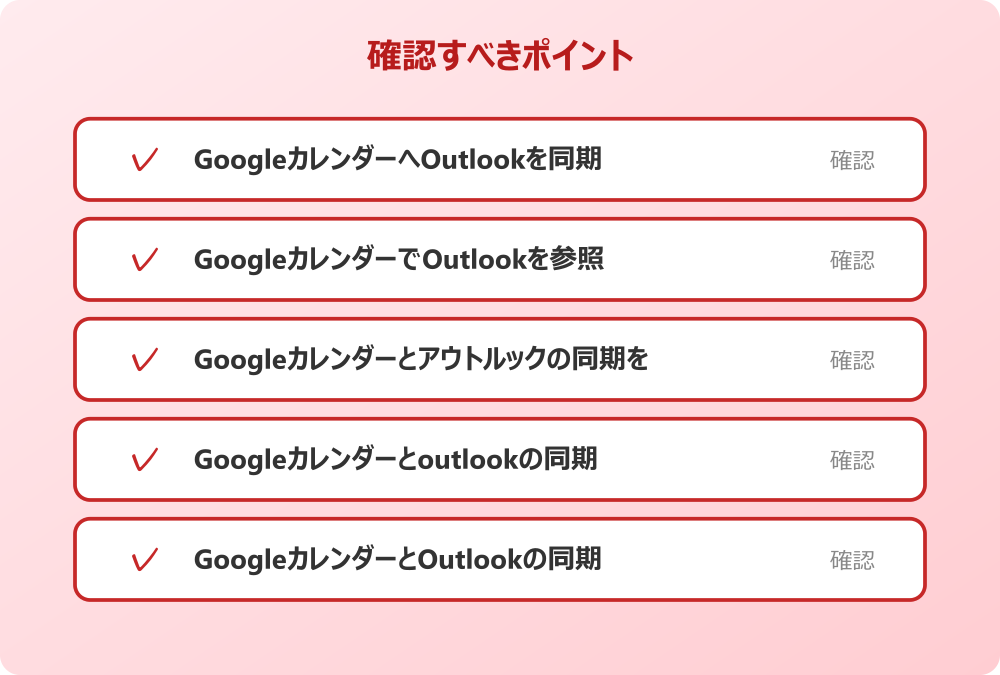
記事内容のポイントを表にまとめました。
| 項目 | 内容 |
|---|---|
| GoogleカレンダーへOutlookを同期する手 | 本文で詳しく解説 |
| GoogleカレンダーでOutlookを参照しスマ | 本文で詳しく解説 |
| Googleカレンダーとアウトルックの同期をiph | 本文で詳しく解説 |
| Googleカレンダーとoutlookの同期のタイ | 本文で詳しく解説 |
さらに詳しい情報は、Microsoft公式サイトとMicrosoftサポートも参考になります。
関連する記事もぜひご覧ください。
- ワード2枚を1枚に集約してpdfにする方法は?効率的な手順を分かりやすく調査!
- エクセルでxyz座標のグラフを作る方法は?3次元データの可視化を詳しく解説!
- ワードで行の真ん中に文字を配置するコツは?センタリングの方法を幅広く調査!