グーグルカレンダーのアウトルック同期手順は?予定をまとめるコツを解説!
普段の業務では会社のOutlookカレンダーを使いつつ、プライベートや副業の管理にはGoogleカレンダーを利用しているというケースは非常に多いのではないでしょうか。二つの異なるプラットフォームにある予定表を行き来して確認するのは手間がかかりますし、ダブルブッキングのリスクも高まります。
そこで注目したいのが、グーグルカレンダーとアウトルック同期を行う方法です。これらを連携させることで、スケジュール管理が劇的に楽になる可能性があります。特にスマホでGoogleカレンダーを使ってOutlookを参照できれば、外出先や移動中でもスムーズに全ての予定を把握できるでしょう。
この記事では、会社のアウトルックカレンダーとグーグルの同期手順や、うまくいかない場合の対処法、さらには便利なツールについても詳しく解説していきます。複数のツールを使いこなすことで、時間の有効活用に繋がるはずです。
・GoogleカレンダーとOutlookを連携させる具体的な手順
・同期がうまくいかない時の原因と解決策
・スマホやアプリを活用した効率的な管理術
・双方向同期やリアルタイム更新を実現する仕組み

グーグルカレンダーとアウトルック同期の基本手順と設定方法
ここではグーグルカレンダーとアウトルック同期を行うための基本的な操作手順や、その際に知っておくべきポイントについて説明していきます。初めて連携を行う方でも迷わないよう、基礎からトラブルシューティングまでを網羅しました。順に見ていきましょう。
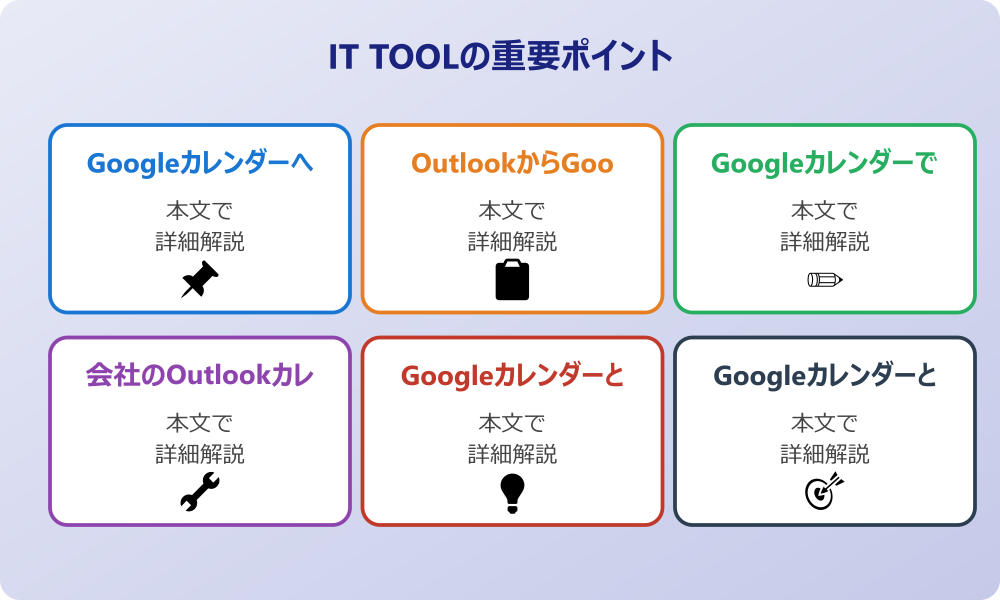
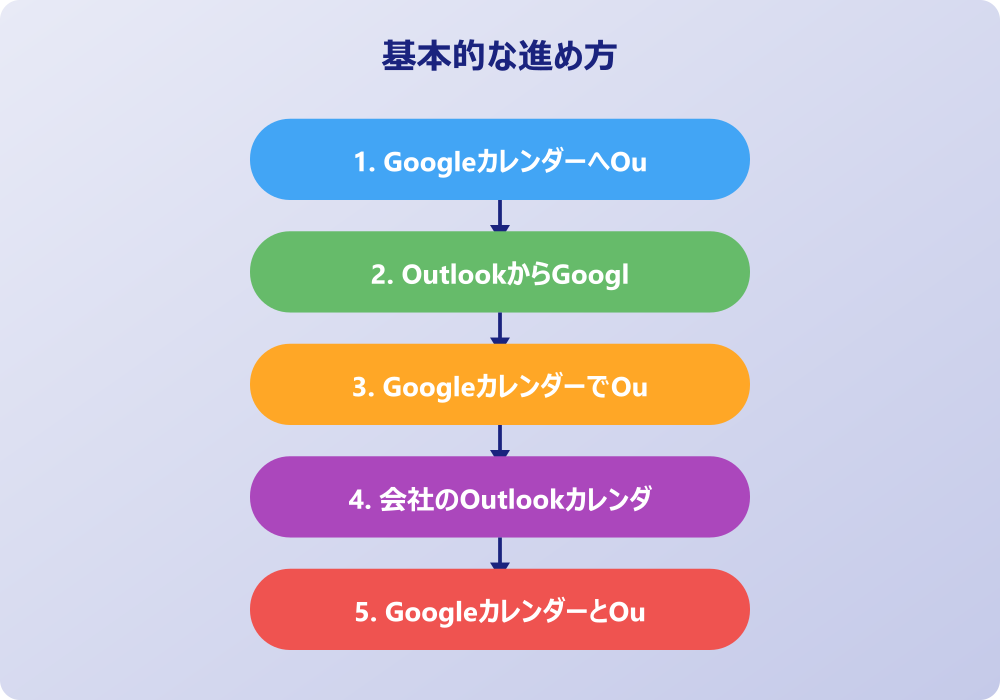
・GoogleカレンダーへOutlookを表示する手順
・OutlookからGoogleカレンダーを参照する方法
・GoogleカレンダーでOutlookを参照するスマホ活用術
・会社のOutlookカレンダー同期とGoogleの注意点
・GoogleカレンダーとOutlook同期のタイミング
・GoogleカレンダーとOutlookが同期できない時
GoogleカレンダーへOutlookを表示する手順
まずは、普段メインで使用しているGoogleカレンダー上に、Outlookの予定を表示させる方法について解説します。これを行うことで、個人の予定を見ながら仕事のスケジュールも同時に確認できるようになるため、予定調整が非常にスムーズになるでしょう。手順としては、Outlook側でカレンダーの共有リンクを取得することから始めます。Web版のOutlookを開き、設定メニューから「予定表」の項目にある「共有予定表」を選択し、予定表を公開する設定を行います。そこで生成されたICS形式のリンクをコピーしてください。
次にGoogleカレンダーを開き、「他のカレンダー」の横にあるプラスボタンをクリックして「URLで追加」を選択します。ここに先ほどコピーしたOutlookのリンクを貼り付けるだけで、読み取り専用として予定が反映される仕組みです。この方法は手軽であり、特別なソフトをインストールする必要がないため、初心者の方でも導入しやすいと言えます。ただし、あくまでGoogle側からは「閲覧のみ」となる点には留意が必要です。それでも、一つの画面で全ての予定を俯瞰できるメリットは計り知れません。
OutlookからGoogleカレンダーを参照する方法
一方で、業務中はOutlookを常時開いているため、そこにGoogleカレンダーの予定を表示させたいというニーズもあるはずです。こちらも基本的な仕組みは先ほどと同様で、ICSリンクを利用した購読設定を行います。Googleカレンダーの設定画面に入り、同期させたいカレンダーの「設定と共有」を開きます。画面を下にスクロールしていくと「iCal形式の非公開URL」という項目が見つかるでしょう。このURLは自分専用の鍵のようなものですので、他人に教えないよう注意しながらコピーしてください。
続いてOutlookの画面に移ります。予定表のメニューから「予定表の追加」を選び、「インターネットから」を選択して、先ほどのURLを入力します。これでOutlookの画面上にGoogleカレンダーの予定が重ねて表示されるようになります。仕事の予定を立てる際に、プライベートの用事が入っている時間帯を即座に視認できるため、無理なスケジュールを組んでしまうリスクを減らせるかもしれません。このように相互に表示設定を行っておくことで、どちらのツールを開いていても全体の状況を把握できる環境が整います。
GoogleカレンダーでOutlookを参照するスマホ活用術
スマートフォンでのスケジュール確認は、現代のビジネスパーソンにとって欠かせない要素です。PCで設定したGoogleカレンダーとOutlookの同期設定は、基本的にスマホアプリにも反映されることが多いですが、いくつかの確認事項があります。iPhoneやAndroidの「Googleカレンダーアプリ」を使用している場合、PC版でOutlookのカレンダーを追加していれば、アプリ側の設定メニューにある「表示するカレンダー」の項目にOutlookのアカウントや追加したカレンダー名が表示されているはずです。これにチェックを入れることで、スマホ上でも統合されたカレンダーを見ることができます。
もし表示されない場合は、アプリの同期設定がオフになっているか、更新が遅れている可能性があります。その際はアプリの手動同期を試みるか、一度アカウントを再ログインしてみると改善するかもしれません。また、スマホ本体のアカウント設定からOutlookアカウントを直接追加し、カレンダーの同期をオンにするという方法もあります。こうすれば、Googleカレンダーアプリがスマホ内のカレンダーデータを読み込み、結果としてOutlookの予定が表示されることになります。外出先でサッと予定を確認できる利便性は、一度体験すると手放せなくなるでしょう。
会社のOutlookカレンダー同期とGoogleの注意点
会社で使用しているOutlookカレンダーを個人のGoogleカレンダーと同期させる場合、セキュリティの観点から慎重な判断が求められます。多くの企業では情報漏洩を防ぐため、外部サービスへのデータ連携を制限しているケースがあるからです。たとえ技術的に同期が可能であっても、会社の就業規則やITポリシーに違反してしまうと、後々大きな問題に発展する可能性があります。特に、予定の件名に顧客名やプロジェクトの機密情報が含まれている場合、それが個人のGoogleアカウント側に渡ることはリスクとなり得ます。
会社のセキュリティポリシーやIT管理者のルールがある場合は、必ずそちらを優先してください。
そのため、同期を行う前には必ず自社のシステム管理部門やセキュリティガイドラインを確認することをおすすめします。場合によっては、件名などの詳細情報を隠して「予定あり」とだけ表示させる設定で公開リンクを作成する方法も考えられます。これであれば、具体的な内容は伏せつつ、時間が埋まっていることだけを外部のカレンダーに伝えることが可能です。便利さを追求することも大切ですが、それ以上に情報の取り扱いには細心の注意を払い、安全な運用を心がける姿勢が不可欠です。
GoogleカレンダーとOutlook同期のタイミング
カレンダーの同期を設定した後に気になるのが、情報が更新されるタイミングです。「Outlookで予定を追加したのに、Googleカレンダーにすぐ反映されない」と焦った経験がある方もいるかもしれません。実は、ICSリンク(iCal形式)を使用した標準的な購読機能では、同期はリアルタイムで行われるわけではありません。Googleカレンダー側がOutlookのデータを読みに行く頻度は、公式には明言されていませんが、数時間から場合によっては24時間程度の間隔が空くことがあると言われています。
このため、直前に入った会議や急な予定変更などは、同期先のカレンダーには即座に反映されない可能性が高いです。このタイムラグを理解しておかないと、空いていると思って別の予定を入れてしまうダブルブッキングの原因になりかねません。もし即時性を求めるのであれば、手動で更新を促す操作を試みるか、後述するサードパーティ製のツールやアプリの導入を検討する必要があるでしょう。標準機能での同期はあくまで「目安」として捉え、重要な予定変更があった際は、元のカレンダーを直接確認する習慣をつけるのが賢明です。
GoogleカレンダーとOutlookが同期できない時
設定を正しく行ったはずなのに、なぜか同期ができない、あるいは表示が更新されなくなったというトラブルに直面することもあります。そのような場合に考えられる原因はいくつか存在します。まず疑うべきは、共有用のURLが無効になっている可能性です。Outlook側でセキュリティ設定が変更されたり、管理者が外部共有を禁止したりすると、以前発行したURLが使えなくなることがあります。この場合は、再度新しいURLを発行し、Googleカレンダー側で登録し直す必要があります。
また、インターネット接続の不安定さや、一時的なサーバー障害が影響していることも考えられます。この場合は時間を置いてから再度確認してみると良いでしょう。さらに、カレンダーのデータ量が膨大すぎる場合に同期エラーが起こるという報告もあります。過去の不要な予定を整理することで改善するかもしれません。それでも解決しない場合は、一度登録したカレンダーを削除し、最初から設定をやり直すのが最も手っ取り早い解決策になることが多いです。焦らず一つずつ要因を特定していくことが、トラブル解決への近道です。
グーグルカレンダーとアウトルック同期をより便利にする応用テクニック
ここからは、基本設定だけでは物足りないという方に向けて、より高度で便利な同期方法やツールの活用術について解説していきます。リアルタイム性や双方向の編集機能を求める場合、標準機能以外の手段を知っておくと役立つはずです。順に見ていきましょう。
・OutlookとGoogleカレンダー同期のリアルタイム性
・OutlookとGoogleカレンダー同期を双方向にする
・Outlook予定表とGoogleカレンダー同期のフリーソフト
・OutlookとGoogleカレンダー同期のアプリ活用
・予定をまとめる際のカレンダー管理のコツ
・グーグルカレンダーとアウトルック同期のまとめ
OutlookとGoogleカレンダー同期のリアルタイム性
前述の通り、標準のURL購読機能では同期にタイムラグが発生します。しかし、ビジネスの現場では「今入った予定」を即座に把握したい場面も多々あるでしょう。リアルタイムに近い同期を実現するためには、標準機能の限界を超えたアプローチが必要です。例えば、MicrosoftのPower Automate(旧Microsoft Flow)や、Zapierといった自動化ツールを使用する方法が挙げられます。これらのサービスを利用すれば、「Outlookで予定が作成されたら、即座にGoogleカレンダーにも同じ予定を作成する」といったトリガー設定が可能になります。
操作の前には、念のため重要なデータのバックアップを取っておくと安心です。何かあった時にすぐ元に戻せます。
これにより、更新頻度は数分から数秒単位にまで短縮され、ほぼリアルタイムでの同期感覚を得ることができるでしょう。ただし、こうしたツールの設定には多少のITリテラシーが必要となる場合があり、また無料プランでは実行回数に制限があることもあります。それでも、情報の鮮度を最優先したいユーザーにとっては、非常に強力な選択肢となるはずです。常に最新の状態を保つことで、急なスケジュールの変更にも柔軟に対応できる体制を整えることが可能になります。
OutlookとGoogleカレンダー同期を双方向にする
多くのユーザーが抱く理想形の一つに、どちらのカレンダーで予定を編集しても、もう一方に自動的に反映される「双方向同期」があります。標準のURL購読はあくまで「片方からの参照」に過ぎず、同期先で予定を編集することはできません。双方向同期を実現するためには、専用のソフトウェアやプログラムの力を借りる必要があります。PC用のクライアントソフトや、クラウドベースの連携サービスの中には、この双方向同期を売りにしているものが存在します。
これらを導入すれば、例えばスマホのGoogleカレンダーアプリで入力したプライベートの予定を、会社のPCにあるOutlookに反映させ、さらにOutlookで変更した会議の時間をGoogle側に書き戻すといった運用が可能になります。ただし、双方向同期には「ループ」や「重複」のリスクが伴います。設定を誤ると、同じ予定が無限に増殖してしまったり、片方で削除したはずの予定が復活してしまったりすることがあるのです。導入する際は、必ずテスト運用を行い、挙動をしっかり確認してから本格利用することをおすすめします。
Outlook予定表とGoogleカレンダー同期のフリーソフト
PC環境、特にWindowsを使用している方にとって、フリーソフトを活用した同期はコストパフォーマンスの高い解決策です。中でも「Outlook Google Calendar Sync」というオープンソースのソフトウェアは、古くから多くのユーザーに利用されている有名なツールです。このソフトを使用すると、OutlookとGoogleカレンダーの間で、一方向だけでなく双方向の同期設定を細かくカスタマイズすることが可能です。同期する期間や頻度、件名を含めるかどうかなど、標準機能では手が届かない部分まで制御できます。
フリーソフトであるため導入コストはかかりませんが、会社のPCにインストールする場合は、やはりセキュリティポリシーの確認が必要です。勝手にソフトを入れることが禁止されている環境も多いためです。また、オープンソースである以上、サポート体制は商用製品ほど手厚くありません。不具合が発生した際は自分で調べて解決する姿勢が求められます。とはいえ、詳細な設定が可能な点は非常に魅力的であり、自宅のPCや許可された環境であれば、強力なスケジュール管理の助っ人となるでしょう。
OutlookとGoogleカレンダー同期のアプリ活用
PCを使わずに、スマートフォンやタブレットだけで完結させたいという場合には、同期機能を持ったアプリを活用するのが手軽です。App StoreやGoogle Playストアには、GoogleとOutlookの両方のアカウントにログインでき、それらを一つの画面で統合して表示・編集できるカレンダーアプリが数多く配信されています。これらは厳密には「カレンダー同士のデータを同期する」というよりは、「一つのアプリで両方のデータを読み書きする」というアプローチですが、ユーザーから見れば結果は同じです。
記事内で紹介している手順は、自分の環境やバージョンに合わせて適宜読み替えてください。基本的な考え方は同じです。
例えば「TimeTree」や「Yahoo!カレンダー」、あるいはOS標準のカレンダーアプリなどがこれに該当します。これらのアプリを利用するメリットは、複雑な設定なしにアカウント連携をするだけで、すぐに両方の予定を扱えるようになる点です。また、アプリならではの見やすいインターフェースや、ウィジェット機能なども充実しています。外出先での操作がメインの方であれば、無理にバックエンドでのデータ同期にこだわらず、優秀なビューワーアプリを導入するほうが、結果として快適な運用になるかもしれません。
予定をまとめる際のカレンダー管理のコツ
最後に、技術的な同期だけでなく、運用面で予定をうまくまとめるコツについてお伝えします。複数のカレンダーを同期して一箇所に表示すると、画面が予定で埋め尽くされ、逆に見づらくなってしまうことがあります。これを防ぐためには、色分け設定を徹底することが重要です。例えば、仕事の予定(Outlook由来)は青、プライベート(Google由来)は赤、といった具合に明確なルールを設けることで、直感的にどの種類の予定が入っているかを判断できるようになります。
また、「移動時間」や「作業時間」もブロックとして予定に入れておくことをおすすめします。同期の目的は、空き時間を正確に把握することにあります。移動時間を含めて予定を入れておけば、相手から見て「空いている」と誤解される隙間時間を減らすことができ、無理なアポイントが入るのを防げます。さらに、定期的に同期の状態をチェックし、不要な予定を削除するメンテナンスを行うことも大切です。ツールと運用ルールの両輪を回すことで、真に効率的なスケジュール管理が実現するでしょう。
グーグルカレンダーとアウトルック同期のまとめ
今回はグーグルカレンダーとアウトルック同期についてお伝えしました。以下に、本記事の内容を要約します。
・GoogleとOutlookは相互に予定を表示させることが可能である
・Web版Outlookから共有リンクを取得するのが基本の手順だ
・GoogleカレンダーのURL追加機能でOutlookを読み込める
・逆にOutlookへGoogleカレンダーを表示させることもできる
・スマホで両方の予定を確認するにはアプリ設定が重要である
・会社のOutlookを同期する際はセキュリティ規定を確認すべきだ
・標準の同期機能には数時間程度のタイムラグが発生しやすい
・リアルタイム更新を望むなら外部ツールが必要になる
・双方向同期は専用ソフトやサービスを使わないと難しい
・フリーソフトを使えば詳細な同期設定が可能になる
・同期設定時は情報の公開範囲に注意する必要がある
・スマホアプリを使えば手軽に両方のアカウントを管理できる
・色分けを行うことで混在した予定が見やすくなる
・移動時間も予定として登録すると管理精度が上がる
・同期エラー時はURLの再発行やネット環境を確認すべきだ
複数のカレンダーを一つにまとめることは、業務効率化だけでなく、プライベートの充実にもつながる重要なステップです。それぞれのツールの特性や同期の仕組みを理解した上で、ご自身の環境に最適な方法を選んでみてください。まずは簡単な参照設定から始めて、徐々に自分だけの快適なスケジュール管理環境を構築していきましょう。
記事内容のポイントを表にまとめました。
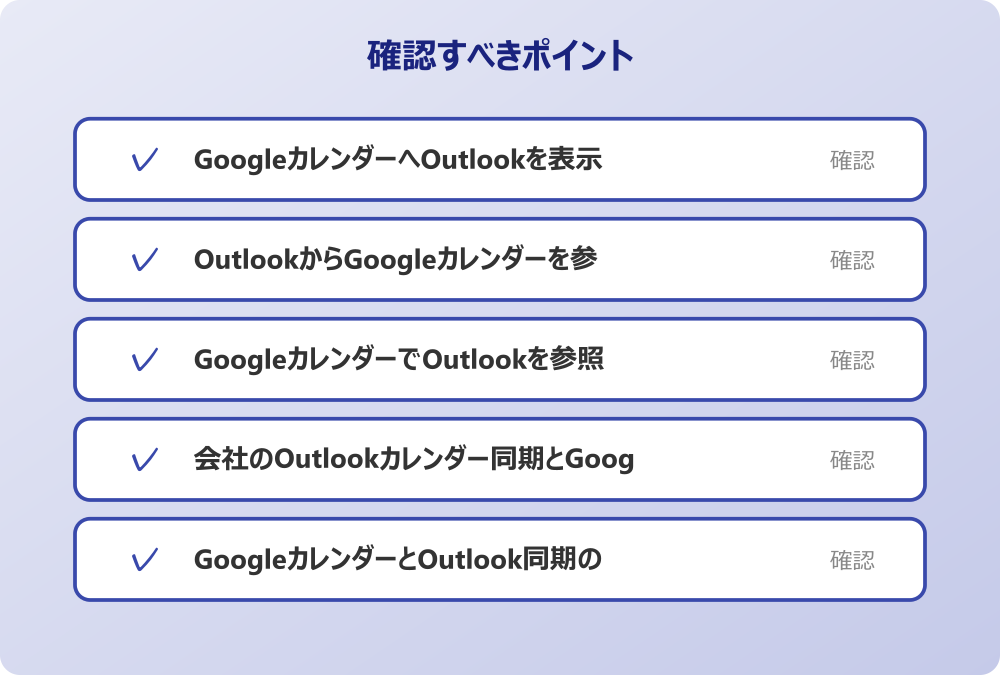
| 項目 | 内容 |
|---|---|
| GoogleカレンダーへOutlookを表示する手 | 本文で詳しく解説 |
| OutlookからGoogleカレンダーを参照する | 本文で詳しく解説 |
| GoogleカレンダーでOutlookを参照するス | 本文で詳しく解説 |
| 会社のOutlookカレンダー同期とGoogleの | 本文で詳しく解説 |
さらに詳しい情報は、Microsoft公式サイトとMicrosoftサポートも参考になります。
関連する記事もぜひご覧ください。
- ワード2枚を1枚に集約してpdfにする方法は?効率的な手順を分かりやすく調査!
- エクセルでxyz座標のグラフを作る方法は?3次元データの可視化を詳しく解説!
- ワードで行の真ん中に文字を配置するコツは?センタリングの方法を幅広く調査!