アウトルックでメールが検索できない時の対策は?フィルター設定なども調査!
毎日の業務において、メールチェックは欠かせないルーティンの一つと言えるでしょう。特にビジネスシーンでは、Microsoftが提供しているOutlookを利用されている方が非常に多いはずです。しかし、急いで過去のメールを探したい時に限って、Outlookの検索が出てこない、なぜかヒットしないというトラブルに見舞われた経験はないでしょうか。重要な案件のメールが見つからないと、業務効率が著しく低下するだけでなく、精神的にも焦りを感じてしまうものです。
「Outlookの検索がひどい」と感じてしまう前に、実は設定の見直しや簡単な操作で改善されるケースも少なくありません。例えば、Outlookで検索できない時に「問題が発生しました」というエラーが出る場合や、Outlookの検索が出てこないのが直近のメールだけである場合など、症状によって対処法も異なります。また、近年普及しているWindows11環境特有の挙動や、Outlookで古いメール検索ができないといった事例も報告されています。
これには、Outlookのメール検索がどこで行われているかという仕組みや、インデックスと呼ばれる目次機能が深く関わっています。Outlookで検索できない原因がインデックスにある場合もあれば、単純なフィルター設定の場合もあるのです。この記事では、そうした様々な可能性を一つひとつ紐解きながら、解決への糸口を探っていきます。
・Outlookの検索機能が正しく動作しない原因を多角的に理解できる
・インデックスの再構築や設定変更など具体的な対処法がわかる
・Windows11や直近のメールなど特定の状況下での対応策を知る
・日々のメール業務を円滑に進めるための予防知識が身につく

アウトルックでメールが検索できない原因と基礎的な確認事項
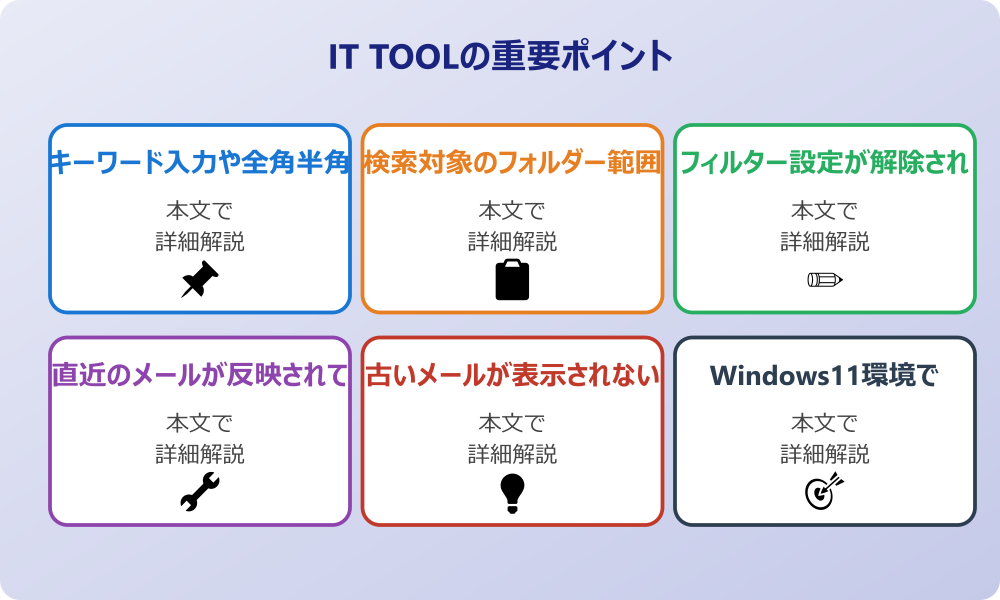
ここではアウトルックでメールが検索できない原因と基礎的な確認事項について説明していきます。検索トラブルが発生した際、いきなり高度な設定を触るのではなく、まずは足元の設定や基本的な操作ミスがないかを確認することが重要です。順に見ていきましょう。
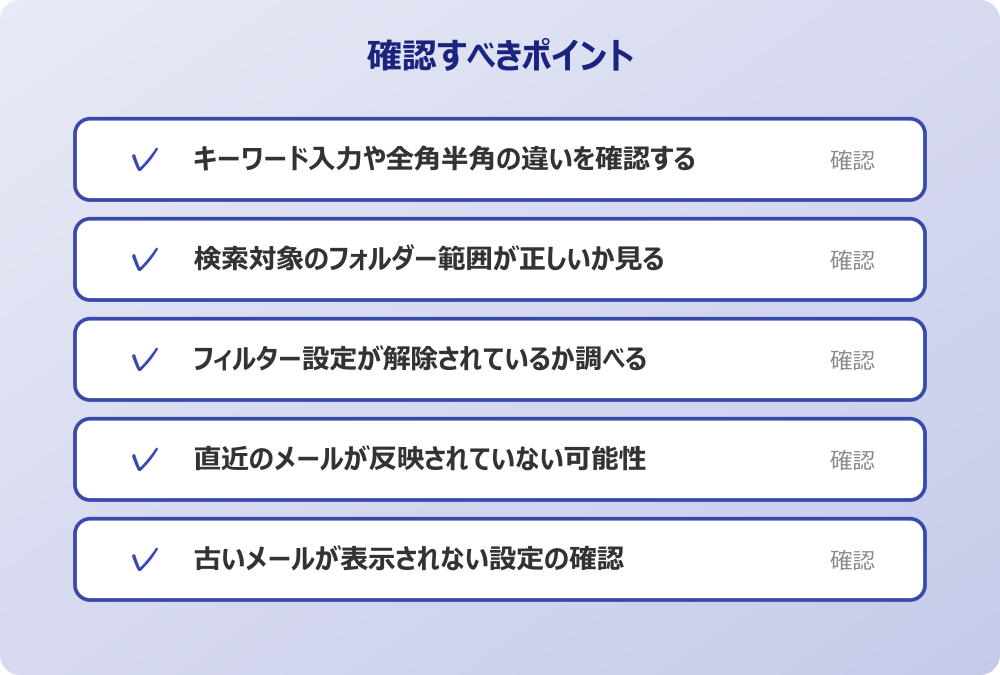
・キーワード入力や全角半角の違いを確認する
・検索対象のフォルダー範囲が正しいか見る
・フィルター設定が解除されているか調べる
・直近のメールが反映されていない可能性
・古いメールが表示されない設定の確認
・Windows11環境での固有の問題を知る
キーワード入力や全角半角の違いを確認する
Outlookで検索を行っても目当てのメールが出てこない場合、もっとも初歩的でありながら見落としがちなのが、入力したキーワードの不一致です。私たちは日常的に膨大な量の文字入力を行っていますが、その中でわずかなタイプミスをしてしまうことは珍しくありません。例えば、漢字の変換ミスや、送り仮名の違いによって検索結果が0件になってしまうことがあります。
また、日本語環境特有の問題として、全角と半角の区別が挙げられます。英数字や記号を検索キーワードとして使用する場合、全角で入力しているか半角で入力しているかによって、Outlookが別の文字として認識する可能性があります。さらに、スペースの有無も検索結果に大きく影響します。単語と単語の間にスペースを入れることでAND検索となりますが、このスペースが全角か半角かによっても挙動が変わることがあるため注意が必要です。
もし、特定の件名や送信者名で検索してもヒットしない場合は、キーワードを短く区切ってみるか、一部の単語だけで検索してみることをお勧めします。長い文章をそのまま検索ボックスに入れるよりも、特徴的な単語一つで探した方がヒットする確率は高まります。このように考えると、まずは入力内容そのものに誤りがないか、冷静に見直すことが解決の第一歩と言えるでしょう。
検索対象のフォルダー範囲が正しいか見る
Outlookのメール検索において「どこ」を検索しているかという範囲指定は非常に重要です。検索ボックスにキーワードを入力した際、デフォルトの設定が「現在のフォルダー」になっている場合、現在開いているフォルダーの中しか検索されません。例えば、受信トレイを開いた状態で検索すれば受信トレイ内が対象になりますが、誤って送信済みアイテムや削除済みアイテムを開いた状態で検索していれば、当然ながら受信トレイにあるはずのメールは検索結果に出てきません。
検索ボックスの横にあるプルダウンメニューを確認すると、「現在のメールボックス」や「すべてのOutlookアイテム」、「サブフォルダー」といった選択肢が表示されます。もし特定のフォルダーにメールがあることがわかっている場合は「現在のフォルダー」で構いませんが、メールがどこに保存されているか見当がつかない場合は、「すべてのOutlookアイテム」を選択して検索範囲を広げてみるのが有効です。
また、意図せずメールを別のフォルダーに移動させてしまっている可能性も考えられます。ドラッグアンドドロップの操作ミスで、予期せぬサブフォルダーにメールが紛れ込んでいることもあります。そのため、範囲を「すべてのメールボックス」に設定して検索することで、迷子になったメールが見つかるケースも多々あります。このように、検索範囲の設定一つで結果が大きく変わることを意識しておきましょう。
フィルター設定が解除されているか調べる
検索機能を使わずにメールリストを目視で探している場合や、検索結果が表示された後に意図したメールが見当たらない場合、フィルター設定が影響している可能性があります。Outlookには「未読」や「フラグ付き」、「メンションされたメール」などを素早く抽出するためのフィルター機能が備わっています。これらは便利な機能ですが、一度有効にすると、解除するまでその条件に合致しないメールはリストから非表示になってしまいます。
例えば、「未読」フィルターがオンになっている状態で既読のメールを探そうとしても、リストには表示されません。また、検索を行った後でも、このフィルターが適用されたままだと、検索条件にヒットしていても画面上には現れないことがあるのです。画面の右上に「フィルター」という表示や、じょうごのアイコンがアクティブになっていないか確認してみてください。
もし何らかのフィルターがかかっているようであれば、「フィルターのクリア」を選択して、すべてのメールが表示される状態に戻す必要があります。特に、更新プログラムの適用後や設定変更の直後などに、意図せず表示設定が変わっていることも稀にあります。したがって、メールが見つからない時は、まずフィルターがかかっていないか疑ってみるのも一つの有効な手段です。
直近のメールが反映されていない可能性
「Outlookの検索で出てこないのが直近のメールだけ」という現象に遭遇することがあります。数分前に受信したはずのメールや、さっき送信したばかりのメールが検索に引っかからないというケースです。これは、Outlookの検索インデックス作成が追いついていない、もしくはサーバーとの同期が完了していないことが原因として考えられます。
会社のセキュリティポリシーやIT管理者のルールがある場合は、必ずそちらを優先してください。
Outlookは、メールのデータをローカルPC内に保存し、検索を高速化するためにインデックス(索引)を作成しています。しかし、大量のメールを受信した直後や、Outlookを起動したばかりのタイミングでは、このインデックス作成処理がバックグラウンドで行われている最中である可能性があります。インデックス作成が完了していないデータは、検索対象として認識されないため、結果として直近のメールだけがヒットしないという状況が生まれます。
また、ExchangeサーバーやIMAPを利用している場合、サーバー上のデータと手元のOutlookのデータが完全に同期されるまでに若干のタイムラグが発生することもあります。ネットワーク環境が不安定な場合などは、特にこの傾向が強くなります。このような場合は、しばらく時間を置いてから再度検索してみるか、送受信タブから「フォルダーの更新」を行って同期を促してみると良いでしょう。焦らず少し待つことが、解決策になることもあるのです。
古いメールが表示されない設定の確認
逆に、「Outlookで古いメール検索ができない」という悩みを抱える方もいます。数年前のメールを探しているのに、検索結果には最近のメールしか表示されない場合、それはOutlookの「オフラインに保持するメール」の設定が関係しているかもしれません。Outlookでは、パソコンの容量を節約し動作を軽くするために、サーバー上のすべてのメールをパソコンにダウンロードするのではなく、一定期間分のメールだけを保存する設定が可能です。
この設定が、例えば「1年」になっていると、1年以上前のメールはパソコン内のデータファイル(OSTファイル)には存在せず、検索してもヒットしないことになります。この場合、検索結果リストの下部に「サーバー上のものを検索するにはここをクリックしてください」といったメッセージが表示されることがありますが、見落としてしまうことも多いです。
根本的に解決するには、アカウント設定から「オフラインに保持するメール」の期間スライダーを「すべて」に変更する必要があります。ただし、これを「すべて」にすると、過去の全メールデータをダウンロードすることになるため、完了までに時間がかかり、ディスク容量も消費します。しかし、過去のメールを頻繁に検索する必要がある業務環境であれば、この設定を見直す価値は大いにあるでしょう。古いメールが見つからない時は、まずこの期間設定を確認してみてください。
Windows11環境での固有の問題を知る
最近では、OSをWindows11にアップグレードしてから「Outlookの検索ができない」という声も聞かれるようになりました。Windows11では、検索機能の仕組みやインターフェースがWindows10から一部変更されており、それに伴ってOutlookとの連携部分で不具合が生じることがあるようです。特に、Windows SearchサービスとOutlookのインデックス機能の連携において、一時的なトラブルが発生する事例が報告されています。
Windows11特有の現象として、検索ボックスに入力しても反応がなかったり、検索窓が消えてしまったりといった表示上のトラブルも稀に見受けられます。また、OSの大型アップデート直後などは、バックグラウンドでシステム全体のインデックス再構築が走っていることがあり、その間はOutlookの検索パフォーマンスが著しく低下することもあります。
このような場合、Outlook単体の問題ではなく、Windows側の検索トラブルシューティングツールを実行することで改善される可能性があります。Windowsの設定メニューから「システム」、「トラブルシューティング」、「その他のトラブルシューティングツール」と進み、「検索とインデックス作成」を実行してみるのも一つの手です。OSの環境変化がOutlookに影響を与えている可能性も視野に入れつつ、対策を講じることが大切です。
アウトルックのメールが検索できない状況を解決する対処法
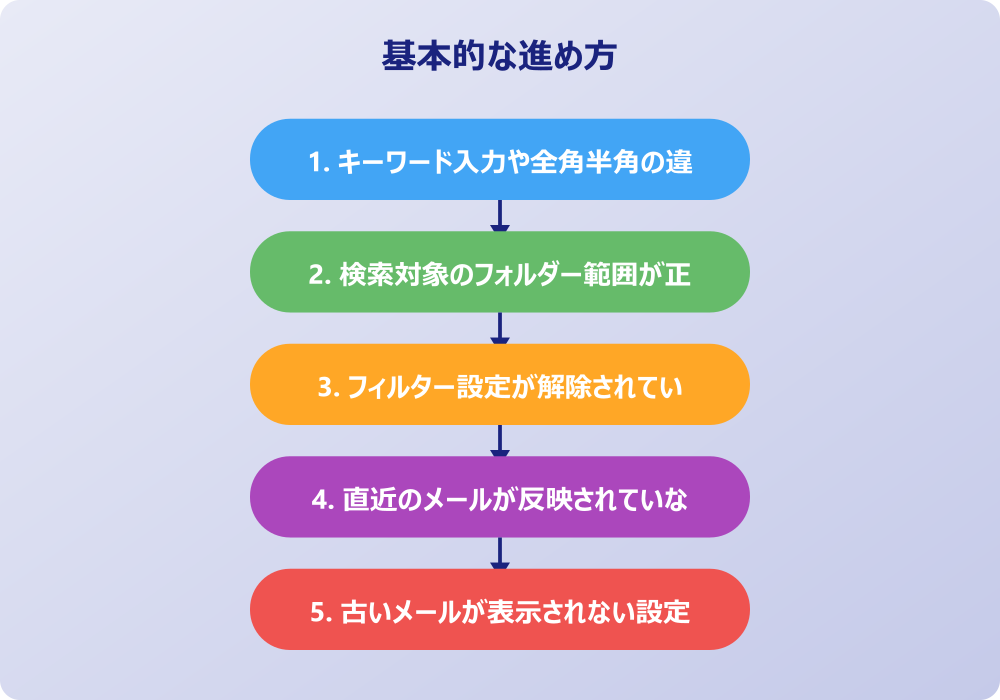
ここではアウトルックのメールが検索できない状況を解決する対処法について説明していきます。基礎的な確認を行っても状況が改善しない場合、より踏み込んだ技術的なアプローチが必要になります。少し難しく感じるかもしれませんが、手順を追って行えば解決できる可能性が高いものです。順に見ていきましょう。
・インデックスの再構築を試みる
・高度な検索機能を使って探す
・データファイルの修復を行う
・再起動と更新プログラムの適用
・新しいプロファイルを作成する
・アウトルックで検索できない件のまとめ
インデックスの再構築を試みる
Outlookで検索できない、あるいは「インデックス処理中」のまま進まないといったトラブルの多くは、検索インデックスの破損や不整合が原因です。インデックスとは、本の目次のようなもので、これがあるおかげで膨大なメールの中から瞬時に目的のメールを探し出すことができます。この目次が壊れてしまうと、検索機能は正しく動作しません。そこで有効なのが「インデックスの再構築」です。
操作の前には、念のため重要なデータのバックアップを取っておくと安心です。何かあった時にすぐ元に戻せます。
手順としては、まずOutlookの「ファイル」タブから「オプション」を開き、「検索」項目を選択します。そこにある「インデックスのオプション」ボタンをクリックし、さらに「詳細設定」へと進みます。表示された画面の中に「再構築」というボタンがありますので、これをクリックすることで処理が開始されます。ただし、メールの量によっては、この再構築作業に数時間から半日程度の長い時間がかかることがある点には注意が必要です。
再構築中は、PCの動作が重くなったり、検索が全く機能しなくなったりすることがあります。そのため、業務終了後や休憩時間など、PCをしばらく操作しないタイミングで実行することをお勧めします。完了後、正常に検索ができるようになれば、やはりインデックスに何らかの不具合が生じていたということになります。多くの検索トラブルはこの操作で解消されることが多いため、試してみる価値は非常に高いと言えます。
高度な検索機能を使って探す
通常の検索ボックスでキーワードを入力してもヒットしない場合、あるいは「Outlookの検索がひどい」と感じるほど精度が低い場合は、「高度な検索」機能を利用してみるのが良いでしょう。これは、単なるキーワード検索ではなく、差出人、宛先、件名、日付、添付ファイルの有無など、複数の条件を細かく指定して検索できる機能です。
ショートカットキー「Ctrl + Shift + F」を押すことで、高度な検索ウィンドウを呼び出すことができます。この機能の利点は、インデックスに依存せずに検索を行うオプション(詳細設定タブなど)も含まれているため、通常のインデックス検索で引っかからないメールでも見つけ出せることがある点です。例えば、特定の期間に受信した、特定の人からの、添付ファイル付きのメールだけを絞り込むといったことが可能です。
また、検索語句が含まれる場所を「件名のみ」や「本文のみ」に限定することで、無関係なメールが大量にヒットするのを防ぐこともできます。通常の簡易検索で目的のメールが見つからない時は、諦める前にこの高度な検索ウィンドウを開き、覚えている限りの条件を入力して探してみてください。意外とすんなり見つかることも少なくありません。
データファイルの修復を行う
Outlookがメールデータを保存しているファイル(PSTファイルやOSTファイル)自体が破損していると、検索はおろか、メールの送受信や閲覧にも支障をきたすことがあります。「Outlookで検索できない、問題が発生しました」というエラーが出る場合などは、データファイルの不整合を疑う余地があります。Microsoft Officeには、こうしたデータファイルを修復するための専用ツール「受信トレイ修復ツール(SCANPST.EXE)」が同梱されています。
このツールを使用するには、まずOutlookを完全に終了させ、パソコン内のプログラムフォルダーからSCANPST.EXEを探して起動する必要があります。起動後、修復したいデータファイルを選択し、「開始」ボタンを押すと、ファイル内部の構造をチェックし、エラーが見つかれば修復を試みてくれます。ただし、修復には時間がかかる場合があり、必ずしもすべてのデータが復旧できるとは限りません。
念のため、修復作業を行う前にはデータファイルのバックアップ(コピー)を取っておくことが推奨されます。少しハードルが高い操作に感じるかもしれませんが、データファイル自体に傷がついている場合、この修復を行わない限り不具合が解消しないこともあります。検索機能だけでなく、Outlook全体の動作が不安定な場合には、検討すべき有効な手段の一つです。
再起動と更新プログラムの適用
どのようなパソコントラブルにおいても、基本にして究極の対処法と言えるのが「再起動」と「更新(アップデート)」です。Outlookの検索機能がおかしいと感じた時、PCを再起動するだけでバックグラウンドのプロセスがリセットされ、正常に戻ることは珍しくありません。また、Outlookアプリ自体を再起動するだけでなく、Windowsそのものを再起動することで、検索サービス関連のフリーズが解消されることもあります。
記事内で紹介している手順は、自分の環境やバージョンに合わせて適宜読み替えてください。基本的な考え方は同じです。
さらに、ソフトウェアは常に最新の状態に保つことが重要です。Microsoftは定期的にOfficeやWindowsの更新プログラムを配信しており、その中には既知のバグ修正やセキュリティパッチが含まれています。「Outlookの検索が出てこない」という不具合が、実は特定のバージョンのバグであり、最新の更新プログラムを適用することで修正されるというケースも過去に多々ありました。
Outlookの「ファイル」タブから「Officeアカウント」を選び、「更新オプション」から「今すぐ更新」をクリックして、最新バージョンが適用されているか確認しましょう。同時に、Windows Updateも確認し、OS側も最新の状態にしておくことで、システム全体の安定性が向上し、検索トラブルの解決につながる可能性が高まります。まずはこれらを実行してから、複雑な設定変更に進むのが定石です。
新しいプロファイルを作成する
これまでに紹介した方法をすべて試しても改善が見られない場合、Outlookの「プロファイル」という設定データそのものが深刻な損傷を受けている可能性があります。プロファイルには、メールアカウントの設定やデータファイルの場所などの情報が格納されています。これが壊れてしまうと、修復が難しく、検索機能を含めた様々な動作に悪影響を及ぼします。
このような行き詰まった状況での最終手段に近い解決策が、「新しいプロファイルを作成する」ことです。Windowsのコントロールパネルにある「Mail (Microsoft Outlook)」の設定から、プロファイルの追加を行い、改めてメールアドレスやパスワードを設定して、真っさらな状態のプロファイルを作成します。そして、Outlook起動時に使用するプロファイルを新しいものに切り替えます。
新しいプロファイルに切り替えると、Outlookは初期状態として立ち上がり、新たにメールデータをサーバーから同期し、インデックスもゼロから作成し直します。これには相応の時間と手間がかかりますが、古い設定や破損したデータの影響を完全に断ち切ることができるため、頑固な不具合も解消される可能性が非常に高いです。どうにもならない時の切り札として覚えておくと良いでしょう。
アウトルックでメールが検索できない件のまとめ
今回はアウトルックでメールが検索できない時の対策についてお伝えしました。以下に、本記事の内容を要約します。
・入力したキーワードに誤字や脱字がないか確認する
・全角と半角の違いやスペースの有無を見直す
・検索範囲が現在のフォルダーのみになっていないか注意する
・意図せずフィルター機能が有効になっていないか確認する
・直近のメールはインデックス作成待ちの可能性がある
・サーバーとの同期遅延で最新メールが出ないこともある
・古いメールはオフライン保持期間の設定を確認する
・保持期間をすべてにすることで過去メールも検索可能になる
・インデックスの再構築は検索トラブルに非常に有効である
・再構築には時間がかかるため実施タイミングに注意する
・高度な検索機能を使うと詳細な条件で探せる
・データファイル自体の修復が必要なケースもある
・OfficeやWindowsを最新の状態に更新することが大切である
・再起動によって一時的な不具合が解消することも多い
・改善しない場合はプロファイルの新規作成を検討する
アウトルックの検索機能は、日々の業務効率を左右する重要なツールです。
検索できないトラブルに遭遇したとしても、まずは焦らず基本的な設定から順に確認していくことで、多くの場合は解決へと導けるでしょう。
この記事で紹介した対策を参考に、快適なメール環境を取り戻していただければ幸いです。
記事内容のポイントを表にまとめました。
| 項目 | 内容 |
|---|---|
| キーワード入力や全角半角の違いを確認する | 本文で詳しく解説 |
| 検索対象のフォルダー範囲が正しいか見る | 本文で詳しく解説 |
| フィルター設定が解除されているか調べる | 本文で詳しく解説 |
| 直近のメールが反映されていない可能性 | 本文で詳しく解説 |
さらに詳しい情報は、Microsoft公式サイトとMicrosoftサポートも参考になります。
関連する記事もぜひご覧ください。
- ワード2枚を1枚に集約してpdfにする方法は?効率的な手順を分かりやすく調査!
- エクセルでxyz座標のグラフを作る方法は?3次元データの可視化を詳しく解説!
- ワードで行の真ん中に文字を配置するコツは?センタリングの方法を幅広く調査!