アウトルック検索出てこない不具合の原因は?アップデートの影響などを考察!
日々の業務や連絡手段として欠かせないツールであるアウトルックですが、必要なメールが見つからないというトラブルに遭遇したことはないでしょうか。特に急いでいる時にアウトルック検索出てこないという状況に陥ると、焦燥感やストレスを感じてしまうものです。検索窓にキーワードを入れても反応がなかったり、あるいは全く関係のないメールばかりが表示されたりするなど、その症状は多岐に渡ります。このような不具合は、単なる操作ミスの場合もあれば、ソフトウェア自体の不具合や設定の問題が絡んでいることも少なくありません。ここでは、検索機能が正常に動作しない様々な要因や、設定の見直しポイントについて詳しく解説していきます。
この記事を読むことで、以下のメリットが得られます。
・ アウトルック検索出てこない現象の根本的な原因を推測できるようになります
・ 直近のアップデートやWindows11環境での特有の挙動について理解が深まります
・ インデックスの再構築や修復ツールを用いた具体的な対処法を学べます
・ 日常のメール検索作業におけるストレスを軽減するための設定を知ることができます

アウトルック検索出てこない主な原因を究明
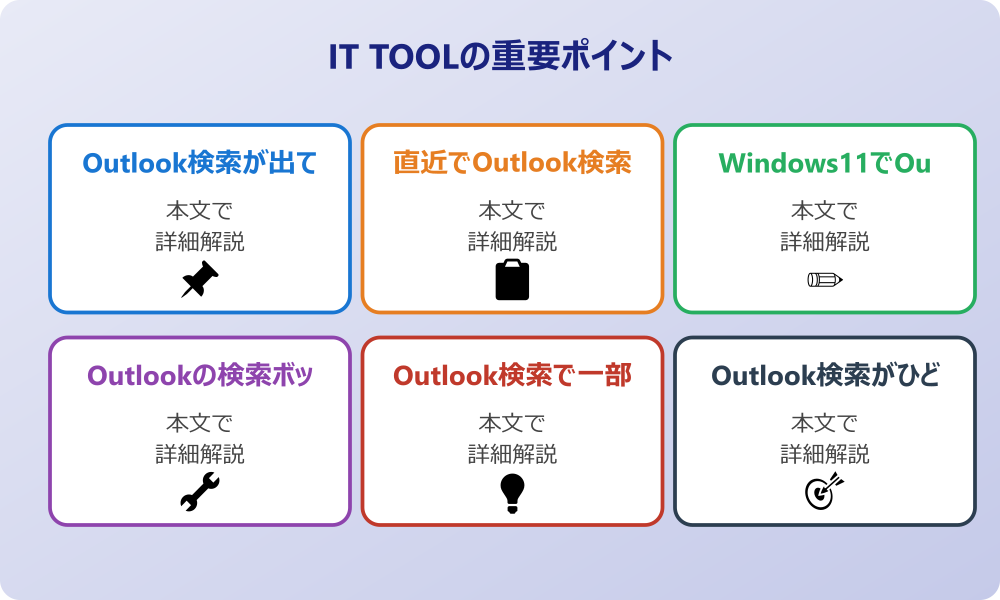
ここではアウトルック検索出てこないという現象が発生する主な原因について説明していきます。ソフトウェアの不具合から設定の不備まで、可能性は多岐にわたります。順に見ていきましょう。
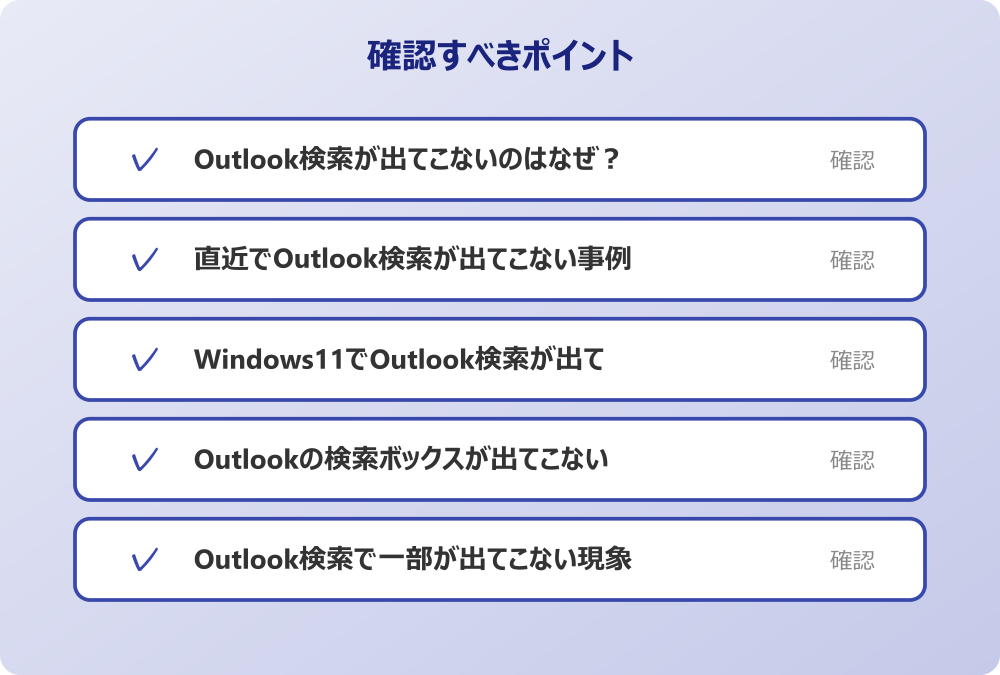
・ Outlook検索が出てこないのはなぜ?
・ 直近でOutlook検索が出てこない事例
・ Windows11でOutlook検索が出てこない
・ Outlookの検索ボックスが出てこない
・ Outlook検索で一部が出てこない現象
・ Outlook検索がひどいと感じる要因
Outlook検索が出てこないのはなぜ?
アウトルックを利用していて最も困惑するのは、突然検索機能が機能しなくなる瞬間です。Outlook検索が出てこないのはなぜかという疑問に対して、考えられる要因はいくつか存在します。まず疑うべきは、Windowsの検索インデックス機能との連携不全です。アウトルックは独自に検索を行っているわけではなく、Windowsの検索システムを利用してメールデータを高速に探し出しています。このインデックスと呼ばれる目次のようなデータが破損していたり、作成途中であったりすると、検索結果が正しく表示されません。
また、データファイル自体の肥大化も要因の一つとして考えられます。長年同じアカウントを使用していると、メールデータが蓄積され、ファイルサイズが巨大になります。これが原因で処理速度が低下し、検索結果が表示されるまでに極端に時間がかかっているだけの可能性もあります。さらに、アドインと呼ばれる拡張機能が干渉しているケースも珍しくありません。便利にするはずのツールが、逆に基本機能を阻害してしまうことがあるのです。
そして、ネットワーク環境の影響も無視できません。特にExchangeサーバーやIMAPを使用している場合、サーバーとの同期が完了していないメールは検索対象にならないことがあります。このように、一言で検索できないと言っても、その背景にはシステム、データ、ネットワークといった複数の要素が複雑に絡み合っていることが多いのです。
直近でOutlook検索が出てこない事例
ソフトウェアは常に進化し続けていますが、その過程で予期せぬトラブルが発生することもあります。特に直近でOutlook検索が出てこないという事例の多くは、WindowsやOfficeのアップデート直後に報告される傾向にあります。更新プログラムはセキュリティ強化や機能追加を目的としていますが、稀に既存のプログラムとの整合性が取れなくなり、特定の機能が不全に陥ることがあるのです。
例えば、ある特定の更新プログラムを適用した後、検索窓に入力しても「検索結果がありません」と即座に返されるケースが報告されたことがあります。これはプログラム内部の検索クエリの処理方法が変更されたことによる一時的なバグである可能性が高いです。また、セキュリティソフトの更新が影響することもあります。ウイルス対策ソフトがアウトルックの動作を過剰に監視し、インデックス作成プロセスをブロックしてしまうことで、検索が機能しなくなるというパターンです。
このような直近のトラブルに関しては、マイクロソフトの公式サポートページやコミュニティフォーラムなどで情報が共有されることが多いため、突然の不具合に見舞われた際は、自分だけの問題ではない可能性を疑ってみるのが良いでしょう。一時的なサーバー障害という可能性も含め、広い視野で原因を探ることが解決への近道となります。
Windows11でOutlook検索が出てこない
新しいオペレーティングシステムへの移行はワクワクするものですが、環境の変化はトラブルの種でもあります。Windows11でOutlook検索が出てこないという声も、OSの普及とともに聞かれるようになりました。Windows11では検索機能のUIや内部ロジックがWindows10から刷新されており、この変更がアウトルックの挙動に影響を与えている可能性があります。
具体的には、タスクバーの検索機能とアウトルックの検索機能の連携部分において、何らかの互換性の問題が生じているケースです。Windows11の検索インデックス作成の優先順位やリソース配分が変わり、アウトルックのデータ処理が後回しにされた結果、検索結果が出るまでにタイムラグが発生しているのかもしれません。また、Windows11特有のデザイン変更により、検索ボックスの位置や表示形式が変わり、ユーザーが直感的に操作できていないという側面もあります。
さらに、OSのアップグレードに伴い、古いバージョンのOffice製品を使用している場合に不具合が顕在化することもあります。Windows11は最新のセキュリティ基準やプログラム構造を持っているため、サポート期限が迫っているような古いアウトルックでは、正常に動作しない機能が出てくるのはある意味で自然なことかもしれません。OSとアプリケーションのバージョンバランスを確認することも重要です。
Outlookの検索ボックスが出てこない
機能の不具合以前の問題として、物理的に入力欄が見当たらないというケースもあります。Outlookの検索ボックスが出てこないという状況です。これは、アウトルックのバージョンアップに伴うインターフェースの変更が主な原因であることが多いです。かつてはメール一覧の上に配置されていた検索ボックスが、最新のバージョンではウィンドウ最上部のタイトルバー(青い帯の部分)に移動していることがあります。
会社のセキュリティポリシーやIT管理者のルールがある場合は、必ずそちらを優先してください。
この変更は「Microsoft検索」という統合検索機能を強化するためのものですが、長年古いレイアウトに慣れ親しんだユーザーにとっては、検索ボックスが消滅したかのように錯覚させてしまう変更でした。また、リボンの表示設定が影響している可能性もあります。「リボンの折りたたみ」機能が有効になっている場合、画面領域を確保するために検索関連のアイコンが隠れてしまっていることも考えられます。
もしタイトルバーにも見当たらない場合は、インストールされているアウトルックのバージョンが極端に古いか、あるいは簡易版のメールアプリを使用している可能性も否定できません。組織で管理されているパソコンの場合、管理者によるポリシー設定で検索機能そのものが制限されているという稀なケースもありますが、まずは画面の上部、タイトルバー付近をよく確認してみることをお勧めします。
Outlook検索で一部が出てこない現象
検索自体は動いているものの、探しているメールが見つからないという中途半端な状態もストレスが溜まります。Outlook検索で一部が出てこないという現象です。特定の期間のメールだけがヒットしなかったり、最近受信したはずのメールだけが出てこなかったりする場合、検索範囲の設定が影響している可能性があります。
アウトルックには「現在のフォルダー」のみを検索する設定と、「すべてのメールボックス」を検索する設定があります。もし、探しているメールが別のフォルダーやアーカイブに移動されていた場合、現在のフォルダーのみを対象にしていると検索結果には表示されません。また、「オフラインにしておく期間」という設定も重要です。この設定期間外の古いメールはサーバー上にのみ存在し、パソコン内のインデックスには含まれていないため、通常の検索ではヒットしないことがあります。
さらに、インデックスの作成が完了していない状態、いわゆる「インデックス処理中」の場合も一部のメールが出てこない原因となります。パソコンを長時間起動していなかったり、大量のメールを一度にインポートしたりした直後は、バックグラウンドでインデックス作成が追いついていない可能性があります。この場合は、時間が解決してくれることも多いため、焦らず待つことも一つの対処法と言えるでしょう。
Outlook検索がひどいと感じる要因
機能的な不具合ではなく、検索の精度や使い勝手に対して不満を持つユーザーもいます。Outlook検索がひどいと感じる要因は、期待する検索結果と実際の表示内容の乖離にあります。例えば、単純な単語で検索した際に、件名だけでなく本文や添付ファイルの中身まで検索対象となるため、無関係なメールが大量にヒットしてしまうことがあります。これにより、本当に必要なメールが埋もれてしまい、「使いにくい」という印象を与えてしまうのです。
また、日本語特有の検索の難しさもあります。分かち書きの判定が曖昧であったり、漢字の変換ミスを許容してくれなかったりと、柔軟性に欠ける部分を感じることもあるでしょう。Google検索のような高度な推測や補正機能を期待していると、アウトルックの厳密な検索ロジックは融通が利かないように思えるかもしれません。
加えて、検索速度の問題も「ひどい」と感じさせる大きな要因です。企業などで膨大な量のメールを扱っている場合、検索ボタンを押してから結果が表示されるまでに数秒から数十秒待たされることもあります。業務効率を重視する現代において、この数秒の待ち時間は大きなストレスとなり、ツールとしての評価を下げる原因となってしまいます。
アウトルック検索出てこない状況への対処
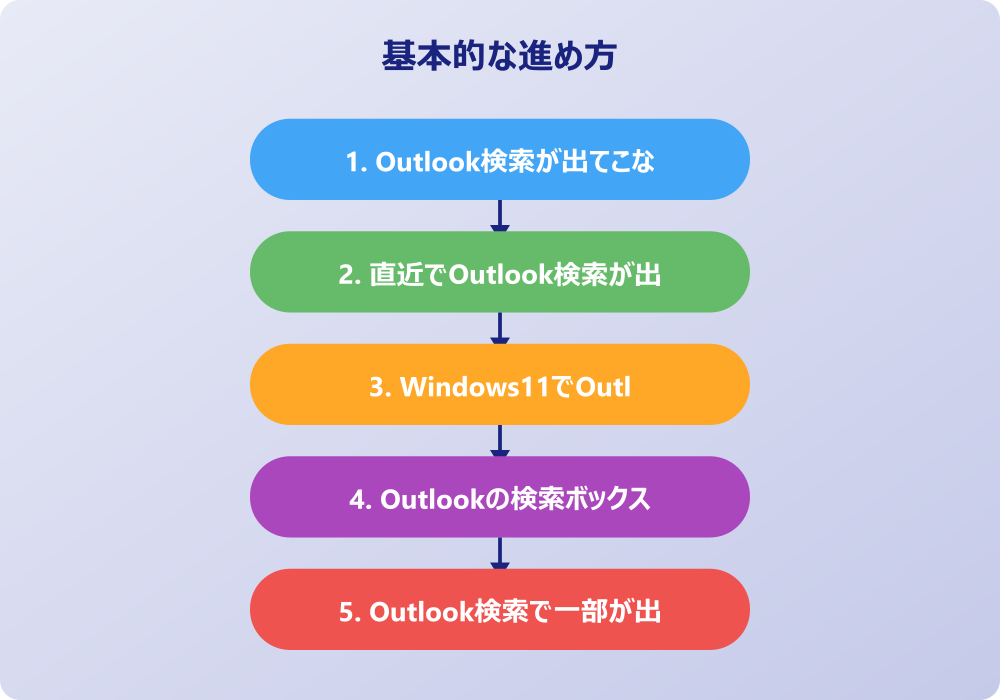
ここでは、実際に検索機能が使えなくなった際に試すべき対処法について説明していきます。設定の確認から修復ツールの利用まで、段階的に解決策を探っていきます。順に見ていきましょう。
・ Outlook検索できないインデックス修復
・ 問題が発生しましたとOutlook検索できない
・ 検索範囲の設定を再確認する手順
・ PSTファイルの修復ツールを使う
・ オフィス全体の更新と修復を実行
・ アウトルック検索出てこない問題のまとめ
Outlook検索できないインデックス修復
検索トラブルの解決策として、最も効果が期待できるのがインデックスの再構築です。Outlook検索できないインデックス修復の手順は、コントロールパネルから行うのが一般的です。これは、古くなったり破損したりした検索用の目次データを一度破棄し、最初から作り直す作業です。
操作の前には、念のため重要なデータのバックアップを取っておくと安心です。何かあった時にすぐ元に戻せます。
具体的には、コントロールパネル内の「インデックスのオプション」を開き、「詳細設定」の中から「再構築」ボタンをクリックします。この操作を行うと、システムはパソコン内の全データをスキャンし直し、検索用のデータベースを更新し始めます。ただし、この作業には注意が必要です。データの量によっては数時間から半日程度の時間がかかる場合があるからです。業務時間中に行うとパソコンの動作が重くなる可能性があるため、退社時や昼休憩などの離席時に実行するのが賢明です。
また、インデックスのオプション画面で、そもそもアウトルックがインデックス作成の対象に含まれているかを確認することも重要です。「MicrosoftOutlook」の項目にチェックが入っていなければ、いくら再構築してもメールは検索対象になりません。単純な設定漏れが原因であることも意外と多いものです。再構築が完了した後、検索機能が正常に戻っているかを確認してみましょう。
問題が発生しましたとOutlook検索できない
画面にエラーメッセージが表示される場合は、システム内部でより深刻なエラーが起きている可能性があります。「問題が発生しました」とOutlook検索できないという警告が出た場合、まずはアウトルックをセーフモードで起動してみることをお勧めします。セーフモードとは、アドインや拡張機能を無効にした最小構成で起動する診断モードです。
キーボードのCtrlキーを押しながらアウトルックのアイコンをクリックすることで、セーフモードでの起動が可能です。もしこの状態で検索が正常に行えるのであれば、原因は最近追加したアドインやセキュリティソフトの干渉にあると特定できます。その場合は、アドインを一つずつ無効にしていき、犯人を特定する作業が必要になります。
また、Windowsのイベントビューアーを確認することで、エラーの詳細な原因コードを知ることができるかもしれません。専門的な知識が必要になりますが、エラーログには不具合のヒントが隠されています。もし「問題が発生しました」という表示が頻発し、再起動しても改善しない場合は、WindowsUpdateでシステム全体を最新の状態にするか、後述するオフィスの修復を検討する必要があります。
検索範囲の設定を再確認する手順
検索結果が意図した通りにならない場合、検索範囲の設定が自分の意図と異なっている可能性があります。アウトルックの検索タブやオプションメニューから、デフォルトの検索範囲を確認してみましょう。通常は「現在のフォルダー」か「すべてのメールボックス」のいずれかが選択されています。
もし複数のメールアカウントを管理している場合、「すべてのメールボックス」を選択していると、プライベートのアカウントと仕事用のアカウントが混在して検索結果に表示され、混乱を招くことがあります。逆に、特定の案件のメールを探しているのに「現在のフォルダー」しか検索していなければ、サブフォルダーに振り分けられたメールは見つかりません。
また、検索ボックスの横にあるフィルター機能も有効活用すべきです。「宛先」「件名」「添付ファイルあり」などの条件を指定することで、検索範囲を絞り込み、目的のメールに素早く到達することができます。設定を見直すだけで、不具合だと思っていた現象が、単なる仕様の勘違いだったと気づくこともあります。常に自分が「どこを」探しているのかを意識することが、スムーズな検索への第一歩です。
PSTファイルの修復ツールを使う
アウトルックのデータは、通常PSTファイルまたはOSTファイルという形式でパソコン内に保存されています。このデータファイル自体が破損していると、検索はおろかメールの閲覧さえままならなくなることがあります。そこで役立つのが、マイクロソフトが標準で提供している修復ツール「ScanPST.exe」です。
記事内で紹介している手順は、自分の環境やバージョンに合わせて適宜読み替えてください。基本的な考え方は同じです。
このツールは、データファイルの内部構造をスキャンし、論理的な矛盾や破損箇所を自動的に修正してくれます。使用するには、エクスプローラーからOfficeのインストールフォルダを開き、「SCANPST」というファイルを探して実行します。修復したいデータファイルを選択し、スタートボタンを押すだけで診断が始まります。
ただし、修復プロセスにはリスクも伴います。修復中に予期せぬエラーが発生し、データが完全に失われる可能性もゼロではありません。そのため、このツールを使用する前には、必ず対象のデータファイルを別の場所にコピーしてバックアップを取っておくことが強く推奨されます。修復が成功すれば、インデックスも正しく作成されるようになり、検索機能が復活する可能性が高まります。
オフィス全体の更新と修復を実行
個別の設定変更やツールの利用でも改善しない場合、Officeアプリケーションそのものを修復するという手段があります。これは、アウトルック単体ではなく、WordやExcelを含めたOfficeスイート全体の状態を健全化するプロセスです。Windowsの設定メニューから「アプリと機能」を開き、インストールされているMicrosoftOfficeまたはMicrosoft365を選択して「変更」をクリックします。
表示されるオプションには通常、「クイック修復」と「オンライン修復」の二種類があります。まずは時間の短い「クイック修復」を試してみましょう。これは破損したファイルを検知し、ローカルにある正常なファイルと置き換える作業を行います。これでも改善しない場合は、「オンライン修復」を実行します。こちらはインターネットから最新のプログラムをダウンロードして再インストールに近い作業を行うため、時間はかかりますが、より根本的な解決が期待できます。
この操作を行うことで、プログラムの欠損やレジストリの不整合などが解消され、検索機能を含む全ての機能が初期の正常な状態に戻ることが多いです。最終手段に近い方法ですが、何をやってもダメだった時の強力な切り札となります。
アウトルック検索出てこない問題のまとめ
今回はアウトルックの検索機能における不具合やその原因についてお伝えしました。以下に、本記事の内容を要約します。
・ 検索不具合はインデックスの破損や未完了が主な原因である
・ データファイルの肥大化が検索速度の低下を招くことがある
・ アドインやセキュリティソフトの干渉も疑うべき要因の一つだ
・ サーバーとの同期が未完了のメールは検索に出てこない場合がある
・ 直近のWindowsUpdateが一時的なバグを引き起こすこともある
・ Windows11では検索の仕様やUIが変更されている点に注意する
・ 検索ボックスはタイトルバーに移動している可能性がある
・ 一部のメールが出ない時は検索範囲の設定を見直す必要がある
・ オフライン期間外のメールは検索対象外になる設定がある
・ インデックスの再構築はコントロールパネルから実行可能だ
・ 再構築には時間がかかるため実施するタイミングに注意する
・ セーフモードでの起動はアドインの影響を切り分けるのに有効だ
・ PSTファイルの修復にはScanPSTツールが役立つ場合がある
・ 修復ツールの使用前には必ずデータのバックアップを取るべきだ
・ オフィス自体の修復機能でプログラムを正常化できる可能性がある
アウトルックの検索機能は、日々の業務効率を左右する重要な要素です。もし検索が出てこないトラブルに見舞われたとしても、焦らず一つひとつの原因を確認し、適切な対処を行うことで解決の糸口は見つかります。快適なメール環境を取り戻し、スムーズなコミュニケーションを継続できることを願っています。
記事内容のポイントを表にまとめました。
| 項目 | 内容 |
|---|---|
| Outlook検索が出てこないのはなぜ? | 本文で詳しく解説 |
| 直近でOutlook検索が出てこない事例 | 本文で詳しく解説 |
| Windows11でOutlook検索が出てこない | 本文で詳しく解説 |
| Outlookの検索ボックスが出てこない | 本文で詳しく解説 |
さらに詳しい情報は、Microsoft公式サイトとMicrosoftサポートも参考になります。
関連する記事もぜひご覧ください。
- ワード2枚を1枚に集約してpdfにする方法は?効率的な手順を分かりやすく調査!
- エクセルでxyz座標のグラフを作る方法は?3次元データの可視化を詳しく解説!
- ワードで行の真ん中に文字を配置するコツは?センタリングの方法を幅広く調査!