アウトルック定型文登録で効率化?挨拶文をすぐ出す方法を解説!
毎日の業務においてメール対応に追われる時間は決して少なくありません。特に同じような挨拶や定型的な案内を何度も手入力していると、それだけで多くの時間を消費してしまう可能性があります。このような状況を改善するための有効な手段として、アウトルックの定型文登録機能が注目されています。
Outlookには定型文を素早く挿入するための機能がいくつも備わっており、これらを適切に使い分けることで業務効率が大幅に向上するかもしれません。ただ機能が多岐にわたるため、どれを使えばよいか迷うこともあるでしょう。
ここではOutlookでの定型文登録について、基本的な使い方から応用テクニックまで幅広く解説します。効率化を目指すためのヒントが見つかるはずです。
・Outlookの定型文登録機能の全体像が理解できる
・クイックパーツやマイテンプレートの使い分けがわかる
・ショートカットキーを活用した呼び出し方法を知れる
・チームでのテンプレート共有による効率化を学べる

アウトルックへ定型文登録をする基礎と手順
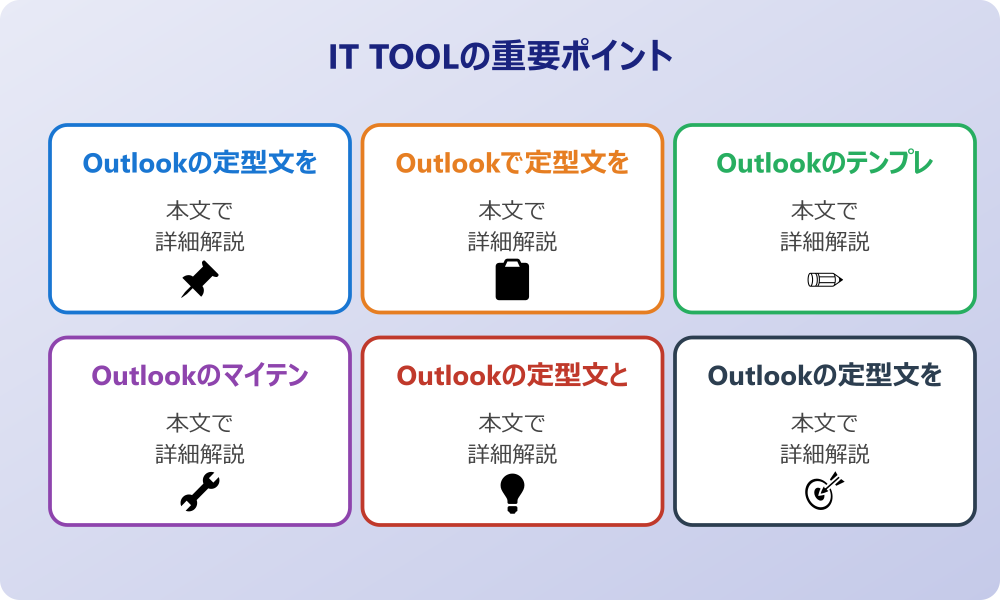
ここではアウトルックへ定型文登録をする基礎と手順について説明していきます。Outlookには「クイックパーツ」「マイテンプレート」「署名」など、定型文として利用できる機能が複数存在します。それぞれの特徴を理解し、自分の業務スタイルに合った方法を選ぶことが大切です。基本的な登録方法から編集手順まで、順に見ていきましょう。
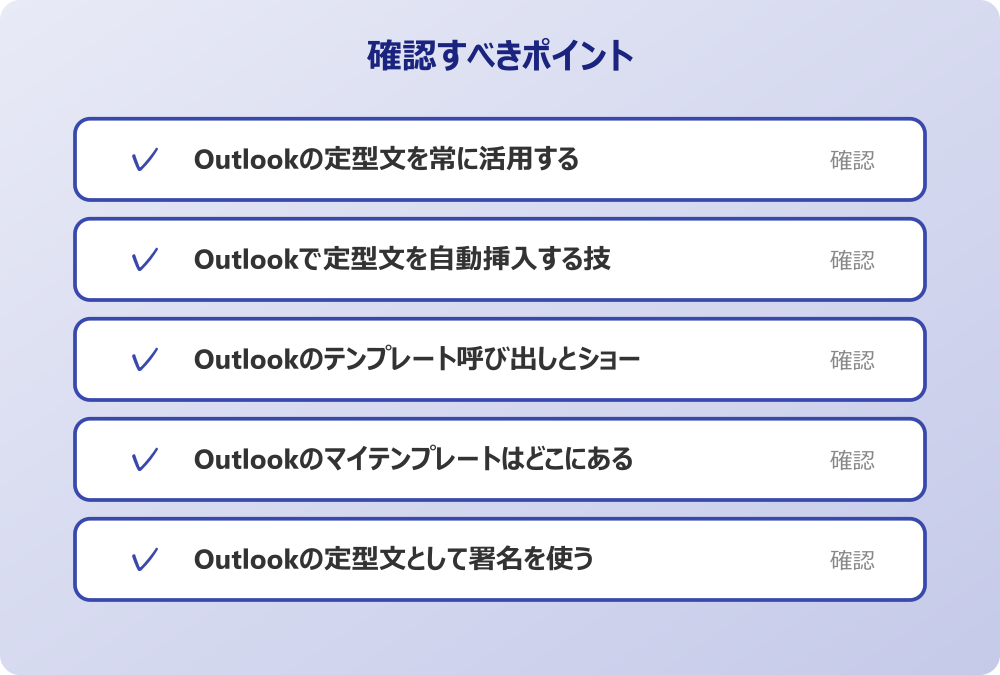
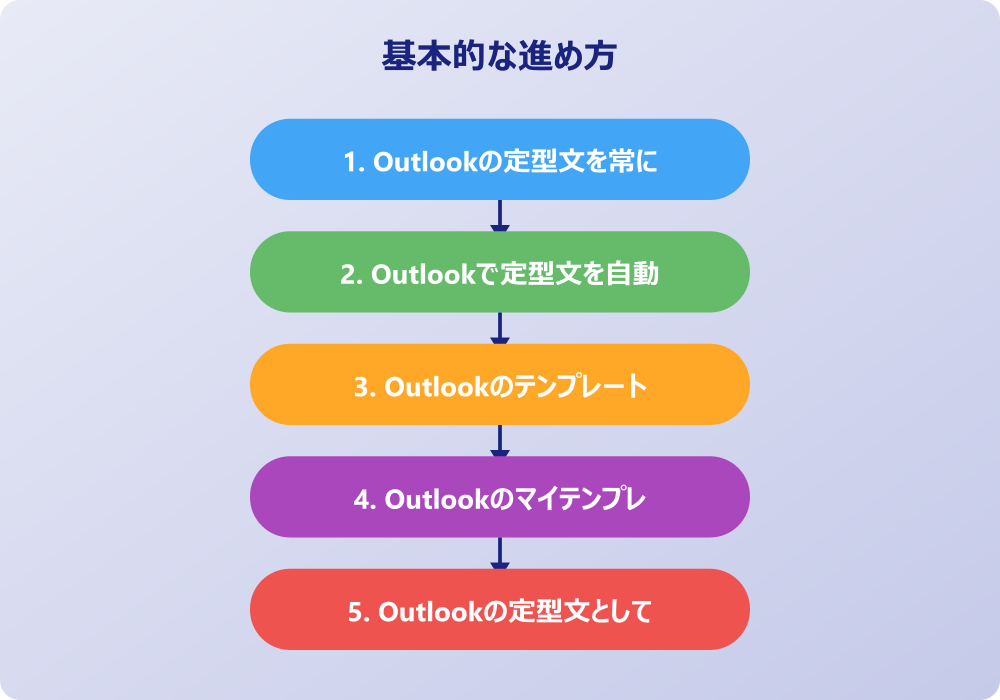
・Outlookの定型文を常に活用する
・Outlookで定型文を自動挿入する技
・Outlookのテンプレート呼び出しとショートカット
・Outlookのマイテンプレートはどこにある?
・Outlookの定型文として署名を使う
・Outlookの定型文を編集する手順
Outlookの定型文を常に活用する
日々のメール作成業務において、Outlookの定型文を常に活用できる状態にしておくことは、作業効率を高める第一歩と言えるでしょう。毎回ゼロから文章を打つのではなく、あらかじめ用意された文章のブロックを組み合わせることで、メール作成にかかる時間を大幅に短縮できる可能性があります。特に「お世話になっております」や「よろしくお願いいたします」といった基本的な挨拶だけでなく、会議の開催案内や日報のフォーマット、請求書の送付案内など、反復して使用する文章はすべて定型文化の候補になります。
これを実現するためには、どの機能を使うのが最適かを判断する必要があります。Outlookにはデスクトップアプリ版とWeb版があり、それぞれ使える機能が異なる場合があるため注意が必要です。例えばデスクトップ版では「クイックパーツ」が強力なツールとなりますが、Web版では「マイテンプレート」が主役になることが多いです。どちらの環境でも定型文をスムーズに呼び出せるよう準備しておくことで、場所を選ばずに効率的なメール対応が可能になるかもしれません。
また、常に定型文を活用する意識を持つことは、単なる時短だけでなく、入力ミスの防止にもつながります。手入力ではどうしても発生しがちな誤字脱字も、一度正しく登録した定型文を使用すれば防ぐことができるでしょう。メールの品質を均一に保ち、相手に失礼のない対応を続けるためにも、定型文機能の常時活用は有効な戦略の一つと考えられます。まずは自分が普段どのような文章を繰り返し書いているか、一度振り返ってみるのも良いかもしれません。
Outlookで定型文を自動挿入する技
Outlookで定型文を自動挿入する技として最も代表的なのが「クイックパーツ」と呼ばれる機能です。これは登録した文章や画像を簡単な操作で本文に挿入できる機能であり、長い文章でも一瞬で呼び出すことが可能になります。例えば、複雑な表組みを含む案内文や、特定の商品に関する詳細な説明文などを登録しておけば、メール作成の負担が劇的に軽くなることが期待できます。
この機能の優れた点は、入力中に候補をポップアップ表示してくれる「オートコンプリート」のような動作をする場合があることです。登録した名前の最初の数文字を入力すると、ツールチップが表示され、Enterキーを押すだけで全文が挿入されることがあります。これにより、マウスを使わずにキーボード操作だけで完結できるため、執筆のリズムを崩さずにメールを作成できるかもしれません。
利用方法は比較的シンプルです。まずメールの作成画面で登録したい文章を入力し、その範囲を選択します。次に「挿入」タブにある「クイックパーツ」を選び、「選択範囲をクイックパーツギャラリーに保存」をクリックするだけです。このとき、呼び出しやすい名前を付けておくことが、後の使いやすさを左右する重要なポイントになります。あまりに長い名前や覚えにくい名前だと、いざという時に思い出せず、結局手入力してしまうことになりかねません。直感的で短い名前に設定することをお勧めします。
Outlookのテンプレート呼び出しとショートカット
Outlookのテンプレート呼び出しとショートカットを組み合わせることで、マウス操作を最小限に抑えた高速なメール作成が可能になるでしょう。一般的にマウスを使ってメニューを開き、リストから目的の定型文を探してクリックするという動作は、数秒のロスになります。一回あたりは僅かな時間でも、一日に何十通もメールを送る場合、その積算時間は無視できないものになるかもしれません。
ここで役立つのが、ファンクションキーを活用したショートカットです。先ほど紹介したクイックパーツは、登録名の最初の数文字を入力した状態で「F3」キーを押すことで、即座に本文へ展開することができます。例えば「挨拶」という名前で登録しておけば、「あいさ」と入力してF3キーを押すだけで、登録された長文の挨拶が一瞬で表示されるという仕組みです。この操作を覚えるだけで、定型文の呼び出しスピードは格段に上がるはずです。
また、クイックアクセスツールバーに「定型句」などのコマンドを登録し、Altキーと数字キーの組み合わせで呼び出すという高度なテクニックもあります。これは少し設定が複雑かもしれませんが、一度設定してしまえば指が覚えるレベルで定型文を呼び出せるようになります。キーボードから手を離さずに操作を完結させることは、集中力を維持する上でも大きなメリットがあると考えられます。自分にとって最も使いやすいショートカット操作を見つけることが、効率化への近道と言えるでしょう。
Outlookのマイテンプレートはどこにある?
Web版のOutlookを利用している方や、新しいOutlookを使用している方の中には、「Outlookのマイテンプレートはどこにある?」と疑問に思う方も多いかもしれません。従来のデスクトップ版にあったクイックパーツとは異なり、近年のOutlookではアドインとして提供される「マイテンプレート(MyTemplates)」という機能が標準的に使われるようになっています。この機能の場所を知っておくことは、モダンな環境で効率的に作業するために不可欠です。
会社のセキュリティポリシーやIT管理者のルールがある場合は、必ずそちらを優先してください。
基本的にはメール作成画面のリボン内、あるいはメニューの「アプリ」や「アドイン」の中に「マイテンプレート」というアイコンが含まれていることが多いです。雷のようなマークが目印になっている場合もあります。これをクリックすると画面右側にパネルが開き、あらかじめ登録しておいた定型文のリストが表示されます。ここからクリック一つで本文に挿入できる仕組みになっています。
もしリボンに見当たらない場合は、「その他のオプション(三点リーダー)」メニューの中に隠れていることもあるため、確認してみると良いでしょう。マイテンプレートの利点は、クラウド同期される可能性がある点です(環境によります)。これにより、異なるデバイスからアクセスしても同じ定型文を使用できる場合があり、リモートワークや出張先での業務においても一貫した対応が可能になります。どこにあるかを一度把握し、使いやすい位置にピン留めしておくなどの工夫をすると、さらに利便性が高まるかもしれません。
Outlookの定型文として署名を使う
意外と知られていないテクニックですが、Outlookの定型文として署名を使うという方法も非常に有効です。通常、署名はメールの末尾に自分の名前や連絡先を入れるためのものですが、Outlookでは複数の署名を登録し、自由に切り替えることができます。この仕様を利用して、よく使う挨拶文や定型的な本文そのものを「署名」として登録してしまうのです。
例えば、「署名A:社外用挨拶」「署名B:社内用日報フォーマット」「署名C:請求書送付の案内文」といった具合に作成します。メール作成時にリボンの「署名」メニューからこれらを選択すれば、本文のカーソル位置(または末尾)に登録した文章がごっそりと挿入されます。クイックパーツ機能が使いにくい環境や、設定が制限されている場合でも、署名機能であれば多くの環境で利用できるため、代替案として非常に優秀と言えるでしょう。
この方法のメリットは、設定画面が比較的わかりやすく、直感的に編集できる点にあります。HTML形式での装飾も反映されることが多いため、文字色を変えたり太字にしたりといった工夫も可能です。ただし、本来の署名(名前や連絡先)と混同しないように管理する必要があります。本文用の署名を挿入した後、さらに末尾に本来の署名を追加するといった運用フローを確立すれば、柔軟な定型文ツールとして大いに役立つはずです。
Outlookの定型文を編集する手順
一度登録した定型文も、時間が経てば内容が古くなったり、より良い表現が見つかったりするものです。そのため、Outlookの定型文を編集する手順を知っておくことは、常に最適なメール対応を行うために重要です。編集方法は使用している機能(クイックパーツ、マイテンプレート、署名)によって異なりますが、基本的な考え方は「上書き保存」や「編集画面からの修正」となります。
クイックパーツの場合、直接的な「編集ボタン」というものは存在しないことが多いです。そのため、編集手順としては、まず既存のクイックパーツを本文に呼び出し、そこで内容を修正します。その後、修正した文章を選択し、最初と同じ手順で「選択範囲をクイックパーツギャラリーに保存」を行います。この際、保存名を元の名前と全く同じにすることで、上書き保存の確認メッセージが表示され、内容を更新することができます。少し直感的ではないかもしれませんが、この手順を覚えておけばスムーズに更新できるでしょう。
マイテンプレートの場合は、パネル上の各テンプレートの横にある鉛筆アイコンなどをクリックすることで、直接編集画面に入りテキストを修正できることが多いです。署名に関しても、署名の設定画面から対象の署名を選び、エディタ上で書き換えて保存するだけで完了します。定期的に定型文の内容を見直し、相手にとって分かりやすく、かつ最新の情報に基づいたものに更新し続けることが、信頼されるメールコミュニケーションの維持につながると考えられます。
アウトルックでの定型文登録を応用する方法
ここではアウトルックでの定型文登録を応用する方法について説明していきます。基本的な登録と呼び出しができるようになったら、次はさらに一歩進んだ活用法を試してみると良いでしょう。自分一人だけでなくチーム全体で効率化を図る方法や、状況に応じた柔軟な使い分けなど、工夫次第で活用の幅は大きく広がります。ここでは、より実践的で効果的な運用テクニックについて、順に見ていきましょう。
・Outlookのメールテンプレート共有の方法
・Outlookのテンプレート呼び出しのコツ
・状況に応じた挨拶文のバリエーション
・宛先間違いを防ぐ定型文の作り方
・定型文活用による業務効率化の効果測定
・アウトルックで定型文登録をするまとめ
Outlookのメールテンプレート共有の方法
個人での効率化が進んだら、次はチーム全体での生産性向上を目指し、Outlookのメールテンプレート共有の方法を検討してみる価値があります。組織内で統一されたフォーマットや、成果の出る優れた文面を共有することで、属人化を防ぎ、チーム全体の対応品質を底上げできるかもしれません。しかし、Outlookの標準機能として「クイックパーツを簡単に共有するボタン」のようなものは用意されていないことが多いため、いくつかの代替手段を用いるのが一般的です。
操作の前には、念のため重要なデータのバックアップを取っておくと安心です。何かあった時にすぐ元に戻せます。
一つの方法は、テンプレートファイル(.oft形式)として保存し、それを共有サーバーやチャットツールで配布する方法です。作成したメールを「名前を付けて保存」から「Outlookテンプレート」形式で保存すれば、他のユーザーもそのファイルを開くことで同じ内容を利用できます。これなら特別なシステム導入をせずとも、手軽に共有を始められるでしょう。
また、文章そのものをOneNoteやTeamsのWiki、共有ドキュメントなどにまとめておき、そこから各自が自分のOutlookに登録するという運用ルールを作るのも現実的です。少しアナログに感じるかもしれませんが、メンテナンスのしやすさを考えると意外と効率的です。「この種類の問い合わせにはこのテンプレートを使う」といったマニュアルと共に共有することで、新人教育のコスト削減にもつながる可能性があります。共有すること自体を目的にせず、チーム全員が迷わずに使える環境を整えることが重要です。
Outlookのテンプレート呼び出しのコツ
Outlookのテンプレート呼び出しのコツを掴むことは、作業のストレスを減らす上で非常に大切です。登録数が増えてくると、逆に「どの定型文を使えばいいのか探すのに時間がかかる」という本末転倒な事態に陥る可能性があるからです。これを防ぐためには、登録する際の命名規則やカテゴリ分けを工夫する必要があります。
例えば、定型文の名前に接頭辞をつける方法が有効です。「挨拶_A」「挨拶_B」「案内_会議」「案内_懇親会」のように、大分類を先頭につけておくことで、リスト表示された際に同じ種類の定型文が並びやすくなります。これにより、目的のものを視覚的に探しやすくなるでしょう。また、頻繁に使うものには数字の「01_」などをつけてリストの上位に表示させるテクニックも使えるかもしれません。
さらに、呼び出しのタイミング自体をルーチン化することも一つのコツです。メールを書き始める前にまずテンプレートを挿入するのか、ある程度書いた後に挿入するのか、自分の書きやすいフローを確立することです。部分的な定型文(ブロック)を組み合わせるスタイルなら、文脈に合わせてパズルのように組み立てる感覚で呼び出すとスムーズです。呼び出し機能の特性と自分の思考プロセスをリンクさせることで、ツールに使われるのではなく、ツールを使いこなす感覚が得られるはずです。
状況に応じた挨拶文のバリエーション
定型文というと画一的で冷たい印象を与えるのではないかと懸念されることがありますが、状況に応じた挨拶文のバリエーションを用意しておくことで、むしろ丁寧な印象を与えることができます。一つのパターンだけでなく、相手との関係性や季節、時間帯、緊急度などに合わせた複数の挨拶文を登録しておくことが、定型文運用の質を高める鍵となります。
例えば、「いつも大変お世話になっております」という標準的な挨拶に加え、「平素は格別のご高配を賜り、厚く御礼申し上げます」という少し硬めの表現や、「昨日はお時間をいただきありがとうございました」といったフォローアップ用の導入文を用意しておくと便利です。また、季節ごとの挨拶(「新緑の候、」「師走の候、」など)をセットで登録しておき、月が変わるごとに使い分けるのも良いでしょう。これにより、相手に「しっかりとしたメールを送ってくれた」という印象を残せるかもしれません。
さらに、謝罪やお詫びのシーンでの定型文も慎重に用意しておく必要があります。ただし、謝罪の場合は定型文そのままだと誠意が伝わらないリスクがあるため、定型文をベースにしつつ、具体的な状況に合わせて手動で言葉を添えるための「空白部分」をあえて作ったテンプレートにしておくのも一つの知恵です。定型文はあくまで土台であり、そこに人間味を加える余裕を生み出すためのものと捉えると良いでしょう。
宛先間違いを防ぐ定型文の作り方
メール送信における最大のリスクの一つが誤送信ですが、実は宛先間違いを防ぐ定型文の作り方というアプローチも存在します。定型文の中に、自分自身への注意喚起を含めておくという方法です。これは特に、CCやBCCを多用する業務や、機密情報を扱うメールにおいて効果を発揮するかもしれません。
記事内で紹介している手順は、自分の環境やバージョンに合わせて適宜読み替えてください。基本的な考え方は同じです。
具体的には、定型文の冒頭や末尾に、目立つ記号や色で「【宛先確認!添付ファイル確認!】」といったメッセージを入れておくのです。メール作成中はそれが目に入り続けるため、送信ボタンを押す直前にハッと気づくきっかけになります。もちろん、送信前にはこの注意書きを削除する必要がありますが、その「削除する」という一手間が、送信前の最終確認の儀式として機能することになります。
また、宛先ごとに専用の定型文を作っておくのも有効です。例えば「社内用_報告」という定型文には、冒頭に「社内各位」と入れておき、「社外用_報告」には「お客様各位」と入れておく。もし社外の人に誤って社内用の内容を送ろうとした場合、本文の「社内各位」という文字を見て違和感に気づけるかもしれません。このように、ヒューマンエラーをシステムや仕組みでカバーするような定型文の設計を行うことで、より安全なメール業務が可能になると考えられます。
定型文活用による業務効率化の効果測定
定型文を導入して終わりにするのではなく、定型文活用による業務効率化の効果測定を行うことで、さらなる改善につなげることができます。実際にどの程度時間が短縮されたのか、どの定型文がよく使われているのかを振り返る機会を持つことは大切です。厳密なデータを取るのは難しいかもしれませんが、感覚的な評価や簡易的な記録でも十分な示唆を得られるでしょう。
例えば、一週間のうちに「メール作成にかかった時間」をなんとなく意識してみるだけでも違います。「以前はこのメールを打つのに5分かかっていたが、定型文を使ったら1分で終わった」という実感があれば、それは4分の短縮効果があったと言えます。これを一ヶ月、一年単位で換算すれば、驚くほどの時間が生まれていることに気づくはずです。その浮いた時間を、より創造的な業務やコミュニケーションに充てることができれば、定型文導入の目的は達成されたと言えるでしょう。
また、チームで共有している場合は、メンバーにアンケートをとってみるのも良い方法です。「このテンプレートは使いにくい」「こんな定型文が欲しい」といったフィードバックを集めることで、共有ライブラリをブラッシュアップしていくことができます。効果が見えればモチベーションも上がり、さらに積極的に活用しようという好循環が生まれるかもしれません。効率化は一度きりのイベントではなく、継続的なプロセスであると認識することが重要です。
アウトルックで定型文登録をするまとめ
今回はアウトルックでの定型文登録についてお伝えしました。以下に、本記事の内容を要約します。
・Outlookにはクイックパーツやマイテンプレートなど複数の定型文機能がある
・自分の環境(デスクトップ版かWeb版か)に合った機能を選ぶことが大切だ
・クイックパーツはオートコンプリート機能で素早く挿入できる場合がある
・短い名前で登録することで呼び出しやすさが向上する
・ファンクションキーなどのショートカットを活用するとさらに時短になる
・Web版ではマイテンプレート機能をアドインとして使用することが一般的だ
・署名機能を応用して定型文として登録する裏技も存在する
・登録した定型文は定期的に見直し編集することで品質を保てる
・チームでテンプレートを共有することで組織全体の効率化が図れる
・定型文の名前に規則性を持たせると検索性が高まる
・状況に応じた挨拶文を用意することで丁寧な対応が可能になる
・謝罪文などは定型文をベースにしつつ手入力を加える工夫が必要だ
・定型文内に注意喚起を含めることで誤送信対策にもなり得る
・定型文活用による時間短縮効果を意識することでモチベーションが続く
・効率化で生まれた時間を本来注力すべき業務に充てることが真の目的である
アウトルックの定型文登録は、単なる手抜きのテクニックではなく、限られた時間を有効に使い、仕事の質を高めるための強力な武器です。最初は登録作業に少し手間がかかるかもしれませんが、その投資は日々の業務の中で確実に回収できるはずです。まずは今日送るそのメールから、よく使うフレーズを一つ登録してみてはいかがでしょうか。小さな一歩が、将来の大きな余裕につながることを願っています。
記事内容のポイントを表にまとめました。
| 項目 | 内容 |
|---|---|
| Outlookの定型文を常に活用する | 本文で詳しく解説 |
| Outlookで定型文を自動挿入する技 | 本文で詳しく解説 |
| Outlookのテンプレート呼び出しとショートカッ | 本文で詳しく解説 |
| Outlookのマイテンプレートはどこにある? | 本文で詳しく解説 |
さらに詳しい情報は、Microsoft公式サイトとMicrosoftサポートも参考になります。
関連する記事もぜひご覧ください。
- ワード2枚を1枚に集約してpdfにする方法は?効率的な手順を分かりやすく調査!
- エクセルでxyz座標のグラフを作る方法は?3次元データの可視化を詳しく解説!
- ワードで行の真ん中に文字を配置するコツは?センタリングの方法を幅広く調査!
この手の作業を、毎回やらないで済ませたい方へ
手順を調べながら毎回おなじことをしているなら、その作業自体を Claude Code に渡せます。入れて終わりにせず、動くところまで一緒にやります。