アウトルックの予定や表が表示されない?ナビゲーションウィンドウの設定を調査!
ビジネスシーンにおいて欠かせないツールであるアウトルックですが、時に予定や表が表示されないというトラブルに見舞われることがあります。毎日のスケジュール管理を依存している場合、アウトルックの予定や表が表示されない状況は業務に大きな支障をきたしかねません。
特定の人のスケジュールが見えなかったり、自分の予定表すら表示されないといった事象は、設定ミスやシステムの一時的な不具合など様々な要因が考えられます。また、予定表が更新されない、あるいは一部しか表示されないといったケースも散見されます。
キャッシュの影響やナビゲーションウィンドウの設定など、確認すべきポイントは多岐に渡ります。この記事では、アウトルックの予定や表が表示されない原因と解決策について詳しく解説します。
・ ナビゲーションウィンドウの設定確認方法
・ 特定の人や自分の予定表が見えない原因
・ キャッシュや更新に関するトラブル対応
・ 予定表の表示がおかしい時の対処法

アウトルックの予定や表が表示されない主な原因
ここではアウトルックの予定や表が表示されない主な原因について説明していきます。日常的に使用しているツールだからこそ、少しの表示トラブルが大きなストレスになるものです。まずは基本的な設定や仕様から、表示されない原因を順に見ていきましょう。
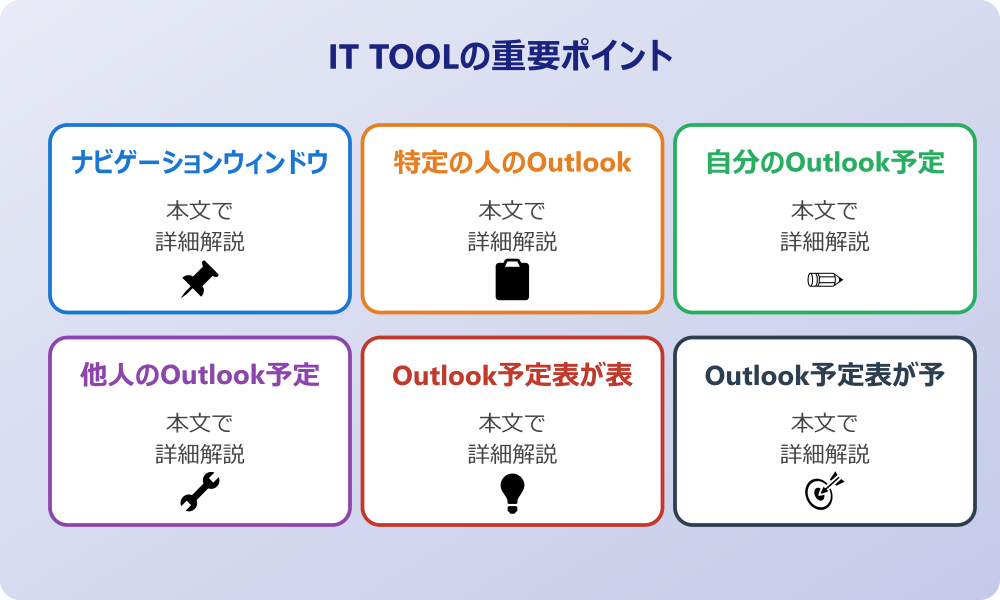
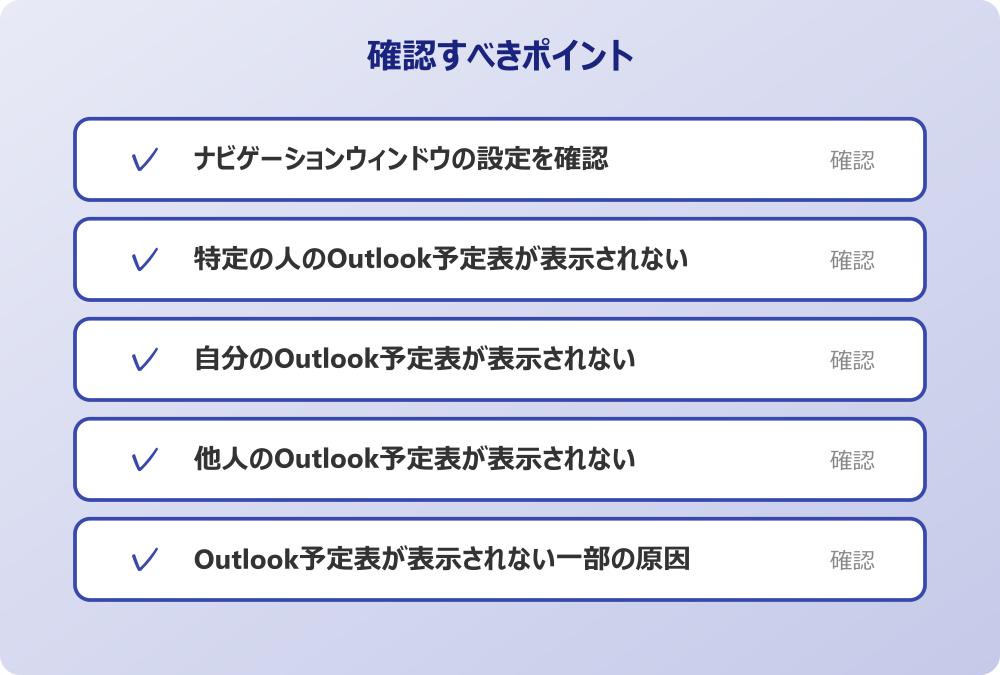
・ ナビゲーションウィンドウの設定を確認
・ 特定の人のOutlook予定表が表示されない
・ 自分のOutlook予定表が表示されない
・ 他人のOutlook予定表が表示されない
・ Outlook予定表が表示されない一部の原因
・ Outlook予定表が予定ありとしか表示されない
ナビゲーションウィンドウの設定を確認
アウトルックの画面構成において、左側に配置されているナビゲーションウィンドウは、各機能への入り口となる重要な部分です。もしアウトルックの予定や表が表示されない場合、まず疑うべきはこのナビゲーションウィンドウの設定や表示状態かもしれません。通常であればカレンダーアイコンをクリックすることで予定表画面に切り替わりますが、このナビゲーションペイン自体が最小化されていたり、オフになっていたりすると、目的の予定表にアクセスすることが困難になります。
また、ナビゲーションウィンドウ内にある「個人用の予定表」や「その他の予定表」というグループのチェックボックスが外れている可能性も考えられます。アウトルックでは複数の予定表を重ねて表示したり、並べて表示したりする機能がありますが、表示したい予定表のチェックが外れていれば、当然ながら画面上には何も表示されません。これは意図せずクリックしてしまった場合によく起こる現象です。
さらに、フォルダーウィンドウの表示設定が「オフ」になっている場合も、予定表のリストが見えなくなるため、結果として予定表が表示されないと誤認してしまうことがあります。表示タブからフォルダーウィンドウの設定を確認し、「標準」などに設定し直すことで、隠れていた予定表リストが再表示されることもあります。まずはこの基本的な画面構成とチェックボックスの状態を確認することが、トラブル解決の第一歩となるでしょう。
特定の人のOutlook予定表が表示されない
組織内でスケジュールを共有している場合、特定の人のOutlook予定表が表示されないという事象が発生することがあります。全員の予定が見えないのではなく、ある特定個人のスケジュールだけが空白であったり、情報が取得できなかったりする場合、その原因は相手側の設定や共有権限にある可能性が高いと言えます。
例えば、その特定の人が予定表の共有設定を解除してしまった場合や、権限の設定を変更して閲覧範囲を制限した場合には、こちら側からは予定が見えなくなります。また、その人のアカウント自体に問題が発生している場合や、Exchangeサーバー上での同期がうまくいっていない場合も考えられます。特に人事異動や組織変更のタイミングなどで、所属グループが変わった際に権限設定が追いついていないケースも珍しくありません。
一方、こちら側のアウトルックの連絡先リストやアドレス帳の情報が古いままであることも原因の一つになり得ます。相手の情報が正しく更新されていないために、最新の予定表データにアクセスできないという状況です。この場合、アドレス帳を更新するか、一度その人の共有カレンダーを削除し、再度追加し直すことで表示が改善されることがあります。特定の人の予定表だけが見えない場合は、システム全体の問題というよりも、個別の設定や接続状況に焦点を当てて調査する必要があるでしょう。
自分のOutlook予定表が表示されない
最も困惑するのは、自分自身のOutlook予定表が表示されないという状況ではないでしょうか。自分の予定が見えなければ、会議の調整やタスクの管理が一切できなくなってしまいます。このトラブルの原因として考えられるのは、ビューの設定ミスやデータファイルの不整合などです。
アウトルックには様々なビュー設定があり、例えば「今日」や「作業週間」、「月」などの表示形式を切り替えることができます。しかし、何らかの操作でフィルターがかかってしまい、特定の条件に合致しない予定が全て非表示になっている可能性があります。フィルター設定を確認し、すべてのアイテムが表示されるように設定をリセットすることが有効な手段となります。
また、アウトルックのデータファイル(PSTやOSTファイル)自体が破損している可能性も否定できません。データファイルに何らかの不具合が生じると、保存されているはずの予定データが正しく読み込めず、画面上に表示されなくなることがあります。このような場合には、データファイルの修復ツールを使用することで改善する可能性がありますが、まずは単純な表示設定の確認から始めるのが賢明です。加えて、複数のアカウントを設定している場合、現在表示しているカレンダーが、意図しているアカウントのものであるかどうかも確認が必要です。別のアカウントの空の予定表を表示しているだけというケースも意外と多いものです。
他人のOutlook予定表が表示されない
チームメンバーや上司など、他人のOutlook予定表が表示されない場合、業務の連携に支障が出ます。特定の個人ではなく、他人全般の予定表が見られない、あるいは以前は見えていたのに急に見えなくなったという場合、ネットワークやサーバーとの接続状況に問題があるかもしれません。アウトルックはサーバーと通信を行い、最新の共有情報を取得しますが、ネットワークが不安定であったり、オフライン作業モードになっていたりすると、他人の予定表情報を取得できず、表示されない状態になります。
会社のセキュリティポリシーやIT管理者のルールがある場合は、必ずそちらを優先してください。
そこで確認したいのが、アウトルックのステータスバーです。「切断」や「オフライン作業中」といった表示が出ていないかを確認しましょう。接続が確立されていない状態では、自分のローカルにあるデータは表示できても、サーバー上にある他人の最新スケジュールは反映されません。
また、組織のポリシー変更により、デフォルトの共有設定が変更された可能性もあります。セキュリティ強化のために、詳細な予定内容を非表示にし、空き時間情報のみを公開する設定に一括変更されることもあります。この場合、表示されないわけではなく、詳細が見えない状態になっているだけということも考えられます。さらに、共有カレンダーの同期に時間がかかっているだけのケースもあります。特に多くの人の予定表を一度に表示しようとすると、データの取得に時間がかかり、一時的に表示されないことがあります。焦らずに同期完了を待つか、表示する人数を減らしてみるのも一つの方法です。
Outlook予定表が表示されない一部の原因
予定表全体が消えたわけではなく、一部の予定だけがOutlook予定表が表示されないという奇妙な現象に遭遇することもあります。例えば、数ヶ月前の過去の予定が表示されない、あるいは数年先の未来の予定が表示されないといったケースです。これはアウトルックの同期設定や「古いアイテムの整理」機能が影響している可能性があります。
アウトルックには、メールや予定表のアイテムをローカルに保持する期間を設定する機能があります。「オフラインにしておく期間」の設定が例えば「1年」になっている場合、それより古いデータはサーバー上には存在しても、ローカルのアウトルック画面上には表示されないことがあります。過去の議事録や記録を振り返りたい時に不便を感じるかもしれませんが、これはPCのストレージ容量を節約するための仕様でもあります。
また、ビューのフィルター機能によって、特定のカテゴリやキーワードを含む予定だけが非表示になっている可能性もあります。例えば「完了した予定を非表示にする」といった設定が有効になっていると、過去の予定が一部見えなくなることがあります。さらに、定期的な予定の一部だけを削除または変更した場合に、同期の整合性が取れずに表示がおかしくなることも稀にあります。一部だけが表示されない場合は、全体的なシステム障害というよりも、表示範囲の設定や個別のアイテムのプロパティに原因が隠れていることが多いものです。
Outlook予定表が予定ありとしか表示されない
詳細な内容を知りたいのに、相手のOutlook予定表が予定ありとしか表示されないことがあります。件名や場所などが一切分からず、ただ青いバーで埋まっているだけの状態です。これは不具合ではなく、多くの場合、プライバシー保護のための正常な動作設定です。
アウトルックの予定表共有にはいくつかの権限レベルが存在します。「空き時間情報のみ」という権限設定になっている場合、閲覧者はその人がその時間に「空いているか」「予定が入っているか(取り込み中など)」しか確認することができません。会議の内容や場所といった詳細は伏せられるため、「予定あり」という表示になるのです。これは社外の人との共有や、部署が異なるメンバー間での共有において一般的な設定です。
もし、業務上詳細を知る必要があるにもかかわらずこの表示になる場合は、相手にアクセス権限のレベルを変更してもらうよう依頼する必要があります。「詳細情報の参照」や「詳細情報を含めたすべての情報の参照」といった権限を付与してもらうことで、件名や場所なども表示されるようになります。また、自分自身の予定表であっても、不適切なビュー設定や、他人として自分自身のアカウントを見ているような状況では同様の表示になる可能性もゼロではありません。基本的には権限設定による仕様であると理解し、必要に応じて設定変更を依頼することが解決への道となります。
アウトルックの予定や表が表示されない際の対処
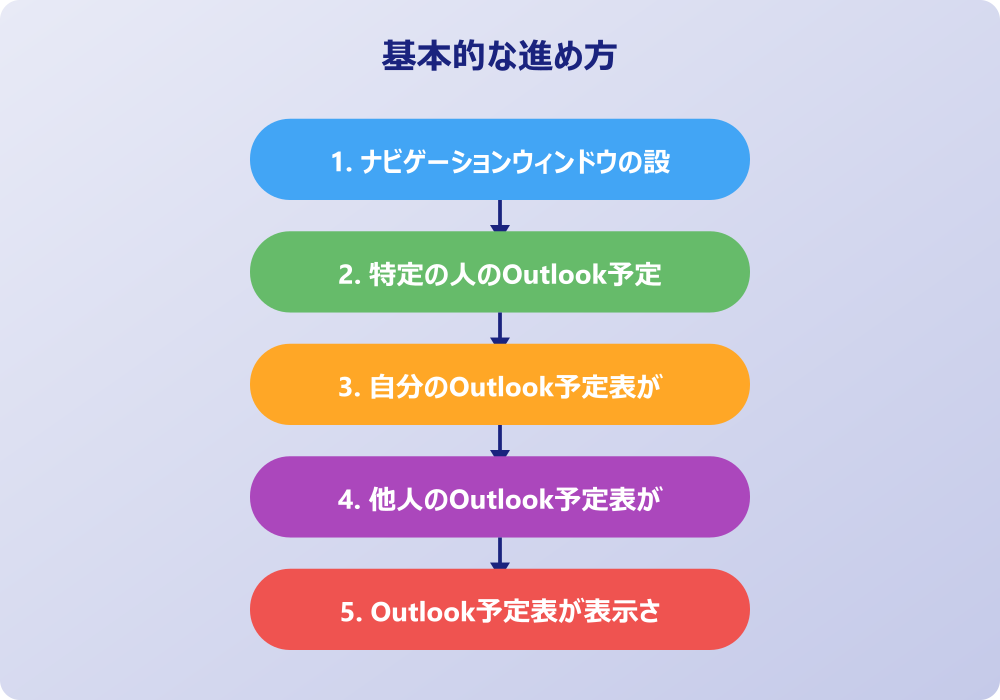
ここではアウトルックの予定や表が表示されない際の対処について説明していきます。原因が多岐に渡るため、対処法も状況に合わせて適切に選択する必要があります。具体的な操作や確認手順を試し、正常な表示を取り戻しましょう。順に見ていきましょう。
・ Outlook予定表が更新されない時の確認
・ Outlook予定表が更新されないキャッシュ
・ Outlook予定表の表示がおかしい時の対処
・ 共有設定の確認とアクセス権限
・ Web版Outlookでの表示確認と同期
・ アウトルックの予定や表が表示されないまとめ
Outlook予定表が更新されない時の確認
予定を追加したはずなのに反映されていない、あるいは相手が変更したはずのスケジュールが変わっていないなど、Outlook予定表が更新されない時は、まず手動での更新操作を試みるべきです。アウトルックには「送受信」タブがあり、そこにある「すべてのフォルダーを送受信」ボタンをクリックすることで、強制的にサーバーとの同期を行うことができます。これにより、保留されていた更新データが反映され、最新の状態が表示されるようになることがあります。
操作の前には、念のため重要なデータのバックアップを取っておくと安心です。何かあった時にすぐ元に戻せます。
また、ショートカットキーである「F9」キーを押すことでも同様の操作が可能です。一時的な通信エラーや同期の遅延であれば、この操作だけで解決するケースが大半です。それでも更新されない場合は、アウトルック自体を再起動してみるのも基本的ながら有効な手段です。バックグラウンドで処理が詰まっている場合、再起動によってプロセスがリセットされ、正常に同期が開始されることがあるからです。
さらに、インターネット接続が安定しているかどうかも改めて確認が必要です。無線LANの電波が弱い、あるいは一時的に回線が切断されている状態では、いくら更新ボタンを押しても最新情報は取得できません。ブラウザでWebページが開けるかなどを確認し、通信環境に問題がないことを確かめてからアウトルックの操作を行うことが重要です。単純な操作ミスや一時的な不具合の可能性を一つずつ潰していくことで、原因を特定しやすくなります。
Outlook予定表が更新されないキャッシュ
手動で更新しても改善せず、頑なにOutlook予定表が更新されない場合、キャッシュデータが悪さをしている可能性があります。アウトルックはパフォーマンス向上のため、Exchangeキャッシュモードという機能を利用してデータをローカルに保存しています。しかし、このキャッシュデータ(OSTファイル)が破損したり整合性が取れなくなったりすると、サーバー上の最新情報とローカルの表示が食い違い、更新されないというトラブルを引き起こします。
この問題を解決するための一つの方法は、一時的に「Exchangeキャッシュモード」をオフにすることです。アカウント設定から変更可能で、オフにすることでアウトルックは直接サーバーのデータを読みに行くようになります。これで正常に表示されるようであれば、キャッシュデータに問題があったことが確定します。ただし、キャッシュモードをオフにすると動作が重くなる可能性があるため、確認後は再度オンに戻すか、あるいはOSTファイルを再作成する対応が望まれます。
OSTファイルの再作成は、アウトルックを閉じた状態で該当のファイルを削除またはリネームし、再度アウトルックを起動することで自動的に行われます。新しく生成されたキャッシュファイルにはサーバーから最新のデータがダウンロードされるため、破損による不具合が解消される可能性が高いのです。キャッシュの問題は目に見えない部分でのトラブルであるため特定が難しいですが、更新トラブルの際には疑ってみる価値のあるポイントです。
Outlook予定表の表示がおかしい時の対処
予定表の項目が重なって見づらい、フォントがおかしい、あるいは本来あるべき表示形式と異なるといった、Outlook予定表の表示がおかしい時は、ビューの設定が破損している可能性があります。アウトルックではユーザーが自由にビューをカスタマイズできますが、何らかの拍子に設定ファイルがおかしくなり、表示崩れを起こすことがあるのです。
このような場合に有効なのが「ビューのリセット」です。表示タブにある「ビューのリセット」ボタンをクリックすることで、そのフォルダの表示設定を初期状態に戻すことができます。もしボタンがグレーアウトして押せない場合や、それでも直らない場合は、コマンドラインスイッチを使用したリセット方法も検討できます。アウトルックを一度終了し、「ファイル名を指定して実行」から特定のコマンドを入力して起動することで、全ビュー設定をクリーンな状態に戻すことができます。
また、インストールされているアドインが干渉して表示がおかしくなっているケースもあります。特にカレンダー連携機能を持つサードパーティ製のアドインを入れている場合、それらを一時的に無効化して表示が正常に戻るかを確認することも大切です。表示がおかしいという現象は感覚的な部分も含むため、まずは標準の設定に戻すことで、それが不具合なのか設定によるものなのかを切り分けることができます。
共有設定の確認とアクセス権限
他人の予定が見えない、あるいは自分の予定を他人に見せられないといったトラブルの多くは、共有設定とアクセス権限の不一致に起因します。アウトルックの予定や表が表示されない場合、改めて共有の設定状況を見直す必要があります。カレンダーのプロパティから「アクセス権」タブを開き、誰にどのような権限が与えられているかを確認しましょう。
記事内で紹介している手順は、自分の環境やバージョンに合わせて適宜読み替えてください。基本的な考え方は同じです。
もし相手があなたの予定を見られないと言っているなら、その人の名前がリストにあるか、そして「読み取り」権限が適切に設定されているかをチェックします。「なし」になっていれば当然見えませんし、「空き時間情報」のみであれば詳細な内容は表示されません。逆に、自分が相手の予定を見られない場合は、相手側に同様の設定確認を依頼する必要があります。
組織内での共有トラブルの場合、グローバルアドレス一覧の更新遅延などが影響していることもあります。また、共有への招待メールが迷惑メールフォルダに入っていたり、承認操作を忘れていたりという人的なミスも意外と多いものです。アクセス権限は非常に細かく設定できる反面、ひとつ設定を間違えるだけで意図しない表示状態になってしまいます。お互いの設定画面を見比べながら、正しい権限が付与されているか一つずつ確認作業を進めることが、解決への近道となります。
Web版Outlookでの表示確認と同期
デスクトップアプリ版のアウトルックでどうしても予定や表が表示されない場合、切り分けとして非常に有効なのが、Web版Outlook(Outlook on the web / OWA)での確認です。Web版はブラウザを通じて直接サーバー上のデータにアクセスするため、ローカルのキャッシュやアプリ設定の影響を受けません。
もしWeb版では正常に予定表が表示され、更新もされているのであれば、問題はPC上のアウトルックアプリやローカルデータにあると断定できます。逆に、Web版でも表示されない、あるいは更新されていない場合は、サーバー側やアカウント自体に問題がある可能性が高まります。この切り分けができるだけで、対処の方向性が大きく定まります。
また、Web版で一度予定を編集したり削除したりすることで、同期のトリガーが引かれ、デスクトップアプリ側の表示が改善することもあります。アプリの調子が悪いと感じたら、まずはブラウザからログインして状況を確認してみることを強くおすすめします。これはアウトルックに限らず、クラウドサービスを利用する上での基本的なトラブルシューティングの手法でもあります。アプリの再インストールやプロファイルの再作成といった大掛かりな作業を行う前に、Web版での確認を挟むことで、無駄な作業を避けることができるでしょう。
アウトルックの予定や表が表示されないまとめ
今回はアウトルックの予定や表が表示されない原因と対策についてお伝えしました。以下に、本記事の内容を要約します。
・ ナビゲーションウィンドウがオフだと予定表リストが見えない
・ フォルダウィンドウの設定を標準に戻すと改善することがある
・ チェックボックスが外れていると予定表は表示されない
・ 特定の人の予定が見えないのは共有権限の設定が原因である
・ 自分の予定が見えない時はビューのフィルターを確認する
・ 他人の予定が表示されない時はネットワーク接続を疑う
・ オフライン作業中になっていると最新情報は取得できない
・ 一部の予定が見えないのは古いアイテムの整理設定による
・ 予定ありとしか出ないのは空き時間情報の公開設定である
・ 更新されない時はF9キーや送受信ボタンで手動同期する
・ キャッシュモードの不具合が更新を妨げることがある
・ 表示がおかしい時はビューのリセットを試すと良い
・ アドインが干渉して表示崩れを起こす可能性もある
・ Web版Outlookで確認することで原因の切り分けができる
・ 問題解決にはアプリとサーバー両面の確認が必要である
アウトルックの予定表が表示されないトラブルは、日常業務のリズムを崩す厄介な問題です。しかし、焦らずに設定や接続状況を一つひとつ確認していけば、多くの場合は解決の糸口が見つかります。今回ご紹介した内容を参考に、快適なスケジュール管理環境を取り戻してください。
記事内容のポイントを表にまとめました。
| 項目 | 内容 |
|---|---|
| ナビゲーションウィンドウの設定を確認 | 本文で詳しく解説 |
| 特定の人のOutlook予定表が表示されない | 本文で詳しく解説 |
| 自分のOutlook予定表が表示されない | 本文で詳しく解説 |
| 他人のOutlook予定表が表示されない | 本文で詳しく解説 |
さらに詳しい情報は、Microsoft公式サイトとMicrosoftサポートも参考になります。
関連する記事もぜひご覧ください。
- ワード2枚を1枚に集約してpdfにする方法は?効率的な手順を分かりやすく調査!
- エクセルでxyz座標のグラフを作る方法は?3次元データの可視化を詳しく解説!
- ワードで行の真ん中に文字を配置するコツは?センタリングの方法を幅広く調査!