スプレッドシートの斜線入れ方は?図形描画やスパークライン活用法を解説!
仕事やプライベートの管理表作成でGoogleスプレッドシートを使っていると、表の左上のセルに斜線を引きたい場面が出てくるかもしれません。Excelでは「セルの書式設定」から簡単に斜線を引くことができますが、スプレッドシートには同様のボタンが見当たらず、戸惑ってしまう方も多いのではないでしょうか。実はスプレッドシートには、標準の罫線機能としての斜線が存在しません。
しかし、諦める必要はありません。図形描画機能やSPARKLINE関数といった機能を工夫して活用することで、綺麗な斜線を引くことは十分に可能です。また、パソコンだけでなく、iPhoneやiPad、Androidなどのスマホ環境でどのように表示されるのかも気になるところでしょう。この記事では、スプレッドシートで斜線を引くための具体的な手順や、文字を入れる方法、デバイスごとの対応状況について詳しく解説していきます。
この記事を読むことで、以下のメリットが得られます。
・ スプレッドシートで斜線を引くための複数の方法とその手順を理解できる
・ SPARKLINE関数を使った高度な斜線作成テクニックを習得できる
・ スマホやタブレットで斜線を含むシートを扱う際の注意点がわかる
・ 斜線を使わずに表を見やすくする代替案やデザインのヒントが得られる

スプレッドシートの斜線入れ方とPCでの基本操作
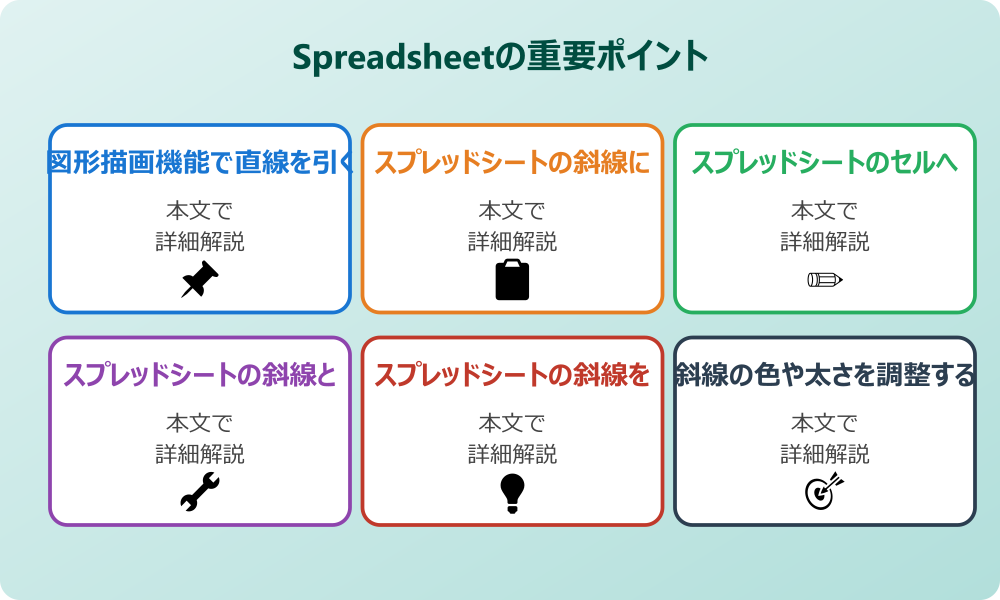
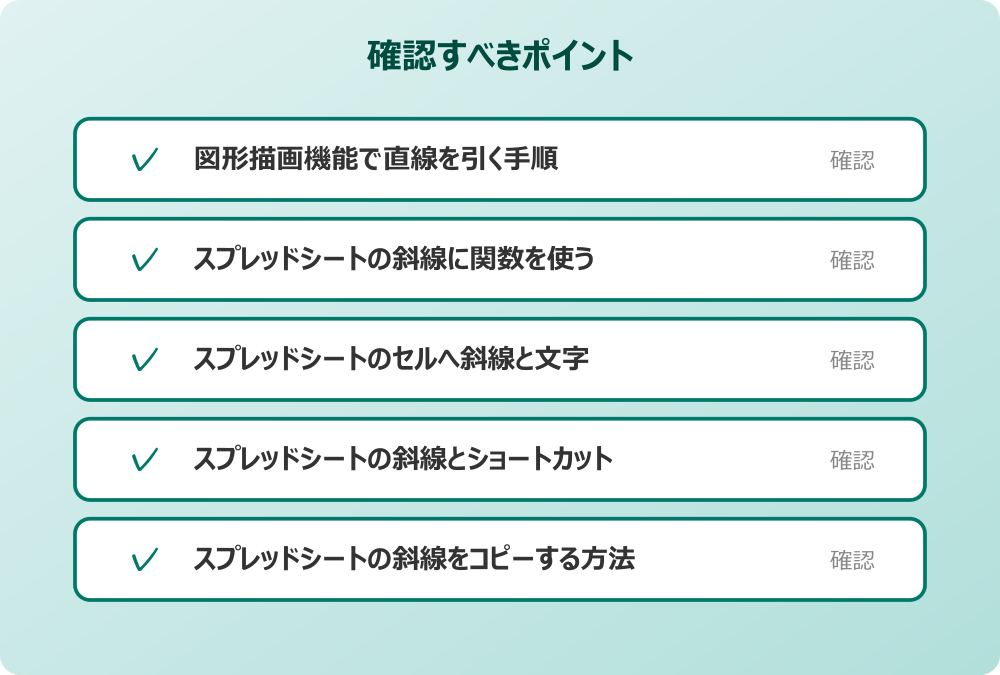
ここではスプレッドシートの斜線入れ方について説明していきます。Excelとは異なり、専用のボタンがないスプレッドシートでは、いくつかの代替手段を使って斜線を表現することになります。それぞれの方法には特徴があり、用途に合わせて使い分けることが大切です。また、斜線を入れたセルに文字を配置したり、作成した斜線を他のセルにコピーしたりといった、実務で役立つ周辺知識も合わせて押さえておきましょう。順に見ていきましょう。
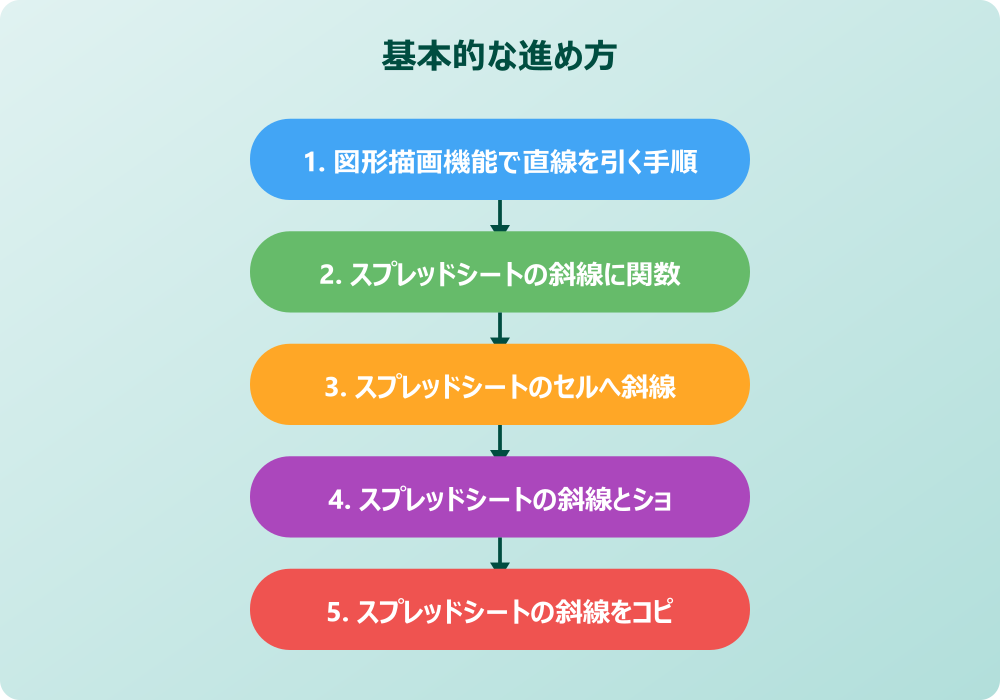
・ 図形描画機能で直線を引く手順
・ スプレッドシートの斜線に関数を使う
・ スプレッドシートのセルへ斜線と文字
・ スプレッドシートの斜線とショートカット
・ スプレッドシートの斜線をコピーする方法
・ 斜線の色や太さを調整するポイント
図形描画機能で直線を引く手順
Googleスプレッドシートで斜線を引く際、最も直感的で一般的な方法といえるのが「図形描画」機能を利用することではないでしょうか。この機能を使えば、手書き感覚で好きな場所に線を引くことができます。まずはメニューバーにある「挿入」をクリックし、その中から「図形描画」を選択してみてください。すると専用のキャンバスが表示されますので、ツールバーから「線」を選び、キャンバス上で斜めにドラッグして線を引きます。
この方法の大きなメリットは、線の角度や長さを自由に調整できる点にあります。セルの対角線に合わせてきっちりと引くことも、あえて角度を変えて引くことも可能です。線を描き終えたら「保存して終了」ボタンを押すことで、シート上に図形として配置されます。配置された斜線は、クリックしてドラッグすることで位置を微調整したり、サイズを変更したりすることもできます。
ただし、注意点として、この斜線はあくまで「セルに浮かんでいる図形」であるということを理解しておく必要があります。セルの幅や高さを変更した際に、図形がうまく追従しない場合があるかもしれません。その都度、位置を合わせ直す手間が発生する可能性も考えられます。それでも、視覚的にわかりやすく、手軽に斜線を導入できるという点で、図形描画は非常に有力な選択肢の一つと言えるでしょう。まずはこの基本操作をマスターすることをおすすめします。
スプレッドシートの斜線に関数を使う
図形描画よりも少しテクニカルですが、セルのサイズ変更にも強く、より美しく斜線を引く方法として「SPARKLINE(スパークライン)関数」を活用する手段があります。本来、SPARKLINE関数はセルの中に小さなグラフを表示するためのものですが、設定を工夫することで斜線を表現することが可能になります。具体的には、セルに数式を入力して斜線を描画させるというアプローチです。
例えば、斜線を引きたいセルに「=SPARKLINE({1,0},{“color”,”black”})」のような数式を入力してみてください。これだけで、右下がりのシンプルな斜線が表示されるはずです。この方法の最大の利点は、セルの中にデータとして埋め込まれるため、セルの幅や高さを変えても斜線が自動的にフィットしてくれる点にあります。図形描画のように、後から位置ズレを修正する手間が省けるため、頻繁に行や列のサイズが変わるような表では特に重宝するでしょう。
一方で、関数に慣れていない方にとっては、数式を入力すること自体にハードルを感じるかもしれません。また、あくまでグラフの一種として線を描画しているため、線の太さや種類を細かくカスタマイズするには、関数のオプション設定を理解する必要があります。それでも、一度数式を覚えてしまえば、コピペするだけであらゆるセルに即座に斜線を適用できるため、業務効率化の観点からは非常に優れた手法と言えるのではないでしょうか。
スプレッドシートのセルへ斜線と文字
斜線を引くだけでなく、そのセルの中に「項目名」と「日付」のように、2つの情報を文字として入れたい場面も多いはずです。Excelであれば斜線機能と合わせて文字の配置を調整しやすいのですが、スプレッドシートでは少し工夫が必要になります。スプレッドシートのセルへ斜線と文字を配置する場合、基本的にはセル内改行とスペースによる位置調整を行うのが一般的です。
まず、セルに「日付」と入力し、Altキー(Macの場合はOptionキー)を押しながらEnterキーを押してセル内改行を行います。続いて「項目」と入力します。これで文字が上下に並びますが、このままでは斜線とうまく噛み合いません。そこで、上の行にある文字の前に半角スペースをいくつか入力し、右側に寄せるように調整してみてください。そして、前述した図形描画やSPARKLINE関数で斜線を重ねることで、左下に「項目」、右上に「日付」といった配置に見せることができます。
この作業は、フォントサイズや列幅が変わるとレイアウトが崩れやすいため、微調整に時間がかかることがあるかもしれません。もし、より自由な配置を求めるのであれば、文字自体も図形描画機能の中でテキストボックスとして作成し、斜線とセットで画像として配置する方法もあります。これならレイアウト崩れを防ぎやすくなりますが、セル内のデータを検索したり、関数で参照したりすることができなくなる点は考慮しておく必要があるでしょう。状況に応じて、最適な方法を選んでみてください。
スプレッドシートの斜線とショートカット
作業効率を上げるために、ショートカットキーを多用している方も多いでしょう。では、スプレッドシートの斜線とショートカットの関係はどうなっているのでしょうか。残念ながら、現時点ではスプレッドシートにおいて「一発で斜線を引く」ためのデフォルトショートカットキーは存在しないようです。Excelであれば、セルの書式設定ダイアログを呼び出すショートカットからスムーズに設定できますが、スプレッドシートではメニューからの操作が基本となります。
会社のセキュリティポリシーやIT管理者のルールがある場合は、必ずそちらを優先してください。
しかし、少しでも操作を速くするための工夫は可能です。例えば、Windowsであれば「Alt」キーを押しながらメニューのアクセスキーを辿ることで、マウスを使わずに図形描画の画面を開くことができるかもしれません。また、SPARKLINE関数を使用する場合であれば、あらかじめ斜線用の数式を辞書登録しておいたり、メモ帳などに控えておいて「Ctrl+V」で貼り付けたりすることで、入力の手間を大幅に削減できるでしょう。
さらに、上級者向けのテクニックとして、GoogleAppsScript(GAS)を使って独自のメニューを作成し、スクリプトを実行することで斜線を引く機能を自作するという方法も考えられます。これに独自のショートカットを割り当てることができれば、ワンタッチでの斜線挿入も夢ではありません。標準機能としてのショートカットがないからといって諦めず、コピー&ペーストや辞書登録といった身近な時短テクニックを組み合わせることで、ストレスなく作業を進められるようになるはずです。
スプレッドシートの斜線をコピーする方法
表の作成中に、一度作った斜線を他の複数のセルにも適用したいと考えるのは自然なことです。スプレッドシートの斜線をコピーする方法は、斜線をどのように作成したかによって挙動が異なります。まず、SPARKLINE関数を使用して斜線を引いた場合、これは通常の数式と同じ扱いになります。そのため、セルを選択して「Ctrl+C」でコピーし、別のセルで「Ctrl+V」で貼り付ければ、そのまま斜線が表示されるでしょう。オートフィル機能を使ってドラッグして連続コピーすることも可能です。
一方で、図形描画機能を使って斜線を引いた場合は少し勝手が違います。図形はセルに紐付いているわけではなく、シートの前面に浮いているオブジェクトのような存在だからです。セル自体をコピーしても、上に乗っている図形までは一緒にコピーされないことが多いようです。図形をコピーしたい場合は、図形そのものをクリックして選択し、コピー&ペーストを行う必要があります。その後、貼り付けられた図形を目的のセルの位置まで手動で移動させる作業が発生します。
このように考えると、大量のセルに斜線を入れる必要がある場合は、コピーのしやすさという観点からSPARKLINE関数の方が有利と言えるかもしれません。もし図形描画で行う場合は、一つひとつ配置する手間を考慮し、本当に斜線が必要な箇所だけに絞るといった判断も必要になるでしょう。また、書式コピー機能(ペンキのアイコン)を使っても、図形描画の斜線は反映されないため、作業の手順をあらかじめ計画立てておくことがスムーズな表作成の鍵となります。
斜線の色や太さを調整するポイント
表のデザインに合わせて、斜線の色を薄くしたり、太さを変えて強調したりしたい場合もあるでしょう。斜線の色や太さを調整するポイントも、作成方法によって異なります。図形描画機能を使っている場合は、編集画面の中で直感的に変更が可能です。線を選択した状態で、ツールバーにある「線の色」や「線の太さ」のアイコンをクリックすれば、豊富なカラーパレットやピクセル単位での太さ調整が行えます。点線や破線に変更することもできるため、デザインの自由度は高いと言えます。
SPARKLINE関数を使用している場合は、数式の中のオプション記述を変更することでカスタマイズを行います。例えば、色を赤にしたい場合は「”color”,”red”」、太さを太くしたい場合は「”linewidth”,3」のように、引数を追加していきます。色の指定はカラーネームだけでなく、16進数のカラーコード(例:”#FF5733″)も使用できるため、企業のブランドカラーに合わせた正確な色指定も可能です。
ただし、あまりに太い線や奇抜な色を使うと、セル内の文字が読みづらくなってしまう恐れがあります。あくまで斜線は、表のヘッダー部分で「項目なし」を示したり、区分けを表現したりするための補助的な要素です。全体のバランスを見ながら、薄いグレーや細い線を採用するなど、控えめなデザインを心がけると、より洗練された見やすい表に仕上がるのではないでしょうか。自身のセンスだけでなく、チームメンバーが見た時のわかりやすさも意識して調整してみることをおすすめします。
スマホやタブレットでのスプレッドシートの斜線入れ方
外出先や移動中に、スマホやタブレットでスプレッドシートを確認したり、簡単な編集を行ったりする機会も増えています。しかし、PC版で出来たことがモバイル版アプリでは出来ない、というケースもしばしば見受けられます。斜線の表示や編集もその一つかもしれません。ここでは、スマホやタブレット環境におけるスプレッドシートの斜線入れ方や、表示のされ方について詳しく見ていきます。デバイスの特性を理解し、環境に左右されない表作りを目指しましょう。順に見ていきましょう。
・ スプレッドシートの斜線をiPhoneで
・ スプレッドシートの斜線をiPadで編集
・ スプレッドシートの斜線をスマホで確認
・ 画像挿入で斜線を代用するテクニック
・ 罫線以外のアイデアで表を区切る
・ スプレッドシートの斜線入れ方のまとめ
スプレッドシートの斜線をiPhoneで
iPhoneのスプレッドシートアプリは非常に便利ですが、PC版と比べると機能にいくつかの制限があります。特に「図形描画」機能に関しては、iPhoneアプリ版では新規作成や編集ができない仕様になっていることが多いようです(2025年現在)。つまり、PCで図形描画を使って引いた斜線は、iPhone上で見ることはできても、その位置を動かしたり、新しく斜線を追加したりすることは難しい可能性があります。
操作の前には、念のため重要なデータのバックアップを取っておくと安心です。何かあった時にすぐ元に戻せます。
では、スプレッドシートの斜線をiPhoneでどうしても入れたい場合はどうすればよいのでしょうか。一つの解決策として、SPARKLINE関数を利用する方法が挙げられます。関数であればテキストとして入力・編集が可能なので、iPhoneからでも数式を打ち込むことで斜線を出現させることができます。ただし、スマホの小さな画面で複雑な数式を入力するのは骨が折れる作業かもしれません。あらかじめメモアプリなどに数式を保存しておき、それをコピペするといった工夫が役立ちます。
また、閲覧に関しては、図形描画で引いた線も基本的には表示されますが、画面サイズの違いによってレイアウトが崩れて見えることがあるかもしれません。iPhoneでの閲覧がメインとなる共有ファイルの場合は、ズレのリスクが少ないSPARKLINE関数を使うか、あるいは無理に斜線を使わないデザインを検討することも重要です。モバイル環境での制約を知っておくことで、チーム全員がストレスなく使えるファイルを作成できるはずです。
スプレッドシートの斜線をiPadで編集
iPadは画面が大きく、キーボードやマウスを接続すればPCに近い感覚で作業できるデバイスです。しかし、iPad版のスプレッドシートアプリも、基本的にはiPhone版と同様のモバイルアプリ仕様であることが多く、図形描画機能のフル活用は難しい場合があります。スプレッドシートの斜線をiPadで編集しようとした際、アプリのメニューの中に「図形描画」が見当たらず、困ってしまうことがあるかもしれません。
ここで試してみたいのが、アプリではなくブラウザ(SafariやChrome)を使ってスプレッドシートを開くという方法です。iPadのSafariには「デスクトップ用Webサイトを表示」という機能があります。これを利用してPC版の表示に切り替えることで、iPadからでもPCと同じように図形描画機能にアクセスできる可能性があります。操作性はマウスやトラックパッドがあった方がスムーズですが、タッチ操作でもなんとか編集できるかもしれません。
とはいえ、ブラウザ版をiPadで操作するのは、動作が重かったり、細かいタップが難しかったりと、快適とは言い難い面もあります。頻繁に斜線を編集する必要があるなら、やはりPCを使うのが無難でしょう。もしiPadをメイン機として使っているなら、前述のSPARKLINE関数を辞書登録して呼び出すスタイルが、最も現実的で効率的な解決策になるのではないかと考えられます。iPadの機動力を活かしつつ、最適な入力方法を見つけてみてください。
スプレッドシートの斜線をスマホで確認
自分で表を作成するだけでなく、送られてきたスプレッドシートの斜線をスマホで確認することもあるでしょう。このとき気をつけたいのが、AndroidやiPhoneを問わず、モバイルアプリでの「表示崩れ」です。特に図形描画で入れた斜線は、PCの大画面に合わせて配置されているため、スマホの縦長画面で見たときに意図しない位置に飛んでいたり、セルと重なって文字が見えなくなっていたりすることがあります。
これは、デバイスによってフォントのレンダリングやセルのピクセル幅の解釈が微妙に異なることが原因と考えられます。重要なデータを斜線で消しているように見えてしまっては、誤解を招く恐れもあります。スプレッドシートの斜線をスマホで確認する前提がある資料ならば、図形描画の使用は慎重になった方が良いかもしれません。一方で、SPARKLINE関数による斜線はセルの中に格納されているため、スマホで見ても崩れることなく綺麗に表示される傾向があります。
このように、作成した資料がどのような環境で見られるかを想像することは、WEBライターや事務職に限らず、今の時代の必須スキルと言えるかもしれません。もしスマホでの閲覧頻度が高い表であれば、「斜線を使わない」という選択肢も含めて検討し、誰が見ても誤解のないクリアな表作りを心がけることが大切です。確認作業の手間を減らすためにも、互換性の高い方法を選んでいきましょう。
画像挿入で斜線を代用するテクニック
ここまでの方法でしっくりこない場合、少し視点を変えて「画像」として斜線を扱う方法もあります。これは、ペイントソフトやPowerPointなどで、透明な背景に斜線を引いた画像を作成し、それをスプレッドシートに挿入するというアプローチです。画像挿入で斜線を代用するテクニックは、特にデザインにこだわりたい場合や、特殊な形状の斜線(二重線や波線など)を使いたい場合に有効です。
記事内で紹介している手順は、自分の環境やバージョンに合わせて適宜読み替えてください。基本的な考え方は同じです。
スプレッドシートには「セル内の画像」として画像を挿入する機能があります。これを使えば、SPARKLINE関数のように、セルのサイズ変更に合わせて画像も伸縮してくれるため、レイアウト崩れに強い斜線を作ることができます。あらかじめ「右下がりの斜線画像」や「×印の画像」を用意しておけば、コマンド一つで挿入できるため、意外と使い勝手が良いと感じる方もいるかもしれません。
ただ、この方法は画像を準備する手間がかかる上、画質によっては線がぼやけて見えたり、ファイルサイズが大きくなったりするデメリットも考えられます。また、印刷時に画像だけ解像度が低くて粗くなるといったトラブルも起こり得ます。あくまで裏技的な手法として捉え、標準的な方法ではどうしても実現できないデザイン上の要望がある場合にのみ、選択肢の一つとして思い出してみると良いでしょう。柔軟な発想が、予期せぬ課題解決につながることもあります。
罫線以外のアイデアで表を区切る
そもそも、なぜ斜線を引きたいのでしょうか。多くの場合、表の左上のセルで「行見出し」と「列見出し」を区切りたい、あるいは「データなし」を明示したい、といった理由かと思います。もし斜線を引くことが目的ではなく、表を見やすくすることが目的であれば、罫線以外のアイデアで表を区切ることも検討してみてはいかがでしょうか。
例えば、斜線を使わずに「塗りつぶし」を活用する方法があります。該当のセルをグレーで塗りつぶし、そこにはデータが入らないことを視覚的に伝えるのです。あるいは、セルの枠線を太くしたり、二重線にしたりすることで、表の境界線を明確にするのも効果的です。文字の配置についても、行見出しと列見出しを別のセルに分けて記載し、罫線を工夫して一体感を持たせるといったレイアウト変更で解決できる場合もあります。
海外のビジネス文書やモダンなデザインの表では、斜線を多用せず、余白や背景色でシンプルに構成されたものが増えています。無理に斜線を引こうとして時間をかけたり、スマホでの表示崩れに悩んだりするよりは、思い切ってデザインをシンプルにする方が、結果的に誰にとっても見やすい表になるかもしれません。「斜線は必須ではない」という視点を持つことで、より洗練されたスプレッドシート活用ができるようになるはずです。
スプレッドシートの斜線入れ方のまとめ
今回はスプレッドシートの斜線入れ方についてお伝えしました。以下に、本記事の内容を要約します。
・ スプレッドシートには標準の斜線ボタンは存在しない
・ 主な方法は「図形描画」と「SPARKLINE関数」の2つである
・ 図形描画は直感的に引けるが位置ズレのリスクがある
・ SPARKLINE関数はセルにフィットするが数式の知識が必要である
・ 関数例は「=SPARKLINE({1,0},{“color”,”black”})」などを使う
・ セル内の文字配置は改行とスペースで微調整を行う
・ テキストボックスを使えば文字位置も固定しやすい
・ ショートカットはないが辞書登録やコピペで時短できる
・ 図形はコピーしにくいが関数ならオートフィルが可能である
・ スマホアプリでは図形描画の編集ができない場合が多い
・ SPARKLINE関数ならスマホでも表示崩れが起きにくい
・ iPadのブラウザ版を使えばPC同様の編集ができる可能性がある
・ 画像として斜線を挿入する代替案もある
・ 背景色や枠線の工夫で斜線を使わないデザインも検討する
・ 閲覧環境に合わせて最適な方法を選ぶことが重要である
スプレッドシートでの斜線作成は、一見不便に感じるかもしれませんが、仕組みを知れば状況に応じた使い分けが可能です。
美しい表は、見る人への配慮そのものであり、円滑なコミュニケーションを助けてくれるでしょう。
ぜひ、今回ご紹介したテクニックを試し、ご自身の環境に合った最適な方法を見つけてみてください。
記事内容のポイントを表にまとめました。
| 項目 | 内容 |
|---|---|
| 図形描画機能で直線を引く手順 | 本文で詳しく解説 |
| スプレッドシートの斜線に関数を使う | 本文で詳しく解説 |
| スプレッドシートのセルへ斜線と文字 | 本文で詳しく解説 |
| スプレッドシートの斜線とショートカット | 本文で詳しく解説 |
さらに詳しい情報は、GoogleスプレッドシートヘルプとGoogleスプレッドシート公式も参考になります。
関連する記事もぜひご覧ください。
- ワード2枚を1枚に集約してpdfにする方法は?効率的な手順を分かりやすく調査!
- エクセルでxyz座標のグラフを作る方法は?3次元データの可視化を詳しく解説!
- ワードで行の真ん中に文字を配置するコツは?センタリングの方法を幅広く調査!