スプレッドシートに斜線を入れるには?セルの書式設定での入れ方を解説!
Googleスプレッドシートを利用して表作成を行う際、不要なセルや項目を分けるために斜線を引きたいと考える場面は多いのではないでしょうか。Excelではセルの書式設定から簡単に斜線を引くことができますが、スプレッドシートでは少し勝手が異なるため、戸惑ってしまう方も少なくありません。特に、スマホやiPadなどのモバイル端末で編集する場合や、ショートカットキーを活用したい場合には、どのような手順を踏めばよいのか疑問に思うこともあるでしょう。また、関数を使って斜線を表現する方法や、セル内の文字とのバランスを調整する方法など、知っておくと便利なテクニックも存在します。
本記事では、スプレッドシートでの斜線の入れ方について、基本的な描画機能から関数を使った応用テクニック、さらにはスマホでの表示確認まで詳しく解説していきます。それぞれの方法にはメリットとデメリットがあるため、状況に合わせて最適な方法を選択することが重要です。これから紹介する内容を参考に、スプレッドシートをより自由に使いこなしてみてください。
この記事を読むことで、以下のメリットが得られます。
・ スプレッドシートで斜線を入れるための具体的な複数の方法を習得できる
・ SPARKLINE関数を活用した、崩れにくい斜線の引き方を理解できる
・ iPhoneやiPadなどのスマホ端末で斜線を扱う際の注意点がわかる
・ 斜線を含む表を作成する際のレイアウト崩れや印刷時のポイントを把握できる

スプレッドシートでの斜線の入れ方を徹底解説
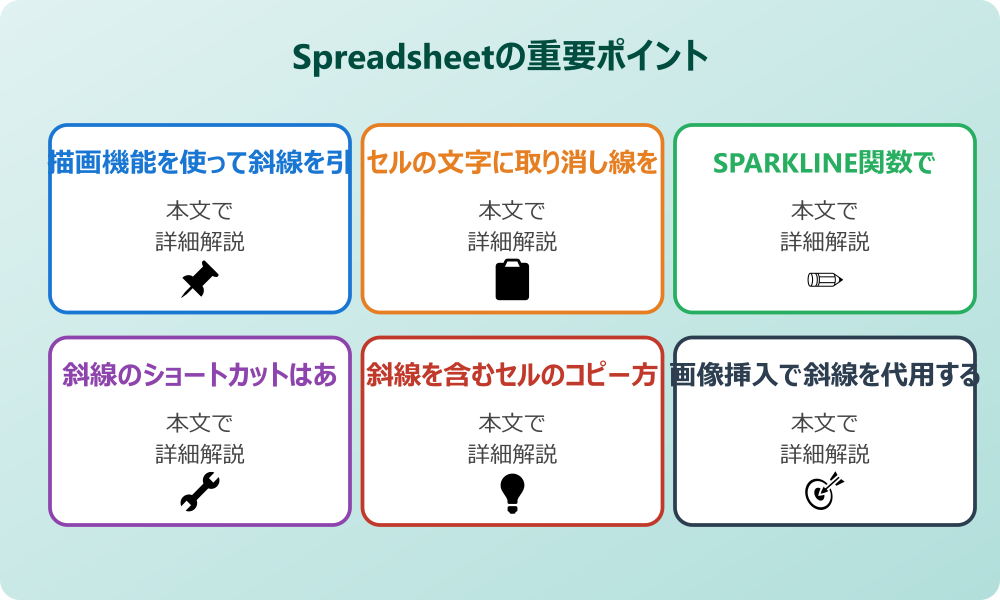
ここではスプレッドシートでの斜線の入れ方について説明していきます。Excelとは異なり、標準的なボタンひとつで斜線が引けるわけではないため、いくつかの代替手段を知っておく必要があります。それぞれの方法には特徴があり、用途によって使い分けることが求められます。順に見ていきましょう。
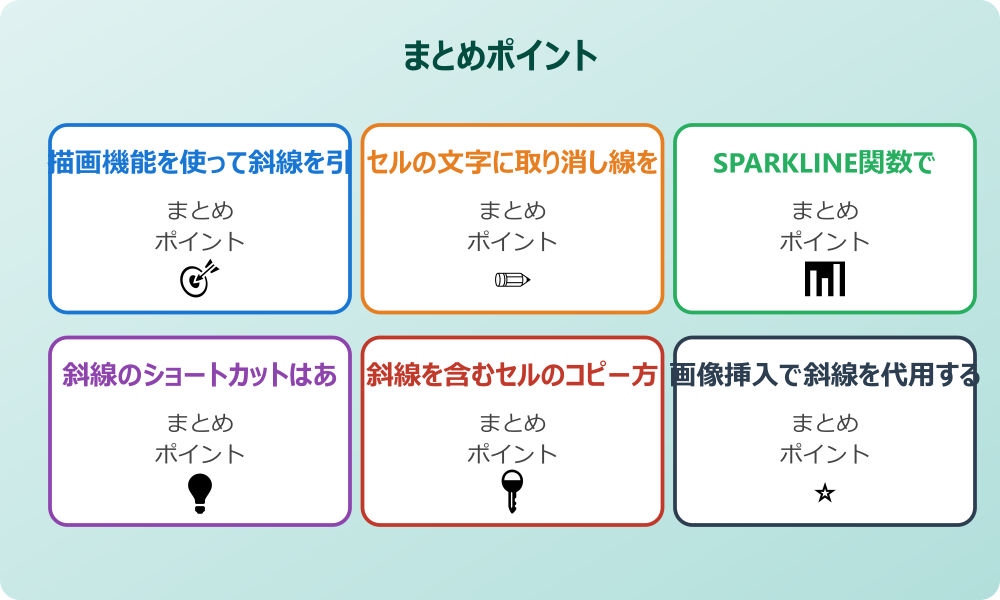
・ 描画機能を使って斜線を引く手順
・ セルの文字に取り消し線を入れる
・ SPARKLINE関数で斜線を引く
・ 斜線のショートカットはあるか
・ 斜線を含むセルのコピー方法
・ 画像挿入で斜線を代用する工夫
描画機能を使って斜線を引く手順
Googleスプレッドシートにおいて、最も直感的に斜線を引く方法として挙げられるのが「描画機能」を使用する方法です。この機能を使えば、手書き感覚で自由に線を引くことが可能になります。具体的には、メニューバーにある「挿入」から「描画」を選択し、表示されたキャンバス上で線ツールを使って斜めの線を描きます。この方法の最大の利点は、線の太さや色、角度を自由に調整できる点にあります。例えば、特定のセルに対して端から端までぴったりと線を引くことも、あえて少しずらして目立たせることも可能です。
しかし、この方法にはいくつかの注意点も存在します。描画機能で作成された斜線は、セルの中にデータとして埋め込まれるわけではなく、セルの上に浮いているオブジェクトとして扱われます。そのため、セルの幅や高さを変更した場合、斜線の位置やサイズが自動的に追従しないことがあります。表のレイアウトを後から変更する可能性がある場合は、斜線がずれてしまうリスクを考慮しなければなりません。また、大量のセルに一つずつ描画オブジェクトを配置していく作業は非常に手間がかかるため、多数のセルに斜線を引きたい場合には不向きと言えるかもしれません。
それでも、表紙や特定の強調したい部分だけに斜線を入れるのであれば、この描画機能は非常に有効です。視覚的にわかりやすい表を作成するために、まずはこの基本的な方法をマスターしておくと良いでしょう。デザインの自由度が高い分、自分好みの表作成が可能になるはずです。もしセルのサイズ変更に合わせて斜線を動かしたい場合は、後述する関数を使った方法などを検討することをお勧めします。
セルの文字に取り消し線を入れる
斜線を入れる目的が、単に「不要なデータであることを示したい」という場合であれば、セル全体に斜線を引くのではなく、セル内の文字に取り消し線を入れるという方法も検討の余地があります。これはスプレッドシートの標準機能として備わっており、非常に簡単に適用することができます。メニューバーの「表示形式」から「テキスト」を選び、「取り消し線」を選択するだけで、選択したセルの文字上に横線が引かれます。この方法は、斜線とは形状が異なりますが、データの無効化を伝えるという意味では同様の効果を発揮します。
この取り消し線を使う大きなメリットは、セル内のデータそのものに書式設定が適用されるため、セルのサイズが変わっても線がずれることがないという点です。また、描画オブジェクトのようにファイル容量を肥大化させることも少ないため、動作が重くなる心配も軽減されます。特に、タスク管理表などで完了した項目を消し込むような使い方をする場合には、斜線よりも取り消し線の方が手軽で扱いやすいと言えるでしょう。ショートカットキーも割り当てられていることが多く、作業効率を高めることができるのも魅力です。
一方で、表の見出しセルなどで「項目なし」を表すために斜線を引きたい場合など、幾何学的な斜線が必要なシーンでは、この取り消し線は代用になりません。あくまで文字の上に線を引く機能であるため、空白のセルに対して取り消し線を表示させることはできないからです。用途に合わせて、セル全体をバツ印のように横断する斜線が必要なのか、それとも文字上の線で十分なのかを見極めることが大切です。シンプルな機能ですが、使い所を間違えなければ非常に強力なツールとなります。
SPARKLINE関数で斜線を引く
より高度で、かつ崩れにくい斜線の入れ方として注目したいのが、SPARKLINE(スパークライン)関数を活用する方法です。本来、SPARKLINE関数はセルの中に小さなグラフを表示するためのものですが、設定を工夫することでセルに対角線を引くことが可能になります。具体的には、=SPARKLINE({0,1},{"color","black"})のような数式をセルに入力することで、そのセルの左下から右上、あるいは左上から右下へと線を引くことができます。この方法の素晴らしい点は、斜線がセル内のデータとして扱われるため、セルの幅や高さを変更しても線が自動的にリサイズされ、常にセルの対角線として維持されることです。
描画機能で作成した斜線がレイアウト変更に弱いという弱点を、この関数を使うことで見事に克服できる可能性があります。特に、定型的なフォーマットで多数の斜線を引く必要がある場合、関数をコピー&ペーストするだけで済むため、作業効率が格段に向上します。また、線の色や太さも数式内のパラメータを変更することで調整可能です。黒だけでなく、グレーや赤など、表のデザインに合わせた色使いができるのも嬉しいポイントです。
ただし、この方法は関数を使用するため、そのセルには文字を入力できなくなるという制約があります。もし斜線の上に文字を重ねたい場合は、関数を入れたセルの上に描画オブジェクトで文字を乗せるか、あるいは別のセルで文字を管理するなどの工夫が必要になります。また、初心者にとっては関数の記述が少し難しく感じられるかもしれません。しかし、一度数式を作ってしまえば、あとはそれを使い回すことができるため、長期的に見れば非常に効率的な運用が可能になります。スプレッドシートを使いこなす上で、ぜひ覚えておきたいテクニックの一つです。
斜線のショートカットはあるか
作業効率を重視する方にとって、キーボード操作だけで完結するショートカットキーの存在は非常に重要です。しかし、残念ながらGoogleスプレッドシートには、デフォルトで「セルに斜線を引く」という直接的なショートカットキーは存在しません。Excelであれば、セルの書式設定ダイアログを呼び出すショートカットなどを駆使して素早く斜線を設定することも可能ですが、スプレッドシートの標準機能にはその操作に対応するキー割り当てが見当たらないのが現状です。
会社のセキュリティポリシーやIT管理者のルールがある場合は、必ずそちらを優先してください。
そのため、斜線を引く作業はどうしてもマウス操作やメニュー選択が必要になり、文字入力のフローを一旦止めてしまうことになります。これが大量のセルに斜線を引く作業を面倒にさせている一因かもしれません。しかし、諦めるのはまだ早いです。ショートカットが直接ない場合でも、作業を効率化する方法はいくつか考えられます。例えば、一度作成した斜線付きのセル(SPARKLINE関数が入ったセルなど)をコピーし、他のセルに貼り付ける際には一般的なコピー&ペーストのショートカット(Ctrl+C、Ctrl+Vなど)が使えます。
また、GoogleAppsScript(GAS)を使用して独自のメニューや機能を自作し、それをショートカットのように呼び出すという高度な方法も可能性としては考えられます。これはプログラミングの知識が必要になりますが、業務で頻繁に斜線を使用するような環境であれば、自動化スクリプトを組んでボタン一つで斜線が入るようにカスタマイズするのも一つの手です。現状の標準機能では「斜線専用のショートカットはない」という認識を持ちつつ、コピー機能などを上手く組み合わせて手数を減らす工夫をすることが、スピードアップへの近道と言えるでしょう。
斜線を含むセルのコピー方法
表作成を進める中で、一度きれいに斜線を引いたセルを他の場所でも使い回したいと考えるのは自然なことです。このとき、どのように斜線を入れたかによってコピーの結果や注意点が異なります。まず、SPARKLINE関数を使って斜線を引いた場合、そのセルをコピーして別のセルに貼り付ければ、数式もそのままコピーされるため、新しいセルのサイズに合わせて自動的に斜線が描画されます。これは非常に便利で、最も推奨されるコピー方法の一つです。書式のみ貼り付けなどのオプションを使えば、罫線や背景色と合わせて斜線を展開することも容易です。
一方で、描画機能を使って線を引いた場合は少し勝手が違います。描画された線はセルに紐付いているわけではないため、セルのコピー&ペースト操作を行っても、線自体はコピーされないことが多いです。もし線も含めてコピーしたい場合は、描画オブジェクトそのものを選択してコピーし、目的の場所に貼り付ける必要があります。しかし、貼り付けた後に位置の微調整が必要になることが多く、セルにぴったり合わせる作業が再び発生してしまいます。これが描画機能のデメリットの一つでもあります。
また、文字に取り消し線を入れたセルをコピーする場合は、通常の書式設定と同様に扱われるため、問題なく他のセルにスタイルを適用することができます。「書式のコピー/貼り付け」ボタン(ペンキ塗りのようなアイコン)を使えば、素早く他のセルに取り消し線のスタイルを伝播させることができます。このように、採用した斜線の入れ方によってコピーの挙動が大きく異なるため、後の編集作業をどれだけ楽にしたいかを考えて、最初の手法を選ぶことが重要になります。効率的な表作成のためには、作成だけでなく「再利用」のしやすさも考慮に入れておくと良いでしょう。
画像挿入で斜線を代用する工夫
ここまでの方法でどうしても思い通りの斜線が引けない、あるいはもっと特殊なデザインの斜線が必要だという場合には、画像を挿入して代用するというアプローチも考えられます。例えば、ペイントソフトやスライド作成ソフトなどで、透明な背景に斜線を引いた画像を作成し、それをスプレッドシート上に配置するという方法です。「挿入」メニューから「画像」を選び、「セル上の画像」として挿入すれば、描画機能と同じように自由に配置することができます。
さらに、「セル内の画像」として挿入する機能を使えば、画像がセルの中に格納されるため、セルのサイズ変更に合わせて画像もある程度追従するようになります。これを利用して、あらかじめ作成しておいた「斜線画像」をセルに埋め込むことで、擬似的に斜線付きセルを実現することも可能です。この方法のメリットは、二重線や点線、あるいは文字と斜線が組み合わされた複雑な図案など、スプレッドシートの標準機能では表現しきれないデザインをそのまま持ち込める点にあります。
しかし、画像を使用するとファイルサイズが大きくなりやすく、読み込みに時間がかかるようになる可能性があります。また、印刷時に画像の解像度が低いと線が粗くなってしまうこともあります。あくまで最終手段や、特定の部分を目立たせたい場合の装飾的なテクニックとして捉えておくのが無難かもしれません。とはいえ、デザインにこだわりたい場合や、会社のロゴ入りの斜線など特殊な要件がある場合には、この画像による代用案が解決策になることもあるでしょう。柔軟な発想でツールを使いこなすことが、表現の幅を広げる鍵となります。
スプレッドシートの斜線の入れ方とスマホ対応
ここではスプレッドシートの斜線の入れ方とスマホ対応について説明していきます。近年ではPCだけでなく、iPhoneやiPad、Androidなどのモバイル端末でスプレッドシートを確認・編集する機会が増えています。しかし、PC版で設定した斜線がスマホでは正しく表示されなかったり、編集できなかったりすることもあります。モバイル環境での挙動を理解しておくことは、チームでの共有や外出先での作業において非常に重要です。順に見ていきましょう。
・ iPhoneで斜線を確認する場合
・ iPadでの編集と閲覧のポイント
・ スマホアプリ版での機能制限
・ 印刷時に斜線を綺麗に出すコツ
・ 共有時のズレを防ぐための対策
・ スプレッドシートの斜線の入れ方のまとめ
iPhoneで斜線を確認する場合
iPhoneなどのスマートフォンでGoogleスプレッドシートアプリを使用する場合、PC版で作成した斜線がどのように見えるかは、採用した方法によって大きく異なります。まず、SPARKLINE関数を使用して作成した斜線については、基本的にはiPhoneアプリ上でも問題なく表示されます。関数による計算結果としてグラフ描画されているため、互換性が高く、モバイル環境でもレイアウトが崩れにくいのが特徴です。出先で表の内容を確認する際も、斜線が入っていることがしっかりと認識できるでしょう。
操作の前には、念のため重要なデータのバックアップを取っておくと安心です。何かあった時にすぐ元に戻せます。
一方で、描画機能を使って引いた斜線は、スマホアプリ版では表示されない、あるいは表示されても位置が大きくずれているというケースが少なくありません。Googleスプレッドシートのアプリ版は、描画機能(図形描画)の表示や編集に完全には対応していない場合があるからです。もし重要な会議資料などで、iPhoneを使ってプレゼンを行ったり共有したりする予定があるならば、描画機能による斜線は避けた方が無難かもしれません。せっかく綺麗に作った表も、相手の環境で線が見えていなければ意味がないからです。
また、セル内の文字に取り消し線を入れる方法は、iPhoneアプリでも完全に再現されます。書式設定はモバイル版でも忠実に反映されるため、情報の伝達ミスを防ぐという意味では最も安全な方法と言えます。自分がどのデバイスで見るかだけでなく、共有相手がiPhoneを使っている可能性も考慮して、斜線の入れ方を選定する視点を持つと、よりトラブルの少ないスムーズな業務遂行が可能になるでしょう。モバイル対応の視点は、現代のワークスタイルにおいて欠かせない要素です。
iPadでの編集と閲覧のポイント
iPadはiPhoneよりも画面が大きく、キーボードやApplePencilを併用することでPCに近い感覚で作業ができるデバイスです。しかし、スプレッドシートのアプリとしての機能はiPhone版とほぼ同様のベースで作られているため、やはりPC版ブラウザと全く同じことができるわけではありません。iPadで斜線を扱う際も、SPARKLINE関数や取り消し線は有効に機能しますが、描画機能の扱いには注意が必要です。
ただし、iPadの場合はブラウザ(SafariやChrome)を使ってPC版の表示形式でスプレッドシートを開くという裏技的な使い方がしやすくなっています。アプリではなくブラウザ経由でアクセスすることで、描画機能の編集が可能になる場合があるからです。とはいえ、タッチ操作での描画編集はマウス操作ほど快適ではないことが多く、微調整にストレスを感じることもあるでしょう。iPadをメインで使うのであれば、やはり関数ベースで斜線を管理する方が、操作の煩わしさから解放される近道と言えます。
また、iPadでの閲覧時には、画面の解像度や表示倍率によって、細い斜線が見えにくくなることもあります。特にSPARKLINE関数で細すぎる線を設定していると、縮小表示した際に線が消えて見えることがあるかもしれません。iPadでのプレゼンテーションを想定している場合は、あらかじめ線を少し太めに設定しておくなどの配慮をすると、視認性が高まります。デバイスの特性を理解し、見る人にとって親切な設定を心がけることが、プロフェッショナルな資料作成への第一歩となります。
スマホアプリ版での機能制限
ここまでの内容とも重複しますが、Androidを含めたスマホアプリ版のスプレッドシートには、PCブラウザ版と比較して明確な機能制限が存在します。その中でも「描画機能の作成・編集ができない」という点は、斜線を扱う上で最大のネックとなります。PCで作成した描画オブジェクトを見ることはできても、スマホ上でその線を少し動かしたり、角度を変えたりといった編集操作は基本的に行えないことが多いです。つまり、出先で急に表の修正が必要になった場合、描画機能で斜線を引いていると手詰まりになってしまうリスクがあるということです。
これに対して、SPARKLINE関数であれば、スマホアプリからでも数式の編集が可能です。例えば、斜線の色を変えたい、向きを逆にしたいといった修正も、数式内のテキストを書き換えるだけで対応できます。スマホでの文字入力は少し大変かもしれませんが、編集不可能であることと比較すれば、その自由度は雲泥の差です。このように、将来的にスマホで編集する可能性があるファイルについては、アプリ版でサポートされている機能(関数や基本的な書式設定)の範囲内で作成することが鉄則となります。
また、アプリ版では画像の挿入や配置の微調整もPCほど細かくできないことがあります。画像で斜線を代用している場合も、レイアウト崩れの原因になり得ます。自分が普段PCで作業していると気づきにくい部分ですが、「スマホしか持っていない状況」を想像してファイルを作成することは、リスク管理の観点からも非常に重要です。機能制限をネガティブに捉えるのではなく、制限の中でも安定して動作するシンプルで堅牢な作り方を学ぶ機会と捉えてみてはいかがでしょうか。
印刷時に斜線を綺麗に出すコツ
スプレッドシートで作成した表を紙に印刷して配布したり、PDF化して送付したりする機会も多いはずです。このとき、画面上では綺麗に見えていた斜線が、印刷するとギザギザになったり、位置がずれてしまったりすることがあります。特に描画機能で引いた線は、印刷プレビューの段階で予期せぬ位置に移動していることが稀にあります。これは、画面表示用のレンダリングと印刷用の出力処理の違いによるものです。
記事内で紹介している手順は、自分の環境やバージョンに合わせて適宜読み替えてください。基本的な考え方は同じです。
印刷時の品質を安定させるためには、やはりセルに紐付いたデータであるSPARKLINE関数を使用するのが有利です。関数で描画された線は、セルの枠に合わせて計算され出力されるため、印刷時のズレが最小限に抑えられます。また、線の太さを適切に設定することも重要です。画面上では1ピクセルの細い線が繊細で美しく見えても、印刷すると頼りなく、かすれて見えることがあります。印刷を前提とするなら、少し太めの線で見やすく設定しておくと良いでしょう。
さらに、PDFとしてエクスポートする際の設定も見逃せません。「グリッド線を表示しない」設定にしていても、自分で引いた斜線は当然出力されますが、その周囲の罫線とのバランスが悪くなることがあります。一度PDFに出力して画面で確認し、線の太さや濃さを微調整するトライ&アンド・エラーが必要になることもあります。また、斜線を入れたセルに背景色が設定されている場合、白黒印刷すると斜線が見えなくなることもあり得ます。印刷環境まで見越した色選びと線種選びが、最終的な資料のクオリティを左右することを意識しておきましょう。
共有時のズレを防ぐための対策
ビジネスの現場では、スプレッドシートを複数人で共有し、共同編集することが当たり前になっています。このとき、斜線を入れたセルが「誰かが行を挿入した」「列幅を変えた」といった操作によって崩れてしまうことはよくあるトラブルです。特に描画機能の斜線は、シート全体のレイアウト変更に弱く、気づかないうちに斜線だけが意味のない場所に浮いているという状況になりがちです。これを防ぐためには、やはりセルと一体化するSPARKLINE関数の利用が最も効果的です。
また、共有相手がどのような環境でファイルを開くかわからない点も考慮すべきです。相手がブラウザのズーム機能をどう設定しているか、あるいはディスプレイの解像度がどの程度かによって、描画オブジェクトの表示位置は微妙に変わることがあります。関数であれば、各ユーザーの環境で再計算されて表示されるため、こうした環境依存のズレも起きにくくなります。共有ファイルにおいては、「壊れにくい構造」にしておくことが、自分だけでなくチーム全員の生産性を守ることにつながります。
もしどうしても描画機能や画像を使う必要がある場合は、「このエリアは編集しないでください」といった注意書きを残すか、シートの保護機能を活用して、斜線部分の誤操作を防ぐロックをかけるなどの対策も有効です。斜線一つをとっても、自分だけの作業ファイルなのか、多くの人が触る共有ファイルなのかによって、最適な実装方法は変わってきます。相手への配慮を含めた設計ができるようになると、スプレッドシート上級者と言えるでしょう。
スプレッドシートの斜線の入れ方のまとめ
今回はスプレッドシートの斜線の入れ方についてお伝えしました。以下に、本記事の内容を要約します。
・ スプレッドシートにはExcelのような標準の斜線ボタンはない
・ 描画機能を使えば自由な角度や長さで線を引くことができる
・ 描画機能の線はセルに固定されずレイアウト変更でずれるリスクがある
・ セル内の文字に取り消し線を入れることで斜線の代用が可能である
・ 取り消し線はデータそのものの書式でありスマホでも安定して表示される
・ SPARKLINE関数を使えばセル内に対角線を引くことができる
・ 関数による斜線はセルのサイズ変更に合わせて自動調整される
・ ショートカットキーで直接斜線を引く機能は搭載されていない
・ コピー&ペーストを活用することで効率的に斜線を増やせる
・ 画像を挿入して斜線を表現する方法もデザインによっては有効である
・ iPhoneやiPadなどのアプリ版では描画機能の表示が崩れることがある
・ モバイル環境での編集を想定するなら関数での実装が推奨される
・ 印刷時には線の太さや色が適切に出力されるか確認が必要である
・ 共有ファイルでは行や列の変更に強いSPARKLINE関数が安全である
・ 用途や閲覧環境に合わせて最適な斜線の入れ方を選ぶことが重要である
スプレッドシートで斜線を入れる方法は、一見すると不便に感じるかもしれませんが、関数などを駆使することでExcel以上に柔軟な対応ができる側面もあります。特にクラウドでの共有やモバイル利用が前提となる現代においては、崩れにくいデータ作りが何よりのスキルとなります。ぜひ今回の内容を試して、自分に合った最適な方法を見つけてみてください。
記事内容のポイントを表にまとめました。
| 項目 | 内容 |
|---|---|
| 描画機能を使って斜線を引く手順 | 本文で詳しく解説 |
| セルの文字に取り消し線を入れる | 本文で詳しく解説 |
| SPARKLINE関数で斜線を引く | 本文で詳しく解説 |
| 斜線のショートカットはあるか | 本文で詳しく解説 |
さらに詳しい情報は、GoogleスプレッドシートヘルプとGoogleスプレッドシート公式も参考になります。
関連する記事もぜひご覧ください。
- ワード2枚を1枚に集約してpdfにする方法は?効率的な手順を分かりやすく調査!
- エクセルでxyz座標のグラフを作る方法は?3次元データの可視化を詳しく解説!
- ワードで行の真ん中に文字を配置するコツは?センタリングの方法を幅広く調査!