スプレッドシートのヘッダー編集方法は?印刷設定でのカスタマイズを解説!
ビジネスシーンやプライベートでのデータ管理において、Googleスプレッドシートを活用されている方は非常に多いことでしょう。その中で、印刷した資料を見やすくするためにスプレッドシートのヘッダー編集を行いたいと考える場面があるかもしれません。
しかし、スプレッドシートのヘッダーとは具体的に何を指すのか、あるいはスプレッドシートのヘッダーはどこから設定すれば良いのか迷ってしまうこともあるのではないでしょうか。特にスプレッドシートのヘッダーの削除や固定、さらにはスプレッドシートのヘッダーの文字サイズの調整など、細かいニーズに応じた操作方法は意外と奥が深いものです。
また、スプレッドシートのヘッダーをスマホから操作したい場合や、スプレッドシートのフッター編集もあわせて行いたい場合など、知っておくと便利な機能がたくさんあります。スプレッドシートのヘッダー編集を通して、より見やすくプロフェッショナルな資料作成を目指してみてはいかがでしょうか。
この記事を読むことで、以下のメリットが得られるかもしれません。
・ スプレッドシートのヘッダー編集における印刷設定の基本手順を理解できる
・ 画面上の行固定と印刷時のヘッダー設定の違いを明確に区別できる
・ スプレッドシートのヘッダーをスマホやPCで効率的に扱う方法がわかる
・ 資料作成時に役立つフッター編集やトラブルシューティングの知識が身につく

スプレッドシートのヘッダー編集で印刷設定をマスター
ここではスプレッドシートのヘッダー編集について、特に印刷設定に関わる部分を中心について説明していきます。印刷時の見栄えを整えることは、資料を受け取る相手への配慮にもつながるはずです。具体的な設定場所やカスタマイズ方法、削除の手順などを順に見ていきましょう。
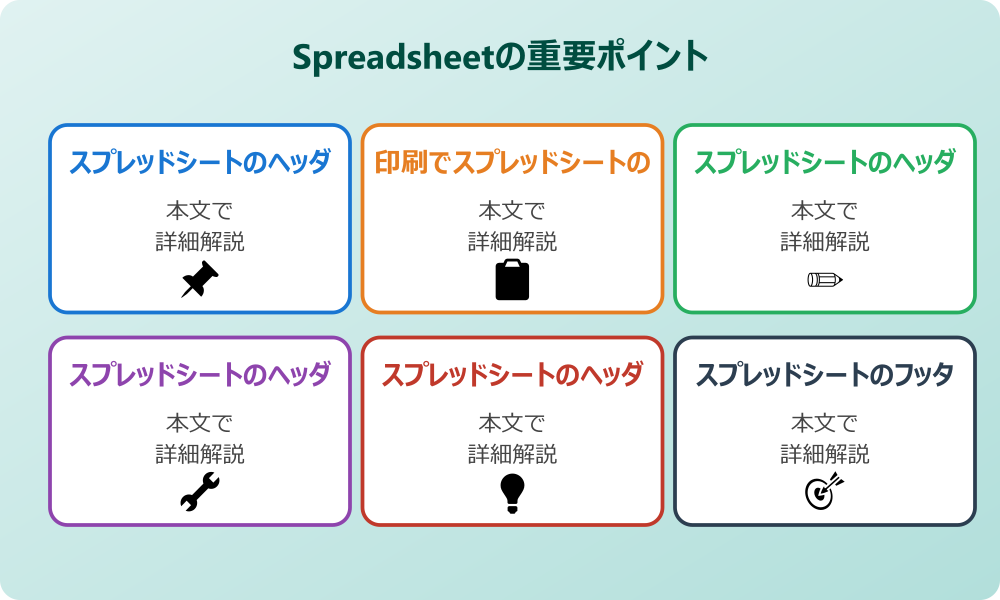
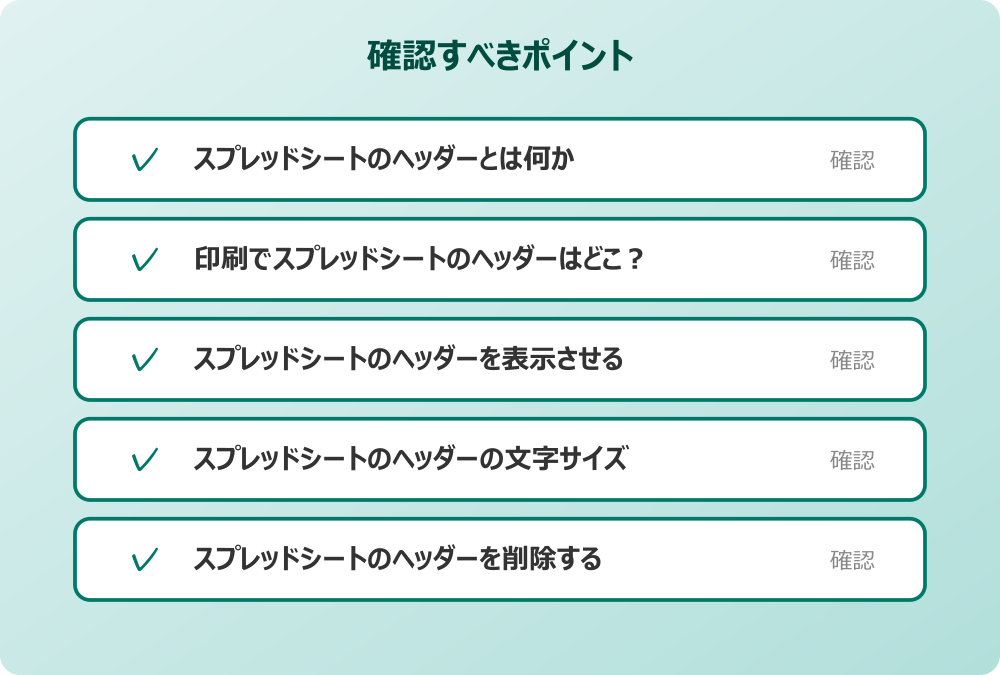
・ スプレッドシートのヘッダーとは何か
・ 印刷でスプレッドシートのヘッダーはどこ?
・ スプレッドシートのヘッダーを表示させる
・ スプレッドシートのヘッダーの文字サイズ
・ スプレッドシートのヘッダーを削除する
・ スプレッドシートのフッターを編集する
スプレッドシートのヘッダーとは何か
スプレッドシートにおける「ヘッダー」という言葉には、大きく分けて二つの意味が含まれていると考えられます。一つは、表計算ソフトのシート上にある「見出し行(通常は1行目)」を指す場合です。これはデータを閲覧する際に、それぞれの列が何を表しているかを示すための重要な要素と言えるでしょう。もう一つは、印刷設定における「ページ上部の余白領域」を指す場合です。今回のテーマである印刷設定でのカスタマイズにおいては、主に後者の意味合いが強くなる傾向があります。
印刷時のヘッダーは、全ページに共通して表示される情報などを配置するエリアとして機能します。例えば、資料のタイトルや作成日、あるいは社外秘といった注釈などを記載することで、その資料がどのような性質のものかを明確にする役割を果たしてくれるかもしれません。これを適切に設定することで、印刷された紙資料が散逸してしまった場合でも、どの資料の一部であるかが判別しやすくなるというメリットも考えられます。
また、Excelなどの他の表計算ソフトを利用していた方にとっては、スプレッドシートのヘッダー機能が少し異なって見えることもあるでしょう。基本的には同じような役割を果たしますが、設定画面へのアクセス方法やカスタマイズの柔軟性には多少の違いがあるかもしれません。そのため、スプレッドシート特有の操作感を掴むことが、スムーズな資料作成への第一歩となるのではないでしょうか。まずは、自分が操作しようとしている「ヘッダー」が、画面表示上の固定行のことなのか、それとも印刷時の余白設定のことなのかを明確に意識することが大切だと言えるでしょう。
印刷でスプレッドシートのヘッダーはどこ?
スプレッドシートで印刷用のヘッダーを編集しようとした際、最初にぶつかる壁として「設定メニューがどこにあるのか分からない」という点が挙げられるかもしれません。通常の編集画面(グリッドが表示されている画面)には、印刷ヘッダーを直接編集するボタンが見当たらないことが多いからです。実は、この設定は「印刷設定画面」の中に隠されている場合がほとんどです。
具体的には、メニューバーにあるプリンターのアイコンをクリックするか、ファイルメニューから「印刷」を選択することで、印刷プレビュー画面へと遷移することができます。この画面の右側に表示されるサイドバーの中に「ヘッダーとフッター」という項目が含まれていることにお気づきでしょうか。ここを展開することで、初めてヘッダー編集のための具体的なオプションが表示される仕組みになっています。つまり、通常のシート編集画面でセルに入力するのとは異なり、印刷プロセスの一環として設定を行う必要があると言えるのです。
この「場所が分かりにくい」という特徴は、スプレッドシートがクラウドベースのアプリケーションであり、画面表示と印刷結果が必ずしも直結していないことに起因しているのかもしれません。ブラウザ上では無限に続くシートであっても、印刷する際にはA4などの物理的な用紙サイズに分割されるため、その区切りごとにヘッダーを付与するという処理が必要になるからです。もし設定場所が分からなくなった場合は、まずは「印刷」ボタンを押してみるという習慣をつけると良いかもしれません。そうすれば、自然と目的の編集メニューにたどり着くことができるでしょう。
スプレッドシートのヘッダーを表示させる
印刷設定画面にたどり着いた後は、実際にどのような情報をヘッダーとして表示させるかを選択する段階になります。スプレッドシートの印刷設定では、いくつかの標準的な項目がプリセットとして用意されていることが多いです。例えば「ページ番号」「ワークブックのタイトル」「シート名」「現在の日付」「現在の時刻」などが挙げられます。これらはチェックボックスにチェックを入れるだけで簡単に表示させることが可能であり、手軽にプロフェッショナルな見た目を整えることができるでしょう。
また、これらの標準項目だけでなく、任意のテキストを入力して表示させることも可能です。「カスタム項目を編集」といったリンクをクリックすることで、ヘッダーの左側、中央、右側のそれぞれのエリアに好きな文字を入力できる画面が現れるはずです。ここにプロジェクト名や部署名などを入力すれば、より具体的で分かりやすい資料になるかもしれません。特に複数枚にわたる資料の場合、ページ番号や日付が入っているかどうかで、読み手の利便性が大きく変わる可能性があります。
表示させる項目を選ぶ際には、情報の優先順位を考えることも大切だと言えるでしょう。あまり多くの情報をヘッダーに詰め込みすぎると、本文のデータが見づらくなってしまう恐れがあるからです。必要最低限の情報を、適切な位置(左・中央・右)に配置することで、すっきりとした印象を与えることができるかもしれません。プレビュー画面を見ながら、どの項目を表示させるとバランスが良いかを試行錯誤してみるのも一つの方法です。このようにして意図的にヘッダーを表示させることで、資料全体の完成度を高めることにつながるのではないでしょうか。
スプレッドシートのヘッダーの文字サイズ
ヘッダーに表示する情報は決まったものの、その文字サイズが小さすぎたり大きすぎたりして、バランスが悪いと感じることもあるかもしれません。スプレッドシートの標準機能では、ヘッダーやフッターのフォント設定が本文のセル設定とは独立している場合が多く、直感的にサイズ変更ができないように見えることがあります。しかし、実際にはある程度のカスタマイズが可能であったり、あるいは工夫次第で見栄えを調整できたりする可能性があります。
会社のセキュリティポリシーやIT管理者のルールがある場合は、必ずそちらを優先してください。
印刷設定の「ヘッダーとフッター」メニュー内にある「カスタム項目を編集」画面では、テキストを選択した状態でフォントの形式を変更できるアイコンが表示されることがあります。もしここでフォントサイズを数値で指定できない場合でも、太字や斜体といった装飾を施すことで、視認性を高めることは可能でしょう。また、システム全体のデフォルトフォント設定が影響している場合もあるため、スプレッドシート全体のテーマ設定を見直すことも一つの手かもしれません。
一方で、どうしても特定のフォントサイズやスタイルにこだわりたい場合は、印刷機能のヘッダーを使わずに、シート自体の最初の数行を「ヘッダー的な役割」としてデザインし、それを「行の固定」機能と組み合わせて各ページに印刷されるように設定するという代替案も考えられます。
印刷設定のオプションにある「固定行を各ページで繰り返す」という機能を使えば、セルで作ったデザイン通りのヘッダーを全ページに反映させることができるからです。この方法であれば、セル内で自由に文字サイズや色を変更できるため、デザインの自由度が格段に上がると言えるでしょう。
標準機能での調整に限界を感じたときは、このような柔軟な発想で対応してみるのも良いかもしれません。
スプレッドシートのヘッダーを削除する
作成した資料によっては、ヘッダーが不要である、あるいは邪魔になってしまうケースも考えられます。例えば、デザイン性を重視したポスターのような資料や、データのみを純粋に印刷したい場合などです。そのような時には、設定されているスプレッドシートのヘッダーをきれいに削除する方法を知っておくと便利でしょう。削除の手順は、基本的には追加の手順の逆を行うことで完了する場合がほとんどです。
印刷設定画面の「ヘッダーとフッター」の項目を開き、チェックが入っている項目のチェックをすべて外すことで、標準的なヘッダー表示を消すことができるはずです。また、カスタムテキストを入力していた場合は、「カスタム項目を編集」画面に入り、入力されているテキストを全て消去することで、空白の状態に戻すことができるでしょう。このように、何も表示させない状態にすることで、用紙の余白を最大限に活用できるようになるかもしれません。
もし、意図せずにヘッダーが表示されてしまっている場合は、過去の設定が残っているか、あるいはテンプレートの設定が適用されている可能性も考えられます。一度すべての設定をリセットするつもりで、各項目を確認してみると良いでしょう。また、先ほど触れた「行の固定を繰り返す」設定が有効になっている場合、それがヘッダーのように見えているだけということもあり得ます。その場合は、印刷設定の「行と列のヘッダー」オプションではなく、「固定行」の設定を見直す必要があるかもしれません。状況に応じて、どの設定が「ヘッダーのようなもの」を表示させているのかを見極めることが、適切な削除への近道と言えるでしょう。
スプレッドシートのフッターを編集する
ヘッダーの編集と同様に、フッターの編集も資料作成において非常に重要な要素となるでしょう。フッターはページの下部に位置するため、視線の流れとして最後に確認される情報を配置するのに適していると言われています。一般的にはページ番号や著作権表示、あるいはファイルの保存場所(パス)などを記載することが多いかもしれません。スプレッドシートにおいても、ヘッダーとほぼ同じ手順でフッターを編集することが可能です。
印刷設定画面のサイドバーには「ヘッダーとフッター」という項目がまとめられていることが多いため、そこからフッターの編集画面へと進むことができます。ここでもやはり、左・中央・右の3箇所に情報を配置することができるでしょう。例えば、右下にページ番号を配置し、左下に資料の作成日を入れるといったレイアウトが、ビジネス文書では一般的かもしれません。このように定型的なフォーマットを守ることで、読み手に安心感を与えることができると考えられます。
また、フッターはヘッダーに比べて目立ちにくい場所にあるため、補足的な情報を記載するのにも役立つかもしれません。例えば「社外秘」や「取り扱い注意」といった文言をフッターに入れておくことで、資料の重要性をさりげなく、しかし確実に伝えることができるでしょう。ヘッダーとフッターを対として捉え、上部と下部で情報のバランスを取るように編集することで、より洗練された資料に仕上がるはずです。片方だけでなく、両方を適切にカスタマイズすることが、スプレッドシート活用の幅を広げることにつながるのではないでしょうか。
スプレッドシートのヘッダー編集と固定表示
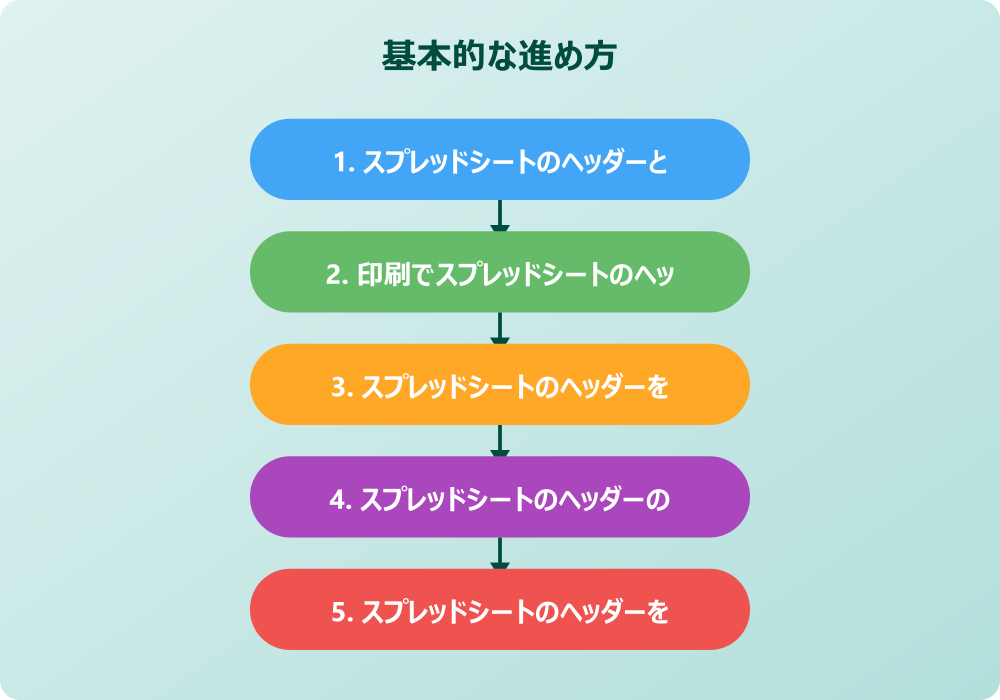
ここではスプレッドシートのヘッダー編集に関連して、画面表示上の「固定」テクニックやスマホでの扱い方について説明していきます。印刷設定だけでなく、作業効率を上げるための表示設定も重要なポイントと言えるでしょう。順に見ていきましょう。
・ スプレッドシートのヘッダーを固定する
・ 固定した行や列を解除する手順
・ スプレッドシートのヘッダーをスマホで
・ 印刷プレビューでレイアウトを確認する
・ 編集がうまくいかない時の対処法
・ スプレッドシートのヘッダー編集のまとめ
スプレッドシートのヘッダーを固定する
ここでの「ヘッダー」は、印刷時の余白ではなく、シートの第1行目にある項目名(カラム名)のことを指して考えてみましょう。データ量が多いスプレッドシートをスクロールしていくと、下の行に行くにつれて、どの列が何のデータを表しているのか分からなくなってしまう経験はないでしょうか。そのような時に役立つのが「表示固定」の機能です。これを使うことで、スクロールしても見出し行を常に画面上部に留めておくことができるようになります。
操作の前には、念のため重要なデータのバックアップを取っておくと安心です。何かあった時にすぐ元に戻せます。
操作方法は比較的シンプルで、メニューバーの「表示」から「固定」を選択し、固定したい行数(例えば「1行」や「2行」)を選ぶだけで設定が完了することが多いです。あるいは、行番号が表示されている左端の太線をドラッグして下げることでも、直感的に固定位置を決めることができるかもしれません。このようにしてヘッダー行を固定することで、膨大なリストを確認する際のストレスが大幅に軽減される可能性があります。常に項目名が見えている状態であれば、データの入力ミスを防ぐ効果も期待できるでしょう。
また、この固定機能は行だけでなく、列に対しても適用可能です。横に長い表の場合、左端の「氏名」や「ID」などの列を固定しておけば、右側にスクロールしても誰のデータを見ているのかを見失わずに済むはずです。ヘッダー行の固定と、左端列の固定を組み合わせることで、クロス集計表のような複雑なデータも快適に閲覧できるようになるでしょう。この機能は、自分自身が作業しやすくするだけでなく、そのシートを共有された他のメンバーにとっても親切な設定となるはずです。
固定した行や列を解除する手順
一度固定したヘッダー行や列も、作業の進行状況によっては解除したくなる場合があるかもしれません。例えば、シートのレイアウトを大幅に変更したい時や、固定領域が広すぎて作業スペースが狭くなってしまった時などです。そのような場合には、固定設定を解除して元の状態に戻す手順を知っておく必要があります。解除の方法も設定時と同様に、非常に簡単に行えるよう設計されていることが多いです。
メニューバーの「表示」から「固定」へと進み、「行なし」や「列なし」を選択することで、設定されていた固定がすべて解除される仕組みになっています。また、ドラッグして固定線を移動させた場合は、その線を元の位置(左上隅)に戻すことでも解除が可能かもしれません。固定が解除されると、すべての行や列がスクロールに合わせて流れるようになり、シート全体をフラットに見渡すことができるようになるでしょう。
固定と解除を頻繁に切り替えることはあまりないかもしれませんが、状況に応じて使い分ける柔軟性を持つことは大切だと言えます。例えば、データの入力作業中はヘッダーを固定しておき、全体的なデザイン調整を行う際には解除するといった使い分けが考えられます。また、他人が作成したシートで固定設定が邪魔に感じる場合にも、この解除方法を知っていれば、自分の作業しやすい環境に一時的に変更することができるはずです。ツールに使われるのではなく、ツールを使いこなすための小さなテクニックの一つと言えるのではないでしょうか。
スプレッドシートのヘッダーをスマホで
最近では、PCだけでなくスマートフォンやタブレットを使ってスプレッドシートを確認・編集する機会も増えていることでしょう。外出先や移動中にデータをチェックしたい時、スマホアプリ版のスプレッドシートでもヘッダーの扱いは重要なポイントになります。しかし、PC版とは画面サイズやインターフェースが異なるため、操作方法に戸惑うこともあるかもしれません。スマホアプリでヘッダー(見出し行)を固定したり編集したりするには、どうすれば良いのでしょうか。
スマホアプリ版の場合、行や列の固定は、行番号や列番号をタップした際に表示されるメニューから行えることが多いようです。行番号を長押し、またはタップしてオプションを表示させ、その中にある「行を固定」といった項目を選択することで、PC版と同様にスクロール時の追従設定ができるでしょう。小さな画面だからこそ、見出しが常に表示されていることの恩恵は、PC以上に大きいと言えるかもしれません。限られた表示領域の中で効率よくデータを確認するためには、必須の設定とも考えられます。
一方で、印刷設定としてのヘッダー編集に関しては、スマホアプリ版では機能が制限されている可能性があります。高度な印刷設定や詳細なヘッダー・フッターのカスタマイズは、PC版のブラウザから行う方がスムーズな場合が多いかもしれません。もしスマホから印刷設定を行いたい場合は、アプリの機能範囲内でできる簡易的な設定で済ませるか、あるいはPCが使える環境になるまで待つという判断も必要になるでしょう。デバイスごとの得意・不得意を理解し、スマホは閲覧や簡易編集、PCは詳細設定や仕上げといった役割分担をすることで、よりスマートに業務を進められるのではないでしょうか。
印刷プレビューでレイアウトを確認する
ヘッダーやフッターの設定、あるいは行の固定設定を行った後は、必ず印刷プレビューで実際の仕上がりを確認することが推奨されます。画面上では完璧に見えていても、いざ紙に印刷しようとすると、文字が切れていたり、改ページの位置がずれていたりすることは珍しくないからです。特にヘッダー情報は余白部分に配置されるため、本文のデータと重なっていないか、あるいは用紙の端に寄りすぎていないかなどをチェックする必要があるでしょう。
記事内で紹介している手順は、自分の環境やバージョンに合わせて適宜読み替えてください。基本的な考え方は同じです。
印刷設定画面を開くと、画面中央にプレビューが表示されます。ここでページをめくるように確認し、全てのページでヘッダーが正しく表示されているかを見ることができます。もし日付やページ番号が意図しない場所に表示されていたり、フォントサイズが小さすぎて読めなかったりした場合は、その場ですぐに修正を加えることが可能です。このプレビュー確認の工程を省略してしまうと、大量に印刷した後でミスに気づき、紙やインクを無駄にしてしまうリスクがあるかもしれません。
また、プレビュー画面では「グリッド線の表示・非表示」や「ページの向き(縦・横)」などもあわせて確認することができます。ヘッダーのデザインに合わせて、これらの設定も微調整することで、より見やすい資料になるはずです。プレビューは単なる確認画面ではなく、最終的なクオリティを決定づけるための調整の場であると捉えることができるでしょう。納得のいくレイアウトになるまで、設定変更とプレビュー確認を繰り返す手間を惜しまないことが、良い資料作成の秘訣と言えるかもしれません。
編集がうまくいかない時の対処法
これまで説明した手順通りに操作しても、なぜかヘッダーが思った通りに表示されなかったり、固定が反映されなかったりするトラブルに遭遇することがあるかもしれません。そのような時には、いくつかの原因を探ってみることで解決の糸口が見つかる可能性があります。例えば、ブラウザのキャッシュが影響して表示が古くなっている場合や、スプレッドシート自体に一時的な不具合が生じている場合などが考えられます。
まず試してみたいのは、ページのリロード(再読み込み)や、別のブラウザでの動作確認です。これで直るようであれば、一時的な表示エラーであった可能性が高いでしょう。また、印刷設定においてヘッダーが表示されない場合は、余白設定が「狭い」や「なし」になっていないかを確認してみるのも良いかもしれません。余白が極端に少ないと、ヘッダーを表示するためのスペースが確保できず、強制的に非表示になってしまうことがあるからです。余白を「標準」に戻すことで、あっさりと解決することも少なくありません。
さらに、行の固定がうまくいかない場合は、シート内に「結合されたセル」が存在していないかをチェックしてみてください。固定したいラインを跨いでセルが結合されていると、システムがどこで固定すべきか判断できず、設定が無効になることがあるようです。結合セルを解除するか、固定位置を調整することで、期待通りの動作になるかもしれません。トラブルが起きた時は焦らず、一つ一つの設定条件を見直していく姿勢が、解決への近道となるでしょう。どうしても解決しない場合は、Googleのヘルプフォーラムなどを参照してみるのも一つの手段です。
スプレッドシートのヘッダー編集のまとめ
今回はスプレッドシートのヘッダー編集についてお伝えしました。以下に、本記事の内容を要約します。
・ スプレッドシートのヘッダーには印刷用と表示固定用の二つの意味がある
・ 印刷用のヘッダー編集はファイルメニューの印刷設定から行う
・ 印刷設定画面のサイドバーでヘッダーとフッターの項目を展開できる
・ 日付やページ番号などの標準項目はチェックを入れるだけで表示できる
・ 任意のテキストを表示したい場合はカスタム編集機能を使用する
・ ヘッダーの文字サイズ変更は機能的に制限がある場合がある
・ デザインにこだわるならセル自体をヘッダーとして作成し固定する方法がある
・ 不要なヘッダーは設定項目のチェックを外すことで削除できる
・ フッターもヘッダーと同様の手順で編集し情報を配置できる
・ 画面上のヘッダー固定は表示メニューの固定から設定する
・ 固定機能を使うことでスクロールしても見出しを常に表示できる
・ スマホアプリでも行や列の固定は可能だが印刷設定は簡易的になる
・ 印刷プレビューでの確認はレイアウト崩れを防ぐために必須である
・ トラブル時は余白設定やセルの結合状況を確認すると良い
・ 用途に合わせて印刷設定と表示固定を使い分けることが大切である
スプレッドシートのヘッダー編集は、一見すると地味な作業に思えるかもしれませんが、資料の質を大きく左右する重要なプロセスです。
今回ご紹介した印刷設定や表示固定のテクニックを組み合わせることで、読み手にとって親切で分かりやすい資料を作成できるようになるでしょう。
ぜひ日々の業務や活動の中で、これらの機能を積極的に活用してみてください。
記事内容のポイントを表にまとめました。
| 項目 | 内容 |
|---|---|
| スプレッドシートのヘッダーとは何か | 本文で詳しく解説 |
| 印刷でスプレッドシートのヘッダーはどこ? | 本文で詳しく解説 |
| スプレッドシートのヘッダーを表示させる | 本文で詳しく解説 |
| スプレッドシートのヘッダーの文字サイズ | 本文で詳しく解説 |
さらに詳しい情報は、GoogleスプレッドシートヘルプとGoogleスプレッドシート公式も参考になります。
関連する記事もぜひご覧ください。
- ワード2枚を1枚に集約してpdfにする方法は?効率的な手順を分かりやすく調査!
- エクセルでxyz座標のグラフを作る方法は?3次元データの可視化を詳しく解説!
- ワードで行の真ん中に文字を配置するコツは?センタリングの方法を幅広く調査!