スプレッドシートで数字を文字列として扱うには?「’」の活用法などを解説!
Googleスプレッドシートを使っていると、数字が勝手に計算されたり、電話番号の先頭にある0が消えてしまったりして困ったことはないでしょうか。これはスプレッドシートが入力されたデータを自動的に「数値」として認識してしまうために起こる現象です。
しかしデータを正確に管理するためには、時にスプレッドシートで数字を文字列として扱う必要があります。本記事では、アポストロフィを使った基本的な方法から、スプレッドシートで文字列として扱う関数を活用した応用テクニックまで幅広く解説します。
スプレッドシートで数字を文字に変換する方法や、スプレッドシートで文字列を結合する際の手順などを理解すれば、より柔軟なデータ管理が可能になるかもしれません。
・スプレッドシートで数字を文字列として扱うための基本的な設定方法
・スプレッドシートのTEXT関数やTO_TEXT関数を活用した変換テクニック
・電話番号などの先頭にある0を消さずに表示させるための具体的な手順
・スプレッドシートで文字列を抽出したり結合したりする際の注意点

スプレッドシートで数字を文字列として扱う基本テクニック
ここではスプレッドシートで数字を文字列として扱うための基本的なテクニックについて説明していきます。関数を使わなくても、入力の工夫やメニュー操作だけで解決できるケースは意外と多いものです。初心者の方でもすぐに実践できる方法を中心に解説しますので、まずはこれらの基本を押さえておくと良いでしょう。順に見ていきましょう。
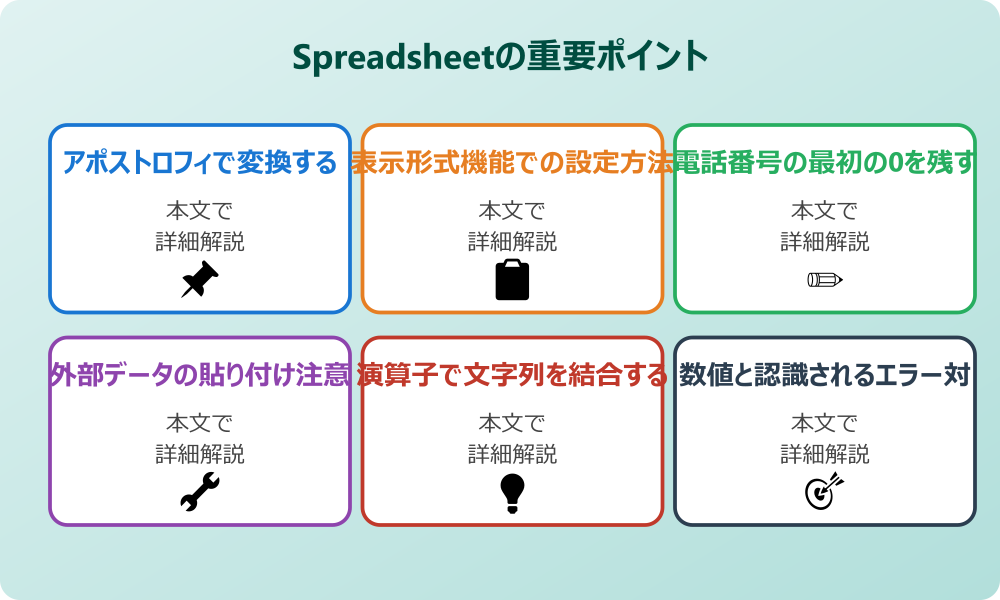
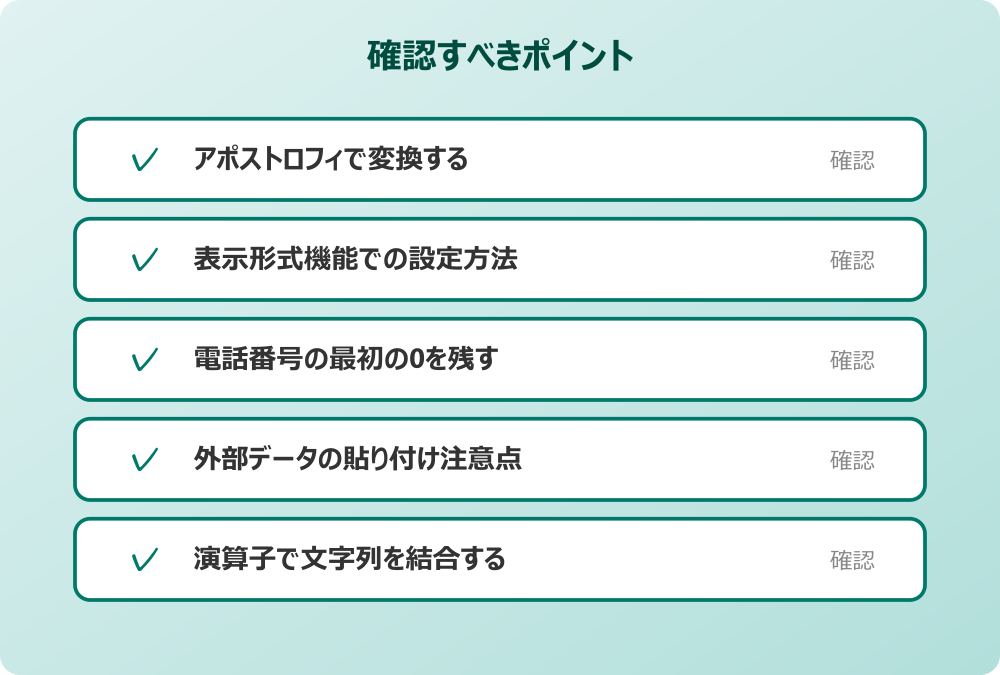
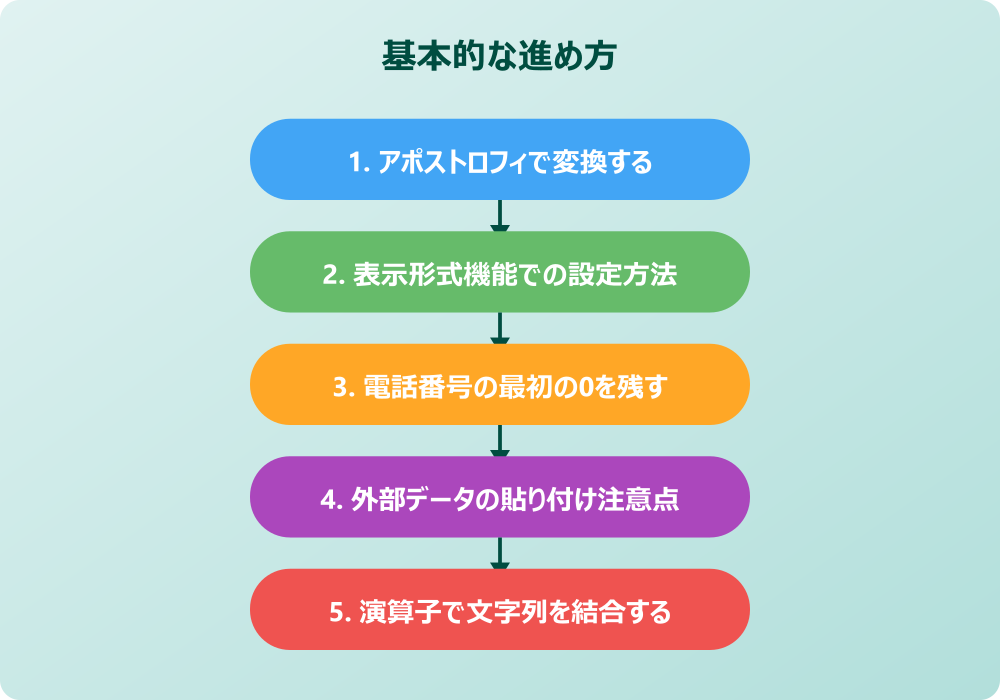
・アポストロフィで変換する
・表示形式機能での設定方法
・電話番号の最初の0を残す
・外部データの貼り付け注意点
・演算子で文字列を結合する
・数値と認識されるエラー対策
アポストロフィで変換する
スプレッドシートで数字を文字列として扱う最も手軽で有名な方法は、入力する数字の先頭に半角のアポストロフィ「’」をつけることです。例えば「090」と入力すると通常は「90」になってしまいますが、「’090」と入力すれば、スプレッドシートはこれを数値ではなく文字列として認識します。この方法は、特定のセルだけを一時的に文字列扱いしたい場合に非常に便利です。キーボードの操作だけで完結するため、マウスを使ってメニューを開く手間もかかりません。
このアポストロフィは、セル上では表示されず、数式バーを見たときだけ確認できる仕様になっています。そのため、見た目のデザインを損なうことなくデータ形式だけをコントロールできるのが大きなメリットです。ただし、大量のデータに対して一つずつアポストロフィを入力していくのは骨の折れる作業になるかもしれません。あくまで少数のデータを修正する場合や、新規に入力する際に意識して使う方法として適していると言えるでしょう。
また、この方法はCSVファイルとして書き出した際にも、文字列としての属性が保持されることが多いようです。システム連携などでデータの型を厳密に管理しなければならない場面でも、このアポストロフィのテクニックが役立つ可能性があります。単純ですが奥が深い、スプレッドシート使いこなしの第一歩とも言えるテクニックです。
表示形式機能での設定方法
セルに入力する前に、あらかじめそのセルが受け入れるデータの形式を指定しておく方法もあります。それが「表示形式」メニューの活用です。対象となるセルや列を選択した状態で、メニューバーの「表示形式」から「数字」、そして「書式なしテキスト」を選ぶことで、その範囲に入力されるデータはすべてスプレッドシートで文字列として扱われるようになります。
この設定を行っておけば、入力時にいちいちアポストロフィをつける必要がなくなります。特に、社員番号や商品コードのように、数字だけで構成されているものの計算には使わないデータを大量に入力する際には、事前に列全体を「書式なしテキスト」に設定しておくと効率的です。これにより、入力後の修正作業を大幅に減らすことができるかもしれません。
一方で、すでに数値として入力されてしまったデータに対して後からこの設定を適用しても、見た目は変わらないことがあります。その場合は、設定変更後に再度データを入力し直すか、ダブルクリックして確定し直す必要があるかもしれません。この挙動の違いを理解しておくことで、作業の手戻りを防ぐことができるでしょう。表示形式の設定は、スプレッドシートで数字を文字列として扱うための恒久的な対策として非常に有効です。
電話番号の最初の0を残す
スプレッドシートで文字列の0が消えてしまう問題は、多くのユーザーが直面する悩みの一つです。特に電話番号や郵便番号、会員IDなど、先頭に「0」がつくデータを扱う際に頻発します。スプレッドシートは標準設定では数値を優先して認識するため、「090」は数値の「90」と同じ価値であると判断し、余計な0を削除して表示してしまうのです。これ防ぐためには、前述した「文字列として扱う」設定が不可欠となります。
この問題を解決するには、スプレッドシートで文字列として扱う設定にする以外にも、カスタム数値形式を使うという手があります。表示形式のカスタム数値形式で「0000000000」のように桁数分の0を指定すれば、数値としての実体を保ったまま、見た目上だけ0を表示させることも可能です。しかし、これはあくまで「見た目」の話であり、データの実体は数値のままです。別のシステムにデータを移行した際に0が落ちてしまうリスクを避けるなら、やはりデータ型そのものを文字列にする方法が確実でしょう。
データの用途によって最適な対処法は異なります。計算に使う必要がない電話番号のようなデータであれば、迷わず文字列として処理することをお勧めします。そうすることで、データの整合性が保たれ、意図しない変換ミスによるトラブルを未然に防ぐことにつながるはずです。
外部データの貼り付け注意点
Webサイトや他のドキュメントから数字を含むデータをコピーして、スプレッドシートに貼り付ける際にも注意が必要です。スプレッドシートは貼り付けられたデータの内容を自動的に解析し、数値に見えるものは数値として、日付に見えるものは日付として変換しようとします。この親切な機能が、時には「余計なお世話」となってしまい、意図せずスプレッドシートで数字を文字列として扱うことができなくなる原因となります。
会社のセキュリティポリシーやIT管理者のルールがある場合は、必ずそちらを優先してください。
例えば、クレジットカード番号のような長い数字を貼り付けると、指数表記(例:1.23E+11)に変換されてしまい、元の正確な数字がわからなくなることがあります。これを防ぐためには、貼り付け先のセルをあらかじめ「書式なしテキスト」に設定しておくか、貼り付け時に「値のみ貼り付け」等のオプションを慎重に選ぶ必要があります。また、メモ帳などのテキストエディタを一度経由させてから貼り付けることで、余計な書式情報を削ぎ落とすという古典的な方法も有効です。
外部データのインポート機能を使う場合も同様です。CSVファイルを読み込む際に、各列のデータ型を指定できるオプションが表示されることがあります。ここで「自動」のままにするのではなく、明示的に「文字列」を指定することで、スプレッドシートで文字列として扱うことが確実になります。データの入り口で適切な処理を行うことが、その後のデータ加工をスムーズにする鍵と言えるでしょう。
演算子で文字列を結合する
スプレッドシートで文字列結合を行う際に、数字が混ざっているとどうなるでしょうか。実は、アンパサンド(&)という演算子を使ってセル同士を結合すると、元のデータが数値であっても、結合後は自動的に文字列として扱われるようになります。例えば、A1セルに数値の「100」、B1セルに「円」と入力されている場合、「=A1&B1」という数式を入力すると、結果は「100円」という文字列になります。
この性質を利用すれば、数値を強制的に文字列化することも可能です。例えば「=A1&””」のように、空の文字列と結合させることで、見た目は変わらずにデータ型だけを文字列に変換することができます。これは関数を使わずに数式だけで完結するため、スプレッドシートで数字を文字列として扱うための簡易的なテクニックとして知られています。
ただし、結合した結果はあくまで文字列となるため、その後の計算には使えなくなる点には注意が必要です。「100円」となったセルに対して掛け算や足し算を行おうとすると、エラーになるか、期待通りの結果にならない可能性があります。結合操作を行うタイミングは、集計や計算がすべて終わった後の、最終的な表示を整える段階にするのが賢明かもしれません。このように演算子の特性を理解しておくと、データの加工の幅が広がります。
数値と認識されるエラー対策
意図せず数値と認識されてしまうことによるエラーやトラブルは、スプレッドシートの運用において避けて通れない課題です。例えば、バージョン番号としての「1.10」を入力したつもりが、数値の「1.1」に修正されてしまうケースなどが典型的です。また、分数を入力しようとして「1/2」と打つと、勝手に日付の「1月2日」に変換されることもあります。これらはすべて、スプレッドシートがユーザーの入力を推測して、数値や日付型に自動変換しているために起こります。
こうした誤変換を防ぐためには、入力前に「これは文字である」と明示することが重要です。先ほど触れたアポストロフィの使用や表示形式の変更は、まさにこのための防御策です。しかし、うっかり変換されてしまった後に気づくこともあるでしょう。その場合は、慌てずに「元に戻す(Ctrl+Z)」操作を行ったり、変換されたセルの表示形式を確認したりして、原因を特定することが大切です。
また、エラーチェック機能が働いて、セルの左上に緑色の三角形が表示されることがあります。「数値が文字列として保存されています」という警告が出ることもありますが、これは意図的に行っている場合は無視しても問題ありません。警告を非表示にする設定も可能ですので、自分の作業フローに合わせて調整すると良いでしょう。スプレッドシートの自動変換機能を過信せず、常にデータの型を意識することが、正確なデータ作成への近道です。
スプレッドシートで数字を文字列として扱う関数と応用
ここからは、関数を使ったより高度な操作や、他の機能と組み合わせた応用テクニックについて説明していきます。関数を活用することで、大量のデータを一括で処理したり、条件に応じて動的に形式を変えたりすることが可能になります。スプレッドシートで文字列として扱う関数の使い方をマスターすれば、業務効率は飛躍的に向上するはずです。順に見ていきましょう。
・TEXT関数で形式を整える
・TO_TEXT関数の活用
・文字列抽出関数の活用術
・QUERY関数と文字列の型
・GASで値を文字列にする
・数字を文字列として扱う要約
TEXT関数で形式を整える
スプレッドシートのTEXT関数は、数値を指定した書式の文字列に変換するための非常に強力なツールです。単に文字列化するだけでなく、「どのような形式で」文字列にするかを細かく制御できる点が最大の特徴です。例えば、日付データ「2023/1/1」を「2023年01月」という文字列に変換したり、数値「1000」をカンマ付きの「1,000円」という文字列に変換したりすることが可能です。
操作の前には、念のため重要なデータのバックアップを取っておくと安心です。何かあった時にすぐ元に戻せます。
構文は「=TEXT(数値, “表示形式”)」となります。この表示形式の部分には、スプレッドシートのカスタム数値形式と同じ記号を使用できます。「0」を使って桁数を揃えることもできるため、例えば連番を作る際に「=TEXT(A1, “0000”)」とすれば、1は「0001」に、10は「0010」に変換されます。スプレッドシートで数字を文字に変換しつつ、デザインやレイアウトも整えたい場合に最適です。
TEXT関数で変換された結果は純粋な文字列となるため、VLOOKUP関数などの検索値として使用する場合に、検索先のデータ型と一致させるためにも使われます。検索キーが数値型で、参照先が文字列型の場合、そのままではマッチしませんが、TEXT関数を噛ませることで型を揃えることができるのです。このように、データの見た目を整えるだけでなく、データ処理の前準備としてもTEXT関数は頻繁に利用されます。
TO_TEXT関数の活用
TEXT関数ほど複雑な書式設定は必要なく、単に数値を文字列に変換したいだけであれば、TO_TEXT関数がシンプルで便利です。この関数は、引数として渡された値を、書式設定を適用せずにそのまま文字列に変換します。構文は「=TO_TEXT(値)」と非常に単純です。
例えば、計算結果として得られた数値を、他の文字列と結合するために文字列化したい場合などに重宝します。TEXT関数では第二引数に表示形式を指定する必要がありますが、TO_TEXT関数ならその必要がありません。元のデータがどのような数値であっても、見た目通りの文字列として出力してくれます。
ただし、TO_TEXT関数は元の表示形式をある程度引き継ぐことがあります。表示形式で通貨設定されているセルを参照した場合、その通貨記号を含んだ状態で文字列化されることがあるのです。純粋な数字の並びだけを文字列にしたいのか、記号を含めた見た目を文字列にしたいのかによって、使い勝手が変わってくるかもしれません。いずれにしても、スプレッドシートで数値を文字列に変換する関数として、TEXT関数と並んで覚えておきたい基本的な関数の一つです。
文字列抽出関数の活用術
スプレッドシートで文字列として扱う設定が重要になる場面の一つに、文字列操作関数との組み合わせがあります。LEFT関数、RIGHT関数、MID関数といった、スプレッドシートから文字列を抽出する関数を使用する場合、対象となるデータは文字列であるほうが扱いやすいことが多いです。数値データのままでもこれらの関数は動作することがありますが、予期せぬ挙動を示すこともあります。
例えば、商品コードの左から3桁を取り出してカテゴリを判定したい場合、商品コードが数値として保存されていると、場合によっては指数表記などを参照してしまい、正しい抽出ができない可能性があります。そこで、まずTO_TEXT関数などで対象を文字列化してから、LEFT関数で抽出するという手順を踏むことで、処理の確実性が高まります。
また、抽出した結果は当然ながら文字列となります。もし抽出した数字を使ってさらに計算を行いたい場合は、今度はVALUE関数を使って文字列を数値に戻す必要が出てくるかもしれません。このように、文字列操作関数を使う際は、データの入り口と出口で「型」がどうなっているかを常に意識することが大切です。スプレッドシートで文字列抽出を行うプロセスの中に、型変換のステップを適切に組み込むことで、複雑なデータ処理もスムーズに行えるようになるでしょう。
QUERY関数と文字列の型
スプレッドシートで高度なデータ抽出や集計を行う際に欠かせないQUERY関数ですが、この関数はデータの型に対して非常に厳格であるという特徴があります。QUERY関数は、列ごとに「数値」か「文字列」かのどちらか一方のデータ型しか許容しません。一つの列に数値と文字列が混在している場合、QUERY関数は多数決や上部のデータを基準に型を判断し、異なる型のデータを無視(空白として処理)してしまうことがあります。
記事内で紹介している手順は、自分の環境やバージョンに合わせて適宜読み替えてください。基本的な考え方は同じです。
これが原因で、「データがあるはずなのにQUERY関数の結果に出てこない」というトラブルが頻発します。この問題を回避するためには、元データの方でデータ型を統一しておく必要があります。スプレッドシートで数字を文字列として扱う設定を列全体に適用しておけば、QUERY関数はその列を文字列の列として正しく認識し、すべてのデータを取り込んでくれるようになります。
また、QUERY関数のSQL構文内で条件を指定する際も、型を意識する必要があります。文字列として扱う列に対して条件を指定する場合は、値をシングルクォートで囲む必要があります(例:WHERE A = '100')。逆に数値として扱うならクォートは不要です。QUERY関数を使いこなすためには、スプレッドシートで数字を文字列として扱うかどうかの判断が、結果の正確性を左右する重要なファクターになると言えるでしょう。
GASで値を文字列にする
Google Apps Script(GAS)を使ってスプレッドシートを操作する場合、データの型変換はスクリプト内で行うことになります。GASでセルの値を取得すると、スプレッドシート上の表示形式に関わらず、数値はNumber型、文字はString型として取得されるのが一般的です。これを強制的に文字列として扱いたい場合は、JavaScriptのメソッドである .toString() を使ったり、空文字 "" と結合したりする処理が必要になります。
また、スプレッドシートに値を書き込む際に、先頭に ' を付与した文字列を作成して setValue() することで、スプレッドシート上で強制的に文字列として認識させることも可能です。あるいは、setNumberFormat("@") というメソッドを使って、対象セルの表示形式をプログラムから「書式なしテキスト」に設定することもできます。これにより、GASによる自動処理の結果が勝手に数値変換されてしまうのを防ぐことができます。
GASを活用すれば、何千行ものデータに対して一括で「数値から文字列へ」の変換処理を行うことも容易です。手作業では不可能な規模のデータ修正も、数行のコードで実現できる可能性があります。スプレッドシートの標準機能だけでは対応しきれない複雑な要件がある場合は、GASによる型操作を検討してみるのも一つの手段です。プログラミングの知識は必要ですが、それに見合うだけの強力な制御が可能になります。
スプレッドシートで数字を文字列として扱うポイントのまとめ
今回はスプレッドシートで数字を文字列として扱う方法についてお伝えしました。以下に、本記事の内容を要約します。
・スプレッドシートは標準で数値を優先して認識する仕様である
・アポストロフィを先頭につけると強制的に文字列になる
・表示形式を「書式なしテキスト」にすると入力が楽になる
・電話番号の先頭の0が消える問題は文字列化で解決する
・外部データの貼り付け時は勝手な書式変換に注意する
・アンパサンドで結合すると結果は文字列になる
・TEXT関数を使えば書式を指定して文字列化できる
・TO_TEXT関数はシンプルに値を文字列に変換する
・文字列抽出関数の前処理として型変換が有効である
・QUERY関数では列ごとのデータ型統一が必須である
・GASを使えばプログラム的に型を制御できる
・計算に使わないIDやコード類は文字列として扱うのが基本だ
・エラー表示が出ても意図的なら無視して問題ない
・用途に応じて入力時か関数か手段を使い分けるべきだ
・正しいデータ型管理がトラブルのない集計につながる
スプレッドシートで数字を文字列として扱うテクニックは、一見地味に見えるかもしれませんが、データの正確性を守るためには欠かせない知識です。
基礎的な「’」の活用から、関数の利用、そしてプログラミングによる制御まで、状況に合わせて最適な方法を選べるようになれば、あなたはもうスプレッドシートの上級者と言えるでしょう。
日々の業務でデータが崩れてしまうストレスから解放され、よりクリエイティブな作業に時間を使えるようになることを願っています。
記事内容のポイントを表にまとめました。
| 項目 | 内容 |
|---|---|
| アポストロフィで変換する | 本文で詳しく解説 |
| 表示形式機能での設定方法 | 本文で詳しく解説 |
| 電話番号の最初の0を残す | 本文で詳しく解説 |
| 外部データの貼り付け注意点 | 本文で詳しく解説 |
さらに詳しい情報は、GoogleスプレッドシートヘルプとGoogleスプレッドシート公式も参考になります。
関連する記事もぜひご覧ください。
- ワード2枚を1枚に集約してpdfにする方法は?効率的な手順を分かりやすく調査!
- エクセルでxyz座標のグラフを作る方法は?3次元データの可視化を詳しく解説!
- ワードで行の真ん中に文字を配置するコツは?センタリングの方法を幅広く調査!