アウトルックの署名の作り方は?画像挿入やデザインのポイントを調査!
ビジネスメールにおいて、末尾に添えられる署名は送信者の情報を伝える大切な要素です。アウトルックの署名の作り方を正しく理解しておくことで、相手に対して丁寧な印象を与えられるだけでなく、連絡先をスムーズに伝えることが可能になります。
特にOutlookの署名テンプレートを活用したり、Outlookで署名を自動挿入したりする設定を知っておくと、業務効率も向上するでしょう。しかし、時にはOutlookの署名設定ができないといったトラブルや、新旧バージョンの違いによりOutlookのclassicでの署名設定に戸惑うこともあるかもしれません。
また、作成したはずのOutlookの署名が表示されないというケースも想定されます。アウトルックの署名の変更が必要な場面や、そもそもアウトルックの署名とはどのような役割を持つのか、基本的な部分からメール署名テンプレートのデザインまで幅広く情報を整理します。
この記事を読むことで以下の内容が理解できます。
・ アウトルックの署名の作り方における基本的な手順と設定の流れ
・ Outlookの署名テンプレートや自動挿入機能を活用して効率化する方法
・ 署名設定ができない場合や表示されない時の原因と対処法の可能性
・ 画像挿入やデザインを工夫して相手に好印象を与える署名のポイント

アウトルックの署名の作り方で押さえるべき基本設定
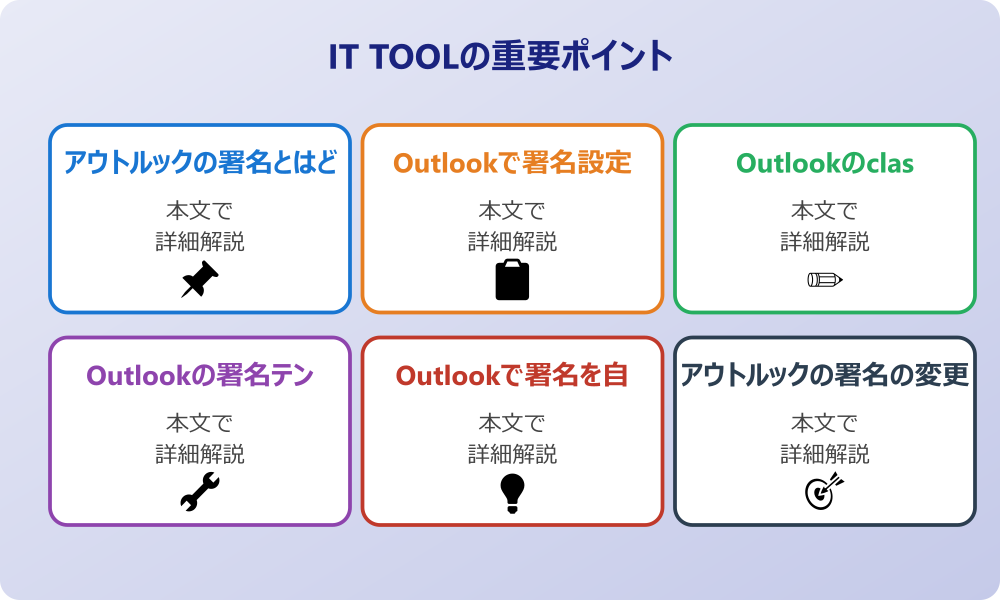
ここではアウトルックの署名の作り方について、基礎的な設定手順やトラブル時の対応策などを説明していきます。初めて設定する方や、改めて設定を見直したい方にとって役立つ情報を整理しました。順に見ていきましょう。
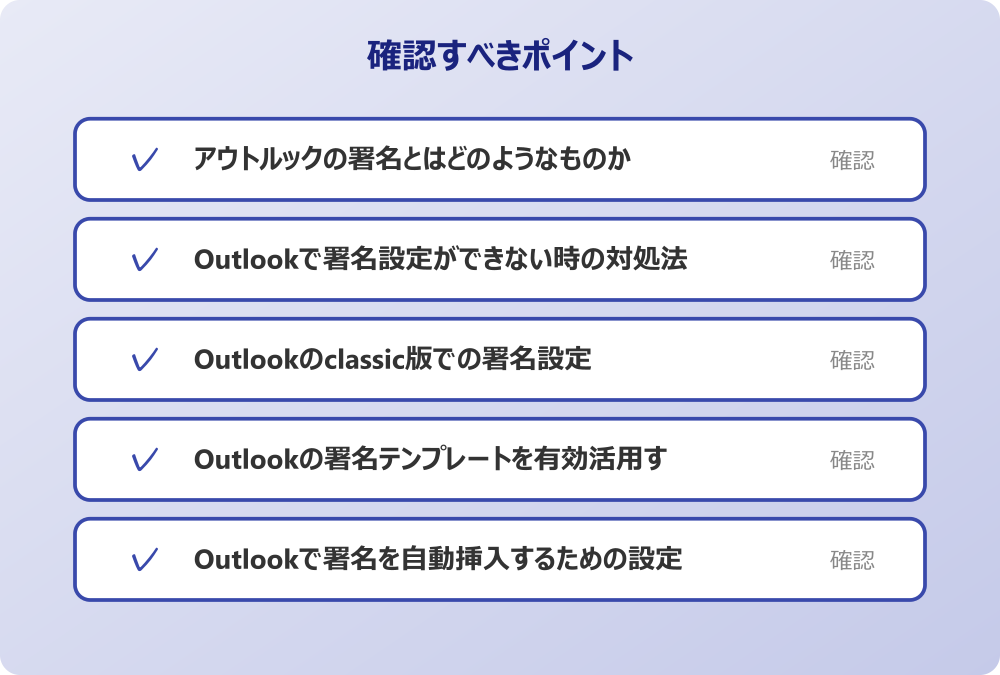
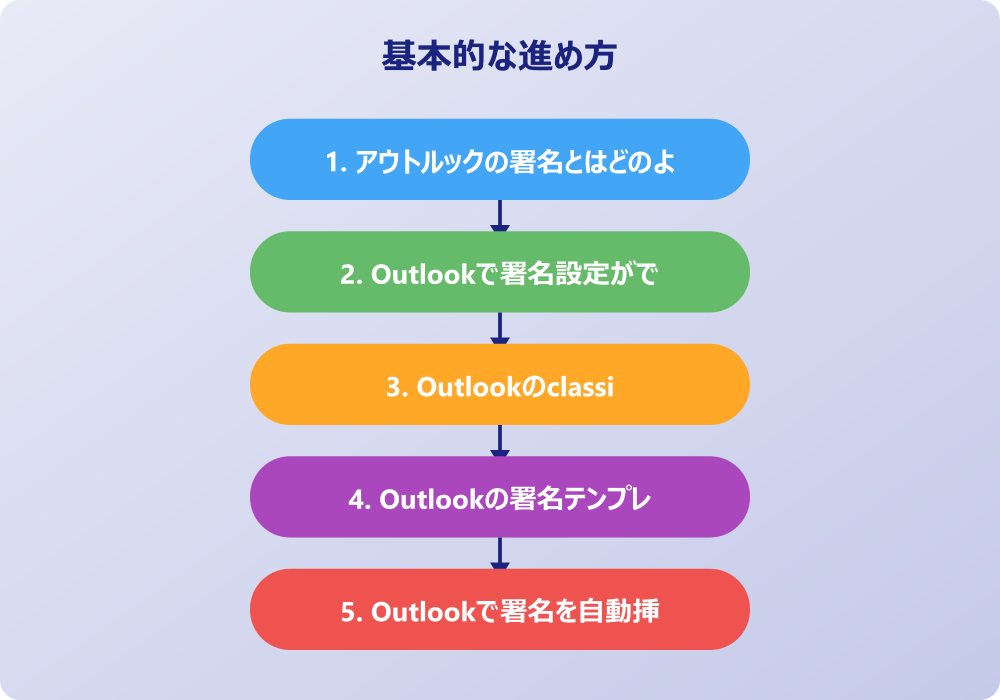
・ アウトルックの署名とはどのようなものか
・ Outlookで署名設定ができない時の対処法
・ Outlookのclassic版での署名設定の手順
・ Outlookの署名テンプレートを有効活用する
・ Outlookで署名を自動挿入するための設定
・ アウトルックの署名の変更を行う手順
アウトルックの署名とはどのようなものか
ビジネスシーンでメールを利用する際、アウトルックの署名とは単なる名前の表示以上の意味を持つと考えられます。一般的にメールの最後に付加される署名には、送信者の氏名、所属する会社名、部署名、電話番号、メールアドレス、そして会社のWebサイトURLなどが記載されます。これにより、受信者は誰からのメールであるかを即座に認識でき、返信や電話連絡が必要な際にスムーズにアクションを起こせるようになるでしょう。
また、署名はデジタルな名刺としての役割も果たしていると言えます。適切にデザインされた署名は、ビジネスマナーをわきまえているという信頼感を相手に与える可能性があります。逆に、署名がなかったり情報が古かったりすると、連絡手段が不明確になり、相手に手間を取らせてしまうかもしれません。
さらに、キャンペーン情報や休業のお知らせなどを署名の一部として組み込むことで、さりげない情報発信のツールとして活用されることもあります。アウトルックの署名の作り方を学ぶことは、円滑なコミュニケーションの基盤を作ることにつながるのではないでしょうか。
基本的な構成要素を理解し、相手にとって親切な情報提供を心がけることが大切です。
Outlookで署名設定ができない時の対処法
署名を作成しようとしても、Outlookで署名設定ができないという状況に直面することがあるかもしれません。ボタンがグレーアウトして押せなかったり、設定画面が開かなかったりする場合、いくつかの原因が考えられます。まず確認したいのは、Outlookのバージョンや更新プログラムの適用状況です。ソフトウェアが古い状態のままだと、機能が正常に動作しない可能性が否定できません。最新の状態にアップデートすることで改善するケースが多く見られます。
また、組織のアカウントを使用している場合、管理者によって機能制限がかけられている可能性も考えられます。セキュリティポリシーにより署名の編集が禁止されているケースもあるため、社内のIT担当者に確認してみるのも一つの手段です。
その他にも、Outlookのアドインが干渉している場合や、プロファイル自体に不具合が生じていることも想定されます。セーフモードでOutlookを起動してみて設定が可能かどうかを確認することで、アドインの影響かどうかを切り分けられるかもしれません。
一時的な不具合であれば、PCの再起動やOutlookの再起動だけで解消することもあります。焦らずに一つずつ要因を確認していくことが、解決への近道となるでしょう。
Outlookのclassic版での署名設定の手順
近年、Outlookには「新しいOutlook」と従来の「Classic版」が混在しており、それぞれで設定画面へのアクセス方法が異なる場合があります。Outlookのclassic版での署名設定を行いたい場合、まずはファイルタブを選択し、「オプション」をクリックして設定ウィンドウを開くのが一般的な手順です。そこから「メール」という項目を選び、「署名」ボタンをクリックすることで、署名の作成や編集を行う画面にたどり着けるはずです。
この画面では、複数の署名を作成して保存しておくことが可能です。例えば、社外向けと社内向け、あるいは日本語と英語など、用途に合わせて使い分けることができるでしょう。編集エリアにはテキストを入力できるだけでなく、フォントの変更や色の調整も可能です。Classic版は長年使われてきたインターフェースであるため、詳細な設定項目が豊富に用意されている傾向があります。一方で、新しいOutlookへの切り替えスイッチが表示されている場合、知らぬ間に新しいバージョンに切り替わっており、設定場所が変わってしまっていることに気づかないケースもあるかもしれません。自分が現在使用しているのがClassic版なのか、新しいバージョンなのかを意識しながら操作を進めることが重要です。
Outlookの署名テンプレートを有効活用する
一から署名のデザインを考えるのが難しい場合、Outlookの署名テンプレートを活用すると非常に便利です。マイクロソフトの公式サイトや、ビジネスメールのマナーを紹介しているWebサイトなどでは、多くの署名テンプレートが公開されています。これらを利用することで、バランスの取れた見やすい署名を短時間で作成することが可能になります。
会社のセキュリティポリシーやIT管理者のルールがある場合は、必ずそちらを優先してください。
テンプレートを使用する際は、気に入ったデザインをコピーして、Outlookの署名編集画面に貼り付けるだけで済む場合がほとんどです。その後、氏名や電話番号などの個人情報を自分のものに書き換える作業を行います。
このとき、元のデザインのフォントや色使いをそのまま活かすこともできますし、自社のコーポレートカラーに合わせて微調整することも可能です。テンプレートを活用するメリットは、デザインにかける時間を短縮できるだけでなく、必須項目の記載漏れを防げる点にもあります。
また、洗練されたデザインのテンプレートを選ぶことで、プロフェッショナルな印象を相手に与えることが期待できるでしょう。様々なバリエーションを試してみて、自分や自社のイメージに合うものを見つけてみてはいかがでしょうか。
Outlookで署名を自動挿入するための設定
毎回メールを作成するたびに手動で署名を入力したり貼り付けたりするのは、手間がかかる上に忘れがちです。そこで役立つのが、Outlookで署名を自動挿入する設定です。この機能を有効にしておくと、新規メールの作成画面を開いた瞬間に、あらかじめ設定しておいた署名が自動的に本文の末尾に挿入されます。これにより、署名の入れ忘れを防ぎ、メール作成の効率を大幅にアップさせることができるでしょう。
設定方法は署名の作成画面と同じ場所で行うのが一般的です。「既定の署名」という項目やそれに類する設定エリアがあり、そこで「新しいメッセージ」に対してどの署名を使用するかを選択します。また、「返信/転送」の際にも署名を自動挿入するかどうかを個別に設定できることが多いです。返信時には簡易的な署名を使用し、新規メールには詳細な署名を使用するといった使い分けも可能です。自動挿入の設定を行っておけば、急いでメールを送る際でも署名が含まれているため、相手に対して失礼になるリスクを減らすことができます。日々の業務における小さなストレスを解消するためにも、自動挿入の設定を確認しておくことをお勧めします。
アウトルックの署名の変更を行う手順
所属部署が変わったり、オフィスの電話番号が変更になったりした際には、速やかにアウトルックの署名の変更を行う必要があります。古い情報のままメールを送り続けてしまうと、相手に混乱を招くだけでなく、ビジネス上の信頼を損なう可能性も考えられます。変更の手順は、基本的には新規作成時と同じく、署名の設定画面から行います。
設定画面を開いたら、編集したい署名の名前を選択します。すると、現在登録されている署名の内容が編集エリアに表示されるので、変更が必要な箇所を書き換えます。テキストの修正だけでなく、フォントのサイズや色を変更して気分一新することも可能です。修正が完了したら、必ず「保存」や「OK」ボタンを押して変更内容を確定させることを忘れないようにしましょう。また、複数の署名を登録している場合は、すべての署名において情報が最新になっているかを確認することが大切です。特に、自動挿入設定をしている署名がどれなのかを再確認し、意図した署名が修正されているかをチェックすると安心です。定期的に署名の内容を見直し、常に正確な情報発信ができる状態を保つことが望ましいでしょう。
画像挿入やデザインでアウトルックの署名の作り方を工夫
ここでは、基本的なテキストだけの署名から一歩進んで、画像を使ったりデザインを整えたりすることで、より印象的なアウトルックの署名の作り方を実践する方法について解説します。視覚的な工夫が相手に与える影響や、注意すべきポイントを見ていきましょう。
・ おしゃれなメール署名テンプレートの作成
・ 署名に画像を挿入して印象を変える方法
・ Outlookの署名が表示されない原因を探る
・ 署名のデザインで見やすさを整えるコツ
・ ビジネスで好まれる署名のマナーと注意点
・ アウトルックの署名の作り方のまとめ
おしゃれなメール署名テンプレートの作成
テキストだけの署名も誠実ですが、少しデザイン性を加えることで、相手の記憶に残るおしゃれなメール署名テンプレートを作成することができます。例えば、区切り線に記号を使ったり、要所要所にアイコンを取り入れたりするだけでも、見た目の印象は大きく変わります。HTML形式のメールであれば、文字の色を変えたり、太字を活用してメリハリをつけることも容易です。
操作の前には、念のため重要なデータのバックアップを取っておくと安心です。何かあった時にすぐ元に戻せます。
おしゃれな署名を作る際のポイントは、情報の詰め込みすぎを避け、余白を意識することです。情報が多すぎると圧迫感を与えてしまう可能性がありますが、適度なスペースを設けることで洗練された雰囲気になります。また、会社のロゴカラーやブランドカラーをアクセントとして取り入れると、統一感が出てプロフェッショナルな印象が増すでしょう。Web上には、コピー&ペーストで使える罫線デザイン集なども数多く存在します。これらを参考にしながら、自分なりのアレンジを加えてみるのも楽しいかもしれません。ただし、あまりに装飾過多になると、受信環境によっては文字化けやレイアウト崩れの原因になることもあるため、シンプルさとデザイン性のバランスを保つことが重要です。
署名に画像を挿入して印象を変える方法
アウトルックの署名には、会社のロゴやバナーなどの画像を挿入することが可能です。署名に画像を挿入することで、テキストだけでは伝わりにくいブランドイメージを視覚的に訴求できる可能性があります。設定画面の編集ツールバーにある「画像の挿入」アイコンをクリックし、PC内の画像ファイルを選択することで配置できます。
画像を挿入する際に気をつけたいのは、画像のサイズとファイル容量です。巨大な画像を使用すると、メール全体の容量が大きくなり、受信者のメールサーバーに負荷をかけてしまうかもしれません。あらかじめ適切なサイズにリサイズしてから挿入するか、設定画面内でサイズ調整を行うことが望ましいです。
また、画像にはリンクを設定することもできます。例えば、キャンペーンのバナー画像に特設サイトへのリンクを貼っておけば、メールを受け取った人が興味を持ってクリックしてくれる可能性が高まります。ただし、受信者の設定によっては画像が自動的に表示されない場合もあるため、画像が表示されなくても重要な情報(連絡先など)はテキストでも記載しておく配慮が必要です。
視覚効果をうまく活用しつつ、情報伝達の確実性も確保しましょう。
Outlookの署名が表示されない原因を探る
せっかく作成した署名が、いざメールを送ろうとした時にOutlookの署名が表示されないというトラブルに見舞われることがあります。この場合、いくつかの原因が考えられます。まず最も多いのは、自動挿入の設定が正しく行われていないケースです。先述した通り、「新しいメッセージ」や「返信/転送」の項目で、使用する署名が選択されているかを確認してみてください。「なし」になっていると、当然ながら署名は表示されません。
次に考えられるのは、メールの形式設定です。Outlookには「HTML形式」「テキスト形式」「リッチテキスト形式」がありますが、作成した署名がHTML形式でデザインされている場合、メール自体をテキスト形式で作成しようとすると、装飾や画像が反映されず、意図した通りに表示されないことがあります。
また、使用しているデバイスやアカウントが複数ある場合、設定がデバイスごとに保存されているため、別のPCやスマホから送信する際には署名設定が同期されていない可能性もあります。クラウドベースの設定ローミング機能が有効かどうかも確認ポイントの一つです。
原因を一つずつ潰していくことで、署名が表示されない問題を解決できる可能性が高まります。
署名のデザインで見やすさを整えるコツ
署名の目的は情報を伝えることにあるため、デザインを考える際は「見やすさ」を最優先にすることが大切です。署名のデザインで見やすさを整えるためには、情報の優先順位を整理することが効果的です。例えば、氏名や会社名を一番目立つように配置し、住所や電話番号は少し控えめなフォントサイズにするなど、視線の誘導を意識すると良いでしょう。
記事内で紹介している手順は、自分の環境やバージョンに合わせて適宜読み替えてください。基本的な考え方は同じです。
フォントの種類も重要です。特殊なフォントは相手の環境で正しく表示されない可能性があるため、メイリオや游ゴシック、Arialなどの標準的なフォントを使用するのが無難です。また、色は黒や濃いグレーを基調とし、アクセントカラーは1色か2色に抑えると、落ち着いた印象になります。
多くの色を使いすぎると、ごちゃごちゃして重要な情報が埋もれてしまうかもしれません。さらに、各項目の間に適度な改行を入れたり、パイプライン(|)やスラッシュ(/)を使って横並びの情報を区切ったりするのも、すっきり見せるテクニックの一つです。
スマートフォンでメールを確認する人も多いため、横幅が長くなりすぎないように調整することも、現代の署名デザインにおいては重要な配慮と言えるでしょう。
ビジネスで好まれる署名のマナーと注意点
署名を作成する際には、デザインだけでなくビジネス上のマナーも考慮する必要があります。ビジネスで好まれる署名とは、相手に必要な情報を過不足なく伝え、かつ相手の環境に配慮したものです。必須項目としては、会社名、部署名、氏名、郵便番号、住所、電話番号、メールアドレス、WebサイトのURLなどが挙げられます。これらが漏れていると、相手が連絡を取りたい時に困ってしまうかもしれません。
一方で、必要以上に長い署名は避けるべきだと言われています。例えば、座右の銘や長い免責事項、過度な宣伝文句などが延々と続くと、メールの本文がどこで終わっているのか分かりにくくなり、読む側にストレスを与える可能性があります。
一般的には、4行から6行程度、多くても10行以内に収めるのがスマートだとされています。また、機種依存文字や絵文字の多用は文字化けのリスクがあるため、ビジネスメールでは控えた方が賢明です。相手がどのような環境でメールを読むか(PC、スマホ、タブレットなど)を想像し、誰にとっても読みやすく、かつ失礼のない構成を心がけることが、信頼されるビジネスパーソンのマナーと言えるのではないでしょうか。
アウトルックの署名の作り方のまとめ
今回はアウトルックの署名の作り方や、画像挿入、デザインのポイントについてお伝えしました。以下に、本記事の内容を要約します。
・ 署名は送信者の情報を伝え円滑な連絡を促す重要な要素である
・ ビジネスにおける信頼感を高めるデジタル名刺の役割も果たす
・ 設定できない時はソフトの更新や管理者制限を確認すると良い
・ セーフモードでの起動が不具合の切り分けに役立つことがある
・ Classic版と新しいOutlookでは設定へのアクセス手順が異なる
・ テンプレートを活用するとバランスの良い署名が簡単に作れる
・ 署名の自動挿入設定はメール作成の効率化と入れ忘れ防止になる
・ 部署移動などの際は速やかに署名内容を変更することが大切である
・ 画像やロゴの挿入は視覚的なブランド訴求に効果的である
・ 画像サイズやファイル容量には配慮し受信者の負荷を減らす
・ 署名が表示されない時は自動挿入設定やメール形式を確認する
・ フォントや色は標準的でシンプルなものが見やすさにつながる
・ スマホでの閲覧も考慮し横幅や行数を適切に調整すると良い
・ ビジネス署名は必須項目を網羅しつつ簡潔にまとめるのがマナー
・ 機種依存文字の使用は避け相手の閲覧環境に配慮する
アウトルックの署名は一度設定してしまえば、日々の業務をスムーズにし、相手に対する心遣いを示す強力なツールとなります。
まずは基本的な設定から始め、慣れてきたらデザインや画像の活用にも挑戦してみてはいかがでしょうか。
定期的に内容を見直し、常に最適な状態を保つことで、ビジネスコミュニケーションの質をさらに高めていけるはずです。
記事内容のポイントを表にまとめました。
| 項目 | 内容 |
|---|---|
| アウトルックの署名とはどのようなものか | 本文で詳しく解説 |
| Outlookで署名設定ができない時の対処法 | 本文で詳しく解説 |
| Outlookのclassic版での署名設定の手順 | 本文で詳しく解説 |
| Outlookの署名テンプレートを有効活用する | 本文で詳しく解説 |
さらに詳しい情報は、Microsoft公式サイトとMicrosoftサポートも参考になります。
関連する記事もぜひご覧ください。
- ワード2枚を1枚に集約してpdfにする方法は?効率的な手順を分かりやすく調査!
- エクセルでxyz座標のグラフを作る方法は?3次元データの可視化を詳しく解説!
- ワードで行の真ん中に文字を配置するコツは?センタリングの方法を幅広く調査!