アウトルックで使える署名テンプレートは?コピペで使えるデザインを調査!
ビジネスシーンにおいて毎日何気なく送っているメールですが、その末尾に添える署名について深く考えたことはありますでしょうか。
実はメールの署名は、単なる連絡先の提示にとどまらず、送信者の人柄や会社のブランドイメージを相手に伝えるための重要なツールとなり得ます。
特にアウトルックを使用している場合、機能的な制約や表示の仕様を理解した上で、適切なデザインを選ぶことが求められるかもしれません。
おしゃれで洗練されたデザインや、少し親しみやすさを感じさせるかわいいテンプレートなどは、受け取った相手にポジティブな印象を残すきっかけになる可能性があります。
ここでは、アウトルックで使える署名テンプレートのデザインや設定方法について、詳しく情報をまとめていきます。
この記事を読むことで、以下のメリットが得られるでしょう。
・アウトルックに適したおしゃれでかわいい署名デザインのアイデアが見つかる
・海外のトレンドを取り入れたセンスの良いメール署名の作り方が理解できる
・コピペで手軽に使える署名テンプレートの具体例を知ることができる
・アウトルックでの正しい署名設定や使い分けのテクニックを習得できる

アウトルックの署名テンプレートで魅力的なデザインを作る
ここではアウトルックの署名テンプレートを活用して、相手に好印象を与えるデザインを作成する方法について説明していきます。
ビジネスメールにおいて署名は名刺代わりとも言える存在ですが、単に情報を羅列するだけではもったいないかもしれません。
視覚的に見やすく、かつ送信者の個性やセンスを感じさせるデザインを取り入れることで、コミュニケーションが円滑になる可能性もあります。
おしゃれなデザインやかわいい装飾、あるいは海外のスタイリッシュな構成などを参考にしながら、自分だけの署名を作ってみてはいかがでしょうか。
順に見ていきましょう。
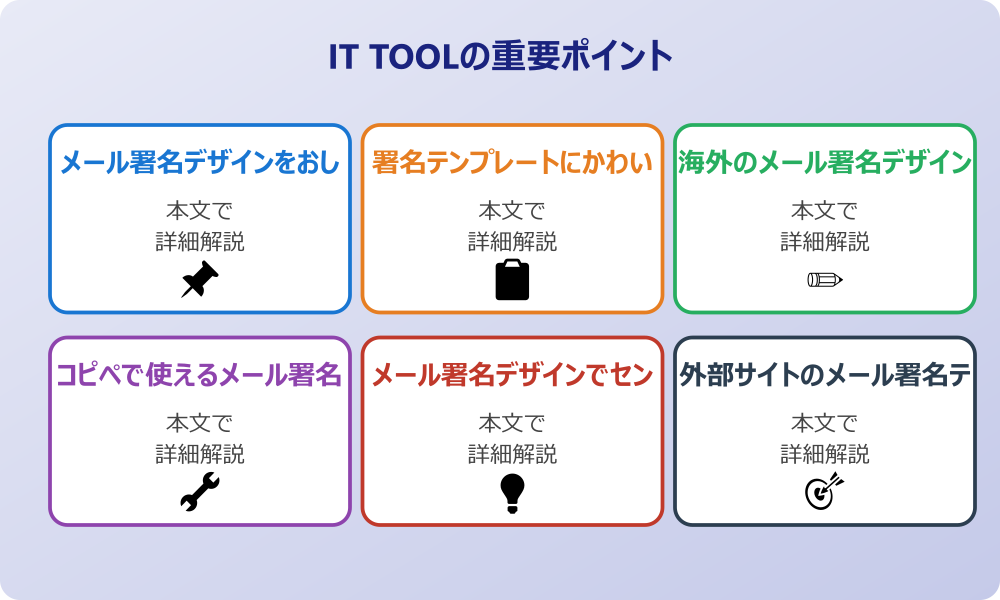
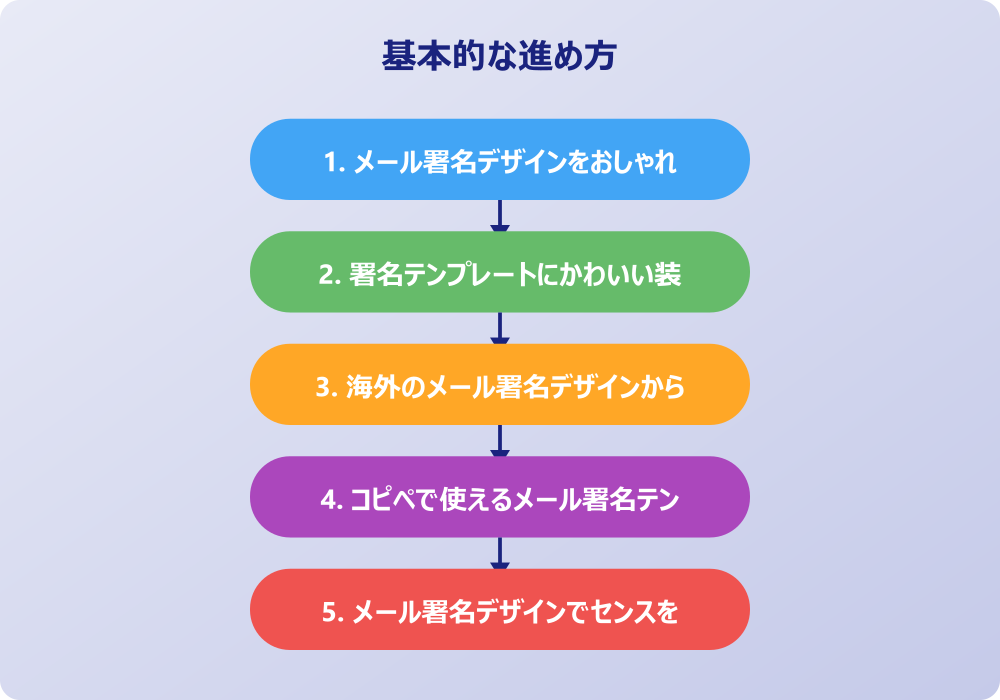
・メール署名デザインをおしゃれに見せる基本
・署名テンプレートにかわいい装飾を加えるコツ
・海外のメール署名デザインから学ぶセンスの良さ
・コピペで使えるメール署名テンプレートの具体例
・メール署名デザインでセンスを発揮するポイント
・外部サイトのメール署名テンプレート活用法
メール署名デザインをおしゃれに見せる基本
メール署名デザインをおしゃれに仕上げるためには、まず情報の整理整頓が不可欠と言えるでしょう。
いくら装飾に凝ったとしても、肝心の会社名や連絡先が見にくくては本末転倒になってしまうからです。
基本的な構成要素としては、会社名、部署名、氏名、住所、電話番号、メールアドレス、そしてWebサイトのURLなどが挙げられます。
これらをただ並べるのではなく、視線の流れを意識して配置することが、おしゃれなデザインへの第一歩となるはずです。
例えば、情報を左揃えにするのか、中央揃えにするのかによっても印象は大きく変わります。
一般的にビジネスメールでは左揃えが好まれる傾向にありますが、中央揃えにすることで洗練された雰囲気を出せる場合もあるかもしれません。
また、フォントの選び方も重要です。
アウトルックの標準フォントであるメイリオや游ゴシックなどは可読性が高いですが、あえて明朝体を使うことで知的な印象を与えたり、丸ゴシックを使って柔らかさを演出したりすることも可能です。
ただし、相手の環境によってはフォントが正しく表示されない可能性もあるため、基本的には標準的なフォントを使用するのが無難だと言われています。
さらに、罫線や記号を効果的に使うことも、おしゃれなデザインを作るためのポイントです。
直線を一本引くだけでも区切りが明確になり、すっきりとした印象を与えることができます。
二重線や点線、波線などを組み合わせることで、シンプルな中にも独自性を出すことができるでしょう。
色はあまり多用せず、企業のコーポレートカラーや、落ち着いたグレーやネイビーなどを基調にすると、まとまりのあるデザインになりやすいです。
このように、基本をしっかりと押さえた上で、少しずつ工夫を凝らしていくことが、おしゃれな署名を作る近道なのかもしれません。
署名テンプレートにかわいい装飾を加えるコツ
ビジネスシーンであっても、業種や職種によっては、署名テンプレートにかわいい要素を取り入れたいと考える方もいるのではないでしょうか。
特にアパレルや美容、保育、デザイン関係などの仕事では、親しみやすさや柔らかさを表現するために、かわいいデザインが好まれる傾向にあります。
アウトルックでかわいい署名を作るためのコツは、記号やアイコン、そして色使いにあります。
まず記号についてですが、星マーク(★)や音符(♪)、ハート(♡)、花(✿)などの環境依存文字ではない記号を、区切り線やワンポイントとして使うことができます。
例えば、名前の両脇に小さな星を置いたり、区切り線を「・。・。*・。」のように装飾的な文字列にしたりすることで、一気にかわいらしい雰囲気が生まれるでしょう。
ただし、あまりに多くの記号を使いすぎると、子供っぽい印象を与えてしまう恐れがあるため、バランスを見ながら控えめに使うのが良いかもしれません。
次に色使いですが、パステルカラーや暖色系を取り入れることで、優しくかわいい印象を与えることができます。
ピンクやオレンジ、水色などの淡い色を、文字の一部や罫線に使用してみるのも一つの方法です。
アウトルックの署名編集画面では、文字色を自由に変更することができるため、特定の部分だけ色を変えてアクセントにすることも可能です。
ただし、背景色が白であることを前提に、薄すぎて読みにくい色は避けるように注意が必要です。
また、顔文字を署名の一部に組み込むというアイデアもありますが、これは相手との関係性や会社の規定に大きく左右される部分です。
社外向けのメールでは避けたほうが無難ですが、社内の親しいチームメンバー向けの署名であれば、簡単な顔文字を入れてコミュニケーションを和ませることもできるかもしれません。
いずれにしても、かわいい署名を目指す場合は、相手に失礼にならない範囲で、自分のキャラクターや職場の雰囲気に合ったデザインを探求していくことが大切です。
海外のメール署名デザインから学ぶセンスの良さ
日本のビジネスメール署名は、テキストと罫線で構成されたシンプルなものが主流ですが、海外のメール署名デザインに目を向けると、非常に自由度が高くデザイン性に富んだものが多く見られます。
海外のデザインからインスピレーションを得ることで、他の人とは一味違うセンスの良い署名を作ることができるかもしれません。
特に欧米のビジネスシーンでは、署名をブランディングの一環として捉えている傾向が強く、自己アピールやマーケティングツールとして活用している例が多く見受けられます。
海外のデザインでよく見られる特徴の一つに、顔写真やロゴ画像を大胆に使用している点が挙げられます。
自分の顔写真を入れることで、相手に安心感を与えたり、顔を覚えてもらいやすくなったりする効果が期待できます。
また、会社のロゴを配置することで、ブランドイメージを視覚的に伝えることも可能です。
アウトルックでも画像の挿入は可能ですが、画像が表示されない設定にしている受信者もいるため、画像に頼りすぎない構成にするか、代替テキストを設定しておくなどの配慮が必要になるでしょう。
さらに、SNSへのリンクアイコンをスタイリッシュに配置しているのも、海外デザインの特徴です。
LinkedInやTwitter(X)、Facebook、Instagramなどのアイコンを並べることで、他のプラットフォームでの繋がりを促進することができます。
これらのアイコンをモノクロで統一したり、フラットデザインのものを使用したりすることで、モダンで洗練された印象を与えることができます。
レイアウトに関しても、海外のデザインは2カラム(2列)構成を採用していることが多くあります。
左側に画像、右側にテキスト情報を配置するなど、横幅を有効活用したレイアウトは、情報が整理されて見やすく、プロフェッショナルな雰囲気を感じさせます。
日本の伝統的な縦書きや縦積みの文化とは異なりますが、こうした海外のエッセンスを少し取り入れるだけでも、グローバルな視点を持ったセンスの良い署名に見えるかもしれません。
コピペで使えるメール署名テンプレートの具体例
ここでは、アウトルックですぐに使えるテキストベースの署名テンプレートをいくつか紹介します。
会社のセキュリティポリシーやIT管理者のルールがある場合は、必ずそちらを優先してください。
デザインを一から考えるのが難しい場合や、手っ取り早く署名を設定したい場合は、これらの例をコピーして、自分の情報に書き換えて使用してみてください。
シンプルで使いやすいものから、少しデザイン性を高めたものまで、いくつかのパターンを用意しました。
一つ目は、最もスタンダードでビジネスに適したシンプルなデザインです。
株式会社○○ 営業部 山田 太郎 (Taro Yamada) 〒000-0000 東京都○○区○○ 1-2-3 TEL:03-0000-0000 / FAX:03-0000-0000 Mobile:090-0000-0000 Email:yamada@example.com URL:https://www.example.com
このように上下を破線で区切るだけのシンプルな構成は、どんな相手にも失礼がなく、情報が伝わりやすいのが特徴です。
二つ目は、少し装飾を加えて柔らかい印象にしたデザインです。
━━━━━━━━━━━━━━━━━━━━━━━━━━
株式会社○○
企画部 佐藤 花子
━━━━━━━━━━━━━━━━━━━━━━━━━━
〒000-0000
東京都○○区○○ 1-2-3 ○○ビル5F
TEL:03-0000-0000
Email:sato@example.com
━━━━━━━━━━━━━━━━━━━━━━━━━━
太めの罫線を使用し、インデント(字下げ)を活用することで、少しリッチな雰囲気を出しています。
三つ目は、記号を使ってかわいらしさを演出したデザインです。
・。・。・。・。・。・。・。・。・。・。
株式会社○○
デザイン課 鈴木 一郎
Email:suzuki@example.com
Mobile:090-0000-0000
・。・。・。・。・。・。・。・。・。・。
このようなデザインは、クリエイティブな職種や、親しい間柄でのメールに適しているかもしれません。
これらのテンプレートはあくまでベースですので、自分の好みや用途に合わせて、線の種類を変えたり、項目の順序を入れ替えたりして、自由にカスタマイズしてみてください。
メール署名デザインでセンスを発揮するポイント
メール署名デザインにおいて「センスが良い」と思われるためには、実は「引き算」の考え方が重要になることが多いです。
あれもこれもと情報を詰め込みすぎたり、装飾を過剰に入れたりすると、かえってごちゃごちゃとして見にくくなり、センスがないと思われてしまう可能性があります。
本当に必要な情報は何かを厳選し、余白を活かしたレイアウトを心がけることが、洗練されたデザインへの第一歩と言えるでしょう。
例えば、キャッチコピーや企業理念などを署名に入れているケースも見受けられますが、長すぎる文章は読み飛ばされてしまうことがほとんどです。
伝えたいメッセージがある場合は、一行で簡潔にまとめるか、Webサイトへのリンクを貼って誘導するなどの工夫が必要です。
また、期間限定のキャンペーン情報やお知らせを入れる場合も、メインの署名情報とは明確に区別し、期間が過ぎたらすぐに削除するなどのメンテナンスを忘れないようにしましょう。
古い情報がいつまでも残っている署名は、相手にだらしない印象を与えてしまうかもしれません。
フォントサイズや色の統一感も、センスを左右する重要な要素です。
文字の大きさは基本的に統一し、強調したい部分だけ太字にするか、あるいは少しだけサイズを大きくするなど、メリハリをつけると良いでしょう。
色数は3色以内に抑えるのがデザインのセオリーと言われています。
ベースカラー(文字色)、メインカラー(企業のイメージ色など)、アクセントカラー(強調したい部分)を決め、そのルールに従って配色することで、全体に統一感が生まれ、プロフェッショナルな印象を与えることができるはずです。
細かい部分にまで気を配り、相手にとっての見やすさを最優先に考えることこそが、真のセンスと言えるのかもしれません。
外部サイトのメール署名テンプレート活用法
自分でデザインを考えるのが苦手な場合や、より高度なデザインを求める場合は、外部のメール署名テンプレート作成サイトやツールを活用するのも一つの手です。
インターネット上には、無料で使える署名作成ジェネレーターや、豊富なデザインテンプレートを提供しているWebサイトが数多く存在します。
これらを利用すれば、必要な情報を入力し、好みのデザインを選ぶだけで、HTML形式の美しい署名を簡単に作成することができるでしょう。
例えば、HubSpotなどのマーケティングツールが提供している署名作成ツールでは、画像やSNSアイコンを含んだプロフェッショナルなレイアウトを、直感的な操作で作ることが可能です。
作成された署名は、そのままコピーしてアウトルックの署名設定画面に貼り付けることができる場合が多く、専門的なHTMLの知識がなくても問題ありません。
また、Canvaなどのデザインツールを使って、署名用のバナー画像を作成し、それをアウトルックに貼り付けるという方法もあります。
ただし、外部サイトのテンプレートを使用する際には、いくつか注意点もあります。
海外のサービスの場合、日本語フォントに対応しておらず、文字化けや意図しないフォントで表示されてしまうことがあるかもしれません。
また、HTML形式の署名は、受信側のメールソフトの設定によっては正しく表示されなかったり、スパムメールと判定されてしまったりするリスクもゼロではありません。
そのため、作成した署名は必ず自分の他のメールアドレスや、スマホなどの異なるデバイスに送信テストを行い、どのように表示されるかを確認してから本格的に運用することをおすすめします。
外部ツールを賢く利用することで、デザインの幅が広がり、より魅力的な署名を手に入れることができるでしょう。
アウトルックの署名テンプレートを正しく設定する方法
ここまでデザインについて見てきましたが、いくら素晴らしいデザインができても、それをアウトルックで正しく設定し、運用できなければ意味がありません。
アウトルックにはPC版のデスクトップアプリ、Webブラウザ版、そしてスマートフォンアプリなど、複数の利用環境があり、それぞれ設定方法や仕様が微妙に異なることがあります。
また、署名が崩れて表示されたり、画像が表示されなかったりといったトラブルもつきものです。
ここでは、アウトルックで署名テンプレートを設定する具体的な手順や、トラブルを回避するための注意点、そして便利に使いこなすためのテクニックについて説明していきます。
順に見ていきましょう。
・Outlookで署名テンプレートを設定する手順
・メール署名のOutlook設定で注意すべき点
・状況に応じてメール署名を使い分ける方法
・スマートフォン版Outlookでの署名表示対策
・画像付き署名テンプレートを使う際のリスク
・アウトルックの署名テンプレートについてのまとめ
Outlookで署名テンプレートを設定する手順
アウトルックのデスクトップアプリ(Windows版)で署名を設定する手順は、比較的直感的ですが、メニューの場所を把握しておく必要があります。
操作の前には、念のため重要なデータのバックアップを取っておくと安心です。何かあった時にすぐ元に戻せます。
まず、アウトルックを起動し、「ファイル」タブをクリックしてから「オプション」を選択します。
開いた「Outlookのオプション」ウィンドウの中で、「メール」という項目を選び、その中にある「署名」ボタンをクリックすると、「署名とひな形」というダイアログボックスが表示されます。
ここが署名を作成・編集するためのメイン画面となります。
「新規作成」ボタンをクリックし、その署名にわかりやすい名前(例:「社外用」「社内用」など)を付けます。
その後、下にある編集ボックスの中に、先ほど考えたデザインやコピーしたテンプレートを貼り付けます。
この編集ボックスでは、文字のフォントやサイズ、色を変更したり、画像の挿入やリンクの設定を行ったりすることも可能です。
ワードプロセッサーのような感覚で編集できるため、微調整もここで行うと良いでしょう。
編集が完了したら、「保存」ボタンを押すことを忘れないようにしてください。
設定の仕上げとして、画面右側にある「既定の署名の選択」という項目を確認します。
ここで、作成した署名を「新しいメッセージ」を作成する時に自動で挿入するか、あるいは「返信/転送」の時にも挿入するかを選択できます。
毎回手動で署名を選ぶ手間を省きたい場合は、ここで適切な署名を選択しておくと便利です。
Mac版のOutlookやWeb版のOutlook(Outlook on the web)の場合も、基本的には設定メニュー(歯車アイコンなど)から「署名」の項目を探し、同様にテキストを入力・貼り付けすることで設定が可能です。
一度設定してしまえば、日々のメール作成がスムーズになることでしょう。
メール署名のOutlook設定で注意すべき点
アウトルックで署名を設定する際には、いくつか注意しておきたいポイントがあります。
その一つが、メールの形式(HTML形式かテキスト形式か)による表示の違いです。
一般的に、色や画像、文字サイズなどの装飾を含む署名は「HTML形式」で作成されます。
しかし、受信側がセキュリティ上の理由や古いシステムを使用しているために「テキスト形式」でしかメールを受信できない設定にしている場合、せっかくのデザインが崩れたり、装飾がすべて削除されて単なる文字の羅列になってしまったりすることがあります。
このため、装飾を凝らしたHTML署名を使う場合でも、テキスト形式に変換されたとしても内容が伝わるような構成にしておくことがリスクヘッジになります。
例えば、区切り線として画像を使っている場合、テキスト形式ではその画像が消えてしまい、情報の区切りがわからなくなる可能性があります。
ですので、テキストの記号(ハイフンやイコールなど)で区切り線を表現しておけば、どのような形式でも最低限のレイアウトは保たれるでしょう。
また、署名をコピペする際に、元の書式情報が変に残ってしまうこともあります。
WebサイトやWordから署名をコピーしてアウトルックに貼り付けると、行間が極端に広くなったり、フォントが意図しないものになったりすることがあるのです。
これを防ぐためには、一度メモ帳などのテキストエディタに貼り付けて書式をクリアにしてからアウトルックに貼り直すか、貼り付けのオプションで「テキストのみ保持」などを選んでから、アウトルック上で改めて装飾を行うのが確実かもしれません。
細かな点ですが、こうした配慮が美しい署名を維持するためには必要です。
状況に応じてメール署名を使い分ける方法
ビジネスシーンでは、相手や状況に合わせてメールの内容を変えるように、署名も使い分けることが推奨されます。
アウトルックには複数の署名を保存しておく機能があるため、これを利用しない手はありません。
例えば、「社外用」には会社名、住所、詳細な連絡先、Webサイトなどを含めたフルバージョンの署名を用意し、「社内用」には内線番号や部署名だけのシンプルな署名を用意するといった使い分けが一般的です。
また、「新規メール用」と「返信メール用」で署名を変えるのもスマートな方法です。
初めて送るメールには詳細な情報が必要ですが、何度もやり取りをしている返信メールに毎回長大な署名がついていると、メールのスレッドが長くなりすぎて読みづらくなることがあります。
そのため、返信用の署名は、名前と電話番号だけの数行程度のコンパクトなものにしておくと、相手にとっても親切かもしれません。
アウトルックの設定画面では、新規メッセージと返信/転送メッセージに対して、それぞれ異なる署名をデフォルトとして割り当てることが可能です。
さらに、英語でのやり取りがある場合は「英語版」の署名も用意しておくと良いでしょう。
また、プロジェクトごとに異なる連絡先やWebサイトを案内したい場合など、特定の目的専用の署名を作っておくこともできます。
メール作成画面の「挿入」タブから「署名」をクリックすれば、登録してある署名のリストが表示され、ワンクリックで切り替えることができます。
このように状況に応じた署名を使いこなすことで、より効率的で相手に配慮したコミュニケーションが可能になるはずです。
スマートフォン版Outlookでの署名表示対策
近年では、外出先や移動中にスマートフォンからメールを確認・返信することも当たり前になっています。
記事内で紹介している手順は、自分の環境やバージョンに合わせて適宜読み替えてください。基本的な考え方は同じです。
PCで作成したリッチな署名が、スマホの小さな画面ではどのように表示されるかを考慮することも重要です。
PCのワイド画面では綺麗に見えていた横長のレイアウトも、スマホの縦長画面では改行位置がずれてしまい、見るも無残な形に崩れてしまうことがよくあります。
特に、長い区切り線や、横に長い情報を並べたレイアウトは注意が必要です。
スマホでの表示を意識するならば、一行の文字数をあまり長くしすぎず、コンパクトにまとめることが重要になります。
また、文字サイズが小さすぎるとスマホでは読みづらいため、適度な大きさを保つことも大切です。
画像を含んでいる場合、スマホの通信環境によっては画像の読み込みに時間がかかったり、レイアウト崩れの原因になったりすることもあります。
さらに知っておくべきこととして、PC版のアウトルックで設定した署名は、必ずしもスマホアプリ版のアウトルックに自動同期されるわけではないという点があります(使用しているアカウントの種類や設定によります)。
そのため、スマホアプリ版のアウトルックでも、別途署名の設定を行う必要がある場合が多いです。
アプリの設定メニューから「署名」を選び、モバイル用に最適化したシンプルな署名(例えば、「iPhoneから送信」といったデフォルト文言ではなく、最低限の名前と連絡先など)を設定しておくことをお勧めします。
「PCで設定したから大丈夫」と思い込まず、実機での確認を怠らないようにしましょう。
画像付き署名テンプレートを使う際のリスク
会社のロゴやバナー画像、顔写真などを入れた署名は、視覚的なインパクトがあり、ブランディング効果も高いですが、いくつかのリスクやデメリットも理解した上で使用する必要があります。
前述の通り、受信者が画像の自動ダウンロードをオフにしている場合、画像部分は「×」印や「画像」という文字だけで表示され、意図したデザインが伝わらないことがあります。
重要な情報(会社名や電話番号など)を画像の中に含めてしまうと、画像が表示されなかった時に連絡先が全くわからなくなるという事態になりかねません。
重要なテキスト情報は必ず文字として入力し、画像はあくまで補助的な装飾として扱うのが安全です。
また、画像付きの署名はメールの容量(サイズ)を大きくしてしまいます。
高解像度の画像をそのまま貼り付けると、たった一通のメールでも数MBになってしまうことがあり、受信者のメールボックスを圧迫したり、サーバーによっては受信拒否されたりする可能性もあります。
画像を使用する場合は、事前に画像編集ソフトなどで適切なサイズ(幅や高さをピクセル単位で調整)や容量(KB単位)に圧縮してから使用することがマナーです。
さらに、画像が含まれたメールは、HTMLメールとして扱われますが、これが迷惑メールフィルタに引っかかりやすくなる要因の一つとも言われています。
特に、本文が短く画像が多いメールは、スパム判定されやすい傾向にあります。
また、スマートフォンなどのモバイル通信環境では、画像を読み込むために余計なデータ通信量(パケット)を消費させてしまうことにもなります。
これらのリスクを考慮すると、ビジネスメールにおいては、画像は最小限にとどめ、テキストベースのデザインを中心に構成する方が、確実性や相手への配慮という点では優れていると言えるかもしれません。
アウトルックの署名テンプレートについてのまとめ
今回はアウトルックの署名テンプレートについてお伝えしました。以下に、本記事の内容を要約します。
・メール署名は送信者の人柄やブランドイメージを伝える重要な要素である
・情報の整理整頓がおしゃれなデザインの第一歩である
・アウトルックの標準フォントは可読性が高いが無難である
・罫線や記号の活用でシンプルながら独自性のあるデザインが作れる
・色は3色以内に抑えると統一感が生まれやすい
・かわいい署名は記号やパステルカラーで表現できる
・海外のデザインは顔写真やSNSアイコンを活用する傾向がある
・コピペで使えるテンプレートをベースにカスタマイズするのが効率的である
・外部の作成ツールを使えばHTML形式のリッチな署名も作れる
・アウトルックの署名設定は「ファイル」>「オプション」から行う
・新規メール用と返信メール用で署名を使い分けるのがスマートである
・HTML形式だけでなくテキスト形式での表示崩れにも配慮が必要である
・スマホでの表示を意識して横幅を広げすぎないデザインが望ましい
・画像付き署名は容量や表示トラブルのリスクがあるため注意が必要である
・重要な連絡先情報は画像ではなく必ずテキストで記載する
アウトルックでの署名設定は、一度行ってしまえば日々の業務効率を上げ、相手への印象を良くする効果が長く続きます。
デザインの美しさも大切ですが、何よりも相手にとって見やすく、必要な情報が正しく伝わることが最も重要です。
この記事を参考に、自分らしさと機能性を兼ね備えた素敵な署名を作成していただければ幸いです。
記事内容のポイントを表にまとめました。
| 項目 | 内容 |
|---|---|
| メール署名デザインをおしゃれに見せる基本 | 本文で詳しく解説 |
| 署名テンプレートにかわいい装飾を加えるコツ | 本文で詳しく解説 |
| 海外のメール署名デザインから学ぶセンスの良さ | 本文で詳しく解説 |
| コピペで使えるメール署名テンプレートの具体例 | 本文で詳しく解説 |
さらに詳しい情報は、Microsoft公式サイトとMicrosoftサポートも参考になります。
関連する記事もぜひご覧ください。
- ワード2枚を1枚に集約してpdfにする方法は?効率的な手順を分かりやすく調査!
- エクセルでxyz座標のグラフを作る方法は?3次元データの可視化を詳しく解説!
- ワードで行の真ん中に文字を配置するコツは?センタリングの方法を幅広く調査!