アウトルックのメール振り分け設定の手順は?受信トレイ整理術を解説!
ビジネスシーンや日常生活において、日々届く膨大なメールの管理に頭を抱えている方は少なくないかもしれません。アウトルックのメール振り分け設定を適切に行うことは、業務効率化やストレス軽減につながる重要なステップといえるでしょう。
受信トレイが整理されていないと、重要な連絡を見落としたり、返信が遅れたりするリスクも考えられます。そこで活用したいのが、Outlookのメール振り分け設定です。この機能を使いこなせば、特定の条件に基づいてメールを自動的にフォルダへ移動させることが可能になります。
また、過去に受信したメールや複数のアドレスからのメールもスムーズに整理できるようになるかもしれません。本記事では、アウトルックのメール振り分け設定の具体的な手順や、整理術について詳しく解説していきます。
この記事を読むことで以下のメリットがあります。
・ アウトルックのメール振り分け設定の基本手順を理解し実践できる
・ 自動振り分けや差出人ごとの整理など応用的な使い方がわかる
・ 新しいOutlookや不具合が生じた際の対処法を知ることができる
・ 受信トレイを整理整頓し業務効率を高めるヒントが得られる

アウトルックのメール振り分け設定を行う手順と基本
ここではアウトルックのメール振り分け設定を行うための基本的な手順や、さまざまなシチュエーションに応じた設定方法について説明していきます。初めて設定する方でも、順を追って操作することでスムーズに受信トレイを整理できるようになるはずです。また、特定の差出人や複数のアドレスを扱う場合など、応用的な設定についても触れていきます。まずは、基本的な自動振り分けの方法から順に見ていきましょう。
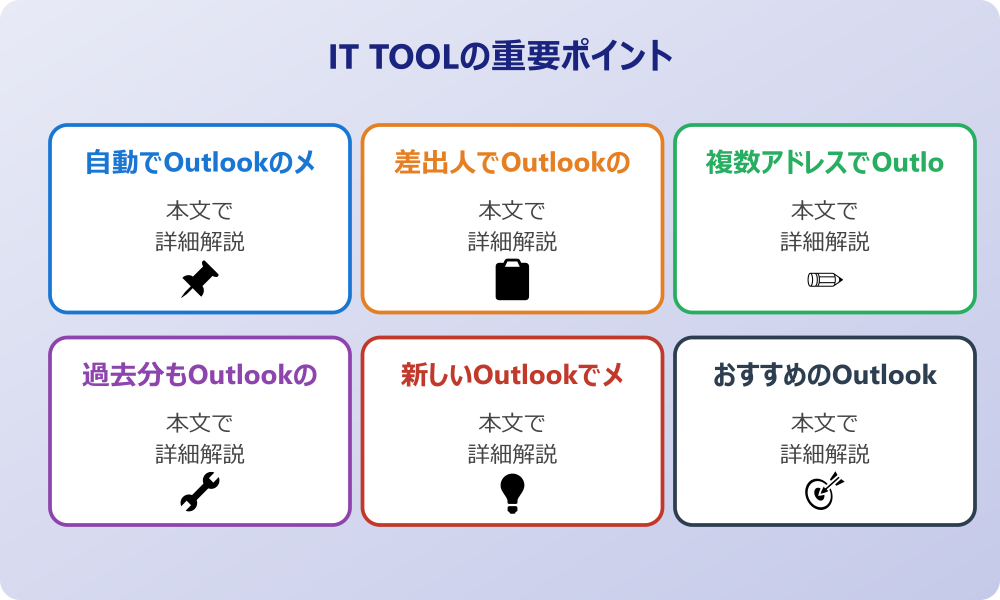
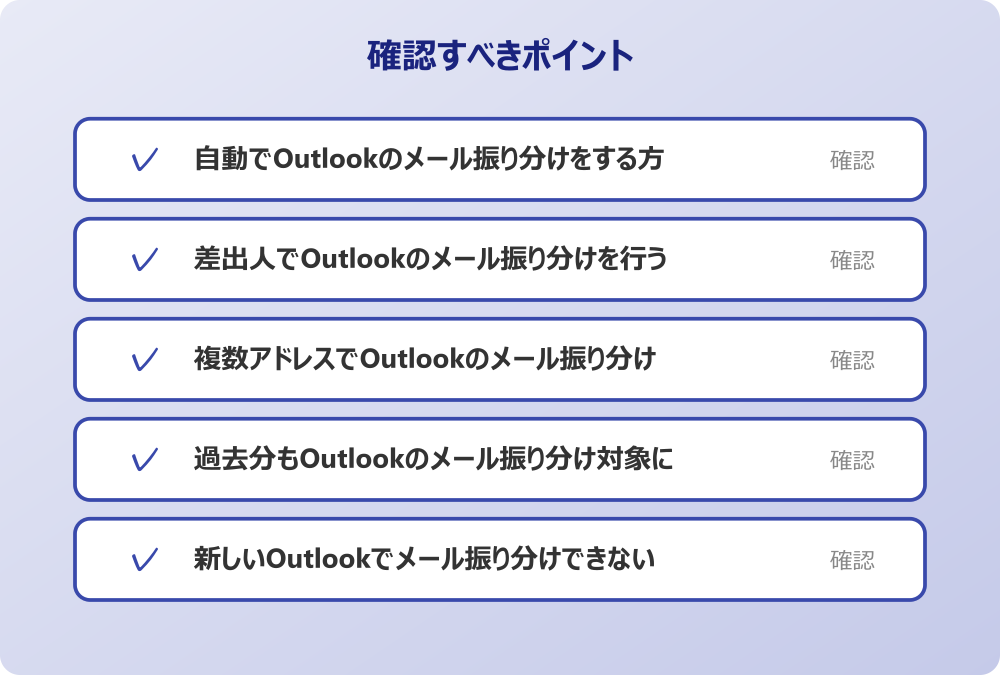
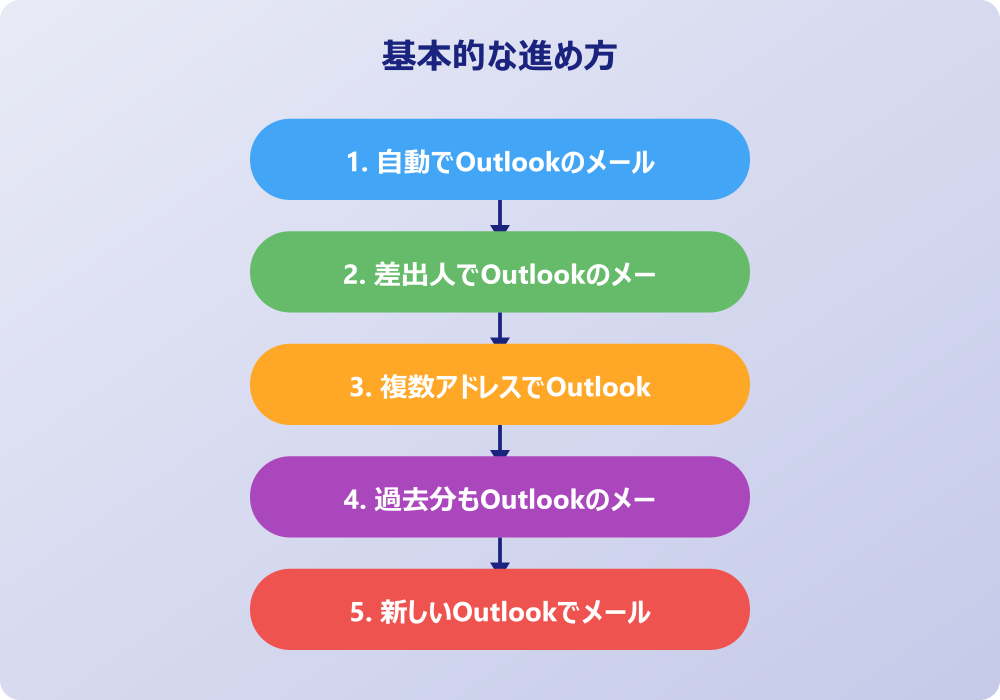
・ 自動でOutlookのメール振り分けをする方法
・ 差出人でOutlookのメール振り分けを行う
・ 複数アドレスでOutlookのメール振り分け
・ 過去分もOutlookのメール振り分け対象に
・ 新しいOutlookでメール振り分けできない時
・ おすすめのOutlookのメール振り分け設定
自動でOutlookのメール振り分けをする方法
日々届くメールを手動でフォルダに移動させる作業は、意外と時間を取られるものです。そこで役立つのが、Outlookのメール振り分けを自動で行う設定です。この機能を活用すれば、受信したメールを即座に指定のフォルダへ移動させることができるため、受信トレイが常に整理された状態を保てるかもしれません。
まず基本的な手順として、ホームタブにある「移動」グループから「ルール」を選択し、「仕分けルールと通知の管理」を開くのが一般的です。ここで「新しい仕分けルール」を作成することで、どのような条件のメールをどのフォルダに移動するかを細かく指定できます。例えば、特定の件名が含まれるメールや、特定の宛先に送られたメールを自動的に振り分ける設定などが可能です。
自動化のメリットは、何といっても手間が省けることでしょう。一度ルールを設定してしまえば、あとはOutlookが自動で処理を行ってくれるため、メールチェックの時間を大幅に短縮できる可能性があります。また、重要なプロジェクトごとのメールを見逃すリスクも減るかもしれません。ただし、あまりに多くのルールを作りすぎると、どのメールがどこに行ったか把握しづらくなる可能性もあるため、最初はシンプルなルールから始めると良いでしょう。
差出人でOutlookのメール振り分けを行う
特定の人物や企業からのメールを優先的に確認したい場合、差出人を条件にしてOutlookのメール振り分けを行う方法が有効です。上司や取引先からの重要な連絡が、他のメールに埋もれてしまうのを防ぐことができるかもしれません。この設定を行うことで、特定の差出人からのメール専用のフォルダを作成し、そこへ自動的に集約させることが可能になります。
設定方法は比較的簡単で、受信トレイにある対象の差出人からのメールを右クリックし、「ルール」から「(差出人名)からのメッセージを常に移動する」を選択する方法があります。これを選択すると、移動先のフォルダを指定する画面が表示されるため、既存のフォルダを選ぶか、新しくフォルダを作成して指定すれば完了です。
この方法を取り入れることで、誰からのメールなのかが一目で分かるようになり、返信の優先順位もつけやすくなるでしょう。また、プロジェクトメンバー全員からのメールを一つのフォルダにまとめるなど、工夫次第でさまざまな使い方が考えられます。ただし、差出人のメールアドレスが変更になった場合は、ルールを更新する必要がある点には注意が必要です。定期的に設定を見直し、最新の状態に保つことがスムーズな運用につながると考えられます。
複数アドレスでOutlookのメール振り分け
仕事で複数のプロジェクトに関わっている場合や、メーリングリストなどを利用している場合、複数のアドレスを条件にOutlookのメール振り分けを行いたい場面があるかもしれません。一つのルールで複数のメールアドレスを指定できれば、似たような属性のメールをまとめて管理でき、フォルダの数を増やしすぎずに済むという利点があります。
「仕分けルールと通知の管理」から新しいルールを作成する際、条件の選択で「差出人が次の場合」を選びます。ここで、アドレス帳から複数の連絡先を選択するか、直接メールアドレスを入力して追加していくことで、複数の差出人を一つのルールの対象に設定することが可能です。また、宛先(To)やCCに含まれるアドレスを条件にすることもできるため、自分以外のチームメンバーが含まれるメールだけを抽出するといった使い方も考えられます。
このように複数のアドレスを一つのフォルダにまとめることで、関連する情報を一箇所で確認できるようになり、情報の断片化を防げるかもしれません。ただし、あまりに無関係なアドレスまで一緒にしてしまうと、かえって混乱を招く可能性もあります。プロジェクト単位や部署単位など、明確な基準を持ってグルーピングすることが、効率的な整理の鍵となるでしょう。
過去分もOutlookのメール振り分け対象に
新しく仕分けルールを作成した際、これから届くメールだけでなく、すでに受信トレイにある過去のメールも整理したいと考えることは多いでしょう。Outlookでは、作成したルールを過去分にも適用する機能が備わっています。これを利用すれば、溜まってしまった受信トレイのメールを一気に整理できるかもしれません。
会社のセキュリティポリシーやIT管理者のルールがある場合は、必ずそちらを優先してください。
ルールを作成した最後の画面、または「仕分けルールと通知の管理」画面で「仕分けルールの実行」というオプションを選択できます。ここで「今すぐ実行」を選ぶと、適用したいルールと、対象となるフォルダ(通常は受信トレイ)を指定する画面が表示されます。「サブフォルダーも検索する」にチェックを入れることで、受信トレイの下層にあるフォルダまで含めて検索し、条件に合致するメールを移動させることが可能です。
この機能は、年末の大掃除やプロジェクト終了時の整理など、定期的なメンテナンスの際に非常に役立つでしょう。手動で一つひとつ移動させる手間を考えると、非常に効率的です。ただし、大量のメールを一度に移動させる場合、処理に時間がかかることがあるかもしれません。また、意図しないメールまで移動してしまわないよう、実行前にはルールの条件を再確認することをおすすめします。
新しいOutlookでメール振り分けできない時
近年、Outlookは新しいデザインや機能を持つバージョンへと移行しつつありますが、従来の画面に慣れ親しんでいる方にとっては、新しいOutlookでメール振り分けができない、あるいは設定場所が分からないといった戸惑いが生じることがあるかもしれません。インターフェースの変更により、設定メニューの場所や名称が変わっている可能性があるからです。
新しいOutlook(New Outlook for Windowsなど)では、設定アイコン(歯車マーク)から「メール」、「ルール」へと進むことで、仕分けルールの管理画面にアクセスできる場合が多いです。従来のリボンメニューとは異なる場所に配置されていることがあるため、まずは設定メニューを確認してみるのが良いでしょう。また、機能の一部が簡略化されていたり、WEB版のOutlookに近い操作感になっていたりと、仕様の違いにも注意が必要です。
もし設定がうまくいかない場合は、一時的に従来のOutlookに戻して設定を行うという手段も考えられますが、長期的には新しい仕様に慣れていく必要があるでしょう。Microsoftの公式サイトやヘルプ機能を参照し、新しいインターフェースでの手順を確認することをおすすめします。また、アプリの更新によって不具合が解消されることもあるため、常に最新のバージョンを利用することも大切です。
おすすめのOutlookのメール振り分け設定
ここまで基本的な設定方法を見てきましたが、具体的にどのような振り分け方が効率的なのか迷うこともあるでしょう。ここでは、多くのビジネスパーソンにとって有用と思われる、おすすめのOutlookのメール振り分け設定のアイデアをいくつか紹介します。これらを参考に、ご自身の業務内容に合わせてカスタマイズしてみてください。
一つ目は「CCメールの振り分け」です。自分が宛先(To)ではなくCCに入っているメールは、参考情報や共有事項であることが多いため、優先度が低い場合があります。これらを専用の「CC」フォルダに振り分けることで、Toで届いた重要なメールに集中しやすくなるかもしれません。
二つ目は「件名によるプロジェクト別振り分け」です。件名に特定のプロジェクト名やコードが含まれている場合、それを条件にフォルダ分けすることで、案件ごとの進捗確認がスムーズになるでしょう。
三つ目は「定期的な通知メールの整理」です。システムからの自動通知やニュースレターなどは、すぐに読まなくても良いものが多いため、これらを別のフォルダに移動させるだけで、受信トレイがかなりすっきりするはずです。
これらの設定を組み合わせることで、受信トレイに残るのは「自分がすぐに対応すべきメール」だけになり、業務効率が格段に向上する可能性があります。試行錯誤しながら、自分にとって最適なルールを見つけていきましょう。
アウトルックのメール振り分け設定で困った時の対処法
ここではアウトルックのメール振り分け設定を行っている中で発生しがちなトラブルや、その解決策について説明していきます。設定したはずなのに動かない、あるいは間違って設定してしまった場合など、困った時に参照できる情報や、さらに使いこなすための整理術をまとめました。問題を一つひとつクリアにし、より快適なメール環境を整えていきましょう。順に見ていきましょう。
・ Outlookでメール振り分けができない原因
・ Outlookのメール振り分けを戻す手順
・ フォルダ整理でOutlookを快適にするコツ
・ 条件付き書式でメールを強調表示する
・ 仕分けルールの優先順位と整理のポイント
・ アウトルックのメール振り分け設定のまとめ
Outlookでメール振り分けができない原因
設定を行ったにもかかわらず、Outlookでメール振り分けができないという状況に直面することがあるかもしれません。その原因はいくつか考えられますが、まずはルールの条件設定に誤りがないか確認することが大切です。例えば、条件が厳密すぎて対象のメールが合致していない場合や、逆に条件が緩すぎて他のルールと競合している可能性があります。
操作の前には、念のため重要なデータのバックアップを取っておくと安心です。何かあった時にすぐ元に戻せます。
よくある原因の一つに「ルールの競合」があります。複数のルールが設定されている場合、上位にあるルールが先に適用されます。もし上位のルールに「以降のルールは処理しない」という設定が含まれていると、それ以降のルールは無視されてしまうため、意図した振り分けが行われないことになります。ルールの順番を入れ替えることで解決する場合があるでしょう。
また、メールサーバー側の問題や、Outlookのデータファイルの不具合も考えられます。Exchangeサーバーを利用している場合、サーバー側のルールとクライアント側のルールで整合性が取れていないことも原因の一つかもしれません。さらに、受信トレイの容量がいっぱいになっていると、正常に動作しない可能性もあります。まずは簡単な設定ミスがないかを見直し、それでも改善しない場合は、ルールの再作成やOutlookの修復などを検討してみると良いかもしれません。
Outlookのメール振り分けを戻す手順
間違った条件でルールを作成してしまったり、振り分けによって重要なメールが見つけにくくなってしまったりした場合、Outlookのメール振り分けを戻す、あるいはルールを削除したいと考えることがあるでしょう。一度設定したルールを解除し、元の状態に戻すことは難しくありませんが、すでに移動してしまったメールを元に戻すには少し手間がかかるかもしれません。
まず、ルールの解除や削除は「仕分けルールと通知の管理」画面から行えます。不要なルールのチェックを外せば一時的に無効化でき、削除ボタンを押せば完全に消去できます。これにより、今後受信するメールに対する振り分けは停止されます。
しかし、すでにフォルダへ移動されてしまったメールは、ルールを削除しても自動的に受信トレイに戻るわけではありません。これらを戻すには、対象のフォルダを開き、メールを選択して手動で受信トレイへドラッグ&ドロップするか、右クリックメニューの「移動」機能を使う必要があります。大量のメールを戻す場合は、検索機能を使って対象メールを絞り込み、一括選択して移動させると効率的でしょう。設定を変更する際は、どのような影響が出るかを予測し、慎重に行うことが大切です。
フォルダ整理でOutlookを快適にするコツ
メール振り分け設定と合わせて行いたいのが、フォルダ構成の最適化です。いくら自動で振り分けても、フォルダの数が多すぎたり、分類基準が曖昧だったりすると、結局メールを探すのに時間がかかってしまうかもしれません。フォルダ整理でOutlookを快適にするコツは、シンプルさと階層構造のバランスにあると言えるでしょう。
フォルダを作成する際は、あまり細かく分類しすぎないことがポイントです。「重要」「あとで読む」「保管」といった大まかな分類から始め、必要に応じてプロジェクト別やクライアント別のサブフォルダを作ると良いかもしれません。あまりに階層が深すぎると、クリック数が増えてアクセスしにくくなるため、2〜3階層程度に留めるのが理想的と考えられます。
また、終了したプロジェクトや古い年度のフォルダは、「アーカイブ」フォルダを作ってそこへ移動させることで、日常的に使うフォルダリストをすっきりさせることができます。視覚的に整理されていると、心理的な負担も軽減されるでしょう。定期的にフォルダの構成を見直し、使わなくなったフォルダを整理する習慣をつけることで、常に快適なメール環境を維持できるはずです。
条件付き書式でメールを強調表示する
メールを別のフォルダに移動させるのではなく、受信トレイに残したまま目立たせたい場合もあるでしょう。そのような時に役立つのが「条件付き書式」という機能です。これを使えば、特定の差出人からのメールや、特定の件名のメールの色やフォントを自動的に変更し、一覧の中で強調表示させることが可能になります。
記事内で紹介している手順は、自分の環境やバージョンに合わせて適宜読み替えてください。基本的な考え方は同じです。
設定は「表示」タブの「ビューの設定」から「条件付き書式」を選択して行います。例えば、上司からのメールを赤色で表示させたり、未読メールを太字で大きく表示させたりすることで、重要なメールが埋もれてしまうのを防ぐ効果が期待できます。フォルダ振り分けと異なり、メールの場所自体は変わらないため、時系列でメールを確認したいが、重要なものは見落としたくないというニーズに応えられるでしょう。
この機能は、フォルダ振り分けと併用することでさらに効果を発揮します。フォルダ内でも特に重要な案件を色分けするなど、視覚的な情報を付加することで、情報の処理速度が上がるかもしれません。自分にとって見やすい色やフォント設定を試しながら、直感的にメールを識別できる環境を作ってみてはいかがでしょうか。
仕分けルールの優先順位と整理のポイント
前述の通り、Outlookの仕分けルールには優先順位があり、上から順に実行されていきます。この順序を意識して整理することが、トラブルを防ぎ、意図通りの振り分けを実現するための重要なポイントとなります。例えば、特定のキーワードを含むメールを「A」フォルダに入れ、特定の差出人のメールを「B」フォルダに入れるというルールがある場合、両方の条件を満たすメールが来た時にどちらが優先されるかは、ルールの並び順で決まります。
「仕分けルールと通知の管理」画面では、ルールの横にある矢印ボタンを使って、優先順位を上下に変更することができます。基本的には、より具体的で例外的な条件を上位に、一般的で包括的な条件を下位に設定するのがセオリーと言えるでしょう。また、「以降のルールは処理しない」というアクションを適切に設定することで、一つのメールが複数のフォルダにコピーされてしまうなどの予期せぬ挙動を防げるかもしれません。
定期的にルールのリストを上から順に見直し、矛盾がないか、不要になったルールが残っていないかを確認することをおすすめします。整理されたルールリストは、Outlookの動作を安定させるだけでなく、自分がどのような基準で情報を管理しているかを再確認する良い機会にもなるはずです。
アウトルックのメール振り分け設定のまとめ
今回はアウトルックのメール振り分け設定の手順や、受信トレイの整理術についてお伝えしました。以下に、本記事の内容を要約します。
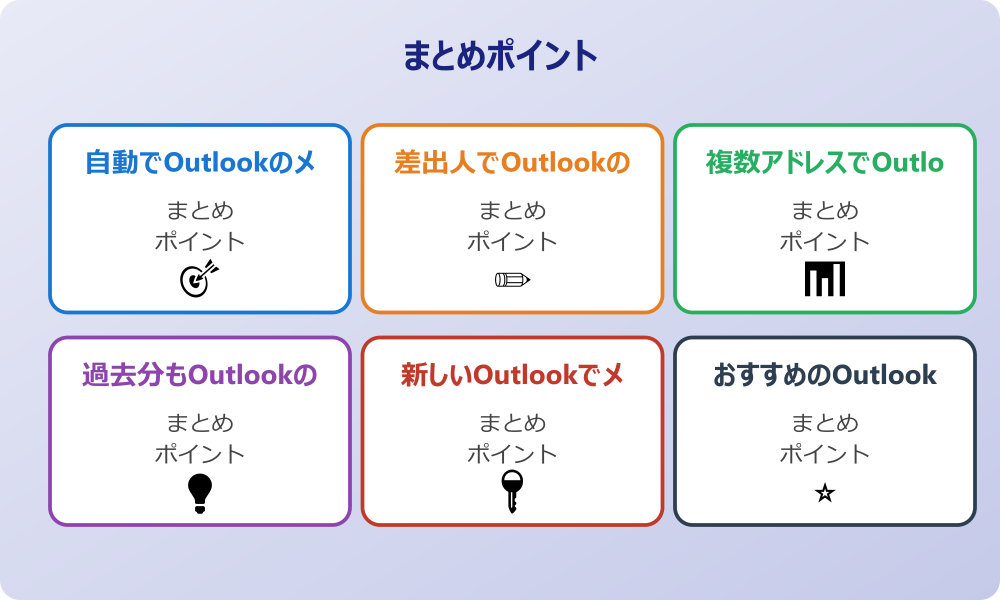
・ アウトルックの振り分け設定は業務効率化に役立つ
・ 自動振り分けで手動移動の手間を削減できる
・ 差出人ごとのフォルダ作成で優先順位が明確になる
・ 複数のアドレスを一つのルールでまとめることも可能
・ 過去の受信メールにもルールを適用して整理できる
・ 新しいOutlookでは設定メニューの場所に注意が必要
・ CCメールや通知メールを分けるのがおすすめの設定
・ 振り分けできない時はルールの競合を確認する
・ ルールの優先順位を見直すことで不具合が直ることもある
・ 誤った設定は解除できメールの手動戻しも可能
・ フォルダ階層は深すぎない方が管理しやすい
・ 条件付き書式を使えば色やフォントで強調できる
・ 定期的なルールのメンテナンスが快適さを保つ
・ アーカイブを活用して現在のフォルダをすっきりさせる
・ 自分に合ったルール作りが整理整頓の鍵となる
Outlookのメール振り分け設定は、一度使いこなせるようになれば、毎日のメールチェックにかかる時間を大幅に短縮してくれる頼もしい機能です。
最初は設定が難しく感じるかもしれませんが、少しずつルールを追加し、自分だけの使いやすい環境を整えていく楽しみもあります。
ぜひ今日から設定を見直し、すっきりとした受信トレイで快適なワークライフを送ってみてください。
記事内容のポイントを表にまとめました。
| 項目 | 内容 |
|---|---|
| 自動でOutlookのメール振り分けをする方法 | 本文で詳しく解説 |
| 差出人でOutlookのメール振り分けを行う | 本文で詳しく解説 |
| 複数アドレスでOutlookのメール振り分け | 本文で詳しく解説 |
| 過去分もOutlookのメール振り分け対象に | 本文で詳しく解説 |
さらに詳しい情報は、Microsoft公式サイトとMicrosoftサポートも参考になります。
関連する記事もぜひご覧ください。
- ワード2枚を1枚に集約してpdfにする方法は?効率的な手順を分かりやすく調査!
- エクセルでxyz座標のグラフを作る方法は?3次元データの可視化を詳しく解説!
- ワードで行の真ん中に文字を配置するコツは?センタリングの方法を幅広く調査!