アウトルックアーカイブとはどういう機能?古いメールの整理術を解説!
ビジネスシーンにおいてメールのやり取りは欠かせないものですが、日々増え続けるメールの管理に頭を悩ませている方は多いかもしれません。重要なメールが埋もれてしまったり、必要な情報を探すのに時間がかかったりすることは、業務効率を下げる要因になり得ます。
そこで活用したいのがOutlookのアーカイブ機能です。しかし、実際に利用しようとすると「Outlookのアーカイブフォルダはどこにあるのか」や「Outlookでアーカイブが勝手に行われるのはなぜか」といった疑問に直面することもあるでしょう。
あるいは、誤って操作してしまい「Outlookのアーカイブを元に戻すにはどうすればよいか」と焦ってしまう場面もあるかもしれません。
本記事では、アウトルックアーカイブとはどのような機能なのか、その基本的な仕組みから実践的な整理術までを詳しく解説していきます。初めてこの機能に触れる方でも、スムーズに使いこなせるようになるための情報を提供します。アウトルックのアーカイブの作り方や、万が一の際の対処法についても触れていきますので、日々のメール整理に役立てていただけるはずです。
この記事を読むことで、以下のメリットが得られます。
Outlookのアーカイブフォルダを作成する手順や場所が明確になります
Outlookでアーカイブが勝手に動作する原因と対策が理解できます
Outlookのアーカイブ保存期間や削除ルールを適切に管理できるようになります
アウトルックアーカイブとは何かを理解しメール整理の効率が向上します

アウトルックアーカイブとは何かを知り基本操作を学ぶ
ここではアウトルックアーカイブとはどのようなものなのか、その基本的な概要や操作方法について説明していきます。多くのユーザーが最初に躓きやすいポイントや、日常的に使うための設定手順などを中心に解説します。順に見ていきましょう。
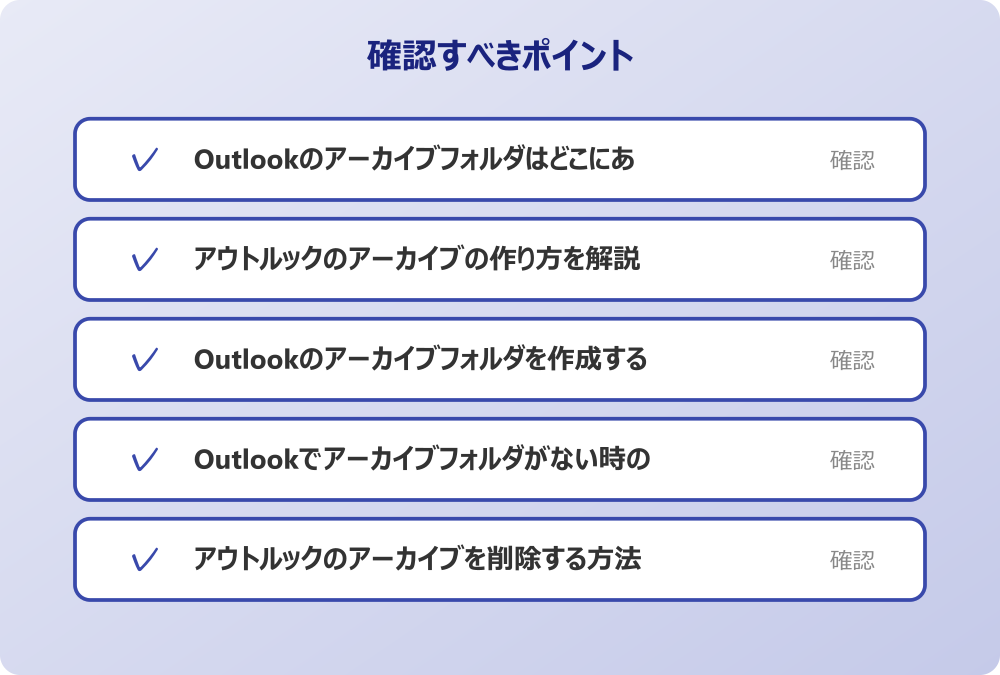
Outlookのアーカイブフォルダはどこにあるかを確認
アウトルックのアーカイブの作り方を解説
Outlookのアーカイブフォルダを作成する手順
Outlookでアーカイブフォルダがない時の対処
アウトルックのアーカイブを削除する方法
Outlookでアーカイブを元に戻す手順
Outlookのアーカイブフォルダはどこにあるかを確認
Outlookを利用し始めたばかりの方にとって、アーカイブ機能は少し分かりにくい場所に感じられるかもしれません。一般的に、Outlookのアーカイブフォルダはどこにあるのかというと、画面左側に表示されているフォルダウィンドウ内を探すことになります。受信トレイや送信済みアイテムといった主要なフォルダと並んで、「アーカイブ」という名称のフォルダが存在していることが多いでしょう。
しかし、利用しているメールアカウントの種類やOutlookのバージョンによっては、表示場所や名称が異なる可能性があります。例えば、組織で管理されているExchangeアカウントを使用している場合、オンラインアーカイブとして別の領域に表示されることもあります。また、個人の設定によっては、アーカイブフォルダがサブフォルダとして階層の深い場所に隠れているケースも考えられます。もし見当たらない場合は、フォルダ一覧を展開して全てのフォルダを表示させてみると良いでしょう。
このように、一言でアーカイブフォルダといっても、その配置は環境によって様々です。まずはご自身のOutlook画面を確認し、フォルダ構成を把握することが第一歩となります。フォルダが見つかれば、そこが整理されたメールの保管場所として機能することになります。普段あまり目につかない場所にあるかもしれませんが、一度場所を確認しておけば、今後のメール整理がスムーズに進むはずです。
アウトルックのアーカイブの作り方を解説
メールを整理する際に、手動でフォルダへ移動させるのは手間がかかると感じることはないでしょうか。そのような場合に便利なのが、ワンクリックで処理できるアーカイブ機能です。ここでは、日常的な操作としてのアウトルックのアーカイブの作り方について解説します。基本的には、非常にシンプルな操作で実行できる設計になっています。
Outlookの画面上で整理したいメールを選択した状態で、リボンメニューにある「アーカイブ」ボタンをクリックするだけで、そのメールは即座にアーカイブフォルダへと移動します。また、キーボードショートカットを活用する方法もあります。一般的にはBackspaceキーを押すだけでアーカイブできる設定になっていることが多いため、マウスを使わずに次々とメールを整理していくことも可能です。
この操作は、メールを削除するのとは異なり、あくまで別の場所へ移動させているだけという点が重要です。受信トレイからは消えますが、データとしては保持され続けるため、後から検索して見つけ出すことができます。このように、アウトルックのアーカイブの作り方は非常に簡単であり、特別な設定をしなくても直感的に使い始められる機能と言えるでしょう。日々の大量のメールをスピーディーに処理するための強力な味方となるはずです。
Outlookのアーカイブフォルダを作成する手順
もしご自身の環境にアーカイブ用のフォルダが見当たらない場合、あるいは新しく整理用のフォルダを用意したい場合はどうすればよいのでしょうか。ここでは、Outlookのアーカイブフォルダを作成する手順について触れていきます。通常、アーカイブ機能を使用しようとすると、初回のみシステムが自動的にアーカイブ先となるフォルダを作成するか、既存のフォルダを選択するように求めてくることがあります。
しかし、手動で明示的にフォルダを用意したい場合もあるでしょう。その際は、フォルダウィンドウ内のアカウント名を右クリックし、「新しいフォルダ」を選択して、任意の名前(例えば「保存用」や「Archive」など)を付けることで作成できます。その後、Outlookの設定メニューから、ワンクリックアーカイブの移動先として、その新しく作成したフォルダを指定することが可能です。
また、古いアイテムを自動的に整理するための「保存用フォルダ(PSTファイル)」を作成するという意味でのアーカイブもあります。この場合は、アカウント設定やクリーンアップツールから、古いメールを別のデータファイルとして書き出す設定を行います。これにより、メインのメールボックスの容量を空けつつ、過去のデータをローカル環境に保存するフォルダを作成することができます。用途に合わせて適切な作成手順を選ぶことが大切です。
Outlookでアーカイブフォルダがない時の対処
いざメールを整理しようとした時に、Outlookでアーカイブフォルダがないという状況に直面することがあるかもしれません。これは決して珍しいことではなく、いくつかの原因が考えられます。例えば、POPアカウントを使用している場合、サーバー側とフォルダ構成を同期する仕組みが異なるため、デフォルトではアーカイブフォルダが作成されていない可能性があります。
会社のセキュリティポリシーやIT管理者のルールがある場合は、必ずそちらを優先してください。
このような場合の対処法としては、まず手動でフォルダを作成し、それをアーカイブ先として割り当てる方法が有効です。前述のように新しいフォルダを作成した後、リボンの「アーカイブ」ボタンを初めて押した際に表示される設定画面で、そのフォルダを移動先として指定すれば解決します。一度設定してしまえば、以降はワンクリックでそのフォルダへメールが移動するようになります。
また、IMAPアカウントやExchangeアカウントの場合でも、フォルダの同期設定がオフになっているために表示されていないだけという可能性もあります。フォルダの購読設定を確認したり、フォルダ一覧の更新を行ったりすることで、隠れていたフォルダが表示されるようになるかもしれません。焦らずに設定を確認し、自分の環境に合ったフォルダ構成を整えていくことが、快適なメール管理への近道となります。
アウトルックのアーカイブを削除する方法
アーカイブフォルダに保存したメールが不要になった場合、あるいはアーカイブ機能そのものを使わなくなった場合、どのように対処すればよいのでしょうか。ここでは、アウトルックのアーカイブを削除する方法について考えてみます。まず、アーカイブフォルダ内の個別のメールについては、通常のメールと同様に選択して削除操作を行えば、削除済みアイテムフォルダへと移動します。
一方で、アーカイブフォルダそのものを削除したいと考える方もいるかもしれません。しかし、これには注意が必要です。多くのシステムにおいて、アーカイブフォルダはデフォルトの特殊なフォルダとして扱われていることがあり、簡単に削除できない場合や、削除しても再生成される可能性があります。特に組織で管理されているアカウントの場合、ポリシーによってフォルダの削除が制限されていることも考えられます。
もし、アーカイブ機能を使わないためにフォルダを目立たなくしたいという意図であれば、削除するのではなく、フォルダ一覧の目立たない場所へ移動させたり、お気に入りに表示させないようにしたりする運用が現実的かもしれません。また、「古いアイテムの整理」機能によって作成された別ファイル(archive.pstなど)を削除したい場合は、Outlook上でそのデータファイルを閉じた後、エクスプローラーから該当ファイルを削除するという手順になります。データの消失に関わる操作ですので、慎重に行うことが推奨されます。
Outlookでアーカイブを元に戻す手順
メールを整理している最中に、うっかり必要なメールまでアーカイブしてしまった経験はないでしょうか。そのような時でも、Outlookでアーカイブを元に戻す手順を知っていれば慌てる必要はありません。基本的には、アーカイブフォルダへ移動したメールを、再度手動で元の受信トレイへ移動させるという操作になります。
アーカイブ操作の直後であれば、画面上部に表示される「元に戻す」ボタンをクリックするか、キーボードの「Ctrl + Z」を押すことで、直前の操作を取り消してメールを受信トレイに戻すことが可能です。これは最も手軽で確実な方法と言えるでしょう。しかし、時間が経過してから気づいた場合は、アーカイブフォルダを開き、該当するメールを探し出す必要があります。
メールが見つかったら、それをドラッグアンドドロップで受信トレイへ戻すか、右クリックメニューから「移動」を選択し、移動先として受信トレイを指定することで元に戻せます。また、検索機能を使って見つけ出したメールも同様の手順で移動可能です。アーカイブは削除とは異なり、データが完全に消えるわけではないため、適切な手順を踏めば確実に元の状態に戻すことができる安心感があります。
アウトルックアーカイブとはメール整理に役立つ機能
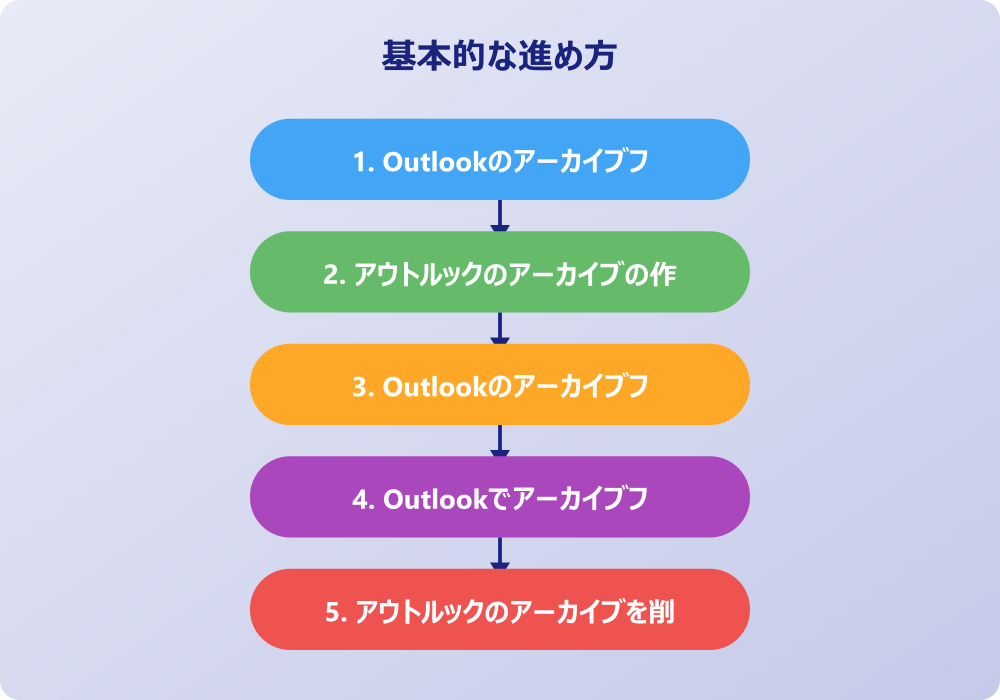
ここではアウトルックアーカイブとは単なる保存場所ではなく、長期的なメール管理や業務効率化に役立つ重要な機能である点について説明していきます。自動化の仕組みや保存期間の考え方などを深く理解することで、より高度な使い方ができるようになるでしょう。順に見ていきましょう。
Outlookがアーカイブを勝手にする理由
Outlookのアーカイブの保存期間について
アーカイブと削除の違いを正しく理解する
サーバー容量を節約するためのアーカイブ活用
日々の業務効率を高めるメール整理術
アウトルックアーカイブとはについてのまとめ
Outlookがアーカイブを勝手にする理由
Outlookを使っていると、何も操作していないはずなのに古いメールが受信トレイから消え、アーカイブフォルダへ移動していることに気づくことがあるかもしれません。Outlookでアーカイブが勝手に行われる主な理由としては、「古いアイテムの整理(AutoArchive)」という機能が有効になっている可能性が考えられます。これは、一定期間経過したメールを自動的に別の場所へ移動させ、メインのボックスを軽くするための機能です。
操作の前には、念のため重要なデータのバックアップを取っておくと安心です。何かあった時にすぐ元に戻せます。
この機能は、ユーザーが意識しない間にバックグラウンドで動作するように設定されている場合があります。特に、企業のIT管理者がポリシーとして設定しているケースや、初期設定で推奨設定として有効になっているケースもあるでしょう。この機能が働くと、指定された期間(例えば6ヶ月など)を経過したメールは、自動的にアーカイブ用のデータファイルへと移動されます。
また、スマートフォンやタブレットのOutlookアプリを使用している場合、スワイプ操作の設定によって、意図せずアーカイブしてしまっている可能性もあります。画面をスクロールする際に誤ってスワイプと判定され、メールがアーカイブされてしまうのです。勝手に移動されると感じた時は、これらの自動整理設定やアプリの操作設定を見直してみることで、原因が特定できるかもしれません。意図しない挙動を防ぐためにも、一度設定を確認してみる価値はあります。
Outlookのアーカイブの保存期間について
アーカイブされたメールがいつまで保存されるのか、という点は非常に気になるところです。Outlookのアーカイブの保存期間についてですが、これは利用している環境や設定によって大きく異なります。基本的には、ユーザーが手動で削除しない限り、アーカイブフォルダ内のメールは無期限に保存されることが一般的です。
しかし、「古いアイテムの整理」機能を利用している場合は、その設定内で保存期間や削除のタイミングが指定されています。例えば、「6ヶ月経過したアイテムを削除する」や「1年経過したアイテムをアーカイブへ移動する」といったルールです。また、企業で利用しているExchange Onlineなどの環境では、組織全体のポリシーとして「オンラインアーカイブの保持期間」が定められていることもあります。この場合、一定期間(例えば2年や5年など)を過ぎたメールは自動的に完全に削除される設定になっている可能性も否定できません。
したがって、重要なメールがいつの間にか消えてしまうことを防ぐためには、自分が利用しているOutlookの保存期間設定や、組織の保持ポリシーを確認しておくことが大切です。もし無期限に保存したいデータがある場合は、ローカルのPSTファイルとしてバックアップを取るなど、別途保存手段を講じる必要があるかもしれません。期間の概念を理解することは、データ消失のリスク管理につながります。
アーカイブと削除の違いを正しく理解する
アウトルックアーカイブとは何かを考える上で、単なる「削除」との違いを明確にしておくことは非常に重要です。一見すると、どちらも受信トレイからメールがなくなるという点では同じように見えるかもしれません。しかし、その役割とデータの扱われ方には決定的な違いがあります。これを理解することで、メール整理の迷いがなくなるでしょう。
削除操作を行ったメールは、「削除済みアイテム」フォルダへ移動し、一定期間経過後や手動操作によって完全に消去されます。つまり、削除は「不要な情報」を捨てるための操作です。これに対し、アーカイブは「現在は不要だが、将来必要になるかもしれない情報」を保管庫へ移す操作と言えます。アーカイブされたメールは検索対象に含まれるため、後からキーワード検索で見つけ出すことが可能です。
受信トレイをタスクリストのように使っている場合、完了した案件のメールを削除してしまうと、後で経緯を確認したい時に困ることになります。かといって受信トレイに残しておくと邪魔になります。このような時にアーカイブ機能を使えば、受信トレイをすっきりとさせつつ、情報の資産としてのメールは保持し続けることができます。この使い分けこそが、デジタル整理術の基本となる考え方と言えるでしょう。
サーバー容量を節約するためのアーカイブ活用
多くのメールサービスでは、メールボックスの容量に制限が設けられています。特に添付ファイルが多い業務メールを長年使い続けていると、容量制限に達してしまうことがあるかもしれません。そのような状況において、ローカルへのアーカイブ保存はサーバー容量を節約するための有効な手段となり得ます。
記事内で紹介している手順は、自分の環境やバージョンに合わせて適宜読み替えてください。基本的な考え方は同じです。
サーバー上のメールをPC内のローカルフォルダ(PSTファイル)にアーカイブすることで、サーバーの使用容量を減らすことができます。これは、クラウド上のデータを手元の引き出しに移し替えるようなイメージです。これにより、新しいメールを受信できなくなるトラブルを回避し、快適なメール送受信環境を維持することが期待できます。
ただし、ローカルにアーカイブしたデータは、そのPCでしか閲覧できなくなるという点には注意が必要です。外出先からスマホで過去のメールを確認したい場合などには不便になる可能性があります。最近ではクラウドストレージの大容量化に伴い、オンラインアーカイブを利用するケースも増えていますが、容量制限が厳しい環境においては、ローカルへのアーカイブ活用が依然として強力な解決策の一つであることに変わりはありません。
日々の業務効率を高めるメール整理術
アウトルックアーカイブとは、単にメールを隠す機能ではなく、日々の業務フローを円滑にするためのツールであると捉えることができます。例えば、「インボックス・ゼロ(Inbox Zero)」という考え方をご存知でしょうか。これは、受信トレイを常に空の状態に近づけることで、頭の中を整理し、集中力を高めるという手法です。この実現にアーカイブ機能は欠かせません。
メールを受信したら、「すぐ返信する」「タスクとして登録する」「削除する」「アーカイブする」のいずれかを即座に判断します。読み終わっただけの報告メールや、対応が完了したメールは、迷わずアーカイブへ送ります。これにより、受信トレイには「今対応すべきメール」だけが残り、やるべきことが明確になります。大量のメールに埋もれて重要な案件を見落とすリスクも減るでしょう。
また、プロジェクトごとに細かくフォルダ分けをする整理術もありますが、管理が煩雑になりがちです。Outlookの強力な検索機能を信じて、細かい分類はせずに全てアーカイブフォルダへ放り込むという「検索主導型」の整理術も、現代のワークスタイルには合っているかもしれません。ご自身の性格や業務内容に合わせて、アーカイブ機能を活用した最適なルール作りを検討してみてはいかがでしょうか。
アウトルックアーカイブとはについてのまとめ
今回はアウトルックアーカイブとは何か、そしてその活用法についてお伝えしました。以下に、本記事の内容を要約します。
Outlookのアーカイブフォルダはフォルダ一覧の中に存在する
環境によってはアーカイブの場所や名称が異なる場合がある
アーカイブはリボンのボタンやショートカットキーで簡単に実行できる
フォルダが見当たらない場合は手動で作成し割り当てることができる
誤ってアーカイブしても元に戻すボタンや移動操作で復元可能である
勝手にアーカイブされるのは古いアイテムの整理機能が原因の可能性がある
スマホアプリのスワイプ設定で意図せずアーカイブされることもある
アーカイブされたメールの保存期間は設定や組織ポリシーに依存する
アーカイブと削除の違いは検索可能性とデータの保持目的である
サーバー容量不足の解消にはローカルへのアーカイブが有効である
受信トレイをタスク管理の場として使う際にアーカイブが役立つ
インボックスゼロを目指すならアーカイブ機能の活用が不可欠である
検索機能を活用すれば細かいフォルダ分けは不要になる場合がある
POPやIMAPなどアカウントの種類でフォルダ挙動が異なる
アーカイブは完了した案件を片付けるための最適な機能である
アウトルックアーカイブとは、過去のメールを適切に保管しながら、現在の作業環境を快適に保つための非常に便利な機能です。
この機能を使いこなすことで、メールの山に埋もれることなく、本来の業務により集中できるようになるはずです。
ぜひ今日から、受信トレイの整理にアーカイブ機能を積極的に取り入れてみてください。
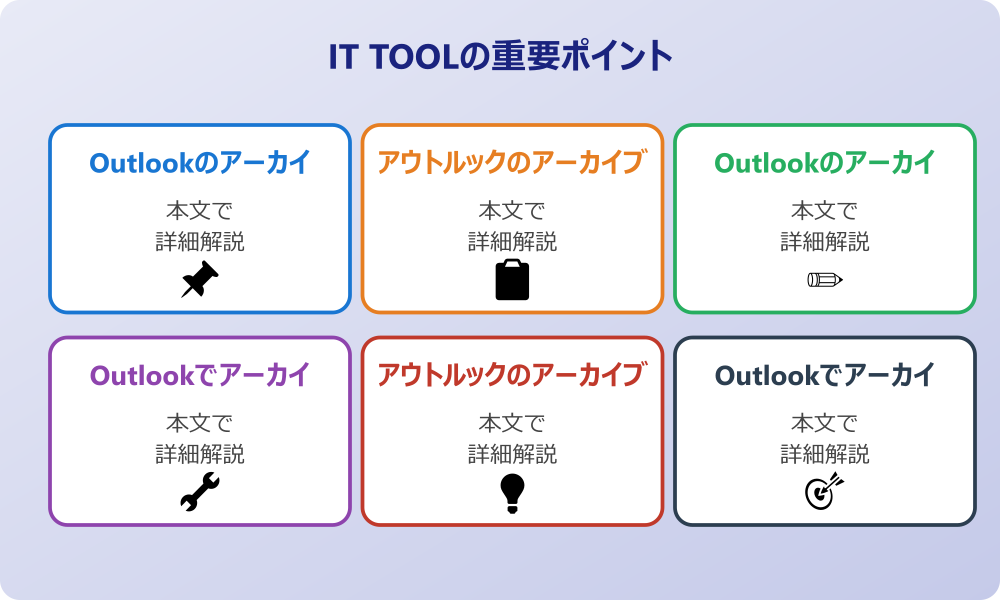
記事内容のポイントを表にまとめました。
| 項目 | 内容 |
|---|---|
| Outlookのアーカイブフォルダはどこにあるかを | 本文で詳しく解説 |
| アウトルックのアーカイブの作り方を解説 | 本文で詳しく解説 |
| Outlookのアーカイブフォルダを作成する手順 | 本文で詳しく解説 |
| Outlookでアーカイブフォルダがない時の対処 | 本文で詳しく解説 |
さらに詳しい情報は、Microsoft公式サイトとMicrosoftサポートも参考になります。
関連する記事もぜひご覧ください。
- ワード2枚を1枚に集約してpdfにする方法は?効率的な手順を分かりやすく調査!
- エクセルでxyz座標のグラフを作る方法は?3次元データの可視化を詳しく解説!
- ワードで行の真ん中に文字を配置するコツは?センタリングの方法を幅広く調査!